GML016
Catatan: Untuk memastikan pengalaman yang konsisten dan berperforma tinggi, lab ini dapat memberikan respons yang di-cache untuk beberapa permintaan model.

Ringkasan
Model bahasa besar (LLM) memang sangat canggih, tetapi model ini memiliki dua keterbatasan utama: pengetahuan model terbatas pada saat pelatihan dan model tidak dapat berinteraksi dengan dunia luar untuk mengakses data real-time atau melakukan tindakan seperti menjadwalkan rapat atau memperbarui kumpulan data pelanggan.
Di sinilah peran Model Context Protocol (MCP). MCP adalah standar terbuka yang dirancang untuk mengatasi keterbatasan LLM.
Mengapa menggunakan MCP?
MCP menyediakan "bahasa" yang aman dan standar bagi LLM untuk berkomunikasi dengan layanan, aplikasi, dan data eksternal. MCP berfungsi sebagai jembatan yang memungkinkan Agen AI melampaui pengetahuan statis dan menjadi dinamis. Dengan MCP, Agen AI dapat mengambil informasi terkini serta mengambil tindakan, sehingga menjadikannya lebih akurat, berguna, dan otomatis.
Lab ini memberikan petunjuk langkah demi langkah untuk menginstal Agent Development Kit (ADK), mengubah agen ADK yang ada agar menggunakan MCP, dan men-deploy Agen yang telah diperbarui untuk memulai sesi interaktif melalui antarmuka command line.
Pelajari konten lain dalam program Gemini Enterprise Agent Ready (GEAR).
Tujuan
Di lab ini, Anda akan mempelajari cara melakukan tugas-tugas berikut:
- Menginstal Agent Development Kit (ADK) dan membuat lingkungan virtual untuk project Anda.
- Menguji sistem currency-agent (versi "sebelum").
- Mengubah Agen agar menggunakan server MCP.
- Memulai ulang server MCP dan Agen agar perubahan diterapkan.
- Memverifikasi perubahan yang dilakukan pada server MCP (versi "sesudah").
Penyiapan dan persyaratan
- Lab memiliki timer dan tidak dapat dijeda. Timer akan dimulai saat Anda mengklik Mulai.
- IDE yang disertakan telah dikonfigurasi sebelumnya dengan gcloud SDK.
- Gunakan terminal untuk mengeksekusi perintah, lalu klik Periksa progres saya untuk memverifikasi pekerjaan Anda.
Mengonfigurasi lingkungan dan menginstal dependensi yang relevan
-
Jalankan perintah berikut di terminal untuk menyalin file kode dari bucket Cloud Storage untuk lab ini:
gcloud storage cp -r gs://{{{project_0.project_id| YOUR_GCP_PROJECT_ID}}}-bucket/currency-agent .
-
Siapkan lingkungan dan buat file .env di direktori currency-agent menggunakan perintah berikut:
cd currency-agent
cp /home/student/keys.json .
uv venv --python 3.12
source .venv/bin/activate
uv sync
touch .env
echo "GOOGLE_CLOUD_PROJECT={{{ project_0.project_id }}}" >> .env
echo "GOOGLE_CLOUD_LOCATION=global" >> .env
echo "GOOGLE_GENAI_USE_ENTERPRISE=True" >> .env
echo "MODEL={{{project_0.startup_script.gemini_flash_model_id | gemini_flash_model_id}}}" >> .env
Tugas 1. Menginstal Agent Development Kit (ADK)
-
Di terminal baru (pilih Terminal > New Terminal di panel menu), mulai Server MCP menggunakan perintah berikut:
cd currency-agent
uv run mcp-server/server.py
-
Di terminal baru (pilih Terminal > New Terminal di panel menu), mulai Server A2A (dimulai di port 10000) menggunakan perintah berikut:
cd currency-agent
uv run uvicorn currency_agent.agent:a2a_app --host localhost --port 10000
Tugas 2. Menjalankan Agen dasar pengukuran (versi "sebelum")
-
Di instance terminal awal, luncurkan Agen Mata Uang yang ada menggunakan perintah berikut:
adk run currency_agent
Catatan: Jika Anda mengalami error waktu tunggu (misalnya, asyncio.exceptions.CancelledError) saat memulai agen, pastikan Server MCP (Tugas 1, langkah 1) dan Server A2A (Tugas 1, langkah 2) berjalan tanpa error di tab terminal masing-masing.
-
Tunggu hingga perintah [user]: muncul di terminal, lalu berinteraksilah dengan agen dengan memasukkan perintah berikut:
What's the exchange rate between USD and EUR?
Agen akan memberikan nilai tukar real-time antara Dolar Amerika Serikat (AS) dan Euro.
-
Coba perintah lain:
What's the exchange rate between USD and CNY?
Agen akan memberikan nilai tukar real time antara Dolar Amerika Serikat (AS) dan Yuan Tiongkok.
-
Berinteraksilah dengan agen dengan memberikan perintah sebagai berikut:
What's the price of Bitcoin?
Dari respons tersebut, Anda akan dapat mengetahui bahwa Agen hanya mengetahui mata uang fiat (artinya, Agen tidak dapat memberikan data terkini tentang kripto).
Tugas 3. Mengubah Agen
Dalam tugas ini, Anda akan mengubah Agen Mata Uang agar dapat menggunakan server Model Context Protocol (MCP). Anggap saja hal ini sebagai cara untuk memanggil "Server Mata Uang" terpisah (melalui Coinbase API yang tersedia secara publik) guna mendapatkan nilai tukar yang tidak dapat diakses oleh Agen.
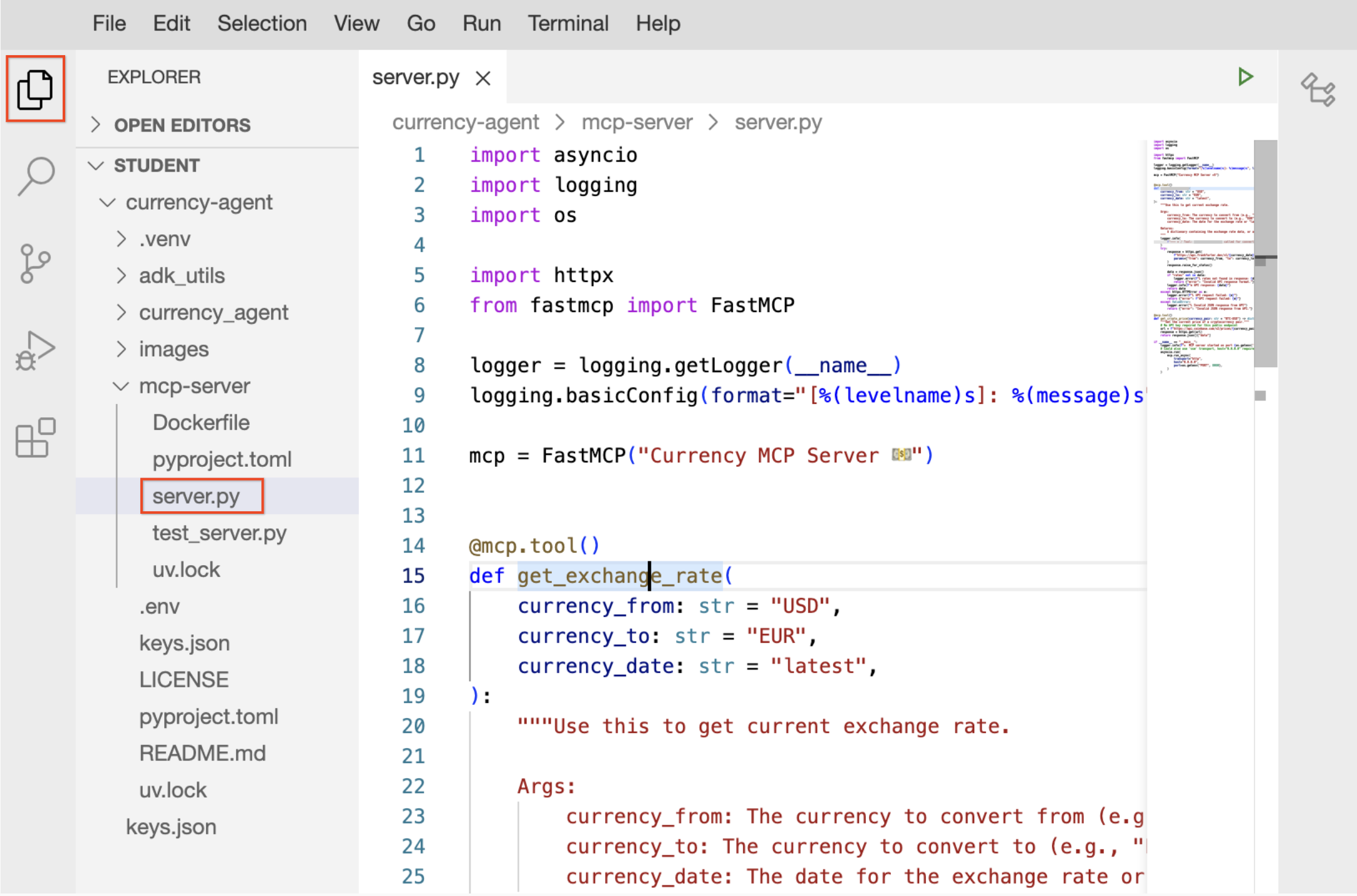
- Klik ikon File Explorer di panel kiri, lalu buka folder project
currency-agent/mcp-server.
-
Di File Explorer, dalam direktori mcp-server, buka file server.py. Sisipkan kode berikut di baris 53, lalu simpan perubahan Anda:
@mcp.tool()
def get_crypto_price(currency_pair: str = "BTC-USD") -> dict:
"""Get the current price of a cryptocurrency pair."""
# No API key required for this public endpoint
url = f"https://api.coinbase.com/v2/prices/{currency_pair}/spot"
response = httpx.get(url)
return response.json()["data"]
Tugas 4. Memulai ulang server MCP dan A2A
-
Beralihlah ke instance terminal tempat server MCP masih berjalan.
-
Tekan CTRL+C untuk menghentikan server.
-
Di terminal yang sama, jalankan perintah berikut untuk memulai ulang Server MCP:
uv run mcp-server/server.py
-
Beralihlah ke instance terminal tempat server A2A masih berjalan.
-
Tekan CTRL+C untuk menghentikan server.
-
Di terminal ini, jalankan perintah berikut untuk memulai ulang Agen:
uv run uvicorn currency_agent.agent:a2a_app --host localhost --port 10000
Tugas 5. Menjalankan dan menguji Agen yang telah diperbarui (versi "sesudah")
-
Beralihlah ke instance terminal tempat currency_agent telah berjalan sebelumnya.
-
Masukkan exit untuk mengakhiri sesi aslinya.
-
Jalankan perintah berikut untuk menjalankan ulang dan menguji Agen Anda:
adk run --save_session currency_agent
Catatan: Anda dapat mengabaikan peringatan apa pun yang terkait dengan dependensi versi Python.
-
Coba masukkan perintah berikut untuk berinteraksi dengan Agen:
Use the get_crypto_price tool to get me the current price of Bitcoin.
Sekarang, Agen memiliki akses ke alat get_crypto_price (melalui MCP), yang memungkinkannya menjawab pertanyaan tentang hal di luar mata uang fiat.
Catatan: Jika Anda mengalami error kuota 429, tunggu satu menit, lalu coba lagi permintaan tersebut.
- Ketik exit, lalu ketik 1 saat diminta memasukkan ID sesi untuk memastikan pelacakan aktivitas berhasil diselesaikan.
Klik Periksa progres saya untuk memverifikasi tujuan.
Mengubah Agen ADK agar menggunakan MCP.
Selamat!
Anda berhasil men-deploy agen ADK dan mengubahnya agar menggunakan server Model Context Protocol (MCP).
Manual Terakhir Diperbarui pada 22 Mei 2026
Lab Terakhir Diuji pada 22 Mei 2026
Hak cipta 2026 Google LLC. Semua hak dilindungi undang-undang. Google dan logo Google adalah merek dagang dari Google LLC. Semua nama perusahaan dan produk lain mungkin adalah merek dagang masing-masing perusahaan yang bersangkutan.







