GML016
Hinweis: In diesem Lab werden unter Umständen für einige Modellanfragen Antworten aus dem Cache bereitgestellt, um eine konsistente und leistungsstarke Umgebung zu ermöglichen.

Übersicht
Large Language Models (LLMs) sind leistungsstark, haben aber zwei wesentliche Einschränkungen: Ihr Wissen ist auf den Zeitpunkt ihres Trainings beschränkt und sie können nicht mit der Außenwelt interagieren, um Echtzeitdaten abzurufen oder Aktionen wie Terminbuchungen oder das Aktualisieren eines Personendatensatzes auszuführen.
Hier kommt das Model Context Protocol (MCP) ins Spiel. MCP ist ein offener Standard, der die Einschränkungen von LLMs beseitigen soll.
Vorteile des MCP
MCP bietet eine sichere und standardisierte „Sprache“ für LLMs zur Kommunikation mit externen Daten, Anwendungen und Diensten. Sie fungiert als Brücke, die das statische Wissen von KI-Agenten um dynamische Aktionen erweitert. Mit MCP können KI-Agenten aktuelle Informationen abrufen und Maßnahmen ergreifen, wodurch sie genauer, nützlicher und automatisierter werden.
Dieses Lab bietet detaillierte Anleitungen zum Installieren des Agent Development Kit (ADK), Anpassen eines vorhandenen ADK-KI-Agenten für die Verwendung von MCP und Bereitstellen des aktualisierten KI-Agenten zum Initialisieren einer interaktiven Sitzung über die Befehlszeile.
Beachten Sie auch die anderen Inhalte des Programms Gemini Enterprise Agent Ready (GEAR).
Ziele
Aufgaben in diesem Lab:
- Agent Development Kit (ADK) installieren und virtuelle Umgebung für Ihr Projekt erstellen
- „currency-agent“-System (den ursprünglichen Zustand) testen
- KI-Agenten für die Verwendung eines MCP-Servers anpassen
- MCP-Server und KI-Agenten neu starten, damit die Änderungen wirksam werden
- Am MCP-Server vorgenommene Änderungen (den aktualisierten Zustand) überprüfen
Einrichtung und Anforderungen
- Labs sind zeitlich begrenzt und können nicht pausiert werden. Der Timer beginnt zu laufen, wenn Sie auf Starten klicken.
- Die enthaltene IDE ist mit dem gcloud SDK vorkonfiguriert.
- Führen Sie Befehle über das Terminal aus und klicken Sie dann auf Fortschritt prüfen, um Ihre Arbeit zu überprüfen.
Umgebung konfigurieren und relevante Abhängigkeiten installieren
-
Führen Sie den folgenden Befehl im Terminal aus, um Codedateien aus einem Cloud Storage-Bucket für dieses Lab zu kopieren:
gcloud storage cp -r gs://{{{project_0.project_id| YOUR_GCP_PROJECT_ID}}}-bucket/currency-agent .
-
Führen Sie die folgenden Befehle aus, um die Umgebung einzurichten und die .env-Datei im Verzeichnis „currency-agent“ zu erstellen:
cd currency-agent
cp /home/student/keys.json .
uv venv --python 3.12
source .venv/bin/activate
uv sync
touch .env
echo "GOOGLE_CLOUD_PROJECT={{{ project_0.project_id }}}" >> .env
echo "GOOGLE_CLOUD_LOCATION=global" >> .env
echo "GOOGLE_GENAI_USE_ENTERPRISE=True" >> .env
echo "MODEL={{{project_0.startup_script.gemini_flash_model_id | gemini_flash_model_id}}}" >> .env
Aufgabe 1: Agent Development Kit (ADK) installieren
-
Führen Sie die folgenden Befehle aus, um den MCP-Server in einem neuen Terminal (Auswahl von Terminal > Neues Terminal in der Menüleiste) zu starten:
cd currency-agent
uv run mcp-server/server.py
-
Führen Sie die folgenden Befehle aus, um den A2A-Server in einem neuen Terminal (Auswahl von Terminal > Neues Terminal in der Menüleiste) zu starten (er startet an Port 10000):
cd currency-agent
uv run uvicorn currency_agent.agent:a2a_app --host localhost --port 10000
Aufgabe 2: Basis-KI-Agenten im ursprünglichen Zustand ausführen
-
Führen Sie den folgenden Befehl aus, um den vorhandenen Währungs-KI-Agenten in Ihrer ersten Terminalinstanz zu starten:
adk run currency_agent
Hinweis: Wenn beim Starten des KI-Agenten ein Zeitüberschreitungsfehler auftritt (z. B. asyncio.exceptions.CancelledError), prüfen Sie, ob der MCP-Server (Aufgabe 1, Schritt 1) und der A2A-Server (Aufgabe 1, Schritt 2) in den jeweiligen Terminaltabs fehlerfrei ausgeführt werden.
-
Warten Sie, bis der Prompt [user]: im Terminal angezeigt wird, und interagieren Sie dann mit dem KI-Agenten, indem Sie Folgendes eingeben:
What's the exchange rate between USD and EUR?
Der KI-Agent sollte Ihnen den Echtzeit-Wechselkurs zwischen US-Dollar und Euro nennen.
-
Versuchen Sie es mit einem anderen Prompt:
What's the exchange rate between USD and CNY?
Der KI-Agent sollte Ihnen den Echtzeit-Wechselkurs zwischen US-Dollar und chinesischem Yuan nennen.
-
Interagieren Sie mit dem KI-Agenten, indem Sie folgenden Prompt eingeben:
What's the price of Bitcoin?
Aus der Antwort geht hervor, dass der KI-Agent nur über Fiat-Währungen Bescheid weiß. Er kann Ihnen also keine aktuellen Daten zu Kryptowährungen liefern.
Aufgabe 3: KI-Agent anpassen
In dieser Aufgabe passen Sie den Währungs-KI-Agenten so an, dass er den MCP-Server (Model Context Protocol) verwenden kann. Sie können sich dies als Aufruf eines separaten „Währungsservers“ über die öffentlich verfügbare Coinbase API vorstellen. So erhalten Sie Kurse, auf die der KI-Agent sonst keinen Zugriff hat.
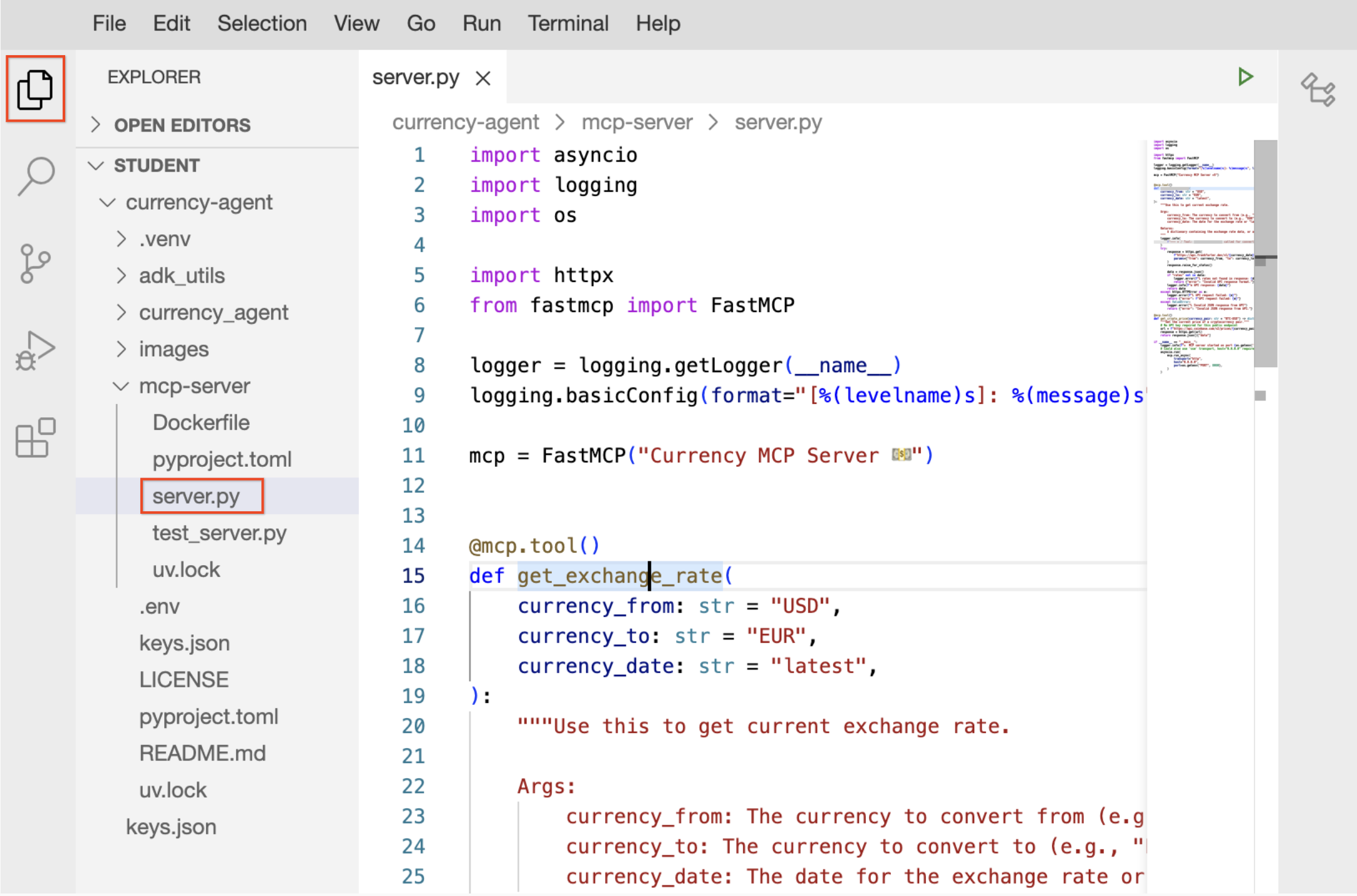
- Klicken Sie im linken Bereich auf das Symbol für den Datei-Explorer und rufen Sie den Projektordner
currency-agent/mcp-server auf.
-
Öffnen Sie im Datei-Explorer im Verzeichnis mcp-server die Datei server.py, fügen Sie den folgenden Code in Zeile 53 ein und speichern Sie die Änderungen:
@mcp.tool()
def get_crypto_price(currency_pair: str = "BTC-USD") -> dict:
"""Get the current price of a cryptocurrency pair."""
# No API key required for this public endpoint
url = f"https://api.coinbase.com/v2/prices/{currency_pair}/spot"
response = httpx.get(url)
return response.json()["data"]
Aufgabe 4: MCP- und A2A-Server neu starten
-
Wechseln Sie zur Terminalinstanz, in der der MCP-Server noch ausgeführt wird.
-
Drücken Sie STRG + C, um den Server zu beenden.
-
Führen Sie im selben Terminal den folgenden Befehl aus, um den MCP-Server neu zu starten:
uv run mcp-server/server.py
-
Wechseln Sie zur Terminalinstanz, in der der A2A-Server noch ausgeführt wird.
-
Drücken Sie STRG + C, um den Server zu beenden.
-
Führen Sie im selben Terminal den folgenden Befehl aus, um den KI-Agenten neu zu starten:
uv run uvicorn currency_agent.agent:a2a_app --host localhost --port 10000
Aufgabe 5: KI-Agenten im aktualisierten Zustand ausführen und testen
-
Wechseln Sie zur Terminalinstanz, in der der currency_agent zuvor ausgeführt wurde.
-
Geben Sie exit ein, um die ursprüngliche Sitzung zu beenden.
-
Führen Sie den folgenden Befehl aus, um den KI-Agenten noch einmal auszuführen und zu testen:
adk run --save_session currency_agent
Hinweis: Sie können alle Warnungen zu Python-Versionsabhängigkeiten ignorieren.
-
Versuchen Sie, über den folgenden Prompt mit dem KI-Agenten zu interagieren:
Use the get_crypto_price tool to get me the current price of Bitcoin.
Der KI-Agent hat jetzt über MCP Zugriff auf das Tool get_crypto_price, mit dem er auch Fragen zu anderen Währungen als Fiat-Währungen beantworten kann.
Hinweis: Wenn Sie einen Kontingentfehler vom Typ 429 erhalten, warten Sie eine Minute und versuchen Sie es dann noch einmal.
- Geben Sie exit und dann 1 ein, wenn Sie zur Eingabe einer Sitzungs-ID aufgefordert werden, damit die Aktivitätserfassung erfolgreich abgeschlossen wird.
Klicken Sie auf Fortschritt prüfen.
ADK-Agent für die Verwendung von MCP anpassen
Das wars! Sie haben das Lab erfolgreich abgeschlossen.
Sie haben erfolgreich einen ADK-Agenten bereitgestellt und für die Verwendung des MCP-Servers (Model Context Protocol) angepasst.
Anleitung zuletzt am 22. Mai 2026 aktualisiert
Lab zuletzt am 22. Mai 2026 getestet
© 2026 Google LLC. Alle Rechte vorbehalten. Google und das Google-Logo sind Marken von Google LLC. Alle anderen Unternehmens- und Produktnamen können Marken der jeweils mit ihnen verbundenen Unternehmen sein.







