GSP747

概览
在本实验中,您将创建一个流水线,用来部署基于静态网站开发工具 Hugo
构建的网站。您需要将网站内容存储在 Git 代码库中,并通过 Firebase
部署该网站。然后,使用 Cloud Build
创建流水线,用于自动部署提交到代码库的新内容。
目标
在本实验中,您需要执行以下任务:
- 阅读静态网站概览。
- 使用 Hugo 建立网站。
- 将网站内容存储在 Git 代码库中。
- 使用 Firebase 部署网站。
- 使用 Cloud Build 创建构建流水线以自动完成部署。
前提条件
您可能会发现,具备一些与所使用的服务相关的实操经验也很有帮助。下面是一些其他可能有用的实验:
静态网站的优势
诸如 Hugo 之类的静态网站开发工具之所以受欢迎,是因为它们能够构建不需要 Web
服务器的网站。静态 Web
平台没有需要维护的服务器操作系统或软件。但是需要注意一些运维方面的问题。例如,您可能需要对发布的内容进行版本控制,将网站托管在内容分发网络(简称“CDN”)上,以及预配
SSL 证书。
若要满足这些需要,可以在 Google Cloud
上使用持续集成/持续部署流水线。开发者可以使用部署流水线自动执行整个部署过程,从而加速创新。在本实验中,您将学习如何构建可演示此自动化过程的流水线。
设置和要求
点击“开始实验”按钮前的注意事项
请阅读以下说明。实验是计时的,并且您无法暂停实验。计时器在您点击开始实验后即开始计时,显示 Google Cloud 资源可供您使用多长时间。
此实操实验可让您在真实的云环境中开展实验活动,免受模拟或演示环境的局限。为此,我们会向您提供新的临时凭据,您可以在该实验的规定时间内通过此凭据登录和访问 Google Cloud。
为完成此实验,您需要:
- 能够使用标准的互联网浏览器(建议使用 Chrome 浏览器)。
注意:请使用无痕模式(推荐)或无痕浏览器窗口运行此实验。这可以避免您的个人账号与学生账号之间发生冲突,这种冲突可能导致您的个人账号产生额外费用。
注意:请仅使用学生账号完成本实验。如果您使用其他 Google Cloud 账号,则可能会向该账号收取费用。
如何开始实验并登录 Google Cloud 控制台
-
点击开始实验按钮。如果该实验需要付费,系统会打开一个对话框供您选择支付方式。右侧是实验设置和访问权限面板,其中包含以下内容:
-
打开 Google Cloud 控制台按钮
- 您在本实验中必须使用的临时凭证(用户名和密码)
- 帮助您逐步完成该实验所需的其他信息(如果需要)
请注意,实验计时器位于页面顶部附近,将显示剩余时间。
-
点击打开 Google Cloud 控制台(如果您使用的是 Chrome 浏览器,请右键点击并选择在无痕式窗口中打开链接)。
该实验会启动资源并打开另一个标签页,显示“登录”页面。
提示:可以将这些标签页分别放在不同的窗口中,并排显示。
注意:如果您看见选择账号对话框,请点击使用其他账号。
-
如有必要,请复制下方的用户名,然后将其粘贴到登录对话框中。
{{{user_0.username | "<用户名>"}}}
您也可以在实验设置和访问权限面板中找到“用户名”。
-
点击下一步。
-
复制下面的密码,然后将其粘贴到欢迎对话框中。
{{{user_0.password | "<密码>"}}}
您也可以在实验设置和访问权限面板中找到“密码”。
-
点击下一步。
重要提示:您必须使用实验提供的凭证。请勿使用您的 Google Cloud 账号凭证。
注意:在本实验中使用您自己的 Google Cloud 账号可能会产生额外费用。
-
依次点击进入后续页面:
- 接受条款及条件。
- 由于这是临时账号,请勿添加账号恢复选项或双重身份验证。
- 请勿注册免费试用。
片刻之后,系统会在此标签页中打开 Google Cloud 控制台。
注意:如需访问 Google Cloud 产品和服务,请点击导航菜单,或在搜索字段中输入服务或产品的名称。

过程概览
以下是您要构建的流水线示意图:
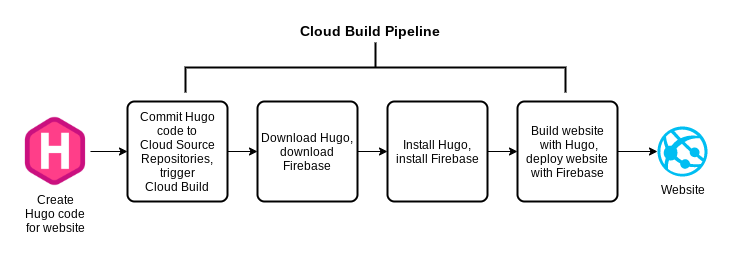
目标是能够提交代码并让代码触发流水线,之后流水线便会部署网站。整个实验分为两部分。首先,您需要在本地构建网站并将其手动部署到
Firebase。然后,使用 Cloud Build 构建一个流水线来自动执行此过程。
任务 1. 手动部署
首先在 Linux 实例上手动构建网站,以了解该端到端流程。您还将使用此 Linux
实例来执行一些必要的一次性任务,以确保 Firebase 启动并正常运行。
连接到 Linux 实例
-
在导航菜单 (
 ) 中,选择
Compute Engine > 虚拟机实例。您会看到一个已为您构建好的实例。
) 中,选择
Compute Engine > 虚拟机实例。您会看到一个已为您构建好的实例。
在该行末尾,您应该会看到外部 IP 地址和 SSH
按钮(如下图所示)。如果这些内容被信息面板挡住了,可以关闭该面板以查看整行的内容。
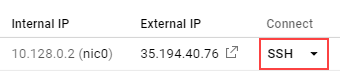
- 记录外部 IP 地址以备稍后使用。
-
点击 SSH。系统会打开一个窗口,其中会显示一个 shell 提示。
安装 Hugo
现在,在 Linux 实例中安装 Hugo,以便先在本地测试网站,然后再通过 Firebase
进行部署。本实验提供了一个 Shell 脚本来简化安装操作。
- 在 Linux 实例 shell 中,查看文件
installhugo.sh 的内容:
cat /tmp/installhugo.sh
输出应类似于以下示例:
输出:
_HUGO_VERSION=0.96.0
curl -L https://github.com/gohugoio/hugo/releases/download/v${_HUGO_VERSION}/hugo_extended_${_HUGO_VERSION}_Linux-64bit.tar.gz | tar -xz -C /tmp/
# echo The Hugo binary is now at /tmp/hugo.
注意,该文件中使用 curl 命令来下载 Hugo,并使用
tar 命令来解压缩 Hugo
归档文件。在本实验后面创建流水线时,您将会看到类似的命令。
- 输入下面的命令以运行脚本并安装 Hugo:
cd ~
/tmp/installhugo.sh
完成后,您会收到一条如下所示的消息,告诉您 Hugo 已安装在
/tmp 目录下。

您现在可以构建网站基础设施了。
创建代码库和初始网站
将预先创建的 Git 代码库克隆到 Linux 实例。
克隆代码库会在 shell 中创建该代码库的镜像。这样可方便您在 shell
中实现网站,以及稍后将所做的更改提交到文件系统中。在本实验的后面部分,您将设置一条流水线来响应这些提交到代码库中的更改。
-
在 Linux 虚拟机上安装
git,并设置项目
ID、项目编号和区域。将这三者保存为 PROJECT_ID、PROJECT_NUMBER
和 REGION 变量:
在 Linux 实例 shell 中输入以下命令:
export PROJECT_ID=$(gcloud config get-value project)
export PROJECT_NUMBER=$(gcloud projects describe $PROJECT_ID --format="value(projectNumber)")
export REGION=$(gcloud compute project-info describe \
--format="value(commonInstanceMetadata.items[google-compute-default-region])")
sudo apt-get update
sudo apt-get install -y git
- 运行以下命令来配置 Git:
git config --global init.defaultBranch main
git config --global user.name "student"
git config --global user.email "{{{user_0.username | "filled in at lab start"}}}"
- 输入以下命令,从本地 Gitea 服务器克隆预先创建的代码库:
cd ~
git clone http://giteaadmin:GiteaPassword123@localhost:3000/giteaadmin/my_hugo_site.git
注意:输出警告警告:您似乎克隆了一个空的代码库。是正常现象,因为该代码库是新初始化的,尚未包含任何提交。
点击检查我的进度以验证是否完成了以下目标:
创建 Git 代码库
现在,您可以创建网站结构了。
- 在 Linux shell 中输入以下命令:
cd ~
/tmp/hugo new site my_hugo_site --force
通常,hugo 命令会创建相应目录。--force
选项将在代码库目录(已存在)中创建网站。这样您就可以将 Git
相关信息保存在刚刚克隆的目录下。
完成后,您会看到一条消息,指明已创建网站。
-
现在,安装 hello-friend-ng 主题以提供网站布局。在 Linux
实例 shell 中输入以下命令:
cd ~/my_hugo_site
git clone \
https://github.com/rhazdon/hugo-theme-hello-friend-ng.git themes/hello-friend-ng
echo 'theme = "hello-friend-ng"' >> config.toml
完成后,您将会看到相关消息,指明已克隆主题。
- 从主题目录中移除 git 文件:
sudo rm -r themes/hello-friend-ng/.git
sudo rm themes/hello-friend-ng/.gitignore
注意:为确保 Git 代码库将主题文件添加到版本控制系统中,应当移除 git 文件。
-
现在网站结构已经设置好,您可以预览了。输入以下命令,在 TCP 端口 8080
启动该网站:
cd ~/my_hugo_site
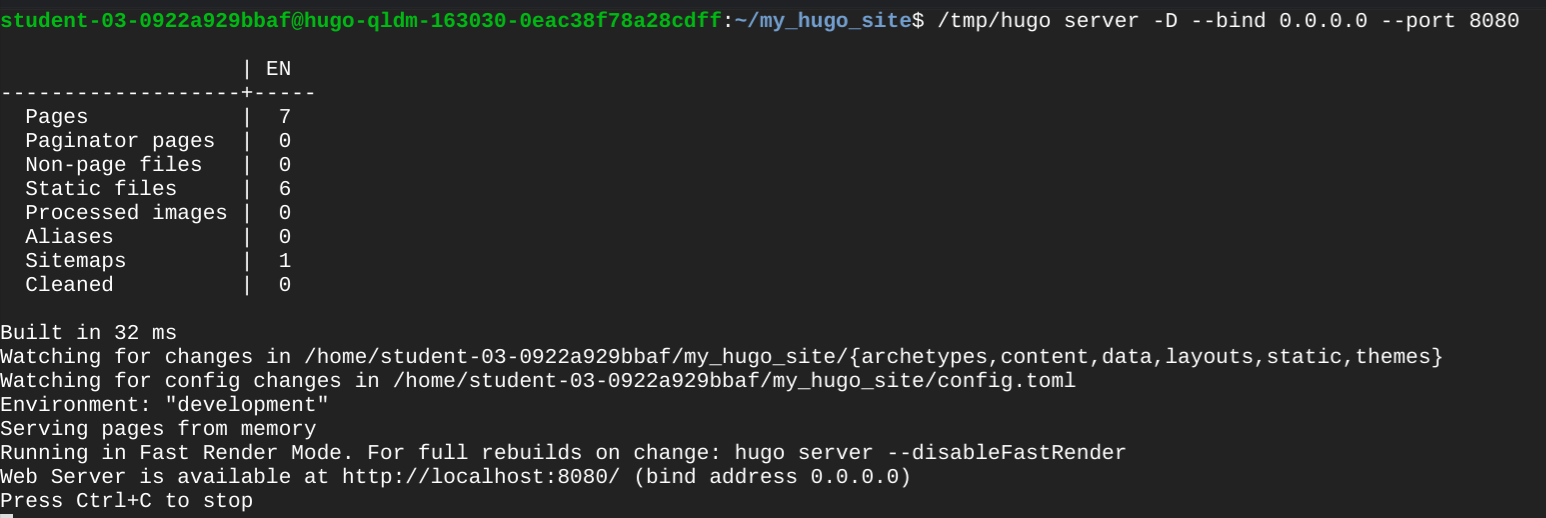
/tmp/hugo server -D --bind 0.0.0.0 --port 8080
Hugo 将构建网站并提供相应的服务,以供您在 TCP 端口 8080
上访问该网站。服务器会一直运行,直到您按下 CTRL+C 使其停止。
-
打开一个浏览器标签页,接着在地址栏中输入外部 IP 地址,在末尾加上端口
8080。请使用以下网址,同时将
[EXTERNAL IP] 替换为
hugo-dev-vm 实例的外部 IP 地址。
您可以在 Google Cloud 控制台中的
Compute Engine > 虚拟机实例下的外部 IP
列中找到外部 IP 地址。或者,在终端中运行以下命令来检索外部 IP 地址:
curl -s -H "Metadata-Flavor: Google" http://metadata.google.internal/computeMetadata/v1/instance/network-interfaces/0/access-configs/0/external-ip
前往:
http://[EXTERNAL IP]:8080
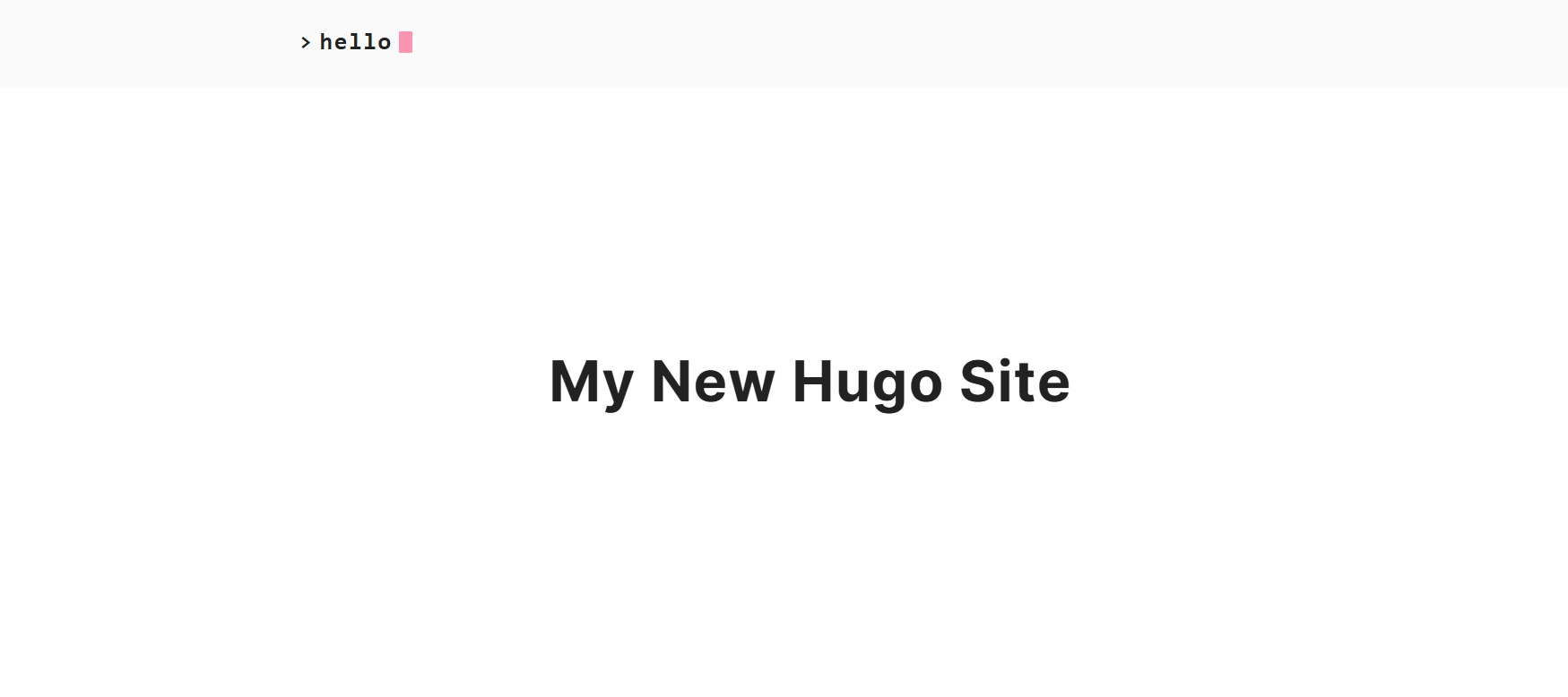
网站应如下所示。
点击检查我的进度以验证是否完成了以下目标:
在 TCP 端口 8080 启动网站
- 返回到 Linux shell,并按下 CTRL+C 停止 Hugo 服务器。
将网站部署到 Firebase
- 在 Linux 实例 shell 中安装 Firebase CLI:
curl -sL https://firebase.tools | bash
- 现在,您需要初始化 Firebase。在 shell 中输入以下命令:
cd ~/my_hugo_site
firebase init
-
使用箭头键和空格键选择
Hosting: Set up deployments for static web apps(Hosting:为静态 Web 应用设置部署),然后按 ENTER 键。
-
在系统要求您选择项目选项时,选择
Use an existing project(使用现有项目),然后使用箭头键和空格键选择项目 ID“”并按 Enter 键。
-
对于公共目录,可选择默认值 public。
-
如需配置为单页应用,请输入 N 并按 ENTER 键。
-
如需设置为通过 GitHub/外部 Git 自动构建和部署,请输入
N,然后按 Enter 键。
-
如需为 Firebase 安装智能体技能,请选择 N。
当系统询问您是否覆盖任何现有文件时,选择“Y”。
-
现在,您可以部署应用了。在 Linux 实例 shell 中输入以下命令,以使用 Hugo
重新构建网站并通过 Firebase 进行部署:
/tmp/hugo && firebase deploy
-
部署完应用后,您会收到网站的托管网址。点击该网址即可看到该网站,而它目前是由
Firebase CDN(内容分发网络)提供的。
如果收到常见的欢迎消息,请稍等几分钟让 CDN
完成初始化,然后再刷新浏览器窗口。记录此托管网址以备稍后使用。
至此,您已经在本地完成了整个部署。接下来,您将使用 Cloud Build
实现整个流程的自动化。
任务 2. 自动进行部署
验证环境变量
在继续操作之前,请先确认当前会话的环境变量是否仍然有效。如果您重启了终端会话或连接已断开,请在
Linux 实例 shell 中运行以下命令来重新定义这些变量:
export PROJECT_ID=$(gcloud config get-value project)
export PROJECT_NUMBER=$(gcloud projects describe $PROJECT_ID --format="value(projectNumber)")
export REGION=$(gcloud compute project-info describe \
--format="value(commonInstanceMetadata.items[google-compute-default-region])")
配置构建
Cloud Build 使用代码库根目录中的文件
cloudbuild.yaml
来执行构建。此文件为 YAML
格式。间距和缩进非常重要,因此我们已经为您将该文件放在 Linux 实例上。
-
在 Linux shell 中输入以下命令。请注意,
cp
命令末尾有一个终止句点(“.”):
cd ~/my_hugo_site
cp /tmp/cloudbuild.yaml .
- 运行以下命令以查看
cloudbuild.yaml 文件的内容。
cat cloudbuild.yaml
由于长度原因,输出中的一些行会换行。
输出:
# Copyright 2020 Google Inc. All rights reserved.
#
# Licensed under the Apache License, Version 2.0 (the "License");
# you may not use this file except in compliance with the License.
# You may obtain a copy of the License at
#
# http://www.apache.org/licenses/LICENSE-2.0
#
# Unless required by applicable law or agreed to in writing, software
# distributed under the License is distributed on an "AS IS" BASIS,
# WITHOUT WARRANTIES OR CONDITIONS OF ANY KIND, either express or implied.
# See the License for the specific language governing permissions and
# limitations under the License.
steps:
- name: 'gcr.io/cloud-builders/git'
args: ['clone', 'http://giteaadmin:GiteaPassword123@${_GIT_SERVER_IP}:3000/giteaadmin/my_hugo_site.git', '.']
- name: 'gcr.io/cloud-builders/curl'
args:
- '-L'
- 'https://firebase.tools/bin/linux/latest'
- '-o'
- '/workspace/firebase'
- name: 'gcr.io/cloud-builders/curl'
args:
- '-L'
- 'https://github.com/gohugoio/hugo/releases/download/v${_HUGO_VERSION}/hugo_extended_${_HUGO_VERSION}_Linux-64bit.tar.gz'
- '-o'
- '/workspace/hugo.tar.gz'
waitFor: ['-']
- name: 'ubuntu:20.04'
args:
- 'bash'
- '-c'
- |
tar -xvf /workspace/hugo.tar.gz
chmod 755 /workspace/firebase
/workspace/hugo
/workspace/firebase deploy --project ${PROJECT_ID} --non-interactive --only hosting -m "Build ${BUILD_ID}"
substitutions:
_HUGO_VERSION: 0.96.0
_GIT_SERVER_IP: ''
options:
defaultLogsBucketBehavior: REGIONAL_USER_OWNED_BUCKET
- 下面是对
cloudbuild.yaml 文件的一些观察结果:
-
此文件中有四个命名的步骤,每个步骤通过一个容器映像来执行。第一步是使用 Git
从 Gitea 代码库克隆网站源代码。接下来的两个步骤使用一个由 Google
支持的构建器,通过
curl 来下载 Hugo 和 Firebase 工具。
-
第四个步骤是使用标准 Ubuntu 容器来安装 Hugo 和
Firebase,然后构建和部署网站。通过为每个部署安装 Hugo 和
Firebase,您可以根据需要随时更改 Hugo 的版本,并使用 Firebase 的最新版本。
-
tar 和 wget 命令与之前在
installhugo.sh 脚本中的使用情形几乎完全相同。
-
此文件还会使用自定义替代变量 (_HUGO_VERSION 和 _GIT_SERVER_IP) 和 Google
提供的替代变量 (PROJECT_ID),以允许在不同环境中使用此模板。
-
系统会创建 Hugo 和 Firebase
的二进制文件并将其安装在临时目录中,以免将它们意外部署到网站本身。
执行初始提交
构建流水线的目标是在代码库发生更改时能够触发构建。您首先需要向代码库执行初始提交,以验证能否进行进一步的更改。
-
在 Linux shell 中输入以下命令来创建
.gitignore 文件,以排除代码库中的某些目录:
cd ~/my_hugo_site
echo "resources" >> .gitignore
- 向代码库执行初始提交:
git add .
git commit -m "Add app to Git Repository"
git push -u origin main
现在,您已经将网站的初始版本提交(上传)到了 Google Cloud。
注意:运行 git branch 命令,以确保您的分支正确无误。如果显示为 master ,请运行以下命令将其重命名为 main:git branch -m master main。
创建 Cloud Build Webhook 触发器
现在,您将创建一个 Cloud Build Webhook 触发器,以响应来自 Gitea Git
代码库的代码推送。
- 使用预配的 Secret Manager 密钥创建 Cloud Build Webhook 触发器:
gcloud builds triggers create webhook --name="commit-to-main-branch1" \
--inline-config="cloudbuild.yaml" \
--secret="projects/$PROJECT_ID/secrets/webhook-secret/versions/1" \
--service-account="projects/$PROJECT_ID/serviceAccounts/$(gcloud projects describe $PROJECT_ID --format='value(projectNumber)')-compute@developer.gserviceaccount.com" \
--substitutions=_GIT_SERVER_IP=$(curl -s -H "Metadata-Flavor: Google" http://metadata.google.internal/computeMetadata/v1/instance/network-interfaces/0/access-configs/0/external-ip) \
--region=$REGION
点击检查我的进度以验证是否完成了以下目标:
创建 Cloud Build 触发器
Cloud Build 服务账号
Cloud Build 服务账号必须具有相应的权限才能使用 Firebase 来部署网站。
| Cloud Build |
角色 |
说明 |
|
[PROJECT_NUMBER]@cloudbuild.gserviceaccount.com
|
roles/firebasehosting.admin |
对 Hosting 资源的完整读写权限 |
测试流水线
您已经创建了流水线,现在请对网站进行更改并提交,验证更改是否能够生效。
- 在 Linux shell 中输入以下命令,进入代码库目录:
cd ~/my_hugo_site
- 修改 config.toml 文件,更改其标题。
您可以使用 nano 文本编辑器打开并修改该文件:
nano config.toml
找到包含 title 的行,并将其更改为:
title = "Blogging with Hugo and Cloud Build"
按 CTRL+O 和 ENTER 键保存,然后按
CTRL+X 退出 nano 编辑器。
或者,您也可以在 shell 中运行以下 sed 命令来自动更新标题:
sed -i 's/title =.*/title = "Blogging with Hugo and Cloud Build"/g' config.toml
- 输入以下命令,将所做的更改提交到代码库并触发 Cloud Build 流水线:
git add .
git commit -m "I updated the site title"
git push -u origin main
- 查阅构建历史记录以查看构建状态:
gcloud builds list --region=$REGION
- 查阅构建日志以了解当前构建:
gcloud builds log --region=$REGION $(gcloud builds list --region=$REGION --limit=1 --format='value(id)')
- 从执行的构建获取网址:
gcloud builds log --region=$REGION $(gcloud builds list --region=$REGION --limit=1 --format='value(id)') | grep "Hosting URL"
- 访问网站的托管网址以查看结果。
您还可以前往 Firebase 控制台查看项目,以便查找域名。
注意:CDN 可能需要几分钟的时间才能更新网站信息并显示更新后的内容。
注意:网站具有 SSL 证书,可通过 https(超文本传输安全协议)协议访问。
点击检查我的进度以验证是否完成了以下目标:
测试流水线
恭喜!
您已经了解了 Cloud Build 如何编排流水线以将 Hugo 网站快速部署到 Firebase,而
Firebase 将为您提供 CDN 和 SSL 证书。借助 Cloud
Build,您可以根据需要定制整个流程。缩短部署时间能帮助您加快创新步伐,并且轻松地测试网站的修订版本。如需了解详情,请查阅
Cloud Build 和 Firebase 文档。
Google Cloud 培训和认证
…可帮助您充分利用 Google Cloud 技术。我们的课程会讲解各项技能与最佳实践,可帮助您迅速上手使用并继续学习更深入的知识。我们提供从基础到高级的全方位培训,并有点播、直播和虚拟三种方式选择,让您可以按照自己的日程安排学习时间。各项认证可以帮助您核实并证明您在 Google Cloud 技术方面的技能与专业知识。
本手册的最后更新时间:2026 年 6 月 18 日
本实验最后测试时间:2026 年 6 月 18 日
版权所有 2026 Google LLC 保留所有权利。Google 和 Google 徽标是 Google LLC 的商标。其他所有公司名和产品名可能是其各自相关公司的商标。







