GSP747

Ringkasan
Di lab ini, Anda akan membuat pipeline untuk men-deploy situs yang dibuat
dengan Hugo, yakni sebuah pembuat situs statis. Anda akan menyimpan konten
situs di repositori Git, men-deploy-nya dengan Firebase, lalu menggunakan
Cloud Build untuk membangun pipeline yang secara otomatis men-deploy tiap
konten baru yang di-commit ke repositori tersebut.
Tujuan
Di lab ini, Anda akan melakukan tugas-tugas berikut:
- Membaca ringkasan situs statis.
- Menyiapkan situs dengan Hugo.
- Menyimpan konten situs di repositori Git.
- Men-deploy situs dengan Firebase
-
Membuat pipeline build dengan Cloud Build untuk mengotomatiskan deployment
Prasyarat
Anda mungkin akan terbantu jika memiliki pengalaman langsung dengan layanan
yang akan Anda gunakan. Berikut beberapa lab lain yang mungkin berguna untuk
Anda:
Manfaat situs statis
Pembuat situs statis seperti Hugo menjadi populer karena dapat menghasilkan
situs yang tidak memerlukan server web. Dalam platform web statis,
pemeliharaan sistem operasi server atau software tidak diperlukan. Namun,
tetap ada berbagai pertimbangan operasional. Misalnya, Anda mungkin perlu
menerapkan kontrol versi pada postingan Anda, menghosting situs pada jaringan
penayangan konten ("CDN"), dan menyediakan sertifikat SSL.
Anda dapat memenuhi kebutuhan tersebut menggunakan pipeline Continuous
Integration/Continuous Deployment di Google Cloud. Pipeline deployment dapat
dimanfaatkan developer untuk berinovasi secara cepat dengan mengotomatiskan
seluruh proses deployment. Di lab ini, Anda akan mempelajari cara membangun
pipeline yang mendemonstrasikan otomatisasi tersebut.
Penyiapan dan persyaratan
Sebelum mengklik tombol Start Lab
Baca petunjuk ini. Lab memiliki timer dan Anda tidak dapat menjedanya. Timer yang dimulai saat Anda mengklik Start Lab akan menampilkan durasi ketersediaan resource Google Cloud untuk Anda.
Lab interaktif ini dapat Anda gunakan untuk melakukan aktivitas lab di lingkungan cloud sungguhan, bukan di lingkungan demo atau simulasi. Untuk mengakses lab ini, Anda akan diberi kredensial baru yang bersifat sementara dan dapat digunakan untuk login serta mengakses Google Cloud selama durasi lab.
Untuk menyelesaikan lab ini, Anda memerlukan:
- Akses ke browser internet standar (disarankan browser Chrome).
Catatan: Gunakan jendela Samaran (direkomendasikan) atau browser pribadi untuk menjalankan lab ini. Hal ini akan mencegah konflik antara akun pribadi Anda dan akun siswa yang dapat menyebabkan tagihan ekstra pada akun pribadi Anda.
- Waktu untuk menyelesaikan lab. Ingat, setelah dimulai, lab tidak dapat dijeda.
Catatan: Hanya gunakan akun siswa untuk lab ini. Jika Anda menggunakan akun Google Cloud yang berbeda, Anda mungkin akan dikenai tagihan ke akun tersebut.
Cara memulai lab dan login ke Konsol Google Cloud
-
Klik tombol Start Lab. Jika Anda perlu membayar lab, dialog akan terbuka untuk memilih metode pembayaran.
Di sebelah kanan terdapat panel Lab setup and access yang berisi hal-hal berikut:
- Tombol Open Google Cloud console
- Kredensial sementara (nama pengguna dan sandi) yang harus Anda gunakan untuk lab ini
- Informasi lain, jika diperlukan, untuk menyelesaikan lab ini
Perhatikan bahwa timer lab terletak di dekat bagian atas halaman, yang menampilkan waktu yang tersisa.
-
Klik Open Google Cloud console (atau klik kanan dan pilih Open Link in Incognito Window jika Anda menjalankan browser Chrome).
Lab akan menjalankan resource, lalu membuka tab lain yang menampilkan halaman Sign in.
Tips: Atur tab di jendela terpisah secara berdampingan.
Catatan: Jika Anda melihat dialog Choose an account, klik Use Another Account.
-
Jika perlu, salin Username di bawah dan tempel ke dialog Sign in.
{{{user_0.username | "Username"}}}
Anda juga dapat menemukan Username di panel Lab setup and access.
-
Klik Next.
-
Salin Password di bawah dan tempel ke dialog Welcome.
{{{user_0.password | "Password"}}}
Anda juga dapat menemukan Password di panel Lab setup and access.
-
Klik Next.
Penting: Anda harus menggunakan kredensial yang diberikan lab. Jangan menggunakan kredensial akun Google Cloud Anda.
Catatan: Penggunaan akun Google Cloud sendiri untuk lab ini mungkin dikenai biaya tambahan.
-
Klik untuk melanjutkan ke halaman berikutnya:
- Setujui persyaratan dan ketentuan.
- Jangan tambahkan opsi pemulihan atau autentikasi 2 langkah (karena ini akun sementara).
- Jangan daftar uji coba gratis.
Setelah beberapa saat, Konsol Google Cloud akan terbuka di tab ini.
Catatan: Untuk mengakses produk dan layanan Google Cloud, klik Navigation menu atau ketik nama layanan atau produk di kolom Search.

Ringkasan proses
Berikut adalah diagram yang menunjukkan apa yang akan Anda bangun:
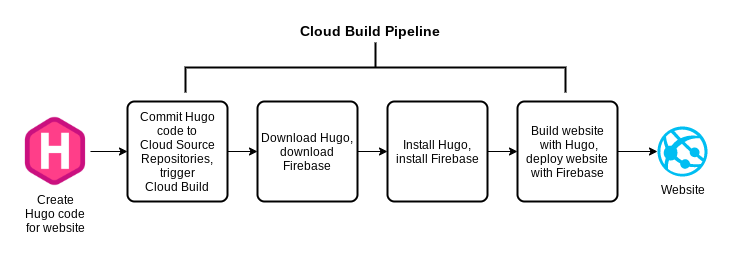
Tujuannya adalah agar setiap kali Anda melakukan commit pada kode, tindakan
tersebut memicu pipeline yang kemudian men-deploy situs secara otomatis. Lab
ini terdiri dari dua bagian. Pertama, Anda akan membuat situs secara lokal dan
men-deploy-nya ke Firebase secara manual. Kedua, Anda akan mengotomatiskan
proses tersebut dengan membangun pipeline menggunakan Cloud Build.
Tugas 1. Deployment manual
Pertama, buat situs secara manual di instance Linux untuk mempelajari
prosesnya secara menyeluruh. Anda juga akan menggunakan instance Linux untuk
mengerjakan beberapa tugas satu kali yang diperlukan untuk menyiapkan dan
mengoperasikan Firebase.
Terhubung ke instance Linux
-
Dari Navigation menu (
 ), pilih Compute Engine > VM Instances. Perhatikan
instance yang telah dibangun untuk Anda.
), pilih Compute Engine > VM Instances. Perhatikan
instance yang telah dibangun untuk Anda.
Di akhir baris, Anda akan melihat alamat IP Eksternal dan tombol SSH seperti
yang ditunjukkan pada gambar berikut. Jika keduanya tertutup oleh panel
informasi, tutup panel tersebut agar Anda dapat melihat seluruh baris.
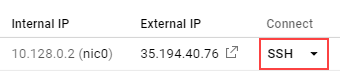
- Catat alamat IP Eksternal tersebut untuk digunakan nanti.
-
Klik SSH. Sebuah jendela akan terbuka dan Anda akan melihat
prompt shell.
Menginstal Hugo
Selanjutnya, instal Hugo di instance Linux untuk menguji situs secara lokal
sebelum Anda men-deploy-nya dengan Firebase. Lab ini menyediakan skrip shell
untuk mempermudah penginstalan.
- Di shell instance Linux, periksa file
installhugo.sh.
cat /tmp/installhugo.sh
Output yang dihasilkan akan terlihat seperti contoh output berikut:
Output:
_HUGO_VERSION=0.96.0
curl -L https://github.com/gohugoio/hugo/releases/download/v${_HUGO_VERSION}/hugo_extended_${_HUGO_VERSION}_Linux-64bit.tar.gz | tar -xz -C /tmp/
# echo The Hugo binary is now at /tmp/hugo.
Perhatikan penggunaan perintah curl untuk mendownload Hugo dan
perintah tar untuk membuka arsip Hugo. Anda akan melihat perintah
serupa di bagian selanjutnya dalam lab ini saat membuat pipeline.
-
Masukkan perintah berikut untuk menjalankan skrip dan menginstal Hugo:
cd ~
/tmp/installhugo.sh
Setelah selesai, Anda akan menerima pesan yang menyatakan bahwa Hugo telah
diinstal ke direktori /tmp seperti yang ditunjukkan di bawah ini.

Kini Anda siap untuk membangun infrastruktur situs.
Membuat repositori dan situs awal
Buat clone repositori Git yang telah dibuat sebelumnya ke instance Linux.
Membuat clone repositori berarti membuat duplikasinya di dalam shell. Dengan
demikian, Anda dapat menerapkan situs selagi di dalam shell, kemudian
melakukan commit atas perubahan yang dibuat ke sistem file. Berikutnya dalam
lab ini, Anda akan menyiapkan pipeline yang merespons commit tersebut ke
repositori.
-
Instal
git di VM Linux, lalu tetapkan project ID, nomor
project, dan region Anda. Simpan nilai tersebut ke dalam variabel
PROJECT_ID, PROJECT_NUMBER, dan
REGION:
Masukkan perintah berikut pada shell instance Linux:
export PROJECT_ID=$(gcloud config get-value project)
export PROJECT_NUMBER=$(gcloud projects describe $PROJECT_ID --format="value(projectNumber)")
export REGION=$(gcloud compute project-info describe \
--format="value(commonInstanceMetadata.items[google-compute-default-region])")
sudo apt-get update
sudo apt-get install -y git
- Jalankan perintah berikut untuk mengonfigurasi Git:
git config --global init.defaultBranch main
git config --global user.name "student"
git config --global user.email "{{{user_0.username | "filled in at lab start"}}}"
-
Masukkan perintah berikut untuk membuat clone repositori yang telah dibuat
sebelumnya dari server Gitea lokal:
cd ~
git clone http://giteaadmin:GiteaPassword123@localhost:3000/giteaadmin/my_hugo_site.git
Catatan: Peringatan output warning: You appear to have cloned an empty repository. adalah hal yang wajar karena repositori baru diinisialisasi dan belum berisi commit apa pun.
Klik Periksa progres saya untuk memverifikasi tujuan.
Membuat Repositori Git
Kini Anda siap untuk membuat struktur situs.
- Masukkan perintah berikut di shell Linux:
cd ~
/tmp/hugo new site my_hugo_site --force
Biasanya, perintah hugo akan membuat direktori. Opsi
--force memungkinkan situs dibuat di dalam direktori repositori
yang sudah ada. Dengan begitu, Anda dapat menyimpan informasi terkait Git di
dalam direktori yang baru saja Anda clone.
Setelah selesai, akan muncul pesan yang menyatakan bahwa situs telah berhasil
dibuat.
-
Selanjutnya, instal tema hello-friend-ng untuk menata situs
Anda. Masukkan perintah berikut pada shell instance Linux:
cd ~/my_hugo_site
git clone \
https://github.com/rhazdon/hugo-theme-hello-friend-ng.git themes/hello-friend-ng
echo 'theme = "hello-friend-ng"' >> config.toml
Setelah selesai, akan muncul pesan yang menyatakan bahwa tema telah di-clone.
- Hapus file git dari direktori tema:
sudo rm -r themes/hello-friend-ng/.git
sudo rm themes/hello-friend-ng/.gitignore
Catatan: File git harus dihapus agar repositori Git dapat menambahkan file tema ke kontrol versi.
-
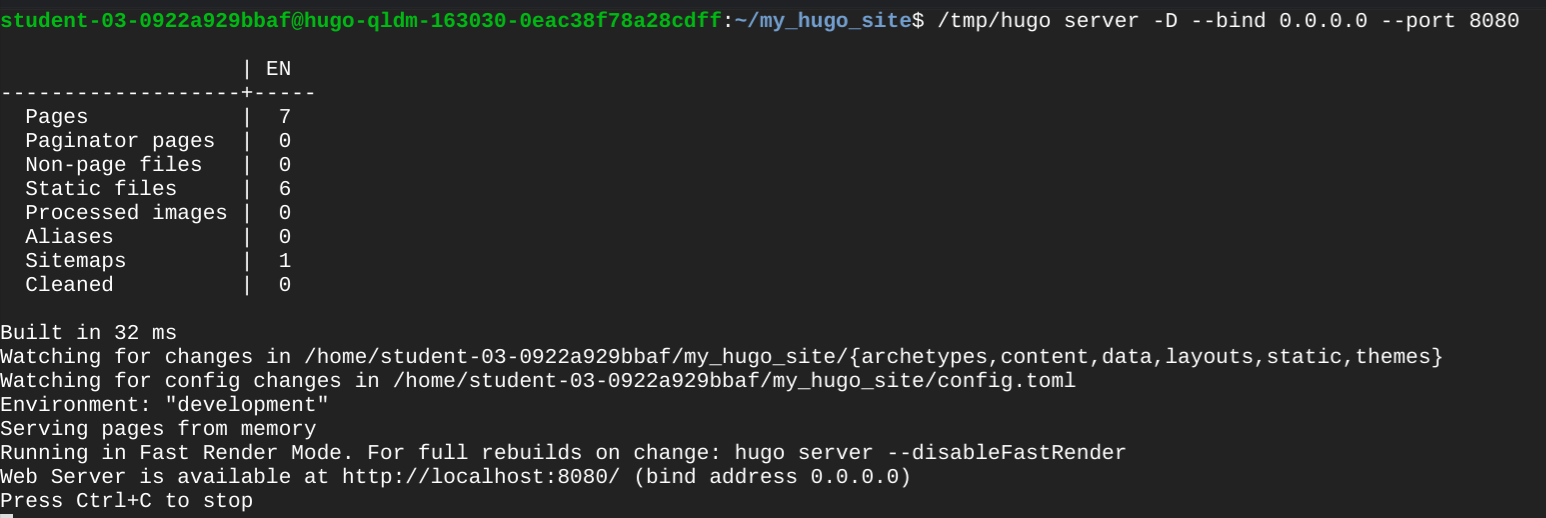
Setelah struktur situs selesai disiapkan, Anda dapat melihat pratinjaunya.
Masukkan perintah berikut untuk meluncurkan situs pada port TCP 8080:
cd ~/my_hugo_site
/tmp/hugo server -D --bind 0.0.0.0 --port 8080
Hugo akan membangun situs dan menyajikannya agar dapat diakses melalui port
TCP 8080. Server akan tetap berjalan hingga Anda menghentikannya dengan
menekan CTRL+C.
-
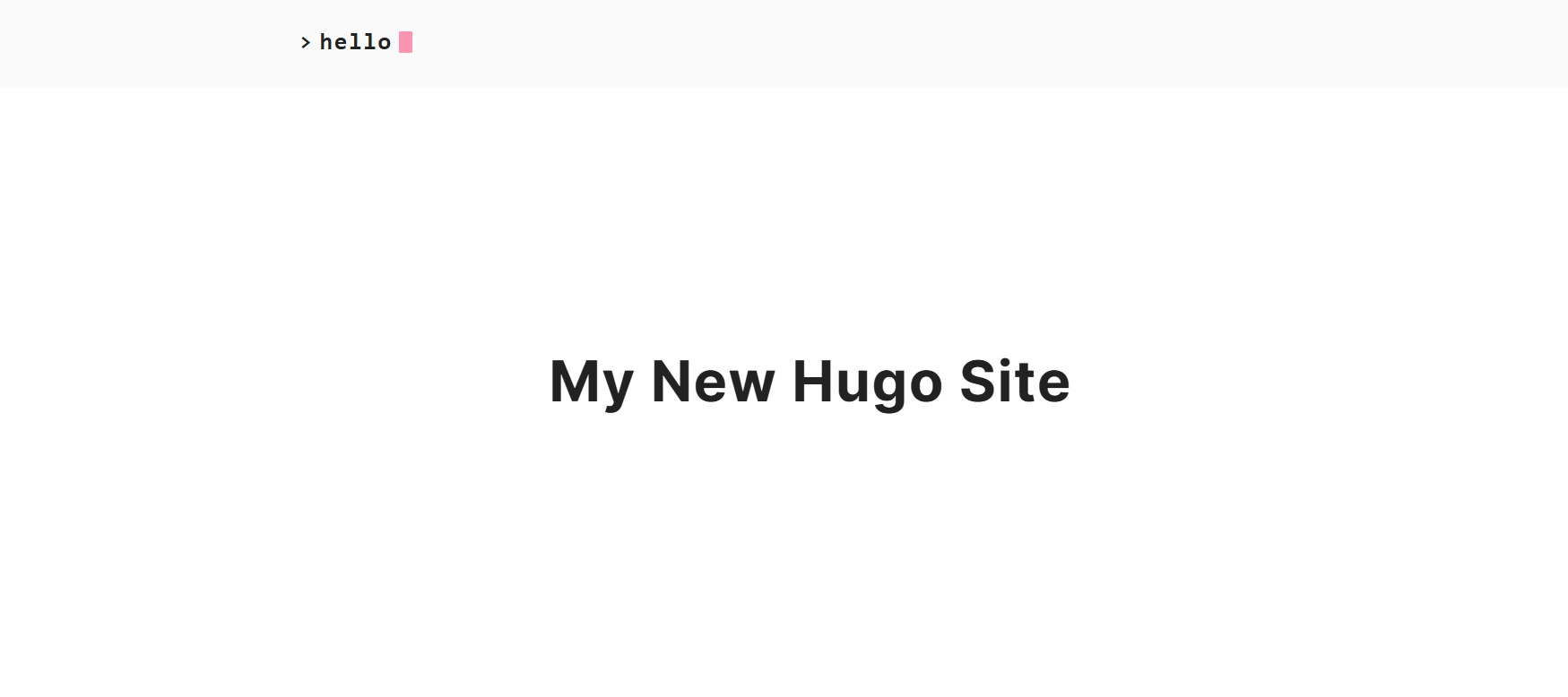
Buka tab browser dan akses alamat IP eksternal di port 8080. Gunakan URL
berikut dan ganti
[EXTERNAL IP] dengan alamat IP eksternal
instance hugo-dev-vm Anda.
Anda dapat menemukan alamat IP eksternal di Konsol Google Cloud pada bagian
Compute Engine > VM Instances di kolom
External IP. Atau, jalankan perintah berikut di terminal Anda
untuk mengambilnya:
curl -s -H "Metadata-Flavor: Google" http://metadata.google.internal/computeMetadata/v1/instance/network-interfaces/0/access-configs/0/external-ip
Buka:
http://[EXTERNAL IP]:8080
Situs tersebut akan terlihat seperti berikut.
Klik Periksa progres saya untuk memverifikasi tujuan.
Meluncurkan situs di port TCP 8080
-
Kembali ke shell Linux dan tekan CTRL+C untuk menghentikan server Hugo.
Men-deploy situs ke Firebase
- Instal Firebase CLI di shell instance Linux:
curl -sL https://firebase.tools | bash
-
Selanjutnya, Anda perlu melakukan inisialisasi Firebase. Masukkan perintah
berikut ke dalam shell:
cd ~/my_hugo_site
firebase init
-
Pilih
Hosting: Set up deployments for static web apps menggunakan
tombol panah dan spasi, lalu tekan ENTER.
-
Saat diminta memilih opsi project, pilih
Use an existing project, kemudian gunakan tombol panah,
spasi, dan ENTER untuk memilih Project ID,
.
-
Untuk direktori publik, pilih nilai default public.
-
Untuk mengonfigurasi sebagai aplikasi web satu halaman, ketik
N, lalu tekan ENTER.
-
Untuk menyiapkan build otomatis dan men-deploy dengan GitHub/Git
eksternal, ketik N, lalu tekan ENTER.
-
Untuk menginstal keahlian agen untuk Firebase, pilih N.
Jika ditanya apakah ingin menimpa file yang ada, pilih Y.
-
Kini Anda siap untuk men-deploy aplikasi. Masukkan perintah berikut ke dalam
shell instance Linux untuk membuat kembali situs dengan Hugo dan
men-deploy-nya dengan Firebase:
/tmp/hugo && firebase deploy
-
Setelah aplikasi di-deploy, Anda akan menerima URL hosting. Klik URL
tersebut untuk melihat situs yang sama, tetapi kini disajikan melalui
jaringan penayangan konten (CDN) Firebase.
Jika yang muncul adalah pesan selamat datang bawaan, tunggu beberapa menit
hingga CDN selesai melakukan inisialisasi, lalu muat ulang jendela browser.
Simpan URL hosting ini untuk digunakan nanti.
Pada tahap ini, Anda telah berhasil melakukan seluruh proses deployment secara
lokal. Selanjutnya, Anda akan mengotomatiskan proses deployment secara
menyeluruh menggunakan Cloud Build.
Tugas 2. Mengotomatiskan deployment
Memastikan variabel lingkungan
Sebelum melanjutkan, pastikan variabel lingkungan pada sesi Anda masih
terdefinisi. Jika Anda telah memulai ulang sesi terminal atau koneksi
terputus, jalankan perintah berikut di shell instance Linux untuk
mendefinisikannya kembali:
export PROJECT_ID=$(gcloud config get-value project)
export PROJECT_NUMBER=$(gcloud projects describe $PROJECT_ID --format="value(projectNumber)")
export REGION=$(gcloud compute project-info describe \
--format="value(commonInstanceMetadata.items[google-compute-default-region])")
Mengonfigurasi build
Cloud Build menggunakan file bernama
cloudbuild.yaml
yang berada di direktori root repositori untuk menjalankan proses build. File
tersebut menggunakan format YAML. Karena spasi dan indentasi sangat penting
dalam format ini, file tersebut sudah disediakan di instance Linux.
-
Di shell Linux, masukkan perintah berikut. Perhatikan tanda titik
(".") di ujung perintah
cp:
cd ~/my_hugo_site
cp /tmp/cloudbuild.yaml .
-
Jalankan perintah berikut untuk melihat tampilan file
cloudbuild.yaml.
cat cloudbuild.yaml
Beberapa baris yang terlalu panjang di output ditampilkan di lebih dari satu
baris.
Output:
# Copyright 2020 Google Inc. All rights reserved.
#
# Licensed under the Apache License, Version 2.0 (the "License");
# you may not use this file except in compliance with the License.
# You may obtain a copy of the License at
#
# http://www.apache.org/licenses/LICENSE-2.0
#
# Unless required by applicable law or agreed to in writing, software
# distributed under the License is distributed on an "AS IS" BASIS,
# WITHOUT WARRANTIES OR CONDITIONS OF ANY KIND, either express or implied.
# See the License for the specific language governing permissions and
# limitations under the License.
steps:
- name: 'gcr.io/cloud-builders/git'
args: ['clone', 'http://giteaadmin:GiteaPassword123@${_GIT_SERVER_IP}:3000/giteaadmin/my_hugo_site.git', '.']
- name: 'gcr.io/cloud-builders/curl'
args:
- '-L'
- 'https://firebase.tools/bin/linux/latest'
- '-o'
- '/workspace/firebase'
- name: 'gcr.io/cloud-builders/curl'
args:
- '-L'
- 'https://github.com/gohugoio/hugo/releases/download/v${_HUGO_VERSION}/hugo_extended_${_HUGO_VERSION}_Linux-64bit.tar.gz'
- '-o'
- '/workspace/hugo.tar.gz'
waitFor: ['-']
- name: 'ubuntu:20.04'
args:
- 'bash'
- '-c'
- |
tar -xvf /workspace/hugo.tar.gz
chmod 755 /workspace/firebase
/workspace/hugo
/workspace/firebase deploy --project ${PROJECT_ID} --non-interactive --only hosting -m "Build ${BUILD_ID}"
substitutions:
_HUGO_VERSION: 0.96.0
_GIT_SERVER_IP: ''
options:
defaultLogsBucketBehavior: REGIONAL_USER_OWNED_BUCKET
-
Berikut beberapa hal yang diamati dari file
cloudbuild.yaml:
-
File ini berisi empat langkah yang diberi nama, dan masing-masing dijalankan
menggunakan image container. Langkah pertama menggunakan git untuk
meng-clone kode sumber situs dari repositori Gitea. Dua langkah berikutnya
menggunakan builder yang didukung Google untuk menggunakan
curl guna mendownload alat Hugo dan Firebase.
-
Langkah keempat menggunakan container Ubuntu standar untuk menginstal Hugo
dan Firebase, yang dilanjutkan dengan membangun serta men-deploy situs.
Dengan menginstal Hugo dan Firebase untuk tiap deployment, Anda dapat
mengubah versi Hugo kapan saja sekaligus tetap menggunakan Firebase versi
terbaru.
-
Perintah
tar dan wget hampir sama dengan perintah
yang sebelumnya digunakan dalam skrip installhugo.sh.
-
File ini juga menggunakan variabel substitusi kustom (_HUGO_VERSION dan
_GIT_SERVER_IP) dan variabel substitusi yang disediakan Google (PROJECT_ID),
sehingga template yang sama dapat digunakan di berbagai lingkungan.
-
Program biner Hugo dan Firebase dibuat dan diinstal pada direktori sementara
untuk mencegahnya secara tidak sengaja di-deploy ke situs itu sendiri.
Menjalankan commit awal
Tujuan pembuatan pipeline adalah agar build dapat dipicu secara otomatis
ketika terjadi perubahan pada repositori. Mulailah dengan melakukan commit
awal ke repositori untuk memastikan Anda dapat melakukan perubahan di kemudian
hari.
-
Masukkan perintah berikut ke dalam shell Linux untuk membuat file
.gitignore yang digunakan untuk mengecualikan direktori
tertentu dari repositori:
cd ~/my_hugo_site
echo "resources" >> .gitignore
- Lakukan commit awal ke repositori:
git add .
git commit -m "Add app to Git Repository"
git push -u origin main
Anda telah melakukan commit (mengupload) versi awal situs ke Google Cloud.
Catatan: Pastikan Anda menggunakan cabang yang benar dengan menjalankan perintah git branch . Jika yang ditampilkan adalah master, ganti namanya menjadi main menggunakan perintah berikut: git branch -m master main.
Membuat Pemicu Webhook Cloud Build
Sekarang Anda membuat pemicu Webhook Cloud Build yang merespons push kode dari
repositori Git Gitea.
-
Buat pemicu Webhook Cloud Build menggunakan secret Secret Manager yang telah
disediakan sebelumnya:
gcloud builds triggers create webhook --name="commit-to-main-branch1" \
--inline-config="cloudbuild.yaml" \
--secret="projects/$PROJECT_ID/secrets/webhook-secret/versions/1" \
--service-account="projects/$PROJECT_ID/serviceAccounts/$(gcloud projects describe $PROJECT_ID --format='value(projectNumber)')-compute@developer.gserviceaccount.com" \
--substitutions=_GIT_SERVER_IP=$(curl -s -H "Metadata-Flavor: Google" http://metadata.google.internal/computeMetadata/v1/instance/network-interfaces/0/access-configs/0/external-ip) \
--region=$REGION
Klik Periksa progres saya untuk memverifikasi tujuan.
Membuat pemicu Cloud Build
Akun layanan Cloud Build
Agar dapat men-deploy situs menggunakan Firebase, akun layanan Cloud Build
harus memiliki izin yang diperlukan.
| Cloud Build |
Peran |
Deskripsi |
|
[PROJECT_NUMBER]@cloudbuild.gserviceaccount.com
|
roles/firebasehosting.admin |
Akses baca/tulis penuh ke resource Hosting |
Menguji pipeline
Setelah selesai membuat pipeline, Anda dapat membuat perubahan pada situs,
kemudian melakukan commit untuk melihat apakah perubahan tersebut berhasil
diterapkan.
-
Masukkan perintah berikut dalam shell Linux untuk berpindah ke direktori
repositori:
cd ~/my_hugo_site
- Edit file config.toml dan ubah judulnya.
Anda dapat menggunakan editor teks nano untuk membuka dan
mengedit file:
nano config.toml
Temukan baris yang berisi title dan ubah menjadi:
title = "Blogging with Hugo and Cloud Build"
Tekan CTRL+O, ENTER untuk menyimpan, dan
CTRL+X untuk keluar dari editor nano.
Anda juga dapat menjalankan perintah sed berikut di shell untuk
mengupdate judul secara otomatis:
sed -i 's/title =.*/title = "Blogging with Hugo and Cloud Build"/g' config.toml
-
Masukkan perintah berikut untuk melakukan commit perubahan ke repositori dan
memicu pipeline Cloud Build:
git add .
git commit -m "I updated the site title"
git push -u origin main
- Periksa histori build untuk melihat status build:
gcloud builds list --region=$REGION
- Periksa log build untuk mencari build yang sedang berjalan:
gcloud builds log --region=$REGION $(gcloud builds list --region=$REGION --limit=1 --format='value(id)')
- Ambil URL dari build yang dijalankan:
gcloud builds log --region=$REGION $(gcloud builds list --region=$REGION --limit=1 --format='value(id)') | grep "Hosting URL"
- Akses URL hosting untuk melihat hasilnya.
Anda juga dapat membuka Firebase console dan melihat project untuk menemukan
nama domainnya.
Catatan:
CDN memerlukan waktu beberapa menit untuk memperbarui dan menampilkan versi terbaru dari situs.
Catatan: Situs ini memiliki sertifikat SSL dan dapat diakses menggunakan protokol https (Hypertext Transfer Protocol Secure).
Klik Periksa progres saya untuk memverifikasi tujuan.
Menguji pipeline
Selamat!
Anda telah mempelajari cara pembuatan pipeline dengan Cloud Build untuk
men-deploy situs Hugo ke Firebase secara cepat. Firebase menyediakan CDN dan
sertifikat SSL. Dengan Cloud Build, Anda dapat menyesuaikan proses deployment
sesuai kebutuhan. Dengan waktu deployment yang singkat, Anda dapat berinovasi
secara cepat dan menguji revisi situs dengan mudah. Baca dokumentasi Cloud
Build dan Firebase untuk mendapatkan informasi lebih lanjut.
Sertifikasi dan pelatihan Google Cloud
...membantu Anda mengoptimalkan teknologi Google Cloud. Kelas kami mencakup keterampilan teknis dan praktik terbaik untuk membantu Anda memahami dengan cepat dan melanjutkan proses pembelajaran. Kami menawarkan pelatihan tingkat dasar hingga lanjutan dengan opsi on demand, live, dan virtual untuk menyesuaikan dengan jadwal Anda yang sibuk. Sertifikasi membantu Anda memvalidasi dan membuktikan keterampilan serta keahlian Anda dalam teknologi Google Cloud.
Manual Terakhir Diperbarui pada 18 Juni 2025
Lab Terakhir Diuji pada 18 Juni 2026
Hak cipta 2026 Google LLC. Semua hak dilindungi undang-undang. Google dan logo Google adalah merek dagang dari Google LLC. Semua nama perusahaan dan produk lain mungkin adalah merek dagang masing-masing perusahaan yang bersangkutan.







