GSP747

Übersicht
In diesem Lab erstellen Sie eine Pipeline zum Bereitstellen von Websites
basierend auf Hugo, einem statischen Website-Builder. Sie speichern den Inhalt
der Website in einem Git-Repository, stellen die Website mit Firebase bereit
und erstellen dann mit Cloud Build eine Pipeline, um neue Inhalte, die mit
einem Commit an das Repository übergeben werden, automatisch bereitzustellen.
Ziele
Aufgaben in diesem Lab:
- Informationen zu statischen Websites lesen
- Website mit Hugo einrichten
- Inhalte der Website in einem Git-Repository speichern
- Website mit Firebase bereitstellen
-
Mit Cloud Build eine Build-Pipeline erstellen, um die Bereitstellung zu
automatisieren
Voraussetzungen
Praktische Erfahrung mit den verwendeten Diensten ist für dieses Lab von
Vorteil. Diese Labs könnten ebenfalls interessant für Sie sein:
Vorteile statischer Websites
Statische Website-Builder wie Hugo sind sehr beliebt, weil sie die Möglichkeit
bieten, Websites ohne Webserver zu erstellen. Bei einer statischen
Webplattform müssen keine Server-Betriebssysteme oder Software gewartet
werden. Verschiedene operative Gesichtspunkte spielen jedoch eine Rolle.
Vielleicht möchten Sie Versionen Ihrer Beiträge verwalten, die Website in
einem Content Delivery Network (CDN) hosten und ein SSL-Zertifikat
bereitstellen.
Dafür können Sie eine CI/CD-Pipeline (Continuous Integration / Continuous
Deployment) in Google Cloud nutzen. Mit einer solchen Bereitstellungspipeline
können Entwickler dank des automatisierten Bereitstellungsprozesses schneller
Neuerungen einführen. In diesem Lab lernen Sie, wie Sie eine Pipeline
erstellen, die diese Art der Automatisierung ermöglicht.
Einrichtung und Anforderungen
Vor dem Klick auf „Start Lab“ (Lab starten)
Lesen Sie diese Anleitung. Labs sind zeitlich begrenzt und können nicht pausiert werden. Der Timer beginnt zu laufen, wenn Sie auf Lab starten klicken, und zeigt Ihnen, wie lange Google Cloud-Ressourcen für das Lab verfügbar sind.
In diesem praxisorientierten Lab können Sie die Lab-Aktivitäten in einer echten Cloud-Umgebung durchführen – nicht in einer Simulations- oder Demo-Umgebung. Dazu erhalten Sie neue, temporäre Anmeldedaten, mit denen Sie für die Dauer des Labs auf Google Cloud zugreifen können.
Für dieses Lab benötigen Sie Folgendes:
- Einen Standardbrowser (empfohlen wird Chrome)
Hinweis: Nutzen Sie den privaten oder Inkognitomodus (empfohlen), um dieses Lab durchzuführen. So wird verhindert, dass es zu Konflikten zwischen Ihrem persönlichen Konto und dem Teilnehmerkonto kommt und zusätzliche Gebühren für Ihr persönliches Konto erhoben werden.
- Zeit für die Durchführung des Labs – denken Sie daran, dass Sie ein begonnenes Lab nicht unterbrechen können.
Hinweis: Verwenden Sie für dieses Lab nur das Teilnehmerkonto. Wenn Sie ein anderes Google Cloud-Konto verwenden, fallen dafür möglicherweise Kosten an.
Lab starten und bei der Google Cloud Console anmelden
-
Klicken Sie auf Lab starten. Wenn Sie für das Lab bezahlen müssen, wird ein Dialogfeld geöffnet, in dem Sie Ihre Zahlungsmethode auswählen können.
Auf der rechten Seite befindet sich der Bereich Lab-Einrichtung und ‑Zugriff:
- Button Google Cloud Console öffnen
- Die temporären Anmeldedaten (Nutzername und Passwort), die Sie für dieses Lab verwenden müssen
- Gegebenenfalls weitere Informationen für dieses Lab
Der Lab-Timer befindet sich oben auf der Seite und zeigt die verbleibende Zeit an.
-
Klicken Sie auf Google Cloud Console öffnen. Wenn Sie Chrome verwenden, können Sie auch rechtsklicken und Link in Inkognitofenster öffnen auswählen.
Im Lab werden Ressourcen aktiviert. Anschließend wird ein weiterer Tab mit der Seite „Anmelden“ geöffnet.
Tipp: Ordnen Sie die Tabs nebeneinander in separaten Fenstern an.
Hinweis: Wird das Dialogfeld Konto auswählen angezeigt, klicken Sie auf Anderes Konto verwenden.
-
Kopieren Sie bei Bedarf den folgenden Nutzernamen und fügen Sie ihn in das Dialogfeld Anmelden ein.
{{{user_0.username | "Username"}}}
Sie finden den Nutzernamen auch im Bereich Lab-Einrichtung und ‑Zugriff.
-
Klicken Sie auf Weiter.
-
Kopieren Sie das folgende Passwort und fügen Sie es in das Dialogfeld Willkommen ein.
{{{user_0.password | "Password"}}}
Sie finden das Passwort auch im Bereich Lab-Einrichtung und ‑Zugriff.
-
Klicken Sie auf Weiter.
Wichtig: Sie müssen die für das Lab bereitgestellten Anmeldedaten verwenden. Nutzen Sie nicht die Anmeldedaten Ihres Google Cloud-Kontos.
Hinweis: Wenn Sie Ihr eigenes Google Cloud-Konto für dieses Lab nutzen, können zusätzliche Kosten anfallen.
-
Klicken Sie sich durch die nachfolgenden Seiten:
- Akzeptieren Sie die Nutzungsbedingungen.
- Fügen Sie keine Wiederherstellungsoptionen oder 2-Faktor-Authentifizierung hinzu, da dies nur ein temporäres Konto ist.
- Melden Sie sich nicht für kostenlose Testversionen an.
Nach wenigen Augenblicken wird die Google Cloud Console in diesem Tab geöffnet.
Hinweis: Wenn Sie auf Google Cloud-Produkte und ‑Dienste zugreifen möchten, klicken Sie auf das Navigationsmenü oder geben Sie den Namen des Produkts oder Dienstes in das Feld Suchen ein.

Prozessübersicht
Dieses Diagramm zeigt, was Sie erstellen werden:
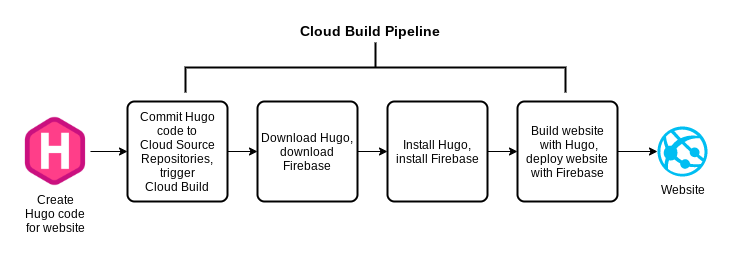
Ziel ist es, Code mit einem Commit übergeben zu können und ihn die Pipeline
auslösen zu lassen, wodurch die Website bereitgestellt wird. Ihre Aufgabe
besteht aus zwei Teilen. Zuerst erstellen Sie die Website lokal und stellen
sie manuell in Firebase bereit. Danach automatisieren Sie den Prozess, indem
Sie mit Cloud Build eine Pipeline erstellen.
Aufgabe 1: Manuelle Bereitstellung
Erstellen Sie die Website zuerst manuell auf einer Linux-Instanz, um den
gesamten Prozess kennenzulernen. Außerdem nutzen Sie die Linux-Instanz, um
einmalige Aufgaben zu erledigen, die für den Betrieb von Firebase notwendig
sind.
Verbindung zur Linux-Instanz herstellen
-
Klicken Sie im Navigationsmenü (
 ) auf Compute Engine > VM-Instanzen. Sie sehen, dass
bereits eine Instanz für Sie erstellt wurde.
) auf Compute Engine > VM-Instanzen. Sie sehen, dass
bereits eine Instanz für Sie erstellt wurde.
Am Ende der Zeile sollten Ihnen eine externe IP-Adresse und ein SSH-Button
angezeigt werden (siehe Abbildung). Falls diese beiden Elemente von einem
Infofeld verdeckt sind, schließen Sie es, um die gesamte Zeile sehen zu
können.
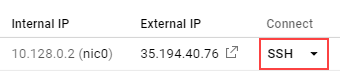
- Notieren Sie sich die externe IP-Adresse für später.
-
Klicken Sie auf SSH. Ein Fenster mit einer
Shell-Eingabeaufforderung wird angezeigt.
Hugo installieren
Jetzt installieren Sie Hugo in der Linux-Instanz, um die Website lokal zu
testen, bevor Sie sie mit Firebase bereitstellen. Dieses Lab beinhaltet ein
Shell-Script, das diesen Schritt vereinfacht.
-
Sehen Sie sich in der Shell der Linux-Instanz die Datei
installhugo.sh an:
cat /tmp/installhugo.sh
Die Ausgabe sollte folgendem Beispiel ähneln:
Ausgabe:
_HUGO_VERSION=0.96.0
curl -L https://github.com/gohugoio/hugo/releases/download/v${_HUGO_VERSION}/hugo_extended_${_HUGO_VERSION}_Linux-64bit.tar.gz | tar -xz -C /tmp/
# echo The Hugo binary is now at /tmp/hugo.
Beachten Sie die Befehle curl zum Herunterladen von Hugo und
tar zum Entpacken des Hugo-Archivs. Im Verlauf des Labs werden
Sie ähnliche Befehle sehen, wenn Sie die Pipeline erstellen.
-
Geben Sie folgende Befehle ein, um das Script auszuführen und Hugo zu
installieren:
cd ~
/tmp/installhugo.sh
Wenn der Vorgang abgeschlossen ist, wird eine Meldung angezeigt, dass Hugo im
Verzeichnis /tmp installiert wurde (siehe unten).

Jetzt können Sie die Infrastruktur für die Website aufbauen.
Repository und grundlegende Website erstellen
Klonen Sie das vorab erstellte Git-Repository auf die Linux-Instanz.
Beim Klonen eines Repositorys wird eine Spiegelung davon in der Shell
erstellt. So können Sie die Website in der Shell implementieren und Änderungen
später mit einem Commit an das Dateisystem übergeben. Im Verlauf des Labs
richten Sie eine Pipeline ein, die auf diese Commits an das Repository
reagiert.
-
Installieren Sie
git auf der Linux-VM und legen Sie Ihre
Projekt-ID, Projektnummer und Region fest. Speichern Sie diese als die
Variablen PROJECT_ID, PROJECT_NUMBER und
REGION:
Geben Sie folgende Befehle in die Shell der Linux-Instanz ein:
export PROJECT_ID=$(gcloud config get-value project)
export PROJECT_NUMBER=$(gcloud projects describe $PROJECT_ID --format="value(projectNumber)")
export REGION=$(gcloud compute project-info describe \
--format="value(commonInstanceMetadata.items[google-compute-default-region])")
sudo apt-get update
sudo apt-get install -y git
- Führen Sie folgende Befehle aus, um Git zu konfigurieren:
git config --global init.defaultBranch main
git config --global user.name "student"
git config --global user.email "{{{user_0.username | "filled in at lab start"}}}"
-
Geben Sie folgende Befehle ein, um das vorab erstellte Repository vom
lokalen Gitea-Server zu klonen:
cd ~
git clone http://giteaadmin:GiteaPassword123@localhost:3000/giteaadmin/my_hugo_site.git
Hinweis: Die Ausgabewarnung warning: You appear to have cloned an empty repository. ist normal, da das Repository neu initialisiert wurde und noch keine Commits enthält.
Klicken Sie auf Fortschritt prüfen.
Git-Repository erstellen
Jetzt können Sie die Struktur der Website erstellen.
- Geben Sie folgende Befehle in die Linux-Shell ein:
cd ~
/tmp/hugo new site my_hugo_site --force
Normalerweise wird durch den Befehl hugo das Verzeichnis
erstellt. Durch die Option --force wird die Website im
Repository-Verzeichnis erstellt, das bereits existiert. So können Sie die
Git-bezogenen Informationen in dem Verzeichnis behalten, das Sie gerade
geklont haben.
Wenn der Vorgang abgeschlossen ist, werden Ihnen Meldungen angezeigt, dass die
Website erstellt wurde.
-
Installieren Sie jetzt das Design hello-friend-ng als
Layout für die Website. Geben Sie folgende Befehle in die Shell der
Linux-Instanz ein:
cd ~/my_hugo_site
git clone \
https://github.com/rhazdon/hugo-theme-hello-friend-ng.git themes/hello-friend-ng
echo 'theme = "hello-friend-ng"' >> config.toml
Wenn der Vorgang abgeschlossen ist, werden Ihnen Meldungen angezeigt, dass das
Design geklont wurde.
- Entfernen Sie die Git-Dateien aus dem Designverzeichnis:
sudo rm -r themes/hello-friend-ng/.git
sudo rm themes/hello-friend-ng/.gitignore
Hinweis: Die Git-Dateien müssen entfernt werden, damit das Git-Repository die Designdateien in die Versionsverwaltung aufnimmt.
-
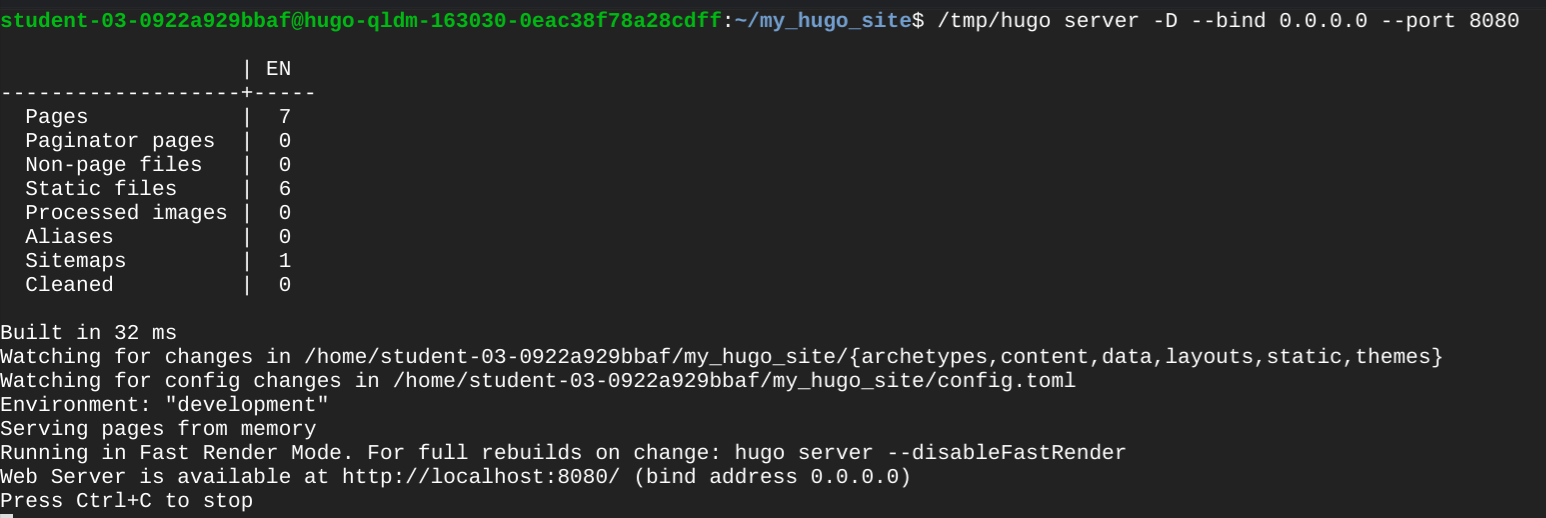
Nachdem die Struktur der Website eingerichtet ist, können Sie sich nun eine
Vorschau ansehen. Geben Sie folgenden Befehl ein, um die Website über
TCP-Port 8080 zu starten:
cd ~/my_hugo_site
/tmp/hugo server -D --bind 0.0.0.0 --port 8080
Hugo erstellt die Website und stellt sie über TCP-Port 8080 bereit. Der Server
wird ausgeführt, bis Sie ihn mit Strg + C beenden.
-
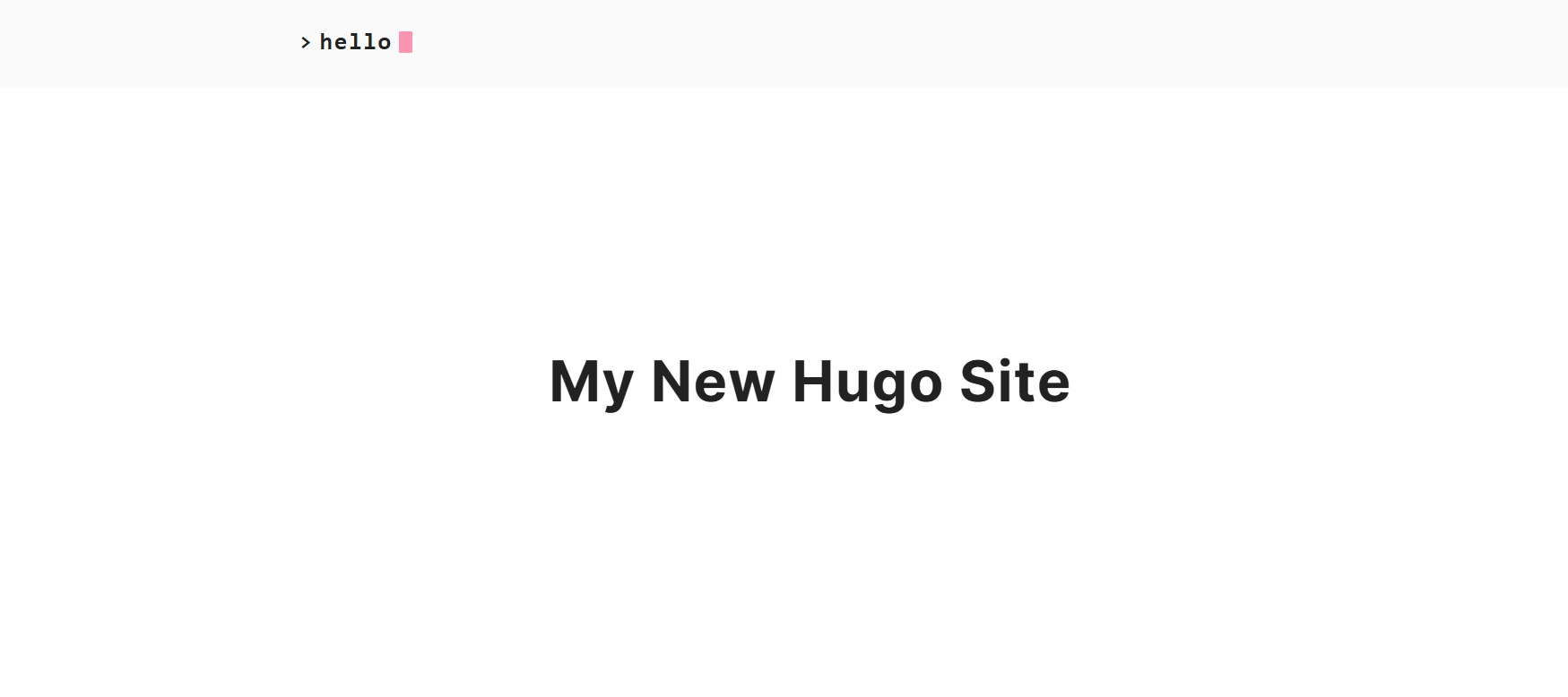
Öffnen Sie einen Browsertab und rufen Sie die externe IP-Adresse über
Port 8080 auf. Verwenden Sie die folgende URL und ersetzen Sie
[EXTERNAL IP] durch die externe IP-Adresse der Instanz
hugo-dev-vm.
Sie finden die externe IP-Adresse in der Google Cloud Console unter
Compute Engine > VM-Instanzen in der Spalte
Externe IP-Adresse. Alternativ können Sie folgenden Befehl im
Terminal ausführen, um sie abzurufen:
curl -s -H "Metadata-Flavor: Google" http://metadata.google.internal/computeMetadata/v1/instance/network-interfaces/0/access-configs/0/external-ip
Rufen Sie folgende URL auf:
http://[EXTERNAL IP]:8080
Die Website sollte so aussehen.
Klicken Sie auf Fortschritt prüfen.
Website über TCP-Port 8080 starten
-
Kehren Sie zur Linux-Shell zurück und beenden Sie den Hugo-Server mit Strg +
C.
Website in Firebase bereitstellen
- Installieren Sie die Firebase CLI in der Shell der Linux-Instanz:
curl -sL https://firebase.tools | bash
-
Initialisieren Sie jetzt Firebase. Geben Sie folgenden Befehl in die Shell
ein:
cd ~/my_hugo_site
firebase init
-
Wählen Sie mithilfe der Pfeiltasten und der Leertaste
Hosting: Bereitstellungen für statische Webanwendungen einrichten
aus und drücken Sie die Eingabetaste.
-
Wählen Sie Vorhandenes Projekt verwenden aus, wenn Sie
nach einer Projektoption gefragt werden. Wählen Sie dann mithilfe der
Pfeiltasten, der Leertaste und der Eingabetaste die Projekt-ID
aus.
-
Wählen Sie für das öffentliche Verzeichnis den Standardwert
öffentlich aus.
-
Geben Sie zum Konfigurieren als Single-Page-Anwendung
N ein und drücken Sie die Eingabetaste.
-
Geben Sie zum Einrichten automatischer Builds und Bereitstellungen mit
GitHub bzw. externem Git N ein und drücken Sie die
Eingabetaste.
-
Wählen Sie zum Installieren von Agent Skills für Firebase
N aus.
Wenn Sie gefragt werden, ob vorhandene Dateien überschrieben werden sollen,
wählen Sie „Y“ aus.
-
Jetzt können Sie die Anwendung bereitstellen. Geben Sie folgende Befehle in
die Shell der Linux-Instanz ein, um die Website mit Hugo neu zu erstellen
und mit Firebase bereitzustellen:
/tmp/hugo && firebase deploy
-
Nachdem die Anwendung bereitgestellt wurde, erhalten Sie eine Hosting-URL.
Klicken Sie darauf. Sie sehen, dass die gleiche Website über das
Firebase-CDN (Content Delivery Network) bereitgestellt wird.
Falls Ihnen eine allgemeine Begrüßung angezeigt wird, warten Sie ein paar
Minuten, bis das CDN initialisiert wurde, und aktualisieren Sie dann das
Browserfenster. Notieren Sie sich die Hosting-URL für später.
Sie haben nun die gesamte Bereitstellung lokal durchgeführt. Als Nächstes
automatisieren Sie den gesamten Prozess mit Cloud Build.
Aufgabe 2: Bereitstellung automatisieren
Umgebungsvariablen prüfen
Prüfen Sie, ob die Umgebungsvariablen Ihrer Sitzung noch definiert sind. Wenn
Sie Ihre Terminalsitzung neu gestartet oder die Verbindung verloren haben,
führen Sie folgende Befehle in der Shell der Linux-Instanz aus, um die
Variablen neu zu definieren:
export PROJECT_ID=$(gcloud config get-value project)
export PROJECT_NUMBER=$(gcloud projects describe $PROJECT_ID --format="value(projectNumber)")
export REGION=$(gcloud compute project-info describe \
--format="value(commonInstanceMetadata.items[google-compute-default-region])")
Build konfigurieren
Cloud Build verwendet eine Datei namens
cloudbuild.yaml
im Stammverzeichnis des Repositorys, um den Build auszuführen. Die Datei hat
das YAML-Format. Da die Abstände und Einzüge hier sehr wichtig sind, wurde
Ihnen die Datei in der Linux-Instanz zur Verfügung gestellt.
-
Geben Sie in der Linux-Shell folgenden Befehl ein. Achten Sie auf den Punkt
(„.“) am Ende des
cp-Befehls:
cd ~/my_hugo_site
cp /tmp/cloudbuild.yaml .
-
Führen Sie folgenden Befehl aus, um einen Blick auf den Inhalt der Datei
cloudbuild.yaml zu werfen.
cat cloudbuild.yaml
Einige Zeilen in der Ausgabe wurden aufgrund der Länge umgebrochen.
Ausgabe:
# Copyright 2020 Google Inc. All rights reserved.
#
# Licensed under the Apache License, Version 2.0 (the "License");
# you may not use this file except in compliance with the License.
# You may obtain a copy of the License at
#
# http://www.apache.org/licenses/LICENSE-2.0
#
# Unless required by applicable law or agreed to in writing, software
# distributed under the License is distributed on an "AS IS" BASIS,
# WITHOUT WARRANTIES OR CONDITIONS OF ANY KIND, either express or implied.
# See the License for the specific language governing permissions and
# limitations under the License.
steps:
- name: 'gcr.io/cloud-builders/git'
args: ['clone', 'http://giteaadmin:GiteaPassword123@${_GIT_SERVER_IP}:3000/giteaadmin/my_hugo_site.git', '.']
- name: 'gcr.io/cloud-builders/curl'
args:
- '-L'
- 'https://firebase.tools/bin/linux/latest'
- '-o'
- '/workspace/firebase'
- name: 'gcr.io/cloud-builders/curl'
args:
- '-L'
- 'https://github.com/gohugoio/hugo/releases/download/v${_HUGO_VERSION}/hugo_extended_${_HUGO_VERSION}_Linux-64bit.tar.gz'
- '-o'
- '/workspace/hugo.tar.gz'
waitFor: ['-']
- name: 'ubuntu:20.04'
args:
- 'bash'
- '-c'
- |
tar -xvf /workspace/hugo.tar.gz
chmod 755 /workspace/firebase
/workspace/hugo
/workspace/firebase deploy --project ${PROJECT_ID} --non-interactive --only hosting -m "Build ${BUILD_ID}"
substitutions:
_HUGO_VERSION: 0.96.0
_GIT_SERVER_IP: ''
options:
defaultLogsBucketBehavior: REGIONAL_USER_OWNED_BUCKET
-
Hier noch einige Informationen zur Datei
cloudbuild.yaml:
-
Die Datei enthält vier benannte Schritte, die jeweils von einem
Container-Image ausgeführt werden. Im ersten Schritt wird mit Git der
Quellcode der Website aus dem Gitea-Repository geklont. In den nächsten
beiden Schritten kommt ein von Google unterstützter Builder zum Einsatz, um
mit
curl die Hugo‑ und Firebase-Tools herunterzuladen.
-
Im vierten Schritt wird ein Ubuntu-Standardcontainer verwendet, um Hugo und
Firebase zu installieren. Anschließend wird die Website erstellt und
bereitgestellt. Da Hugo und Firebase für jede Bereitstellung neu installiert
werden, können Sie die Hugo-Version nach Wunsch ändern und gleichzeitig die
aktuelle Version von Firebase verwenden.
-
Die Befehle
tar und wget sind praktisch identisch
mit denen, die zuvor im Script installhugo.sh verwendet wurden.
-
Die Datei enthält außerdem benutzerdefinierte Substitutionsvariablen
(_HUGO_VERSION und _GIT_SERVER_IP) sowie eine von Google bereitgestellte
Substitutionsvariable (PROJECT_ID), damit die Vorlage in verschiedenen
Umgebungen verwendet werden kann.
-
Die Hugo‑ und Firebase-Binärprogramme werden in einem temporären Verzeichnis
erstellt und installiert, damit sie nicht aus Versehen auf der Website
selbst bereitgestellt werden.
Ersten Commit durchführen
Ziel der Pipeline ist es, Builds auslösen zu können, wenn Änderungen am
Repository vorgenommen werden. Sie beginnen mit einem ersten Commit an das
Repository, um zu prüfen, ob Sie in Zukunft Änderungen vornehmen können.
-
Geben Sie folgende Befehle in die Linux-Shell ein, um eine
.gitignore-Datei zu erstellen und bestimmte Verzeichnisse aus
dem Repository auszuschließen:
cd ~/my_hugo_site
echo "resources" >> .gitignore
- Führen Sie den ersten Commit an das Repository durch:
git add .
git commit -m "Add app to Git Repository"
git push -u origin main
Sie haben jetzt die grundlegende Version der Website mit einem Commit an
Google Cloud übergeben (hochgeladen).
Hinweis: Prüfen Sie mit dem Befehl git branch, ob Sie sich im richtigen Zweig befinden. Wenn dort master steht, ändern Sie die Angabe mit dem Befehl git branch -m master main in main.
Cloud Build-Webhook-Trigger erstellen
Jetzt erstellen Sie einen Cloud Build-Webhook-Trigger, der auf
Code-Push-Vorgänge aus dem Gitea-Git-Repository reagiert.
-
Erstellen Sie einen Cloud Build-Webhook-Trigger mit dem vorab
bereitgestellten Secret aus Secret Manager:
gcloud builds triggers create webhook --name="commit-to-main-branch1" \
--inline-config="cloudbuild.yaml" \
--secret="projects/$PROJECT_ID/secrets/webhook-secret/versions/1" \
--service-account="projects/$PROJECT_ID/serviceAccounts/$(gcloud projects describe $PROJECT_ID --format='value(projectNumber)')-compute@developer.gserviceaccount.com" \
--substitutions=_GIT_SERVER_IP=$(curl -s -H "Metadata-Flavor: Google" http://metadata.google.internal/computeMetadata/v1/instance/network-interfaces/0/access-configs/0/external-ip) \
--region=$REGION
Klicken Sie auf Fortschritt prüfen.
Cloud Build-Trigger erstellen
Cloud Build-Dienstkonto
Das Cloud Build-Dienstkonto muss berechtigt sein, Firebase zum Bereitstellen
der Website zu verwenden.
| Cloud Build |
Rolle |
Beschreibung |
|
[PROJECT_NUMBER]@cloudbuild.gserviceaccount.com
|
roles/firebasehosting.admin |
Vollständiger Lese‑/Schreibzugriff auf Hosting-Ressourcen
|
Pipeline testen
Nachdem Sie die Pipeline erstellt haben, nehmen Sie nun eine Änderung an der
Website vor und führen dafür einen Commit durch, um zu sehen, ob sie
weitergegeben wird.
-
Geben Sie folgenden Befehl in die Linux-Shell ein, um zum
Repository-Verzeichnis zu wechseln:
cd ~/my_hugo_site
-
Bearbeiten Sie die Datei config.toml und ändern Sie den
Titel.
Sie können die Datei mit dem Texteditor nano öffnen und
bearbeiten:
nano config.toml
Suchen Sie die Zeile mit title und ändern Sie sie in:
title = "Blogging with Hugo and Cloud Build"
Drücken Sie Strg + O und die Eingabetaste,
um die Datei zu speichern, und Strg + X, um den nano-Editor
zu beenden.
Alternativ können Sie folgenden sed-Befehl in der Shell
ausführen, um den Titel automatisch zu aktualisieren:
sed -i 's/title =.*/title = "Blogging with Hugo and Cloud Build"/g' config.toml
-
Geben Sie folgende Befehle ein, um die Änderungen mit einem Commit an das
Repository zu übergeben und die Cloud Build-Pipeline auszulösen:
git add .
git commit -m "I updated the site title"
git push -u origin main
- Prüfen Sie im Build-Verlauf den Status des Builds:
gcloud builds list --region=$REGION
- Prüfen Sie die Build-Logs für den aktuellen Build:
gcloud builds log --region=$REGION $(gcloud builds list --region=$REGION --limit=1 --format='value(id)')
- Rufen Sie die URL aus dem Build ab:
gcloud builds log --region=$REGION $(gcloud builds list --region=$REGION --limit=1 --format='value(id)') | grep "Hosting URL"
- Rufen Sie die Hosting-URL auf, um sich das Ergebnis anzusehen.
Sie finden den Domainnamen auch in der Firebase Console im entsprechenden
Projekt.
Hinweis:
Es kann einige Minuten dauern, bis das CDN aktualisiert wird und die neuen Website-Informationen anzeigt.
Hinweis: Die Website hat ein SSL-Zertifikat und wird über das HTTPS-Protokoll (HyperText Transfer Protocol Secure) aufgerufen.
Klicken Sie auf Fortschritt prüfen.
Pipeline testen
Das wars! Sie haben das Lab erfolgreich abgeschlossen.
Sie haben gelernt, wie Cloud Build eine Pipeline orchestrieren kann, um
Hugo-Websites schnell in Firebase bereitzustellen, das ein CDN und
SSL-Zertifikat bietet. Mit Cloud Build können Sie diesen Vorgang an Ihre
Anforderungen anpassen. Dank der raschen Bereitstellung können Sie Neuerungen
schnell einführen und Websiteversionen einfach testen. Weitere Informationen
finden Sie in der Cloud Build‑ und Firebase-Dokumentation.
Google Cloud-Schulungen und -Zertifizierungen
In unseren Schulungen erfahren Sie alles zum optimalen Einsatz unserer Google Cloud-Technologien und können sich entsprechend zertifizieren lassen. Unsere Kurse vermitteln technische Fähigkeiten und Best Practices, damit Sie möglichst schnell mit Google Cloud loslegen und Ihr Wissen fortlaufend erweitern können. Wir bieten On-Demand-, Präsenz- und virtuelle Schulungen für Anfänger wie Fortgeschrittene an, die Sie individuell in Ihrem eigenen Zeitplan absolvieren können. Mit unseren Zertifizierungen weisen Sie nach, dass Sie Experte im Bereich Google Cloud-Technologien sind.
Anleitung zuletzt am 18. Juni 2026 aktualisiert
Lab zuletzt am 18. Juni 2026 getestet
© 2026 Google LLC. Alle Rechte vorbehalten. Google und das Google-Logo sind Marken von Google LLC. Alle anderen Unternehmens- und Produktnamen können Marken der jeweils mit ihnen verbundenen Unternehmen sein.







