GSP1348

概览
氛围编程 (vibe coding) 是一种新兴的软件开发实践,它使用人工智能 (AI) 根据自然语言提示生成功能代码,从而加快开发速度,并让应用构建变得更加容易,对于那些编程经验有限的用户尤其如此。
这个词最早由 AI 研究人员 Andrej Karpathy 在 2025 年初提出,用于描述一种新的编程流程。其中开发者的主要角色从逐行编写代码转变为更多地通过对话过程指导 AI 助理(例如 Gemini CLI)生成、完善和调试应用。这样,您就可以腾出时间和精力思考大方向或应用的主要目标,把实际编写代码的工作交给 AI。
Gemini CLI 是一款开源 AI 智能体,可将 Gemini 的强大功能直接引入您的终端。Gemini CLI 项目是开源的,您可以查看公开路线图,详细了解功能增强、即将推出的功能和 bug 修复。
学习内容
在本实验中,您将学习如何执行以下任务:
- 配置 Gemini CLI 以供使用。
- 与 Gemini CLI 互动。
- 探索 Gemini CLI 内置工具。
- 在 Shell 模式下使用 Gemini CLI。
- 了解如何在 Gemini CLI 中配置 MCP 服务器。
- 使用 Gemini CLI 进行氛围编程。
所需条件
本实验完全可以在 Google Cloud Shell 中运行,因为 Google Cloud Shell 中预安装了 Gemini CLI。
本实验适合不同水平的用户和开发者(包括新手)。
设置和要求
点击“开始实验”按钮前的注意事项
请阅读以下说明。实验是计时的,并且您无法暂停实验。计时器在您点击开始实验后即开始计时,显示 Google Cloud 资源可供您使用多长时间。
此实操实验可让您在真实的云环境中开展实验活动,免受模拟或演示环境的局限。为此,我们会向您提供新的临时凭据,您可以在该实验的规定时间内通过此凭据登录和访问 Google Cloud。
为完成此实验,您需要:
- 能够使用标准的互联网浏览器(建议使用 Chrome 浏览器)。
注意:请使用无痕模式(推荐)或无痕浏览器窗口运行此实验。这可以避免您的个人账号与学生账号之间发生冲突,这种冲突可能导致您的个人账号产生额外费用。
注意:请仅使用学生账号完成本实验。如果您使用其他 Google Cloud 账号,则可能会向该账号收取费用。
激活 Cloud Shell
Cloud Shell 是一种装有开发者工具的虚拟机。它提供了一个永久性的 5GB 主目录,并且在 Google Cloud 上运行。Cloud Shell 提供可用于访问您的 Google Cloud 资源的命令行工具。
-
点击 Google Cloud 控制台顶部的激活 Cloud Shell  。
。
-
在弹出的窗口中执行以下操作:
- 继续完成 Cloud Shell 信息窗口中的设置。
- 授权 Cloud Shell 使用您的凭据进行 Google Cloud API 调用。
如果您连接成功,即表示您已通过身份验证,且项目 ID 会被设为您的 Project_ID 。输出内容中有一行说明了此会话的 Project_ID:
Your Cloud Platform project in this session is set to {{{project_0.project_id | "PROJECT_ID"}}}
gcloud 是 Google Cloud 的命令行工具。它已预先安装在 Cloud Shell 上,且支持 Tab 自动补全功能。
- (可选)您可以通过此命令列出活跃账号名称:
gcloud auth list
- 点击授权。
输出:
ACTIVE: *
ACCOUNT: {{{user_0.username | "ACCOUNT"}}}
To set the active account, run:
$ gcloud config set account `ACCOUNT`
- (可选)您可以通过此命令列出项目 ID:
gcloud config list project
输出:
[core]
project = {{{project_0.project_id | "PROJECT_ID"}}}
注意:如需查看在 Google Cloud 中使用 gcloud 的完整文档,请参阅 gcloud CLI 概览指南。
任务 1. 根据您的需求配置 Gemini CLI
为 Gemini CLI 启用 Cloud Logging
为了支持对本实验中的某些任务进行评分,您需要在 Gemini CLI 上启用 Cloud Logging。
- 在 Cloud Shell 中,运行以下命令来为 Gemini CLI 配置 Cloud Logging:
export ZONE=$(gcloud compute instances list \
--filter "name="lab-vm"" --format "value(zone.basename())")
export EXTERNAL_IP=$(gcloud compute instances describe \
lab-vm --zone=$ZONE \
--format='get(networkInterfaces[0].accessConfigs[0].natIP)')
Gemini CLI 配置选项
Gemini CLI 的行为由配置文件和环境变量控制。有两个关键文件:
通过 settings.json 配置 Gemini CLI
使用 Cloud Shell 运行 Gemini 时,Gemini CLI 的默认主题和身份验证方法已经预先选择并配置好。
Gemini CLI 使用名为 settings.json 的文件来“记住”您的偏好,您也可以使用这个文件来自定义 Gemini CLI。
在 Cloud Shell 中,此文件位于以下目录中:
~/.gemini/settings.json。
通过 GEMINI.md 配置 Gemini CLI
如果要配置 Gemini CLI 的行为,除了通过 ~/.gemini/ 目录中的 settings.json 文件外,还可以使用另一个文件 GEMINI.md。
GEMINI.md 文件是上下文的描述文件(默认为 GEMINI.md,但可通过 settings.json 文件中的 contextFileName 属性进行配置),对于配置提供给 Gemini 模型的指导性上下文(也称为“记忆”)至关重要。
通过此文件,您可以向 AI 提供项目专属的指令、编码风格指南或任何相关背景信息,让它的回答更贴合您的需求,也更加准确。
GEMINI.md 文件采用 Markdown 格式。
GEMINI.md 文件包含什么?以下是根据 Gemini CLI 官方文档生成的示例内容。
示例 GEMINI.md 文件:
# Project: My Awesome TypeScript Library
## General Instructions:
- When generating new TypeScript code, please follow the existing coding style.
- Ensure all new functions and classes have JSDoc comments.
- Prefer functional programming paradigms where appropriate.
- All code should be compatible with TypeScript 5.0 and Node.js 20+.
## Coding Style:
- Use 2 spaces for indentation.
- Interface names should be prefixed with `I` (e.g., `IUserService`).
- Private class members should be prefixed with an underscore (`_`).
- Always use strict equality (`===` and `!==`).
## Specific Component: `src/api/client.ts`
- This file handles all outbound API requests.
- When adding new API call functions, ensure they include robust error handling and logging.
- Use the existing `fetchWithRetry` utility for all GET requests.
## Regarding Dependencies:
- Avoid introducing new external dependencies unless absolutely necessary.
- If a new dependency is required, please state the reason.
您可能会注意到,GEMINI.md 文件示例提供了一些一般说明,以及有关编码风格、依赖项管理等方面的具体说明。同样,您也可以根据自己的编程语言、框架、编码风格和其他项目特定的偏好来编写自己的指南。
GEMINI.md 文件是让 Gemini CLI 遵循您的偏好的关键。如需了解详情,可以参阅 Practical Gemini CLI 系列。其中深入介绍了如何为项目自动生成此类文件、自定义系统提示等。
设置项目专用配置
在 Gemini CLI 中开始操作之前,您需要创建一个文件夹作为主文件夹,您的所有项目都可以在这个文件夹中创建。这是 Gemini CLI 的起始工作目录,不过它可能会根据需要引用系统上的其他一些文件夹。
- 在 Cloud Shell 中运行以下命令,创建示例文件夹
gemini-cli-projects,接着进入该文件夹:
mkdir gemini-cli-projects
cd gemini-cli-projects
- 现在运行以下命令,创建一个包含
settings.json 配置文件的 .gemini 子目录:
mkdir -p .gemini
echo '{
"telemetry": {
"enabled": true,
"target": "gcp",
"otlpEndpoint": "http://${EXTERNAL_IP}:4318/v1/logs",
"otlpProtocol": "http",
"logPrompts": true,
"useCollector": true
}
}' > .gemini/settings.json
Cloud Shell 中已经预安装 Gemini CLI。
- 如需开始与 Gemini CLI 互动,请切换到 Cloud Shell 终端中的 ✦ Gemini CLI 标签页。
首次使用 Gemini CLI 时,系统可能会要求您选择一种身份验证方法。
- 如果系统提示您选择身份验证模式,请按 2 选择 2. Use Cloud Shell user credentials(使用 Cloud Shell 用户凭据)。
如果没有出现提醒您进行身份验证的提示,也没关系。您可以忽略此步骤并继续实验。
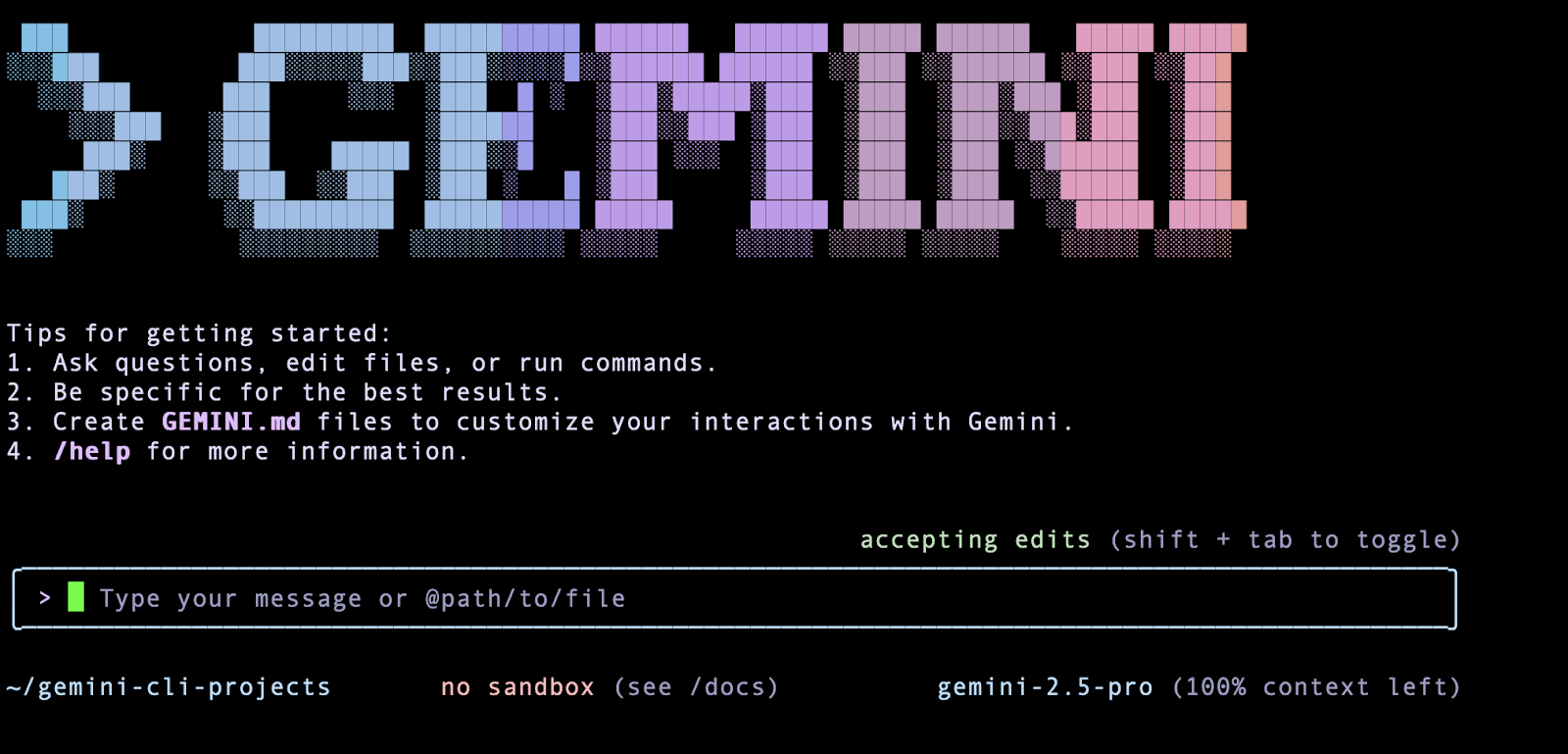
成功通过身份验证后,您就可以开始使用 Gemini CLI 了。示例屏幕截图如下所示:
现在,您可以退出 Gemini CLI,因为在接下来的任务中,您将开始更深入地使用该模型。
- 按 CTRL+D 或按两次 CTRL+C,或者发出
/quit 命令,退出 Gemini CLI。
任务 2. 与 Gemini CLI 互动
在此任务中,您将开始使用 Gemini CLI。为了确保本实验中的评分功能稳定运行,您需要先安装指定版本的 Gemini CLI。接着,在刚刚专门为项目创建的文件夹中,启动一个新的 Gemini 对话。
- 在 Cloud Shell 中,运行以下命令以全局安装相关版本的 Gemini CLI:
npm install -g @google/gemini-cli@0.6.1
注意:完成安装可能需要长达 5 分钟。
-
运行以下命令以启动 Gemini CLI 并开始新对话:
gemini
-
复制并粘贴以下内容,然后按 Enter 键,向 Gemini CLI 发出您的第一个查询:
Give me a famous quote on Artificial Intelligence and who said that?
预期的回答应该如下所示。
输出:
╭─────────────────────────────────────────────────────────────────────────────────────────────────────────────────────────────────╮
│ ✓ GoogleSearch Searching the web for: "famous quote on Artificial Intelligence" │
│ │
│ Search results for "famous quote on Artificial Intelligence" returned. │
╰─────────────────────────────────────────────────────────────────────────────────────────────────────────────────────────────────╯
✦ "The development of full artificial intelligence could spell the end of the human race." - Stephen Hawking.
您可能会注意到,您的查询调用了 GoogleSearch 工具(Gemini CLI 中的内置工具)。在本实验后面的部分,您将详细了解内置工具。
点击检查我的进度以验证是否完成了以下目标:
与 Gemini CLI 互动
- 要快速了解 Gemini CLI 及其支持的各种命令,可以输入
/help(正斜杠),接收各种命令和键盘快捷键,如下所示:
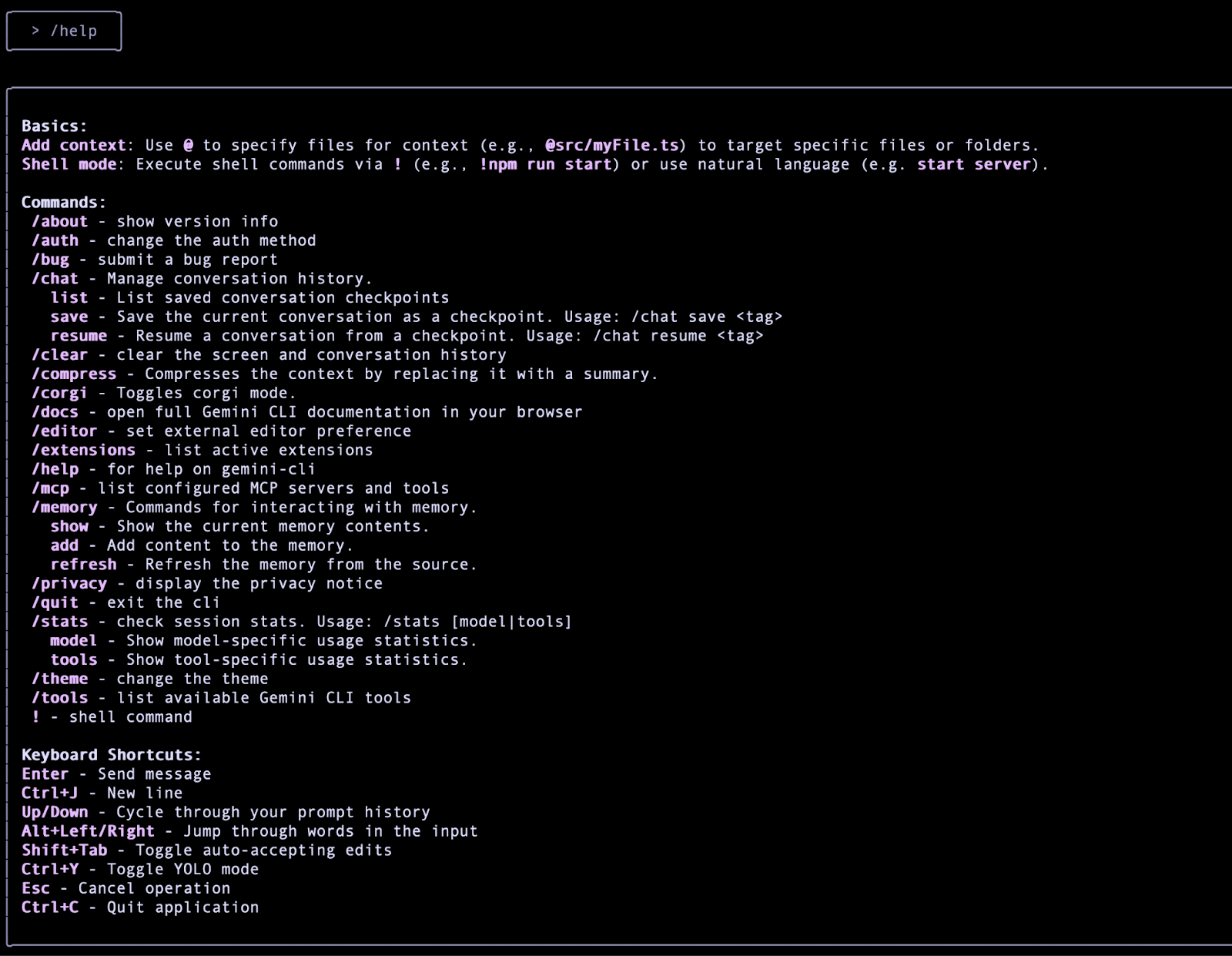
/help 命令是所谓的斜杠命令的一个示例。您可以参阅斜杠命令 (/) 文档,详细了解这些内置的 Gemini CLI 命令。
任务 3. 探索 Gemini CLI 内置工具
Gemini CLI 提供了一系列内置工具,Gemini 模型使用这些工具与本地环境交互、访问信息并执行操作。这些工具增强了 CLI 的功能,使其不仅能生成文本,还能协助处理各种任务。
如需了解详情,请参阅工具文档。
- 如需获取当前内置工具的列表,您可以调用
/tools 命令:
/tools
示例输出:
ℹ Available Gemini CLI tools:
- Edit
- FindFiles
- GoogleSearch
- ReadFile
- ReadFolder
- ReadManyFiles
- Save Memory
- SearchText
- Shell
- WebFetch
- WriteFile
Gemini CLI 能否在需要时直接调用这些工具?答案是不能。默认情况下,对于可能涉及写入本地系统、从外部系统读取数据、访问外部网络等敏感操作,模型始终会请求权限。
启动 CLI 时,您可以使用 --yolomode(通常不建议使用),但 Gemini CLI 可能会提示您授予运行所选工具的权限。您可以拒绝授予权限、允许运行一次,也可以授予完整权限,让所选工具始终运行。控制权完全在您手中。
提示 CLI 使用内置工具
在本部分中,您将向 Gemini CLI 发出提示,让它选择并执行其中一个内置工具,以便更好地了解其运作方式。
假设您想要获取全球最新的财经新闻,并将其保存到您启动 Gemini CLI 的本地工作目录中的一个文件中。
- 向 Gemini CLI 发出以下提示:
Search for the latest headlines today in the world of finance and save them in a file named finance-news-today.txt
首先,Gemini CLI 会调用 GoogleSearch 工具来在网络上搜索。

搜索完成后,Gemini CLI 会检索数据,如下所示:

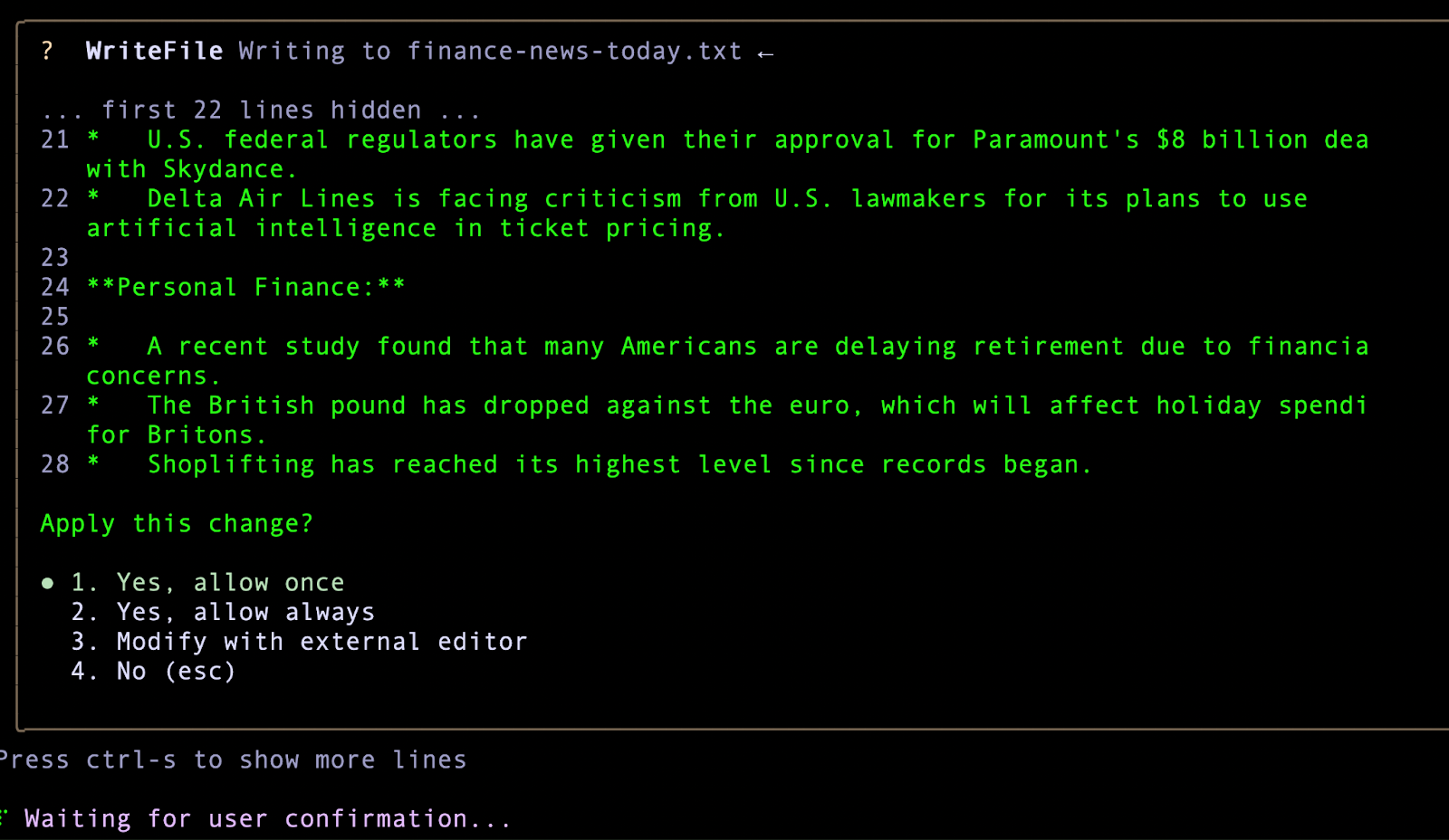
完成此操作后,Gemini CLI 就可以将结果写入文件了。它会使用 WriteFile 工具,但由于这是一项敏感操作(写入),它会请求您的许可。您可以决定权限类型,例如“仅允许一次”“始终允许”等。
- 请按 Enter 键,暂时选择仅允许一次。
然后,Gemini CLI 会将信息写入文件,并显示如下所示的成功消息。
预期输出:
✦ I have saved the latest finance headlines in finance-news-today.txt.
如果您想检查文件是否已写入,可以使用 @file,让 Gemini CLI 读取文件内容。输入 @ 时,Gemini CLI 会显示当前文件夹中的文件列表,包括刚刚创建的文件。
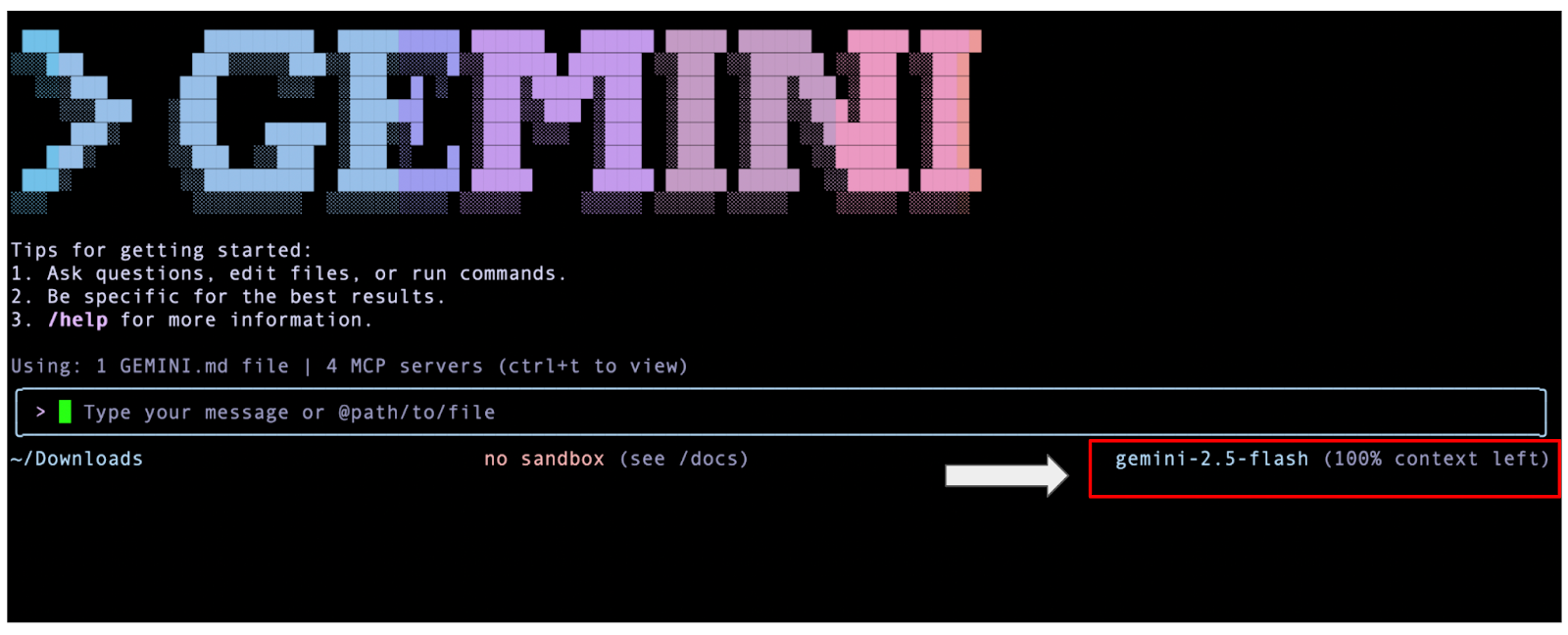
注意:如果您想使用 Flash 模型,可以在 Cloud Shell 中运行以下命令,指定 -m 参数,后跟模型名称:
gemini -m "gemini-2.5-flash"
在 Gemini CLI 运行期间,您可以在 Gemini CLI 终端右下角确认当前运行的模型,如以下屏幕截图所示:
使用非互动模式
如果感兴趣,您也可以以非互动模式运行 Gemini CLI。在非交互模式下,您直接向 Gemini CLI 提供提示,它会立即做出回应,而不会打开 Gemini CLI 交互式终端。如果您计划以自动方式在脚本或任何其他自动化流程中使用 Gemini CLI,这个模式非常有用。
-
退出会话(按 Ctrl+D 或按两次 Ctrl+C,或者发出 /quit 提示)。
-
在 Cloud Shell 中,运行以下命令并加上 -p 参数:
gemini -p "What is the gcloud command to deploy to Cloud Run?"
请注意,在非交互模式下,无法在对话中追问问题。在此模式下,您也无法授权工具(包括 WriteFile)或运行 shell 命令。
点击检查我的进度以验证是否完成了以下目标:
使用 Gemini 非交互模式
任务 4. 在 Shell 模式下使用 Gemini CLI
也可以直接在 Gemini CLI 中使用 Shell 模式。
- 使用以下命令再次启动 Gemini CLI:
gemini
- 在提示框中输入
!,切换到 Shell 模式。
在 shell 模式下,您会看到提示的开头有 !,如下所示:

在 shell 模式下,您可以直接使用 pwd、cat 和 ls 等标准命令。
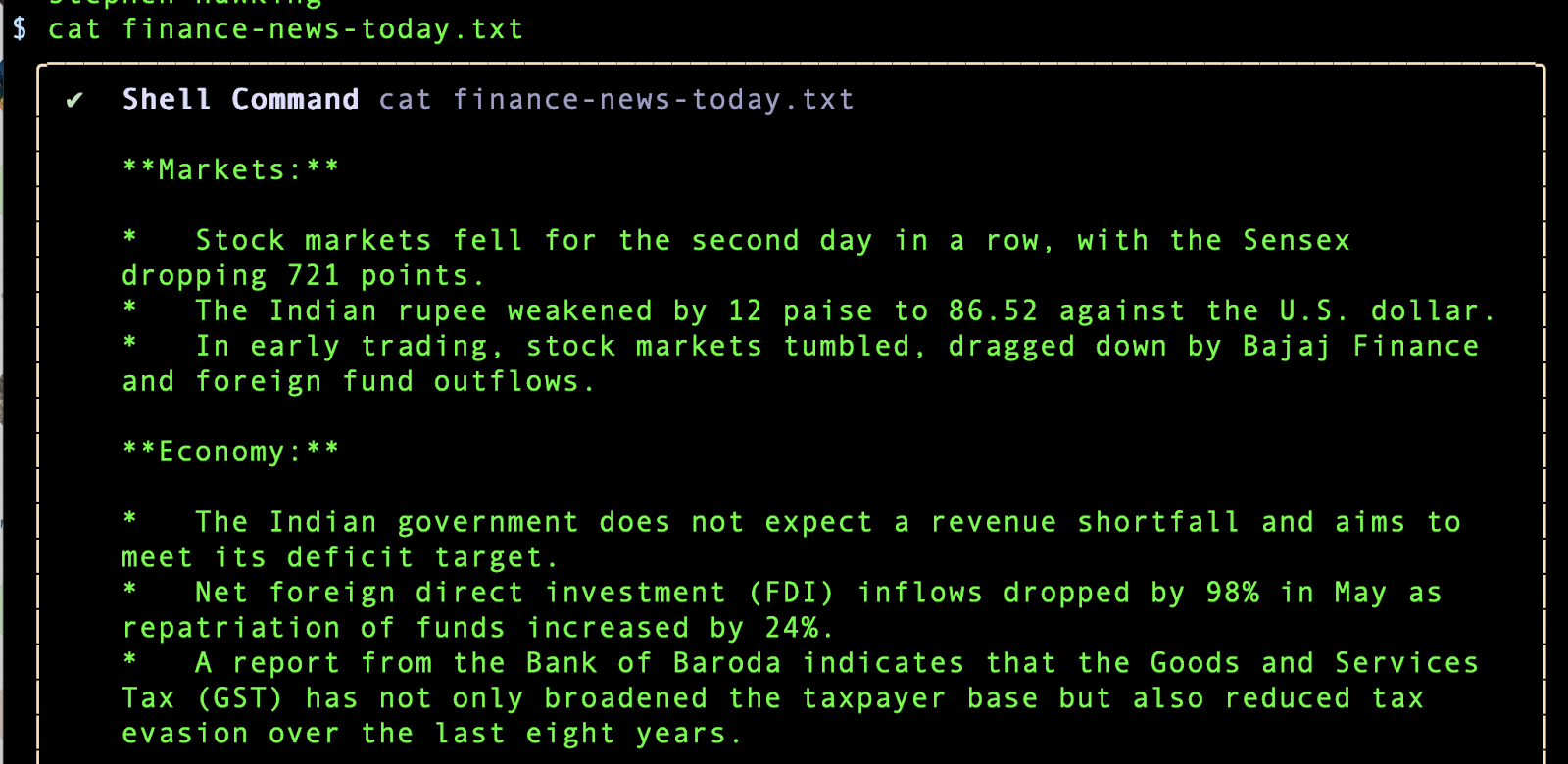
现在,我们尝试通过 cat 命令输出文件的内容。
- 向 Gemini CLI 发出以下提示:
cat finance-news-today.txt
输出示例:
- 再次输入
! 或按 ESC 键退出 Shell 模式。
点击检查我的进度以验证是否完成了以下目标:
在 Shell 模式下使用 Gemini CLI
任务 5. 配置 Model Context Protocol (MCP) 服务器
MCP 服务器是一种应用,它通过 Model Context Protocol 向 Gemini CLI 公开工具和资源,使 Gemini CLI 能够与外部系统和数据源进行交互。MCP 服务器充当 Gemini 模型与本地环境或其他服务(如 API)之间的桥梁。
MCP 服务器使 Gemini CLI 能够发现和执行工具,从而扩展 Gemini CLI 的功能,使其能够执行超出内置功能范围的操作,例如与数据库、API、自定义脚本或专用工作流进行交互。
Gemini CLI 支持配置 MCP 服务器,以发现和使用自定义工具。
- 如果您已启动 Gemini CLI,可以按如下方式通过
/mcp 命令查看配置的 MCP 服务器:
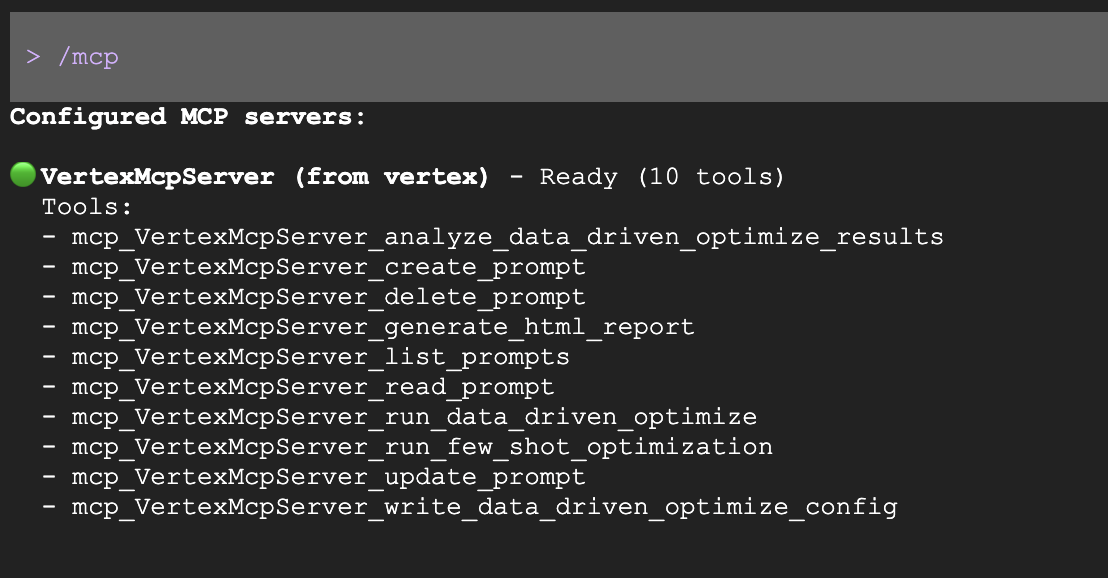
如果您尚未配置任何 MCP 服务器,系统会启动 Gemini CLI 的 MCP 服务器文档。
您可以在 ~/.gemini/settings.json 文件中或在项目的根目录中配置 MCP 服务器。
如果您已经在运行 Gemini CLI,可以按 CTRL+D 或按两次 CTRL+C 退出对话。
- 在 Cloud Shell 终端中,点击工具栏上的 Open Editor(打开编辑器),启动 Cloud Shell Editor。
- 由于
.gemini 子目录默认处于隐藏状态,如果要显示隐藏的文件和目录,请依次选择 View(查看)> Toggle hidden files(显示/不显示隐藏文件)。
- 在 Cloud Shell Editor 中,找到特定文件夹 gemini-cli-projects 中的
.gemini/settings.json 文件,并将其打开。
在 ~/.gemini/settings.json 文件中,您需要配置 mcpServers 配置块。它采用以下语法:
"mcpServers": {
"server_name_1": {},
"server_name_2": {},
"server_name_n": {}
}
您将在下一个任务中配置此文件以支持 MCP 服务器。
根据参考文档,每项服务器配置都支持以下属性:
必须提供(可以是以下其中一项)
-
command(字符串):用于 Stdio 传输的可执行文件路径
-
url(字符串):SSE 端点网址(例如“http://localhost:8080/sse”)
-
httpUrl(字符串):HTTP 流式传输端点网址
可选
-
args(字符串 []):Stdio 传输的命令行参数
-
headers(对象):使用 url 或 httpUrl 时自定义的 HTTP 标头
-
env(对象):服务器进程的环境变量。值可以使用 $$VAR_NAME 或 $${VAR_NAME} 语法引用环境变量
-
cwd(字符串):Stdio 传输的工作目录
-
timeout(数字):请求超时单位为毫秒(默认值:600,000 毫秒 = 10 分钟)
-
trust(布尔值):如果为 true,则绕过此服务器的所有工具调用确认(默认值:false)
-
includeTools(字符串 []):要在该 MCP 服务器中包含的工具名称列表。如果指定了此参数,则此服务器仅提供此处列出的工具(白名单行为)。如果未指定,则默认启用服务器中的所有工具。
-
excludeTools(字符串 []):要从该 MCP 服务器中排除的工具名称列表。此处列出的工具将无法供模型使用,即使服务器公开了这些工具也是如此。注意:excludeTools 的优先级高于 includeTools - 如果某个工具同时位于这两个列表中,则会被排除。
注意:在继续操作之前,请务必注意,在连接或集成第三方 MCP 服务器时,您应谨慎操作。为保护您的信息和系统完整性,建议您仅集成来自可信且经过彻底审查的来源的 MCP 服务器。
设置 Github MCP 服务器
Github 官方 MCP 服务器提供了详尽的文档,介绍了其公开的工具以及如何配置这些工具。您可以选择在本地运行或远程运行,因为 Gemini CLI 也支持远程 MCP 服务器。
在本部分中,您将在 Github 中设置一个远程 MCP 服务器。为此,您首先需要从 GitHub 获取个人访问令牌 (PAT)。
然后,您需要在 settings.json 文件中添加 MCP 服务器对象,以指向 Github MCP 服务器配置。
创建经典 GitHub PAT
在本部分中,您将创建经典 GitHub PAT,将令牌生命周期设置为永不过期,并允许其拥有所有可用权限。
- 前往 GitHub Developer Settings(开发者设置)页面,展开 Personal access tokens(个人访问令牌)下拉菜单,然后选择 Tokens (classic)(令牌 [经典])。
- 点击 Generate new token(生成新令牌),然后在下拉菜单中选择 Generate new token (classic)(生成新令牌[经典])。
- 在 Note(备注)字段中输入令牌的唯一名称,将 Expiration(到期时间)设置为 No expiration(永不过期),然后选中 Select scopes(选择范围)下的复选框,以允许所有可用权限。
- 点击 Generate Token(生成令牌)。
- 点击复制 (⧉) 图标,将令牌复制到剪贴板并保存,以供日后使用。
如需了解更多详情,您可以参考 Creating a personal access token (classic)(创建个人访问令牌 [经典])Github 文档来创建自己的 PAT。
继续配置 Github MCP 服务器
-
在 Cloud Shell 中运行以下命令,在 Cloud Shell Editor 中打开 settings.json 文件:
edit .gemini/settings.json
-
修改 settings.json 文件(您的文件目前应类似于以下示例):
{
"telemetry": {
"enabled": true,
"target": "gcp",
"otlpEndpoint": "http://${EXTERNAL_IP}:4318/v1/logs",
"otlpProtocol": "http",
"logPrompts": true,
"useCollector": true
}
}
-
现在,在 "Bearer " 之后插入您的 PAT 以替换 [placeholder],并在文件顶部的第一个大括号后插入以下 JSON 文件:
"theme": "Default",
"mcpServers": {
"github": {
"httpUrl": "https://api.githubcopilot.com/mcp/",
"trust": false,
"headers": {
"Authorization": "Bearer [replace-with-your-github-PAT]"
}
}
},
settings.json 中可能有其他设置,但最终结果的格式应与以下内容类似:
{
"theme": "Default",
"mcpServers": {
"github": {
"httpUrl": "https://api.githubcopilot.com/mcp/",
"trust": false,
"headers": {
"Authorization": "Bearer [replace-with-your-github-PAT]"
}
}
},
"telemetry": {
"enabled": true,
"target": "gcp",
"otlpEndpoint": "http://${EXTERNAL_IP}:4318/v1/logs",
"otlpProtocol": "http",
"logPrompts": true,
"useCollector": true
}
}
- 点击工具栏上的 Open Terminal(打开终端),返回 Cloud Shell 终端,然后运行以下命令,启动 Gemini CLI 并加载启动时更新的
settings.json 文件,这将激活配置的 Github MCP 服务器:
gemini
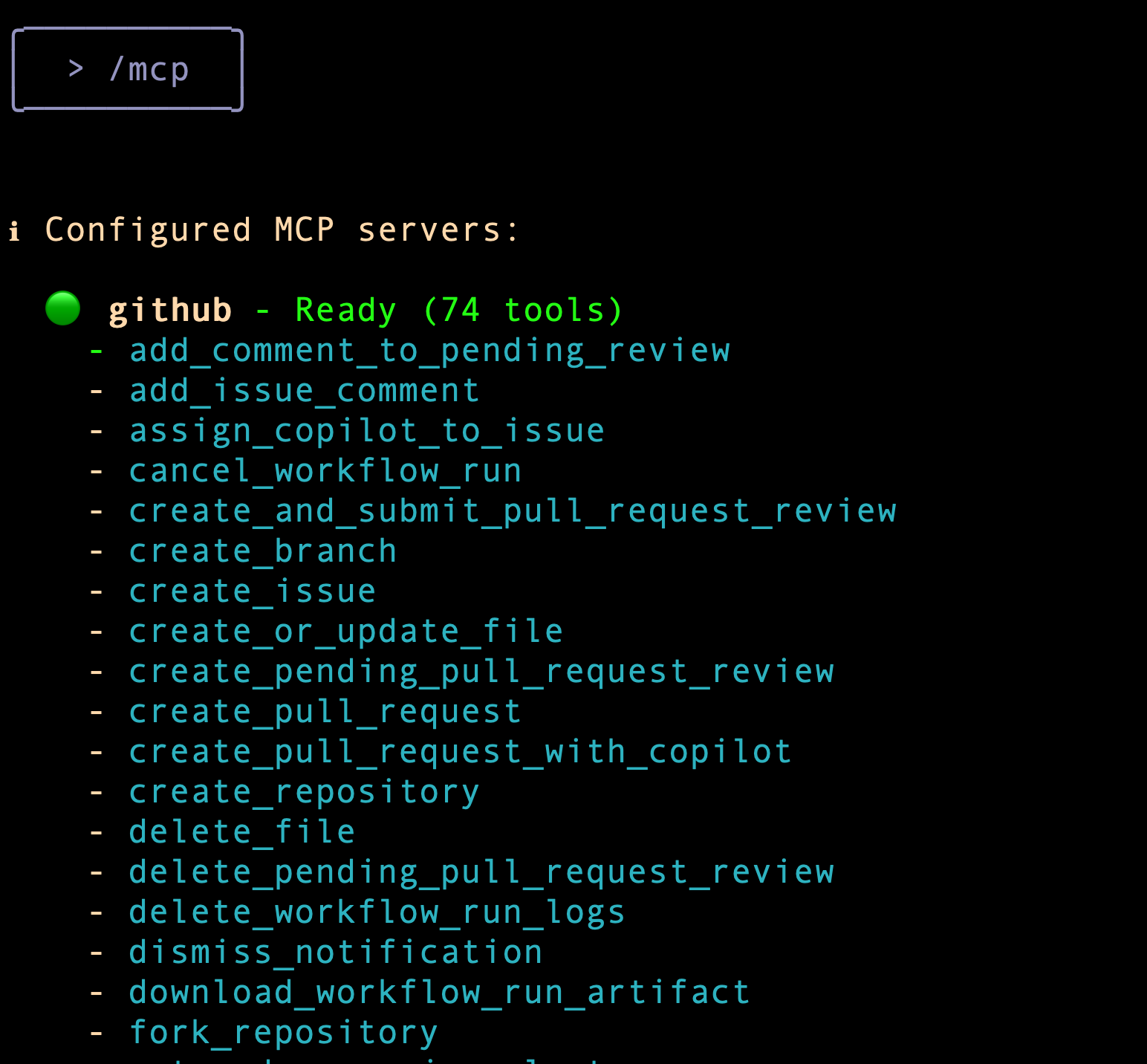
- 如需验证 MCP 服务器是否已配置好并准备就绪,您可以发出
/mcp 提示。
下面的屏幕截图显示了在机器上配置的 Github MCP 服务器,以及 Gemini CLI 中现在可以搭配 MCP 使用的各种工具。
示例输出:
接下来,您发出提示来调用 Github MCP 服务器中的一个工具。
- 输入以下提示:
Who am I on github?
预期输出:
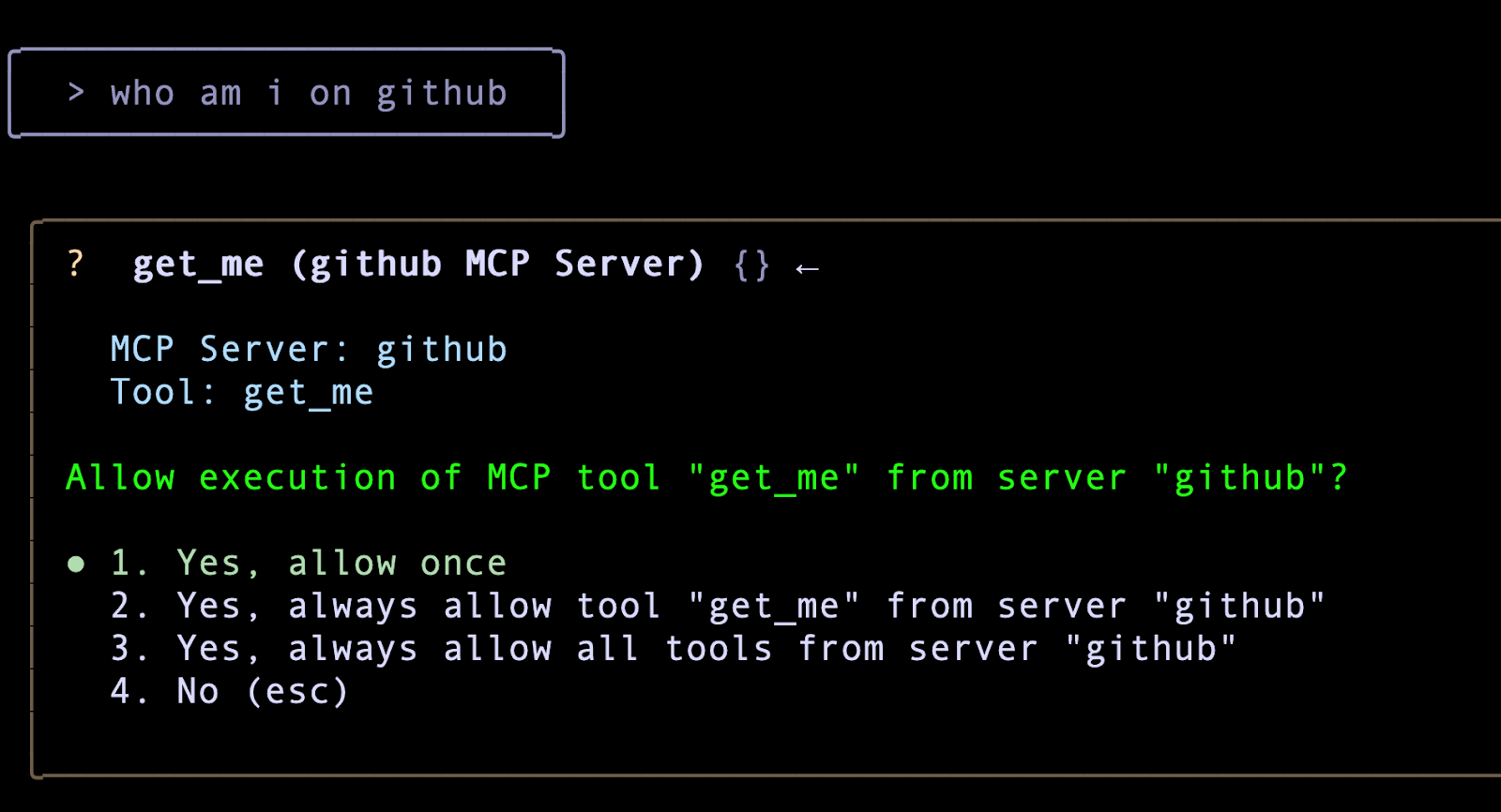
请注意,它从 Github MCP 服务器中选择了正确的工具,但与其他内置工具一样,也需要您提供明确的权限来调用该工具。
- 按 Enter 键选择 1. Yes, allow once(是,允许一次),以便 Github 服务器中的“get_me”工具可以执行查询。
注意:在此实例中,您必须选择Yes, allow once(是,允许一次),才能获得此任务的得分。
点击检查我的进度以验证是否完成了以下目标:
输入提示 "Who am I on github?"
现在,Github MCP 服务器已配置完毕,您可以按如下方式使用自然语言查询来处理您的一个 Github 项目:
- Describe the <repo-name> to me?
- Clone the <repo-name> on my local machine.
- Describe @<file-name> or @<directory-name>/
- What are the different components of this repository?
- I have made the necessary changes. Can you push the changes to Github and use the Github MCP Server tools to do that.
更多 MCP 服务器
下面列出了您可能感兴趣的其他 MCP 服务器:
有关设置这些 MCP 服务器的说明,请参阅此博文。
任务 6. 使用 Gemini CLI 进行氛围编程
在本任务中,您将使用 Gemini CLI 进行氛围编程,编写网站代码。您要求 Gemini CLI 生成网站结构并进行设置。
注意:即使您在指令中非常明确地说明了要求,模型在进行氛围编码时有时也可能会偏离您的要求、产生幻觉或陷入死循环。如果模型卡住了,请按 ESC,然后根据需要使用更新后的说明提示模型,或重复之前的说明。
- 在 Gemini CLI 中,发出以下提示:
Generate a website for a 1-day event filled with technical talks. There are going to be 6 talks in a single track of 1 hour each. Each talk has the following information: title, 1 or maximum of 2 speakers, category (1 or maximum of 3 keywords), duration and a description. The website has a single page where users can see the schedule for the entire day with the timings. There will be one lunch break of an hour and the event starts at 10:00 AM. Keep a 10 minute transition between talks. I would like to use Node.js on the server side and standard HTML, JavaScript, and CSS on the front-end. The users should be able to search the talks based on category.
I would like you to proceed in the following way:
1. Plan out how you would design and code this application.
2. Ask me for any clarifications along the way.
3. Once I am fine with it, do generate the code, and compile the website into a single, serverless HTML file.
4. Provide me with instructions to run and test the website (serve the index.html file to me using a simple Python server so I can preview it locally).
Gemini CLI 此时会执行一系列操作。
- 如果模型希望您确认接下来应采取哪些操作,或者询问接下来要做什么,请使用以下提示:
Create the website using placeholder data and proceed as per your plan suggestions.
注意:Gemini CLI 可能会出现超时或使用错误的用户名等情况。请根据具体情况与它互动并提出修复建议。
接下来的几个提示和回答仅作为流程示例。您可能会得到完全不同的回答。
您需要根据需要与 Gemini CLI 进行交互。
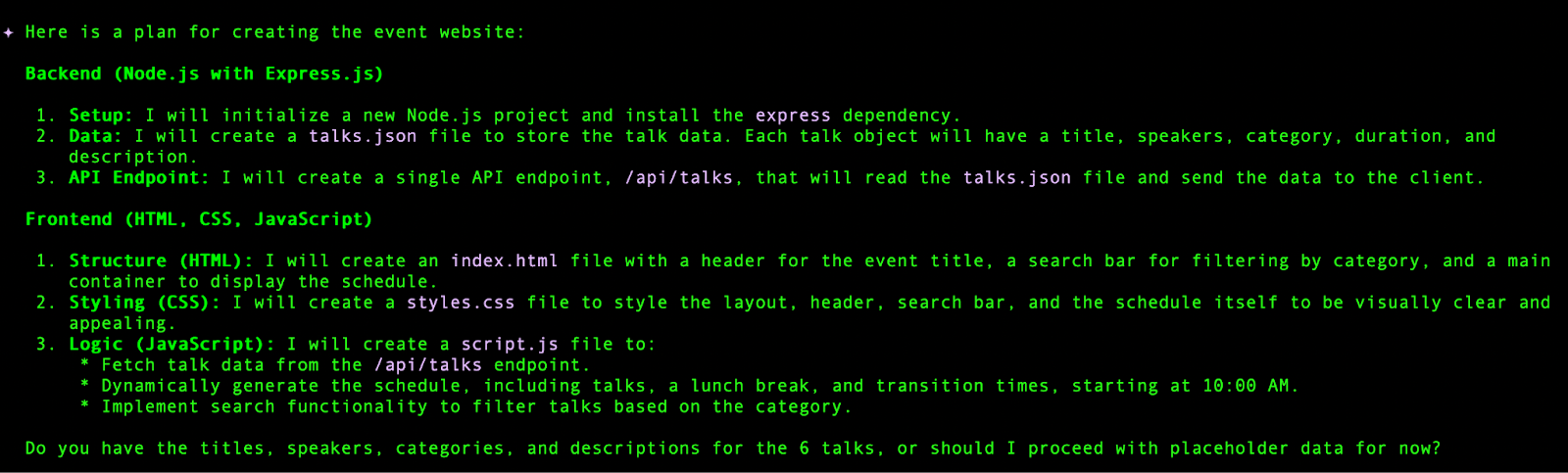
有时,Gemini CLI 可能会建议执行某个命令。在本实验中,您应该控制任务的执行。
如果模型建议运行某个命令,您可以按 ESC 键退出,并使用如下提示重新引导模型:
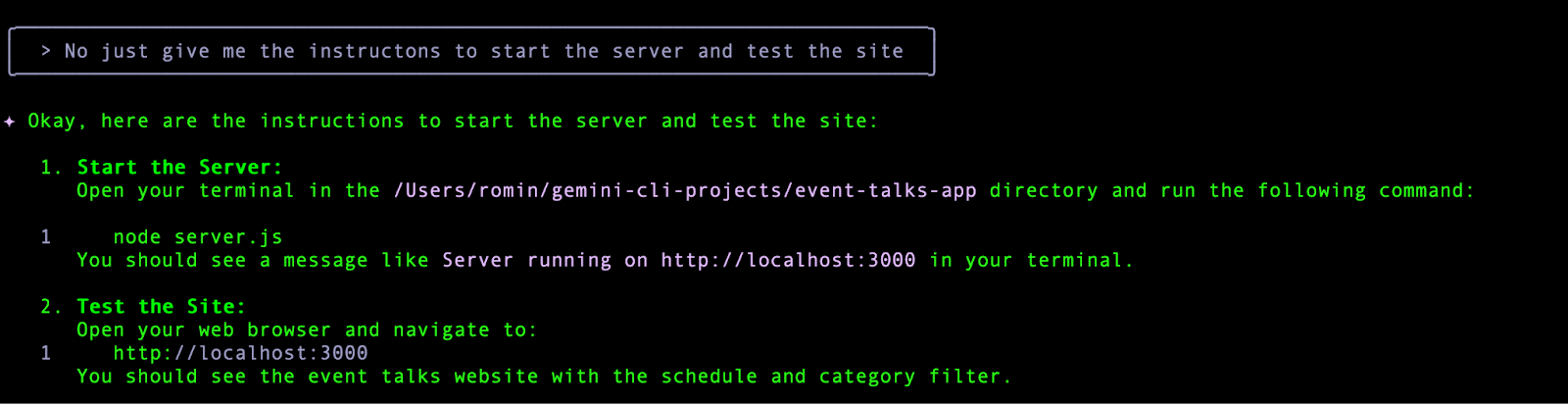
按照说明启动服务器并导航到首页后,您会看到一个示例网站,如图所示(如果您使用了相同的提示,则应该会看到一个类似的网站变体):

您可以继续在 Gemini CLI 的帮助下进行更多更改。
将更改推送到 GitHub 代码库
现在您已经得到了一个满意的网站。在本部分中,您将使用在任务 5 中配置的远程 Github MCP 服务器,将更改推送到您创建的 Github 代码库。
首先,在 Gemini CLI 的帮助下创建一个 .gitignore 文件。
- 向 Gemini CLI 发出以下提示:
Create a .gitignore file for this project.
接下来,您向 Gemini CLI 发出指令,要求将此仓库推送到 GitHub 账号下(这应该会在后台执行 GitHub MCP 服务器工具)。
- 输入类似以下内容的提示(请务必将
[Your-name] 占位符替换为您的姓名):
Great! I now need you to use the Github MCP Server with the 'push_files' tool to push this to a new repository in my Github account. Ensure you use the personal access token (PAT) configured for the Github MCP Server to authenticate to Github via HTTPS. I would like you to name this repository [Your-Name]-event-talks-app.
Gemini CLI 此时会执行一系列命令:
- 创建仓库。
- 使用多个 Git 命令 (init、add、commit) 来管理本地 Git 代码库。
- 设置 Git 远程库并执行推送。
注意:Gemini CLI 可能会出现超时或使用错误的用户名等情况。请根据具体情况与它互动并提出适当的修复建议。 如果 Gemini CLI 在推送更改时遇到身份验证问题,请提醒它使用 Github MCP 服务器的工具。
如果一切顺利,您应该已经创建了一个 GitHub 代码库。示例屏幕截图如下所示:
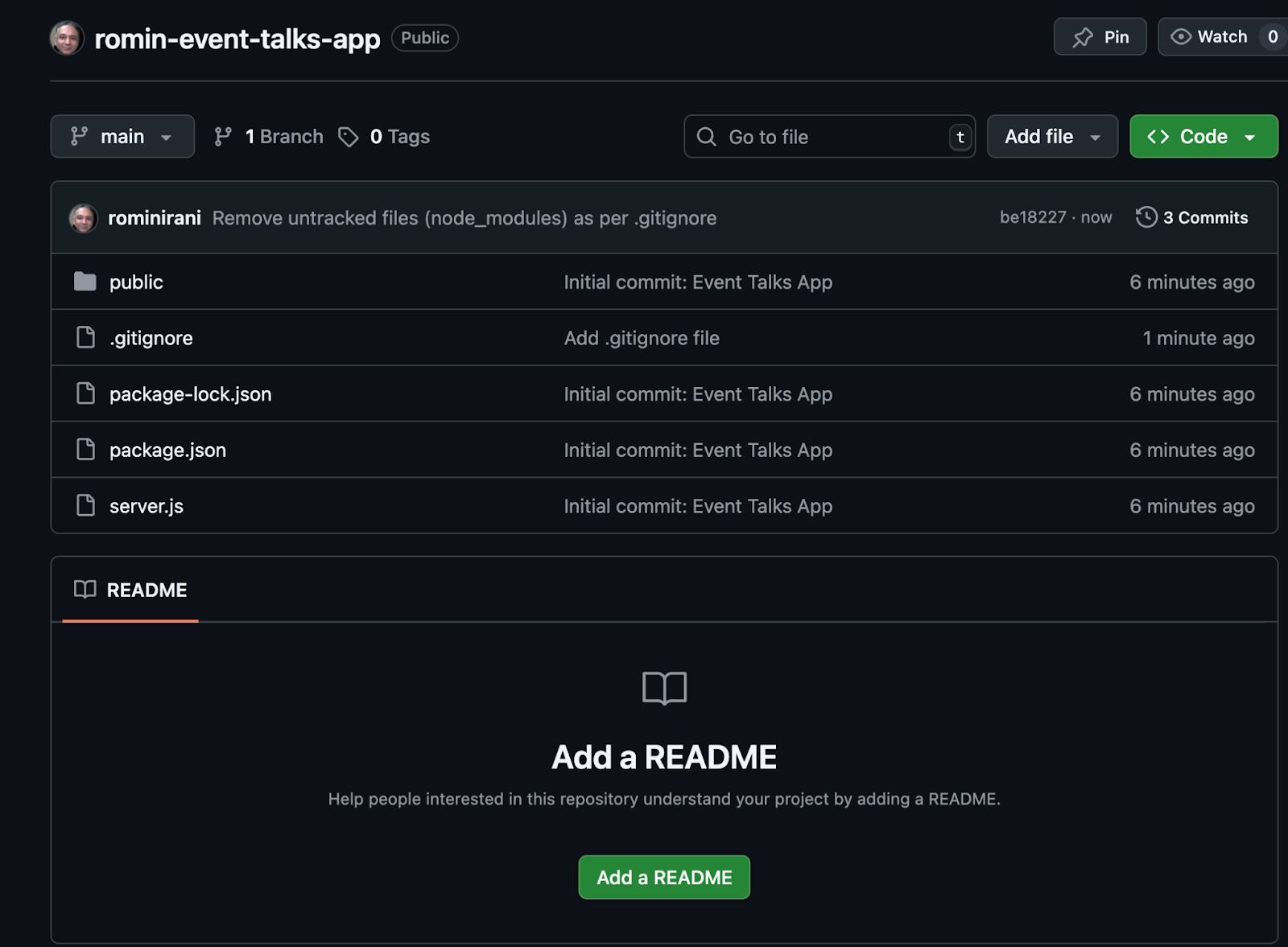
太棒了!您已在 Gemini CLI 的帮助下创建了一个网站,并将更改推送到了您创建的 Github 代码库。
注意:在本实验中,您并没有为项目提供方便用户使用的 README.md 文件,但在实际生产环境中,建议您提供此文件。如有需要,您可以让 Gemini CLI 代劳。
点击检查我的进度以验证是否完成了以下目标:
将更改推送到 GitHub 代码库
恭喜!
您已成功探索了 Gemini CLI 及其功能,并将其应用到了一个用例中。
后续步骤/了解详情
上次更新手册的时间:2025 年 10 月 16 日
上次测试实验的时间:2025 年 10 月 16 日
版权所有 2026 Google LLC 保留所有权利。Google 和 Google 徽标是 Google LLC 的商标。其他所有公司名和产品名可能是其各自相关公司的商标。







