GSP1348

Visão geral
Vibe coding é uma prática que vem ganhando força no mundo do desenvolvimento de software. Significa usar a inteligência artificial (IA) para gerar código funcional partindo de comandos em linguagem natural, o que acelera o desenvolvimento e torna a criação de apps mais acessível, especialmente para quem tem pouca experiência em programação.
O termo, criado pelo pesquisador de IA Andrej Karpathy no início de 2025, descreve um fluxo de trabalho em que a função principal não é mais escrever o código linha por linha, mas orientar um assistente de IA, como a CLI do Gemini, para gerar, refinar e depurar um aplicativo por meio de um processo conversacional. Assim, você pode se concentrar no panorama geral ou no objetivo principal do app, enquanto a IA cuida da escrita do código.
A CLI do Gemini é um agente de IA de código aberto que traz o poder do Gemini diretamente para o seu terminal. O projeto da CLI do Gemini tem código aberto, e você pode conferir o roteiro público para saber mais sobre melhorias de funcionalidades, recursos futuros e correções de bugs.
O que você vai aprender
Neste laboratório, você vai aprender a:
- Configurar a CLI do Gemini para uso.
- Interagir com a CLI do Gemini.
- Conhecer as ferramentas integradas da CLI do Gemini.
- Usar a CLI do Gemini no modo Shell.
- Configurar um servidor MCP na CLI do Gemini.
- Usar vibe coding (programação assistida por IA) com a CLI do Gemini.
Pré-requisitos
Este laboratório pode ser executado inteiramente no Google Cloud Shell, que já vem com a CLI do Gemini pré-instalada.
Este laboratório foi criado para usuários e desenvolvedores de todos os níveis, inclusive iniciantes.
Configuração e requisitos
Antes de clicar no botão Começar o Laboratório
Leia estas instruções. Os laboratórios são cronometrados e não podem ser pausados. O timer é ativado quando você clica em Iniciar laboratório e mostra por quanto tempo os recursos do Google Cloud vão ficar disponíveis.
Este laboratório prático permite que você realize as atividades em um ambiente real de nuvem, e não em uma simulação ou demonstração. Você vai receber novas credenciais temporárias para fazer login e acessar o Google Cloud durante o laboratório.
Confira os requisitos para concluir o laboratório:
- Acesso a um navegador de Internet padrão (recomendamos o Chrome).
Observação: para executar este laboratório, use o modo de navegação anônima (recomendado) ou uma janela anônima do navegador. Isso evita conflitos entre sua conta pessoal e de estudante, o que poderia causar cobranças extras na sua conta pessoal.
- Tempo para concluir o laboratório: não se esqueça que, depois de começar, não será possível pausar o laboratório.
Observação: use apenas a conta de estudante neste laboratório. Se usar outra conta do Google Cloud, você poderá receber cobranças nela.
Ativar o Cloud Shell
O Cloud Shell é uma máquina virtual com várias ferramentas de desenvolvimento. Ele tem um diretório principal permanente de 5 GB e é executado no Google Cloud. O Cloud Shell oferece acesso de linha de comando aos recursos do Google Cloud.
-
Clique em Ativar o Cloud Shell  na parte de cima do console do Google Cloud.
-
Clique nas seguintes janelas:
- Continue na janela de informações do Cloud Shell.
- Autorize o Cloud Shell a usar suas credenciais para fazer chamadas de APIs do Google Cloud.
Depois de se conectar, você verá que sua conta já está autenticada e que o projeto está configurado com seu Project_ID, . A saída contém uma linha que declara o projeto PROJECT_ID para esta sessão:
Your Cloud Platform project in this session is set to {{{project_0.project_id | "PROJECT_ID"}}}
A gcloud é a ferramenta de linha de comando do Google Cloud. Ela vem pré-instalada no Cloud Shell e aceita preenchimento com tabulação.
- (Opcional) É possível listar o nome da conta ativa usando este comando:
gcloud auth list
- Clique em Autorizar.
Saída:
ACTIVE: *
ACCOUNT: {{{user_0.username | "ACCOUNT"}}}
To set the active account, run:
$ gcloud config set account `ACCOUNT`
- (Opcional) É possível listar o ID do projeto usando este comando:
gcloud config list project
Saída:
[core]
project = {{{project_0.project_id | "PROJECT_ID"}}}
Observação: consulte a documentação completa da gcloud no Google Cloud no guia de visão geral da gcloud CLI.
Tarefa 1: Configurar a CLI do Gemini de acordo com suas necessidades
Ativar o Cloud Logging para a CLI do Gemini
Para que seja possível pontuar algumas das tarefas deste laboratório, você precisa ativar o Cloud Logging na CLI do Gemini.
- No Cloud Shell, execute os comandos a seguir para configurar o Cloud Logging para a CLI do Gemini:
export ZONE=$(gcloud compute instances list \
--filter "name="lab-vm"" --format "value(zone.basename())")
export EXTERNAL_IP=$(gcloud compute instances describe \
lab-vm --zone=$ZONE \
--format='get(networkInterfaces[0].accessConfigs[0].natIP)')
Opções de configuração da CLI do Gemini
O comportamento da CLI do Gemini é controlado por arquivos de configuração e variáveis de ambiente. Há dois arquivos principais:
-
.gemini/settings.json: esse arquivo controla a configuração da CLI, incluindo como se conectar a ferramentas externas.
-
GEMINI.md: este arquivo fornece contexto e diretrizes de linguagem natural para o modelo. A CLI lê esse arquivo para entender os padrões e convenções de programação do seu projeto.
Configuração da CLI do Gemini usando o arquivo settings.json
Quando você usa o Cloud Shell para executar o Gemini, um tema padrão para a CLI do Gemini e o método de autenticação são selecionados e configurados para você.
O arquivo que a CLI do Gemini usa para se "lembrar" das suas preferências é chamado de settings.json. Você também pode usá-lo para personalizar a CLI do Gemini.
No Cloud Shell, esse arquivo está localizado no seguinte diretório:
~/.gemini/settings.json.
Configuração da CLI do Gemini via GEMINI.md
Embora seja possível configurar alguns comportamentos da CLI do Gemini com o arquivo settings.json, localizado no diretório ~/.gemini/, outro arquivo também pode ser usado para configurar o comportamento da CLI do Gemini: o GEMINI.md.
O arquivo GEMINI.md é o arquivo de contexto (por padrão, GEMINI.md, mas configurável pela propriedade contextFileName no arquivo settings.json), que é essencial para configurar o contexto instrucional (também chamado de "memória") fornecido ao modelo Gemini.
Usando esse arquivo, você pode passar instruções, guias de estilo de programação ou qualquer informação de contexto específica do projeto que seja relevante para a IA, tornando as respostas mais personalizadas e precisas para suas necessidades.
O arquivo GEMINI.md está no formato Markdown.
O que um arquivo GEMINI.md contém? Aqui está o conteúdo de um exemplo produzido com base na documentação oficial da CLI do Gemini.
Exemplo de arquivo GEMINI.md:
# Projeto: Minha incrível biblioteca TypeScript
## Instruções gerais:
- Ao gerar um novo código TypeScript, siga o estilo de programação do código que já existe.
- Garanta que todas as novas funções e classes tenham comentários JSDoc.
- Dê preferência a paradigmas de programação funcional quando apropriado.
- Todo o código precisa ser compatível com TypeScript 5.0 e Node.js 20+.
## Estilo de programação:
- Use 2 espaços para recuo.
- Os nomes de interface devem ter o prefixo `I` (por exemplo, `IUserService`).
- Os membros de classes particulares devem ter um sublinhado (`_`) como prefixo.
- Sempre use igualdade estrita (`===` e `!==`).
## Componente específico: `src/api/client.ts`
- Este arquivo lida com todas as solicitações de saída de API.
- Ao adicionar novas funções de chamada de API, inclua capacidades robustas de tratamento de erros e geração de registros.
- Use o utilitário `fetchWithRetry` para todas as solicitações GET.
## Sobre as dependências:
- Evite introduzir novas dependências externas. Faça isso apenas se for absolutamente necessário.
- Se uma nova dependência for necessária, informe o motivo.
Observe que o arquivo de exemplo GEMINI.md fornece algumas instruções gerais e outras muito específicas para o estilo de programação, o gerenciamento de dependências e muito mais. Da mesma forma, você pode escrever suas próprias diretrizes com base na sua linguagem de programação, framework, estilo de programação e outras preferências específicas para o projeto.
O arquivo GEMINI.md é a chave para fazer com que a CLI do Gemini siga suas preferências. Para mais informações, consulte a série CLI do Gemini na prática, que explica como gerar automaticamente esse arquivo para seu projeto, personalizar o comando do sistema e muito mais.
Definir a configuração específica do projeto
Antes de começar a usar a CLI do Gemini, crie uma pasta inicial onde você vai criar todos os seus projetos. Ela será um ponto de partida para a CLI do Gemini trabalhar, embora também possa consultar outras pastas no seu sistema, conforme necessário.
- Execute os comandos a seguir no Cloud Shell para criar uma pasta de exemplo,
gemini-cli-projects, e navegar até ela:
mkdir gemini-cli-projects
cd gemini-cli-projects
- Agora execute o comando a seguir para criar um subdiretório .gemini contendo um arquivo de configuração
settings.json:
mkdir -p .gemini
echo '{
"telemetry": {
"enabled": true,
"target": "gcp",
"otlpEndpoint": "http://${EXTERNAL_IP}:4318/v1/logs",
"otlpProtocol": "http",
"logPrompts": true,
"useCollector": true
}
}' > .gemini/settings.json
No Cloud Shell, a CLI do Gemini já está pré-instalada.
- Para começar a interagir com a CLI do Gemini, mude para a guia ✦ CLI do Gemini no terminal do Cloud Shell.
Quando você usa a CLI do Gemini pela primeira vez, ela pode pedir para você escolher um método de autenticação.
- Se for necessário selecionar um modo de autenticação, pressione 2 para escolher 2. Usar as credenciais de usuário do Cloud Shell.
Se a autenticação não for solicitada, não tem problema. Você pode ignorar essa etapa e continuar com o laboratório.
Depois da autenticação, a CLI do Gemini estará pronta para receber seu comando. Confira abaixo uma captura de tela de exemplo:
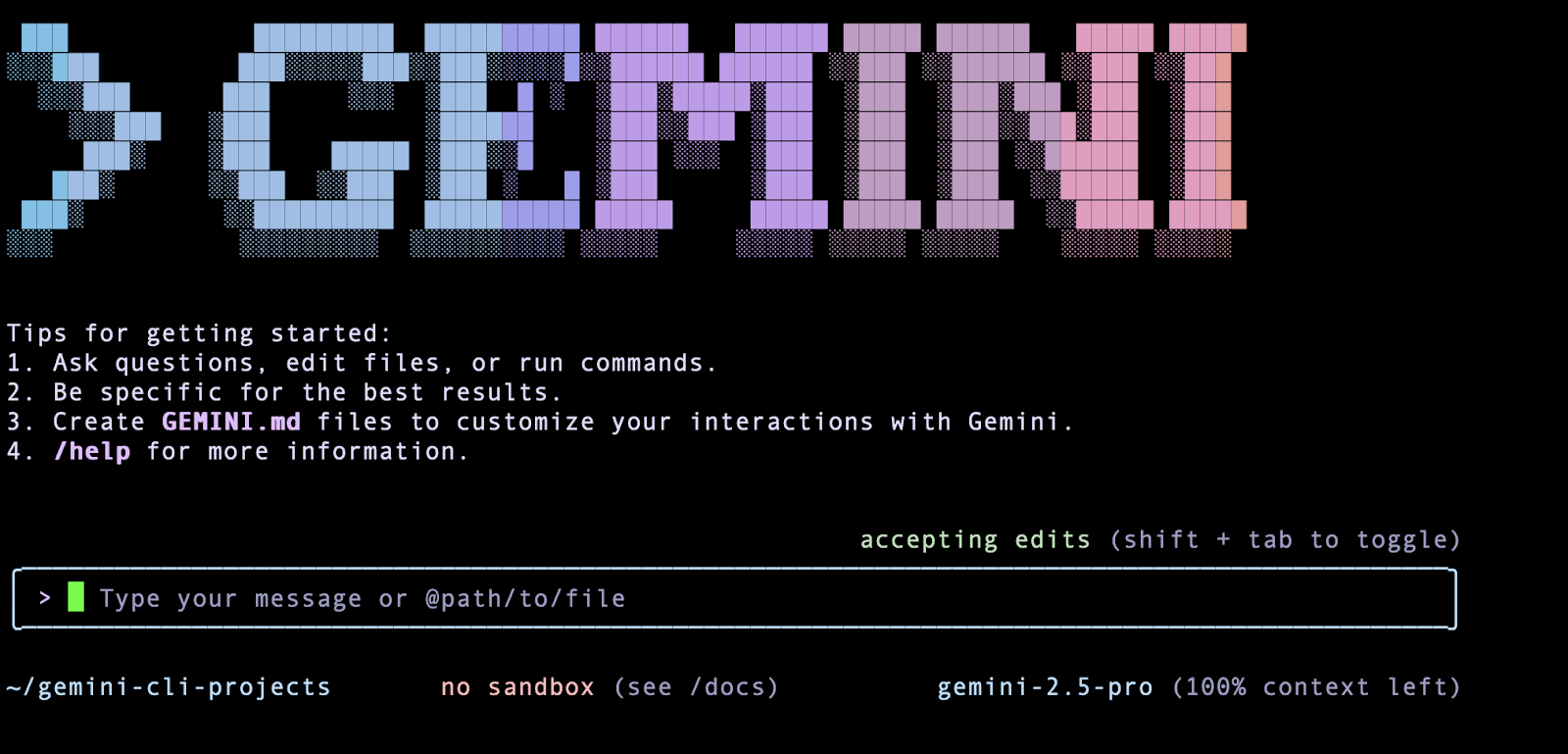
Por enquanto, você pode sair da CLI do Gemini, porque vai trabalhar com o modelo mais detalhadamente na próxima tarefa.
- Pressione CTRL+D ou CTRL+C duas vezes ou execute o comando
/quit para sair da CLI do Gemini.
Tarefa 2: Interagir com a CLI do Gemini
Nesta tarefa, você vai começar a usar a CLI do Gemini. Para que a funcionalidade de pontuação neste laboratório seja estável, comece instalando uma versão específica da CLI do Gemini. Como você quer começar a trabalhar na pasta específica do projeto que criou para essa finalidade, inicie uma nova sessão do Gemini.
- No Cloud Shell, execute o seguinte comando para instalar a versão relevante da CLI do Gemini globalmente:
npm install -g @google/gemini-cli@0.6.1
Observação: o processo de instalação pode levar até 5 minutos.
-
Execute o seguinte comando para iniciar a CLI do Gemini e iniciar uma nova sessão:
gemini
-
Copie e cole o seguinte, depois pressione ENTER para enviar seu primeiro comando à CLI do Gemini:
Cite uma frase famosa sobre inteligência artificial e quem a disse.
A resposta esperada é a seguinte.
Saída:
╭─────────────────────────────────────────────────────────────────────────────────────────────────────────────────────────────────╮
│ ✓ GoogleSearch Pesquisando na Web por: "citação famosa sobre inteligência artificial" │
│ │
│ Resultados da pesquisa por "citação famosa sobre inteligência artificial" retornados. │
╰─────────────────────────────────────────────────────────────────────────────────────────────────────────────────────────────────╯
✦ "O desenvolvimento da inteligência artificial total pode significar o fim da raça humana." - Stephen Hawking
Observe que sua consulta resultou na invocação da ferramenta GoogleSearch (integrada à CLI do Gemini). Você vai saber mais sobre as ferramentas integradas mais adiante neste laboratório.
Clique em Verificar meu progresso para conferir o objetivo.
Interagir com a CLI do Gemini
- Uma maneira rápida de entender a CLI do Gemini e os vários comandos que ela oferece é digitar
/help (barra) para receber vários comandos e atalhos de teclado, como a seguir:
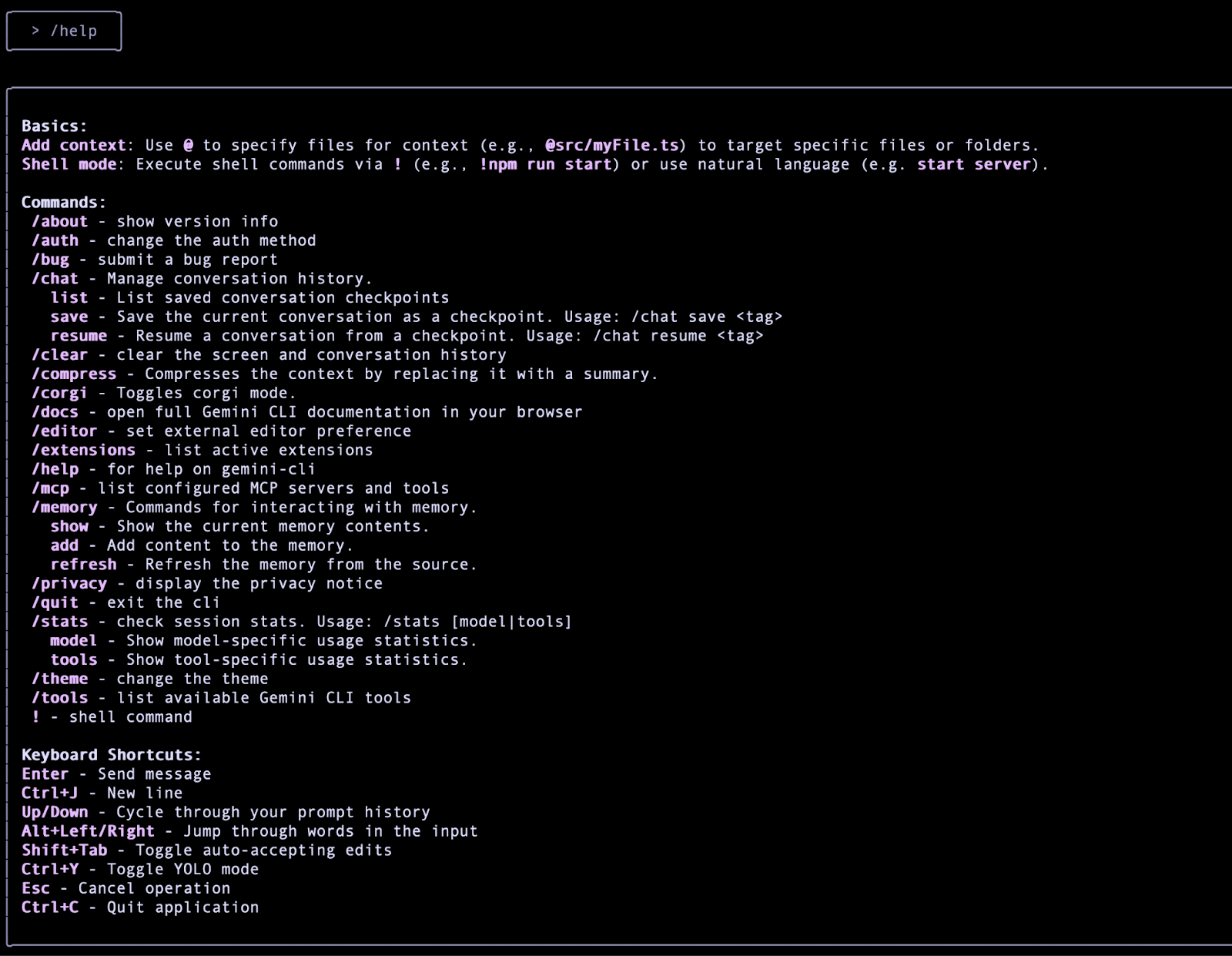
O comando /help é um exemplo de comando de barra. Consulte a documentação sobre comandos de barra (/) para saber mais sobre esses comandos integrados da CLI do Gemini.
Tarefa 3: Conhecer as ferramentas integradas da CLI do Gemini
A CLI do Gemini vem com um conjunto de ferramentas integradas que o modelo Gemini usa para interagir com seu ambiente local, acessar informações e realizar ações. Essas ferramentas aprimoram os recursos da CLI, permitindo que ela vá além da geração de texto e ajude em uma ampla variedade de tarefas.
Consulte a documentação das ferramentas para ver mais detalhes.
- Para conferir uma lista das ferramentas integradas, invoque o comando
/tools:
/tools
Exemplo de resposta:
ℹ Ferramentas da CLI do Gemini disponíveis:
- Edit
- FindFiles
- GoogleSearch
- ReadFile
- ReadFolder
- ReadManyFiles
- Save Memory
- SearchText
- Shell
- WebFetch
- WriteFile
A CLI do Gemini pode simplesmente chamar essas ferramentas quando quiser? A resposta simples é não. Por padrão, o modelo sempre pede permissão quando se trata de operações sensíveis que podem envolver a gravação no sistema local, a leitura de um sistema externo, o acesso à rede externa e assim por diante.
Embora haja um --yolomode disponível ao iniciar a CLI (não é recomendado), pode ser que a CLI do Gemini peça sua permissão para executar a ferramenta escolhida. Você pode negar, permitir que o app seja executado uma vez ou dar permissão geral para que ele sempre seja executado. Você está (e deve estar) no controle total das coisas.
Pedir à CLI para usar uma ferramenta integrada
Nesta seção, você vai enviar um comando para que a CLI do Gemini escolha e execute uma das ferramentas integradas. Assim, será mais fácil entender melhor como tudo funciona.
Digamos que você queira receber informações sobre as últimas notícias financeiras do mundo e salvá-las em um arquivo no diretório de trabalho local de onde você iniciou a CLI do Gemini.
- Envie o seguinte comando para a CLI do Gemini:
Pesquise as últimas notícias do mundo das finanças e salve-as em um arquivo chamado finance-news-today.txt
A primeira coisa que ela faz é invocar a ferramenta GoogleSearch para pesquisar na Web.

Quando a pesquisa é concluída, ela recupera os dados da seguinte forma:

Depois disso, está tudo pronto para gravar as informações no arquivo com a ferramenta WriteFile, mas como essa é uma operação sensível (gravação), você precisa permiti-la. Você pode decidir o tipo de permissão, ou seja, permitir uma vez, permitir sempre etc.
- Pressione ENTER para permitir uma vez por enquanto.
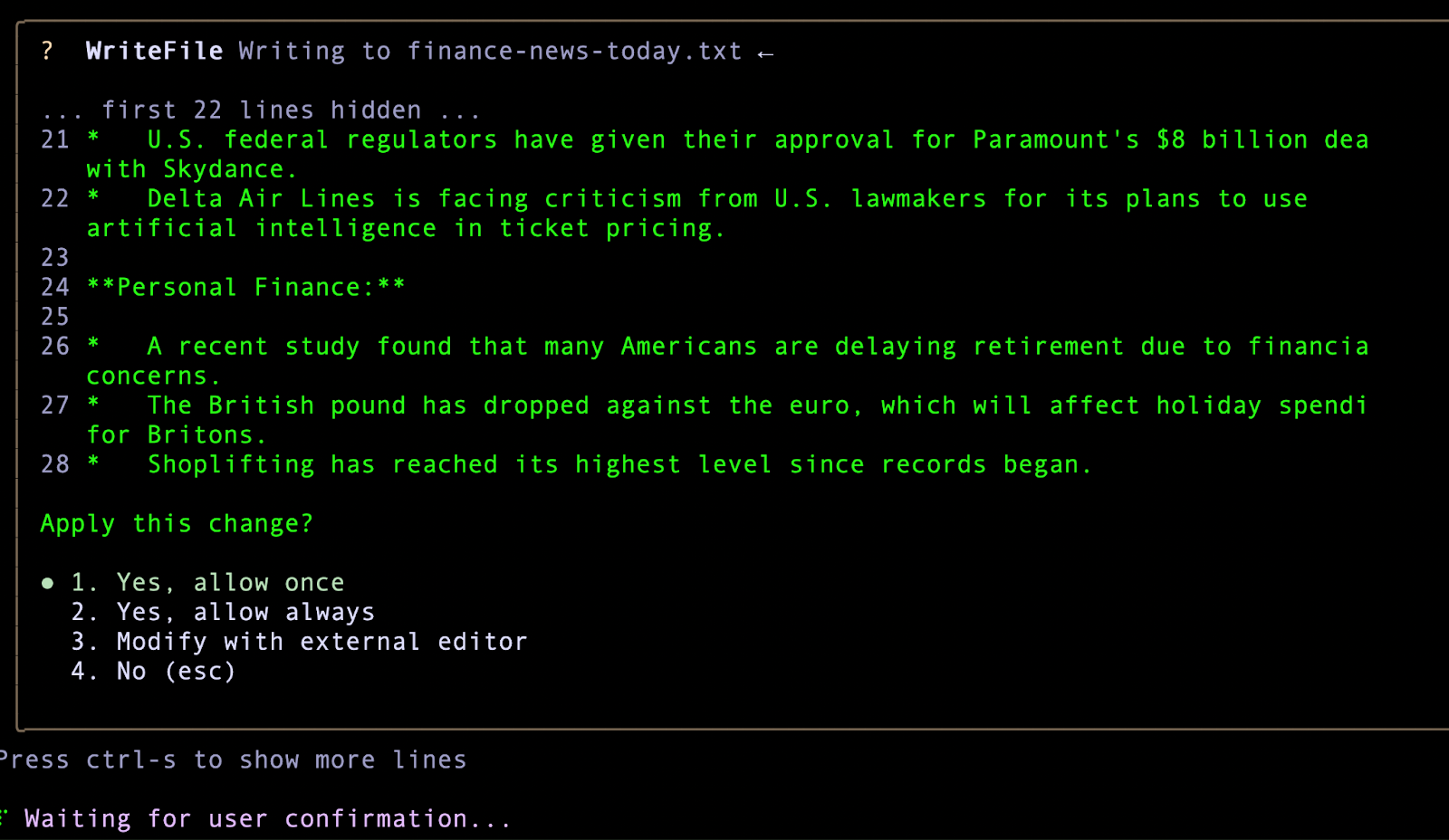
Ela grava as informações no arquivo, e uma mensagem de sucesso é exibida da seguinte forma.
Resposta esperada:
✦ Salvei as últimas manchetes sobre finanças em finance-news-today.txt.
Se quiser verificar se um arquivo foi gravado ou não, use @file para pedir que ele leia o conteúdo. Ao digitar @, uma lista de arquivos na pasta atual é exibida, incluindo o arquivo que acabou de ser criado.
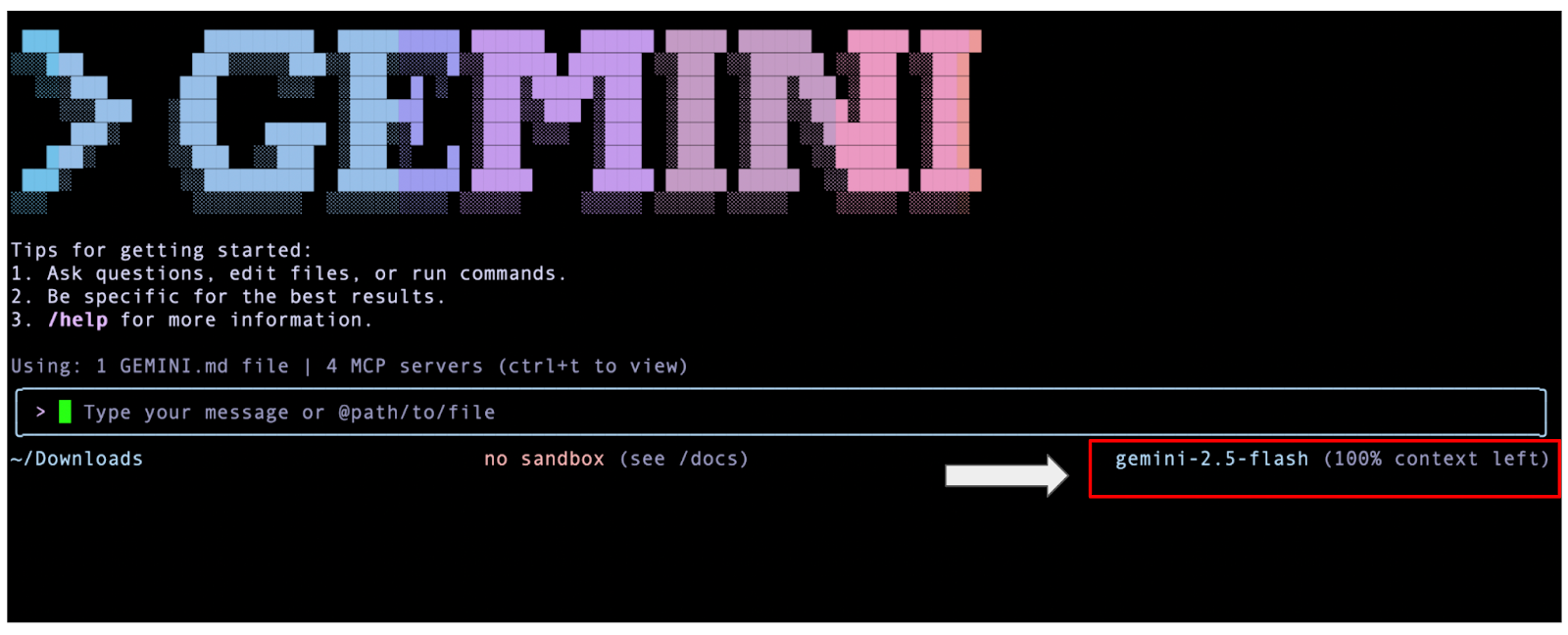
Observação: se quiser usar o modelo Flash, execute o seguinte comando no Cloud Shell, especificando o parâmetro -m seguido pelo nome do modelo:
gemini -m "gemini-2.5-flash"
Enquanto a CLI do Gemini está em execução, você pode verificar o modelo que está sendo executado na parte inferior direita do terminal da CLI do Gemini, como na captura de tela a seguir:
Usar o modo não interativo
Uma opção interessante é executar a CLI do Gemini em um modo não interativo. Isso significa que você fornece o comando diretamente e ele responde sem abrir o terminal interativo da CLI do Gemini. Isso é muito útil se você planeja usar a CLI do Gemini de forma automatizada como parte de um script ou qualquer outro processo de automação.
-
Saia da sessão (pressione CTRL+D ou CTRL+C duas vezes ou envie o comando /quit).
-
No Cloud Shell, execute o seguinte comando com o parâmetro -p:
gemini -p "Qual é o comando gcloud para implantar o Cloud Run?"
Lembre-se de que, no modo não interativo, não é possível continuar a conversa com perguntas complementares. Esse modo também não permite autorizar ferramentas (incluindo o WriteFile) ou executar comandos shell.
Clique em Verificar meu progresso para conferir o objetivo.
Usar o modo não interativo do Gemini
Tarefa 4: Usar a CLI do Gemini no modo Shell
Também é possível trabalhar diretamente com o Shell na CLI do Gemini.
- Inicie a CLI do Gemini novamente com o seguinte comando:
gemini
- Pressione
! na caixa de comando. Isso alterna para um modo Shell.
No modo shell, você vê o ! no início do comando, como no exemplo a seguir:

No modo shell, você pode usar diretamente comandos padrão como pwd, cat e ls, por exemplo.
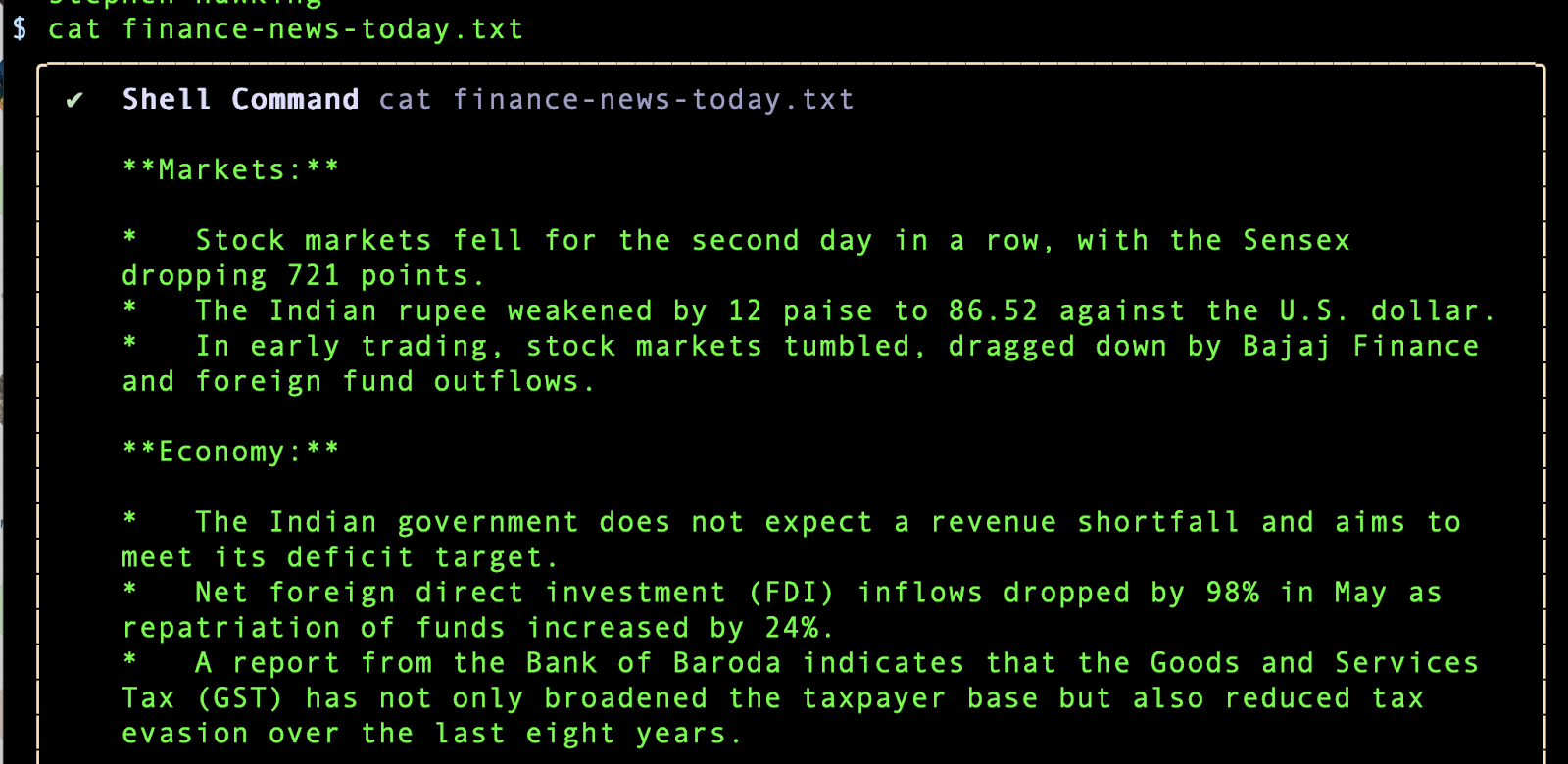
Agora vamos tentar imprimir o conteúdo de um arquivo usando o comando cat.
- Envie o seguinte comando para a CLI do Gemini:
cat finance-news-today.txt
Exemplo de saída:
- Pressione
! novamente ou pressione a tecla ESC para sair do modo Shell.
Clique em Verificar meu progresso para conferir o objetivo.
Usar a CLI do Gemini no modo Shell
Tarefa 5: Configurar um servidor de Protocolo de Contexto de Modelo (MCP)
Um servidor MCP é um aplicativo que expõe ferramentas e recursos à CLI do Gemini por meio do Protocolo de Contexto de Modelo, permitindo que ela interaja com sistemas e fontes de dados externos. Os servidores MCP atuam como uma ponte entre o modelo Gemini e seu ambiente local ou outros serviços, como APIs.
Um servidor MCP permite que a CLI do Gemini descubra e execute ferramentas, ampliando assim sua capacidade de realizar ações além dos recursos integrados, como interagir com bancos de dados, APIs, scripts personalizados ou fluxos de trabalho especializados.
A CLI do Gemini é compatível com a configuração de servidores MCP para descobrir e usar ferramentas personalizadas.
- Se a CLI do Gemini estiver aberta, você poderá verificar os servidores MCP configurados com o comando
/mcp da seguinte forma:
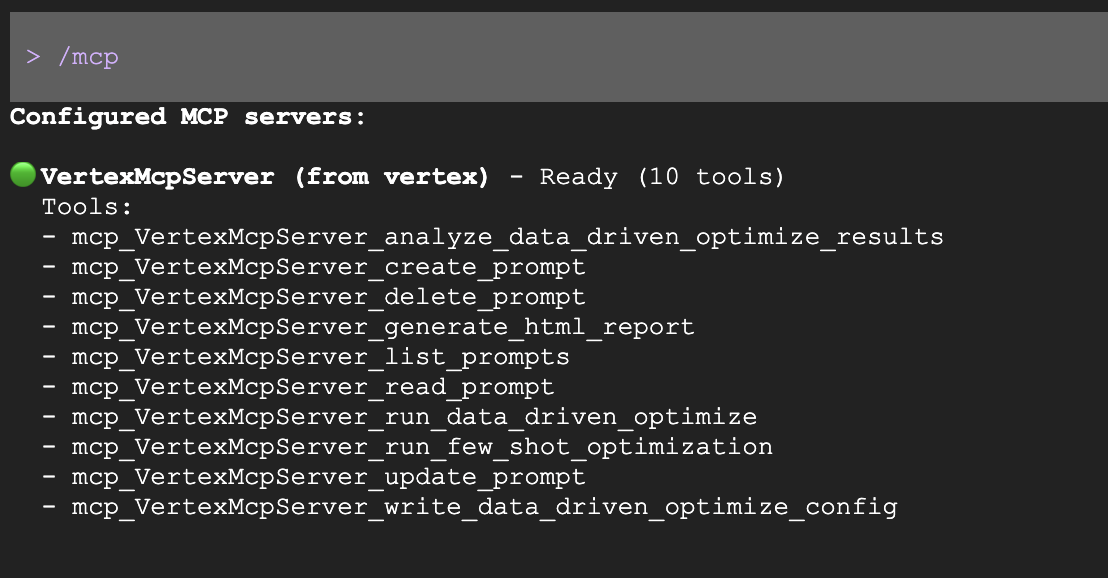
Se você não tiver configurado nenhum servidor MCP, a CLI do Gemini vai abrir a documentação do servidor MCP.
É possível configurar servidores MCP no nível global no arquivo ~/.gemini/settings.json ou no diretório raiz do seu projeto.
Se a CLI do Gemini estiver em execução, você poderá sair da sessão pressionando CTRL+D ou CTRL+C duas vezes.
- No terminal do Cloud Shell, clique em Abrir editor na barra de ferramentas para iniciar o editor do Cloud Shell.
- Como o subdiretório
.gemini fica oculto por padrão, selecione Visualizar > Ativar/desativar arquivos ocultos para mostrar arquivos e diretórios ocultos.
- No editor do Cloud Shell, navegue até o arquivo
.gemini/settings.json na pasta específica do projeto (gemini-cli-projects) e abra-o.
No arquivo ~/.gemini/settings.json, você precisa configurar o bloco de configuração mcpServers. Ele tem a seguinte sintaxe:
"mcpServers": {
"server_name_1": {},
"server_name_2": {},
"server_name_n": {}
}
Você vai configurar esse arquivo para compatibilidade com um servidor MCP na próxima tarefa.
Cada configuração do servidor aceita as seguintes propriedades, conforme a documentação de referência:
Obrigatório (um dos seguintes)
-
command (string): caminho para o executável do transporte Stdio
-
url (string): URL do endpoint SSE (por exemplo, "http://localhost:8080/sse")
-
httpUrl (string): URL do endpoint da transmissão HTTP
Opcional
-
args (string[]): argumentos de linha de comando para transporte Stdio
-
headers (objeto): cabeçalhos HTTP personalizados ao usar url ou httpUrl
-
env (objeto): variáveis de ambiente para o processo do servidor. Os valores podem se referir a variáveis de ambiente usando a sintaxe $$VAR_NAME ou $${VAR_NAME}
-
cwd (string): diretório de trabalho para transporte Stdio
-
timeout (number): tempo limite de solicitação em milissegundos (padrão: 600.000 ms = 10 minutos)
-
trust (booleano): quando verdadeiro, ignora todas as confirmações de chamada de ferramenta para este servidor (padrão: falso)
-
includeTools (string[]): lista de nomes de ferramentas a serem incluídas deste servidor MCP. Quando especificado, apenas as ferramentas listadas aqui estarão disponíveis neste servidor (comportamento de lista de permissões). Se não for especificado, todas as ferramentas do servidor serão ativadas por padrão.
-
excludeTools (string[]): lista de nomes de ferramentas a serem excluídas deste servidor MCP. As ferramentas listadas aqui não estarão disponíveis para o modelo, mesmo que sejam expostas pelo servidor. Observação: excludeTools tem precedência sobre includeTools. Se uma ferramenta estiver nas duas listas, ela será excluída.
Observação: antes de continuar, é importante destacar que você deve ter cuidado ao se conectar com servidores MCP de terceiros ou ao integrá-los. Para proteger suas informações e a integridade do sistema, é recomendável que você integre apenas servidores MCP de fontes confiáveis e totalmente verificadas.
Configurar um servidor MCP do GitHub
O servidor MCP oficial do GitHub oferece documentação suficiente sobre as ferramentas que ele expõe e como configurá-las. Você pode executar o comando local ou remotamente, já que a CLI do Gemini também aceita servidores MCP remotos.
Nesta seção, você vai configurar um servidor MCP remoto no GitHub. Para isso, você precisa ter um token de acesso pessoal (PAT) do GitHub.
Em seguida, adicione o objeto do servidor MCP no arquivo settings.json para apontar para a configuração do servidor MCP do GitHub.
Criar um PAT clássico do GitHub
Nesta seção, você vai criar seu PAT clássico do GitHub, definir a vida útil do token para nunca expirar e conceder a ele todas as permissões disponíveis.
- Acesse a página Configurações do desenvolvedor do GitHub, expanda o menu suspenso Tokens de acesso pessoal e escolha Tokens (clássico).
- Clique em Gerar novo token e selecione Gerar novo token (clássico) no menu suspenso.
- Insira um nome exclusivo para o token no campo Observação, defina a Validade como Sem validade e marque as caixas de seleção em Selecionar escopos para conceder todas as permissões disponíveis.
- Clique em Gerar token.
- Clique no ícone Copiar (⧉) para copiar o token para a área de transferência e salvar para uso posterior.
Para ver mais detalhes, consulte a documentação do GitHub sobre como criar um token de acesso pessoal (clássico) para criar seu próprio PAT.
Prossiga com a configuração do servidor MCP do GitHub
-
Execute o seguinte comando no Cloud Shell para abrir o arquivo settings.json no Editor do Cloud Shell:
edit .gemini/settings.json
-
Edite o arquivo settings.json (o seu deve estar semelhante ao exemplo a seguir):
{
"telemetry": {
"enabled": true,
"target": "gcp",
"otlpEndpoint": "http://${EXTERNAL_IP}:4318/v1/logs",
"otlpProtocol": "http",
"logPrompts": true,
"useCollector": true
}
}
-
Agora insira seu PAT para substituir o [placeholder] após "Bearer " e insira este JSON após a primeira chave na parte de cima do arquivo:
"theme": "Default",
"mcpServers": {
"github": {
"httpUrl": "https://api.githubcopilot.com/mcp/",
"trust": false,
"headers": {
"Authorization": "Bearer [replace-with-your-github-PAT]"
}
}
},
Você pode ter outras configurações em settings.json, mas o resultado final deve ser formatado de maneira semelhante a esta:
{
"theme": "Default",
"mcpServers": {
"github": {
"httpUrl": "https://api.githubcopilot.com/mcp/",
"trust": false,
"headers": {
"Authorization": "Bearer [replace-with-your-github-PAT]"
}
}
},
"telemetry": {
"enabled": true,
"target": "gcp",
"otlpEndpoint": "http://${EXTERNAL_IP}:4318/v1/logs",
"otlpProtocol": "http",
"logPrompts": true,
"useCollector": true
}
}
- Clique em Abrir terminal na barra de ferramentas para retornar ao terminal do Cloud Shell e execute o seguinte comando para iniciar a CLI do Gemini com o arquivo
settings.json atualizado carregado na inicialização, o que ativa o servidor MCP do GitHub configurado:
gemini
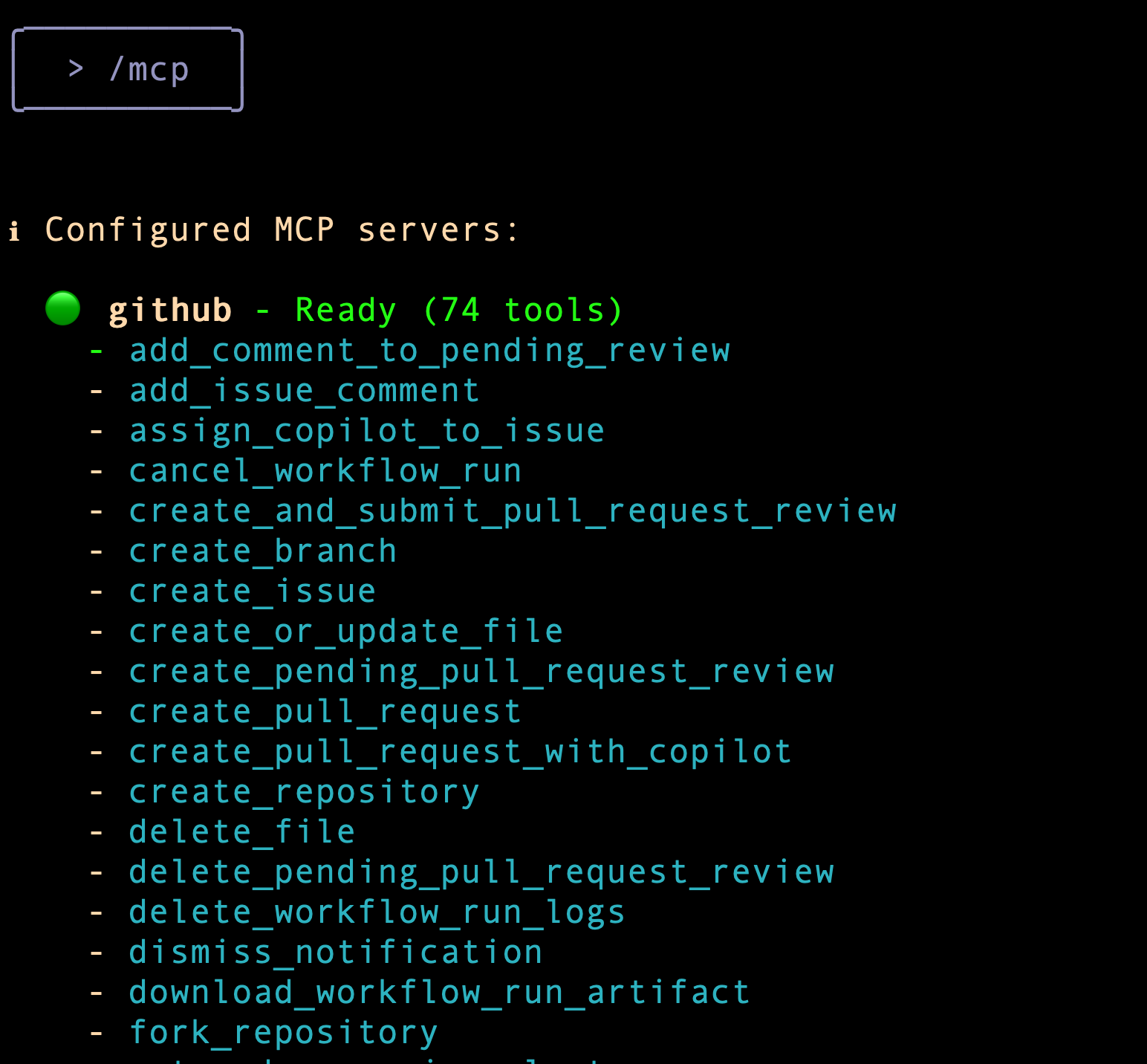
- Para verificar se o servidor MCP está configurado e pronto, você pode enviar o comando
/mcp.
A captura de tela a seguir destaca o servidor MCP do GitHub configurado em uma máquina e as várias ferramentas que agora estão disponíveis para a CLI do Gemini trabalhar com o MCP.
Exemplo de resposta:
Em seguida, envie um comando para invocar uma das ferramentas do servidor MCP do GitHub.
- Dê o seguinte comando:
Quem sou eu no GitHub?
Resposta esperada:
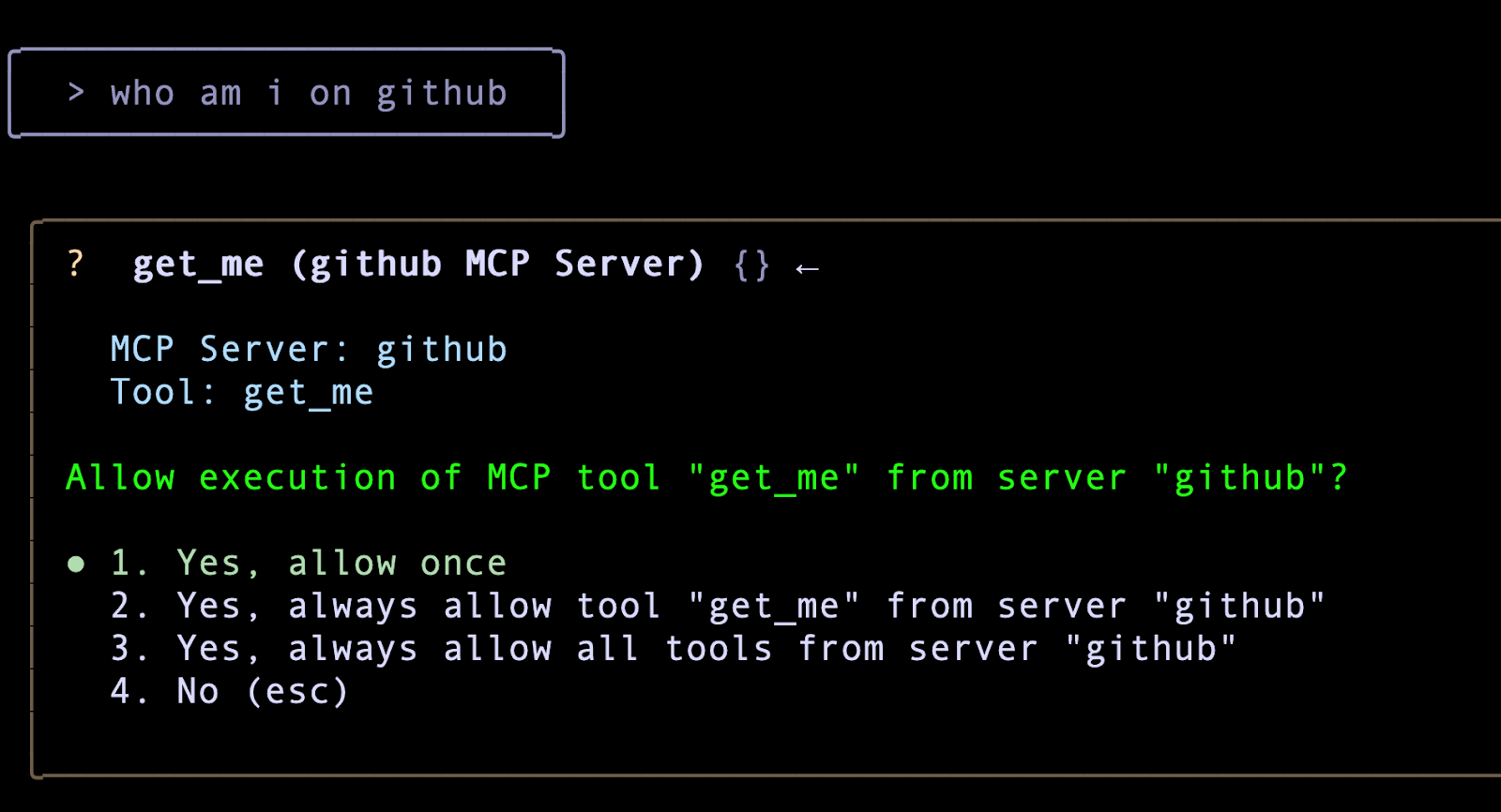
Observe que a ferramenta correta é escolhida no servidor MCP do GitHub, mas, como acontece com outras ferramentas integradas, você também precisa fornecer permissão explícita para invocar a ferramenta.
- Pressione ENTER para escolher 1. Sim, permitir uma vez para que a ferramenta "get_me" do servidor do GitHub possa executar a consulta.
Observação: você precisa escolher Sim, permitir uma vez nesta instância para receber a pontuação da tarefa.
Clique em Verificar meu progresso para conferir o objetivo.
Perguntar "Quem sou eu no GitHub?"
Agora que o servidor MCP do GitHub está configurado, você pode fazer consultas em linguagem natural da seguinte forma para trabalhar com um dos seus projetos do GitHub:
- Descreva o <repo-name> para mim.
- Clone o <repo-name> na minha máquina local.
- Descreva @<file-name> ou @<directory-name>/
- Quais são os diferentes componentes deste repositório?
- Fiz as mudanças necessárias. Você pode enviar as alterações para o GitHub usando as ferramentas do servidor MCP do GitHub?
Mais servidores MCP
Confira outra lista de servidores MCP que podem ser do seu interesse:
As instruções para configurar esses servidores MCP estão publicadas neste post do blog.
Tarefa 6: Usar vibe coding (programação assistida por IA) com a CLI do Gemini
Nesta tarefa, você vai usar a CLI do Gemini para criar um site com vibe coding. Peça à CLI do Gemini para gerar a estrutura do site e configurá-lo.
Observação: mesmo quando você é muito preciso nas instruções usando vibe coding, o modelo pode se desviar do que você pediu, alucinar ou ficar preso em um loop. Se o modelo ficar preso, pressione ESC e peça para ele seguir instruções atualizadas ou repita as instruções anteriores, conforme necessário.
- Na CLI do Gemini, execute o seguinte comando:
Gere um site para um evento de um dia cheio de palestras técnicas. Serão seis palestras em uma única faixa, com uma hora cada. Cada palestra tem as seguintes informações: título, 1 ou no máximo 2 palestrantes, categoria (1 ou no máximo 3 palavras-chave), duração e uma descrição. O site tem uma única página, em que os usuários podem ver a programação do dia inteiro com os horários. Haverá um intervalo de uma hora para o almoço, e o evento começa às 10h. Mantenha uma transição de 10 minutos entre as palestras. Eu gostaria de usar o Node.js no lado do servidor e HTML, JavaScript e CSS padrão no front-end. Os usuários devem poder pesquisar as palestras com base na categoria.
Quero que você siga estas etapas:
1. Planeje como você projetaria e programaria esse aplicativo.
2. Se tiver alguma dúvida, pode me perguntar a qualquer momento.
3. Quando eu estiver satisfeito, gere o código e compile o site em um único arquivo HTML sem servidor.
4. Forneça instruções para executar e testar o site (disponibilize o arquivo index.html usando um servidor Python simples para que eu possa visualizá-lo localmente).
A CLI do Gemini realiza uma série de ações neste momento.
- Se o modelo quiser que você confirme quais ações ele deve realizar em seguida ou perguntar como proceder, envie o seguinte comando:
Crie o site usando dados de marcador de posição e siga as sugestões do seu plano.
Observação: pode acontecer de a CLI do Gemini apresentar um tempo limite ou usar um nome de usuário incorreto, etc. Interaja com ela e sugira as correções necessárias.
Os próximos comandos e respostas são um exemplo de fluxo que foi observado. Você pode receber uma resposta completamente diferente.
Você precisa interagir e trocar com a CLI do Gemini conforme necessário.
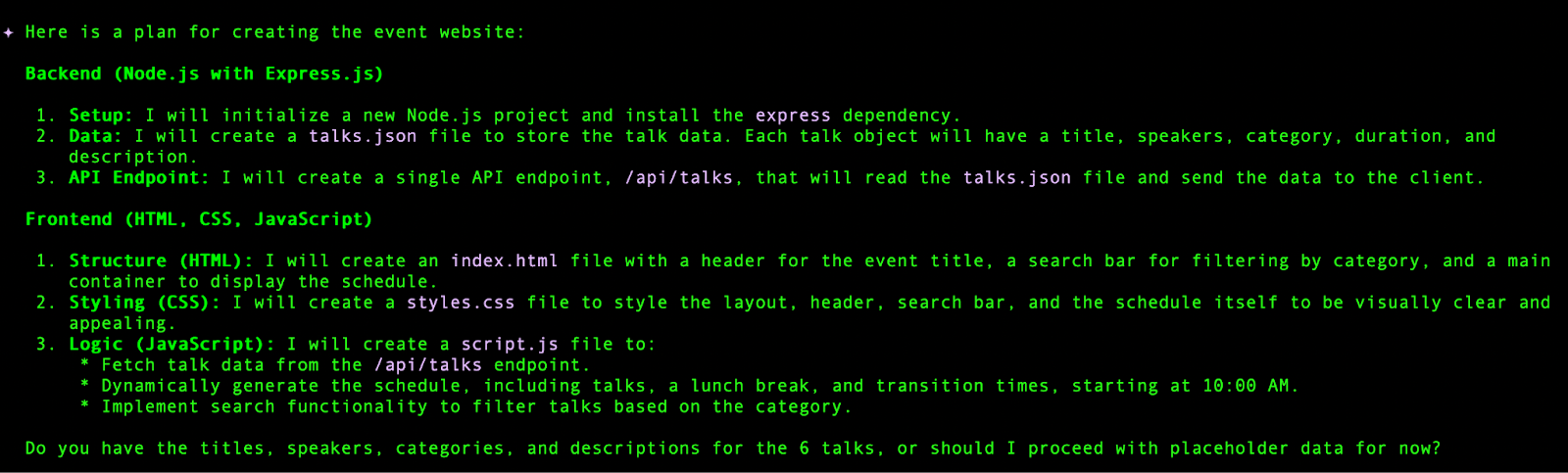
Às vezes, a CLI do Gemini pode sugerir um comando que ela gostaria de executar. Para os fins deste laboratório, você deve exercer controle sobre a tarefa.
Se o modelo se oferecer para executar um comando, basta pressionar ESC para sair e redirecionar a abordagem com uma mensagem como a seguinte:
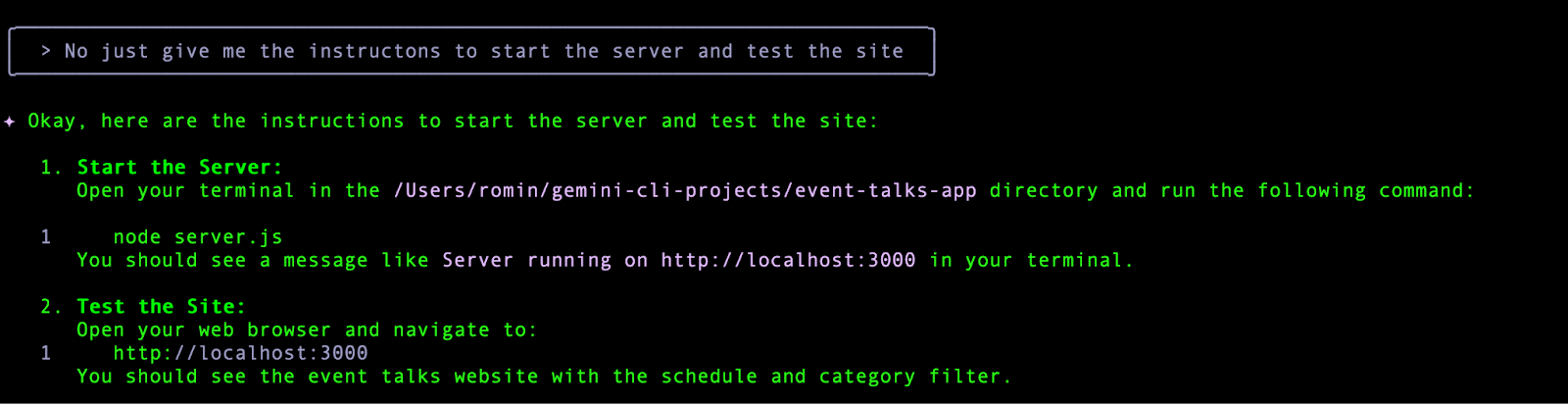
Ao seguir as instruções para iniciar o servidor e navegar até a página inicial, você recebe um site de exemplo como o exibido (você deve ver uma variante de um site semelhante se usou o mesmo comando):

Você pode continuar fazendo mais mudanças com a ajuda da CLI do Gemini.
Enviar alterações para um repositório do GitHub
Agora que está tudo certo com o site, use o servidor MCP remoto do GitHub configurado na Tarefa 5 nesta seção para enviar suas alterações para um repositório do GitHub que você vai criar.
Primeiro, crie um arquivo .gitignore com a ajuda da CLI do Gemini.
- Dê o seguinte comando à CLI do Gemini:
Crie um arquivo .gitignore para este projeto.
Em seguida, você dá instruções para a CLI do Gemini enviar esse repositório para a conta do GitHub (isso deve exercitar as ferramentas do servidor MCP do GitHub em segundo plano).
- Dê um comando semelhante ao seguinte (substitua o marcador de posição
[Your-name] pelo seu nome):
Ótimo! Agora você precisa usar o servidor MCP do GitHub com a ferramenta "push_files" para enviá-lo para um novo repositório na minha conta do GitHub. Use o token de acesso pessoal (PAT) configurado para o servidor MCP do GitHub para fazer a autenticação no GitHub via HTTPS. Quero que você nomeie este repositório como [Your-Name]-event-talks-app.
A CLI do Gemini passa por vários comandos neste momento:
- Cria o repositório.
- Usa vários comandos do Git: init, add e commit para gerenciar o repositório Git local.
- Configura o Git remoto e faz o envio.
Observação: em alguns casos, a CLI do Gemini pode atingir o tempo limite ou usar um nome de usuário incorreto, etc. Interaja com ela e sugira as correções aplicáveis, conforme necessário. Se a CLI do Gemini tiver problemas com a autenticação ao enviar suas mudanças, lembre-o de usar as ferramentas do servidor MCP do GitHub.
Se tudo der certo, você terá um repositório do GitHub. Confira abaixo uma captura de tela de exemplo:
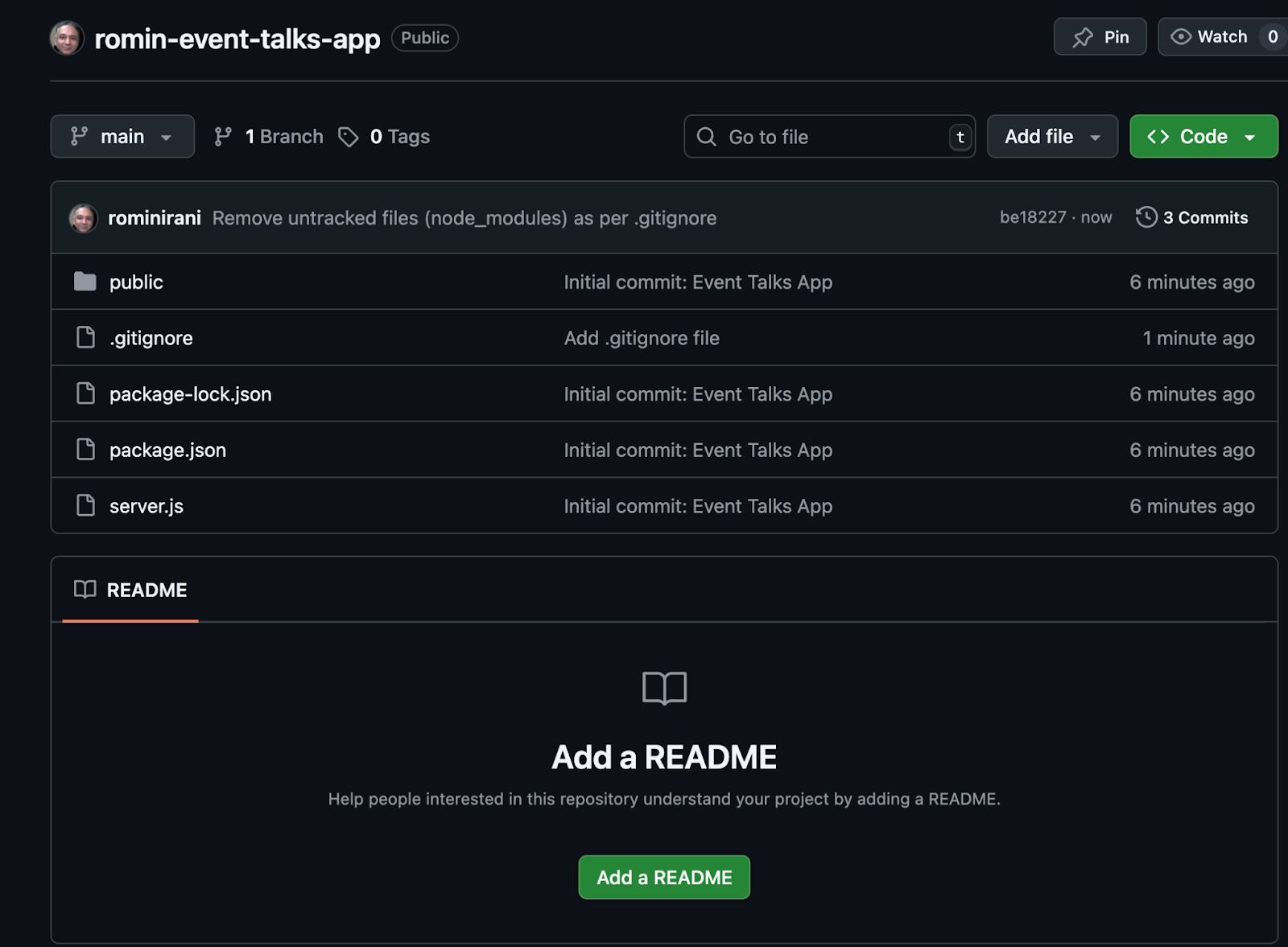
Parabéns! Você criou um site com a ajuda da CLI do Gemini e enviou as mudanças para seu repositório do GitHub.
Observação: você não concluiu um arquivo README.md fácil de usar para o projeto neste laboratório, mas isso seria recomendado em um ambiente de produção real. Se quiser, peça para a CLI do Gemini fazer isso por você.
Clique em Verificar meu progresso para conferir o objetivo.
Enviar alterações para um repositório do GitHub
Parabéns!
Parabéns! Você conheceu a CLI do Gemini, suas funcionalidades, e aplicou a ferramenta a um caso de uso.
Próximas etapas / Saiba mais
Manual atualizado em 16 de outubro de 2025
Laboratório testado em 16 de outubro de 2025
Copyright 2026 Google LLC. Todos os direitos reservados. Google e o logotipo do Google são marcas registradas da Google LLC. Todos os outros nomes de produtos e empresas podem ser marcas registradas das respectivas empresas a que estão associados.







