GSP1348

Ringkasan
Vibe coding adalah praktik pengembangan software baru yang menggunakan kecerdasan buatan (AI) untuk menghasilkan kode fungsional dari perintah natural language, mempercepat pengembangan, dan menjadikan pembuatan aplikasi lebih mudah diakses, terutama bagi mereka yang memiliki pengalaman pemrograman terbatas.
Istilah ini dipopulerkan oleh peneliti AI Andrej Karpathy pada awal tahun 2025, yang menggambarkan alur kerja yang mengubah peran utama dari menulis kode baris demi baris menjadi memandu asisten AI, seperti Gemini CLI, untuk membuat, memperbaiki, dan men-debug aplikasi melalui proses yang lebih interaktif. Dengan begitu, Anda akan dapat memikirkan gambaran besarnya, atau tujuan utama aplikasi Anda, sementara AI menangani penulisan kode yang sebenarnya.
Gemini CLI adalah agen AI open source yang menghadirkan kecanggihan Gemini langsung ke terminal Anda. Project Gemini CLI bersifat open source dan Anda dapat melihat roadmap publik untuk mempelajari lebih lanjut peningkatan fungsionalitas, fitur mendatang, dan perbaikan bug.
Yang akan Anda pelajari
Di lab ini, Anda akan mempelajari cara melakukan tugas berikut:
- Mengonfigurasi Gemini CLI untuk digunakan.
- Berinteraksi dengan Gemini CLI.
- Mempelajari alat bawaan Gemini CLI.
- Menggunakan Gemini CLI dalam mode Shell.
- Mempelajari cara mengonfigurasi Server MCP di Gemini CLI.
- Melakukan vibe coding dengan Gemini CLI.
Yang akan Anda butuhkan
Lab ini dapat dijalankan sepenuhnya di dalam Google Cloud Shell, yang sudah terinstal sebelumnya dengan Gemini CLI.
Lab ini dirancang untuk pengguna dan developer dari semua tingkat keahlian (termasuk pemula).
Penyiapan dan persyaratan
Sebelum mengklik tombol Start Lab
Baca petunjuk ini. Lab memiliki timer dan Anda tidak dapat menjedanya. Timer yang dimulai saat Anda mengklik Start Lab akan menampilkan durasi ketersediaan resource Google Cloud untuk Anda.
Lab interaktif ini dapat Anda gunakan untuk melakukan aktivitas lab di lingkungan cloud sungguhan, bukan di lingkungan demo atau simulasi. Untuk mengakses lab ini, Anda akan diberi kredensial baru yang bersifat sementara dan dapat digunakan untuk login serta mengakses Google Cloud selama durasi lab.
Untuk menyelesaikan lab ini, Anda memerlukan:
- Akses ke browser internet standar (disarankan browser Chrome).
Catatan: Gunakan jendela Samaran (direkomendasikan) atau browser pribadi untuk menjalankan lab ini. Hal ini akan mencegah konflik antara akun pribadi Anda dan akun siswa yang dapat menyebabkan tagihan ekstra pada akun pribadi Anda.
- Waktu untuk menyelesaikan lab. Ingat, setelah dimulai, lab tidak dapat dijeda.
Catatan: Hanya gunakan akun siswa untuk lab ini. Jika Anda menggunakan akun Google Cloud yang berbeda, Anda mungkin akan dikenai tagihan ke akun tersebut.
Mengaktifkan Cloud Shell
Cloud Shell adalah mesin virtual yang dilengkapi dengan berbagai alat pengembangan. Mesin virtual ini menawarkan direktori beranda persisten berkapasitas 5 GB dan berjalan di Google Cloud. Cloud Shell menyediakan akses command-line untuk resource Google Cloud Anda.
-
Klik Activate Cloud Shell  di bagian atas Konsol Google Cloud.
-
Klik jendela berikut:
- Lanjutkan melalui jendela informasi Cloud Shell.
- Beri otorisasi ke Cloud Shell untuk menggunakan kredensial Anda guna melakukan panggilan Google Cloud API.
Setelah terhubung, Anda sudah diautentikasi, dan project ditetapkan ke Project_ID, . Output berisi baris yang mendeklarasikan Project_ID untuk sesi ini:
Project Cloud Platform Anda dalam sesi ini disetel ke {{{project_0.project_id | "PROJECT_ID"}}}
gcloud adalah alat command line untuk Google Cloud. Alat ini sudah terinstal di Cloud Shell dan mendukung pelengkapan command line.
- (Opsional) Anda dapat menampilkan daftar nama akun yang aktif dengan perintah ini:
gcloud auth list
- Klik Authorize.
Output:
ACTIVE: *
ACCOUNT: {{{user_0.username | "ACCOUNT"}}}
Untuk menetapkan akun aktif, jalankan:
$ gcloud config set account `ACCOUNT`
- (Opsional) Anda dapat menampilkan daftar ID project dengan perintah ini:
gcloud config list project
Output:
[core]
project = {{{project_0.project_id | "PROJECT_ID"}}}
Catatan: Untuk mendapatkan dokumentasi gcloud yang lengkap di Google Cloud, baca panduan ringkasan gcloud CLI.
Tugas 1. Mengonfigurasi Gemini CLI sesuai kebutuhan Anda
Mengaktifkan Cloud Logging untuk Gemini CLI
Untuk mendukung penilaian untuk beberapa tugas di lab ini, Anda perlu mengaktifkan Cloud Logging di Gemini CLI.
- Di Cloud Shell, jalankan perintah berikut untuk mengonfigurasi Cloud Logging untuk Gemini CLI:
export ZONE=$(gcloud compute instances list \
--filter "name="lab-vm"" --format "value(zone.basename())")
export EXTERNAL_IP=$(gcloud compute instances describe \
lab-vm --zone=$ZONE \
--format='get(networkInterfaces[0].accessConfigs[0].natIP)')
Opsi konfigurasi Gemini CLI
Perilaku Gemini CLI dikontrol oleh file konfigurasi dan variabel lingkungan. Ada dua file utama:
-
.gemini/settings.json: File ini mengontrol konfigurasi CLI, termasuk cara terhubung ke alat eksternal.
-
GEMINI.md: File ini memberikan panduan dan konteks natural language ke model. CLI membaca file ini untuk memahami standar dan konvensi coding project Anda.
Konfigurasi Gemini CLI melalui settings.json
Saat Anda menggunakan Cloud Shell untuk menjalankan Gemini, tema default untuk Gemini CLI dan metode autentikasi sudah dipilih dan dikonfigurasi untuk Anda.
File yang digunakan Gemini CLI untuk "mengingat" preferensi Anda disebut settings.json dan Anda juga dapat menggunakannya untuk menyesuaikan Gemini CLI.
Di Cloud Shell, file ini terletak di direktori berikut:
~/.gemini/settings.json.
Konfigurasi Gemini CLI melalui GEMINI.md
Meskipun Anda dapat mengonfigurasi beberapa perilaku Gemini CLI melalui file settings.json yang terletak di direktori ~/.gemini/, file lain yang dapat Anda gunakan untuk mengonfigurasi perilaku Gemini CLI adalah GEMINI.md.
File GEMINI.md adalah file konteks (secara default GEMINI.md tetapi dapat dikonfigurasi melalui properti contextFileName dalam file settings.json) yang penting untuk mengonfigurasi konteks instruksional (juga disebut "memori") yang disediakan untuk model Gemini.
File ini memungkinkan Anda memberikan petunjuk khusus project, panduan gaya coding, atau informasi latar belakang yang relevan kepada AI, sehingga responsnya lebih disesuaikan dan akurat dengan kebutuhan Anda.
File GEMINI.md memiliki format Markdown.
Apa isi file GEMINI.md? Berikut adalah konten dari contoh yang dihasilkan berdasarkan dokumentasi resmi Gemini CLI.
Contoh file GEMINI.md:
# Project: My Awesome TypeScript Library
## General Instructions:
- When generating new TypeScript code, please follow the existing coding style.
- Ensure all new functions and classes have JSDoc comments.
- Prefer functional programming paradigms where appropriate.
- All code should be compatible with TypeScript 5.0 and Node.js 20+.
## Coding Style:
- Use 2 spaces for indentation.
- Interface names should be prefixed with `I` (e.g., `IUserService`).
- Private class members should be prefixed with an underscore (`_`).
- Always use strict equality (`===` and `!==`).
## Specific Component: `src/api/client.ts`
- This file handles all outbound API requests.
- When adding new API call functions, ensure they include robust error handling and logging.
- Use the existing `fetchWithRetry` utility for all GET requests.
## Regarding Dependencies:
- Avoid introducing new external dependencies unless absolutely necessary.
- If a new dependency is required, please state the reason.
Anda mungkin melihat bahwa file GEMINI.md sampel memberikan beberapa petunjuk umum serta petunjuk yang sangat spesifik untuk gaya coding, pengelolaan dependensi, dan lainnya. Dengan cara yang sama, Anda dapat menulis panduan sendiri berdasarkan bahasa pemrograman, framework, gaya coding, dan preferensi khusus project lainnya.
File GEMINI.md adalah kunci untuk membuat Gemini CLI mengikuti preferensi Anda. Untuk informasi selengkapnya, Anda dapat merujuk ke seri Practical Gemini CLI, yang membahas lebih dalam cara Anda dapat membuat file tersebut secara otomatis untuk project Anda, menyesuaikan System Prompt, dan lainnya.
Menyiapkan konfigurasi khusus project
Sebelum memulai di Gemini CLI, Anda perlu membuat folder untuk digunakan sebagai folder utama untuk semua project yang mungkin Anda buat di dalamnya. Ini adalah titik awal bagi Gemini CLI untuk mulai bekerja, meskipun mungkin merujuk ke beberapa folder lain di sistem Anda sesuai kebutuhan.
- Jalankan perintah berikut di Cloud Shell untuk membuat folder contoh,
gemini-cli-projects, dan buka folder tersebut:
mkdir gemini-cli-projects
cd gemini-cli-projects
- Sekarang jalankan perintah berikut untuk membuat subdirektori .gemini yang berisi file konfigurasi
settings.json:
mkdir -p .gemini
echo '{
"telemetry": {
"enabled": true,
"target": "gcp",
"otlpEndpoint": "http://${EXTERNAL_IP}:4318/v1/logs",
"otlpProtocol": "http",
"logPrompts": true,
"useCollector": true
}
}' > .gemini/settings.json
Di Cloud Shell, Gemini CLI sudah terinstal.
- Untuk mulai berinteraksi dengan Gemini CLI, beralihlah ke tab ✦ Gemini CLI di terminal Cloud Shell.
Saat Anda menggunakan Gemini CLI untuk pertama kalinya, Anda mungkin akan diminta untuk memilih metode autentikasi.
- Jika diminta untuk memilih mode autentikasi, tekan 2 untuk memilih 2. Menggunakan kredensial pengguna Cloud Shell.
Jika Anda tidak diminta untuk melakukan autentikasi, tidak apa-apa. Anda dapat mengabaikan langkah ini dan melanjutkan langkah selanjutnya di lab.
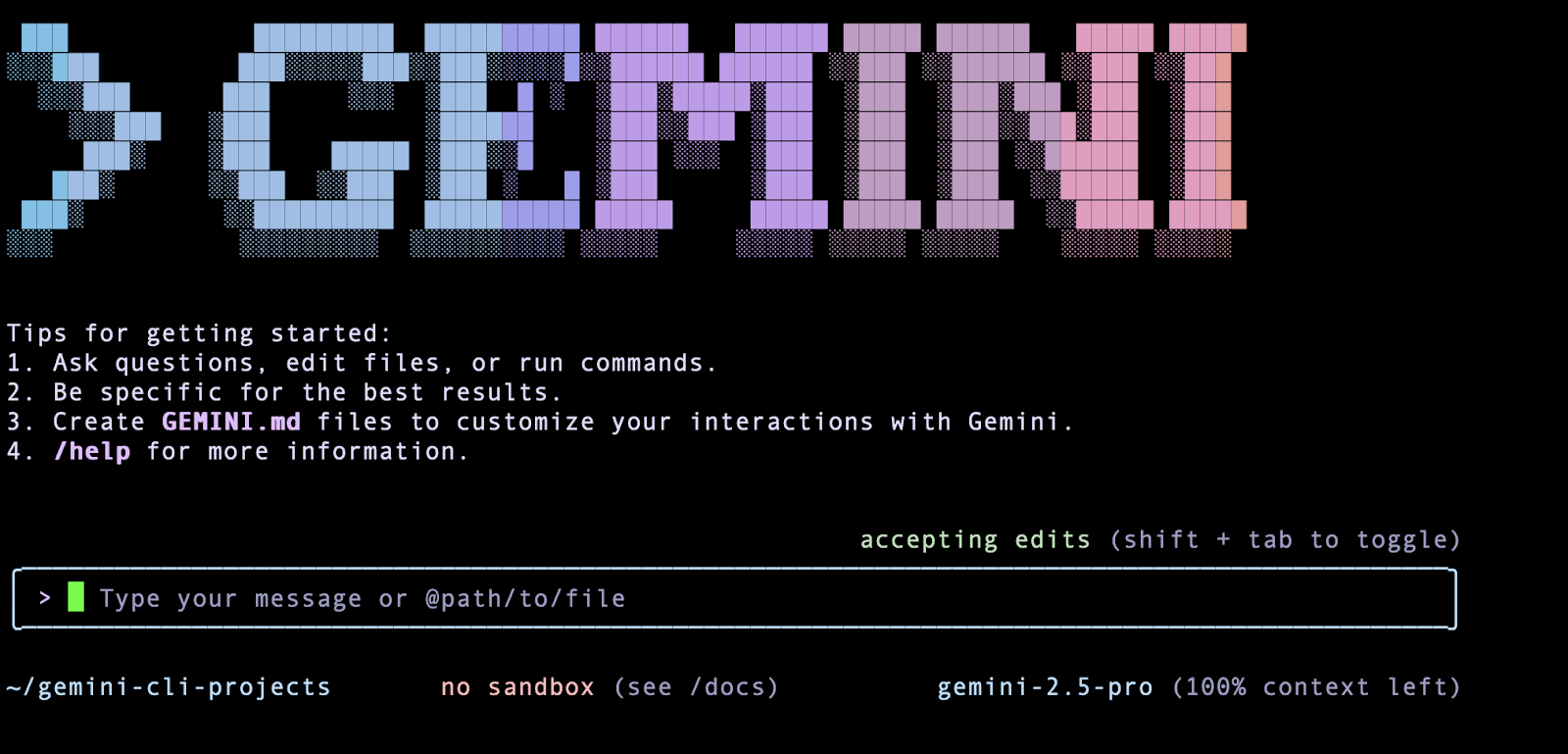
Setelah Anda berhasil diautentikasi, Gemini CLI siap dan menunggu perintah Anda. Contoh screenshot-nya adalah sebagai berikut:
Untuk saat ini, Anda dapat keluar dari Gemini CLI karena Anda akan mulai bekerja dengan model secara lebih mendetail dalam tugas berikutnya.
- Tekan CTRL+D atau CTRL+C dua kali, atau jalankan perintah
/quit, untuk keluar dari Gemini CLI.
Tugas 2. Berinteraksi dengan Gemini CLI
Dalam tugas ini, Anda akan mulai menggunakan Gemini CLI. Agar fungsi penilaian di lab ini stabil, Anda harus menginstal versi tertentu dari Gemini CLI terlebih dahulu. Kemudian, karena Anda ingin mulai bekerja di dalam folder khusus project yang Anda buat untuk tujuan ini, mulailah sesi Gemini baru.
- Di Cloud Shell, jalankan perintah berikut untuk menginstal versi Gemini CLI yang relevan secara global:
npm install -g @google/gemini-cli@0.6.1
Catatan: Proses penginstalan bisa memakan waktu hingga 5 menit untuk selesai.
-
Jalankan perintah berikut untuk meluncurkan Gemini CLI dan memulai sesi baru:
gemini
-
Salin dan tempel perintah berikut, lalu tekan ENTER untuk memberi perintah ke Gemini CLI dengan kueri pertama Anda:
Give me a famous quote on Artificial Intelligence and who said that?
Respons yang diharapkan adalah sebagai berikut.
Output:
╭─────────────────────────────────────────────────────────────────────────────────────────────────────────────────────────────────╮
│ ✓ GoogleSearch Searching the web for: "famous quote on Artificial Intelligence" │
│ │
│ Search results for "famous quote on Artificial Intelligence" returned. │
╰─────────────────────────────────────────────────────────────────────────────────────────────────────────────────────────────────╯
✦ "The development of full artificial intelligence could spell the end of the human race." - Stephen Hawking.
Anda mungkin melihat bahwa kueri Anda menghasilkan alat GoogleSearch (alat bawaan di Gemini CLI) yang dipanggil. Anda akan mempelajari lebih lanjut alat bawaan nanti di lab ini.
Klik Periksa progres saya untuk memverifikasi tujuan.
Berinteraksi dengan Gemini CLI
- Cara cepat untuk memahami Gemini CLI dan berbagai perintah yang didukungnya adalah dengan mengetik
/help (garis miring) untuk memunculkan berbagai perintah dan pintasan keyboard sebagai berikut:
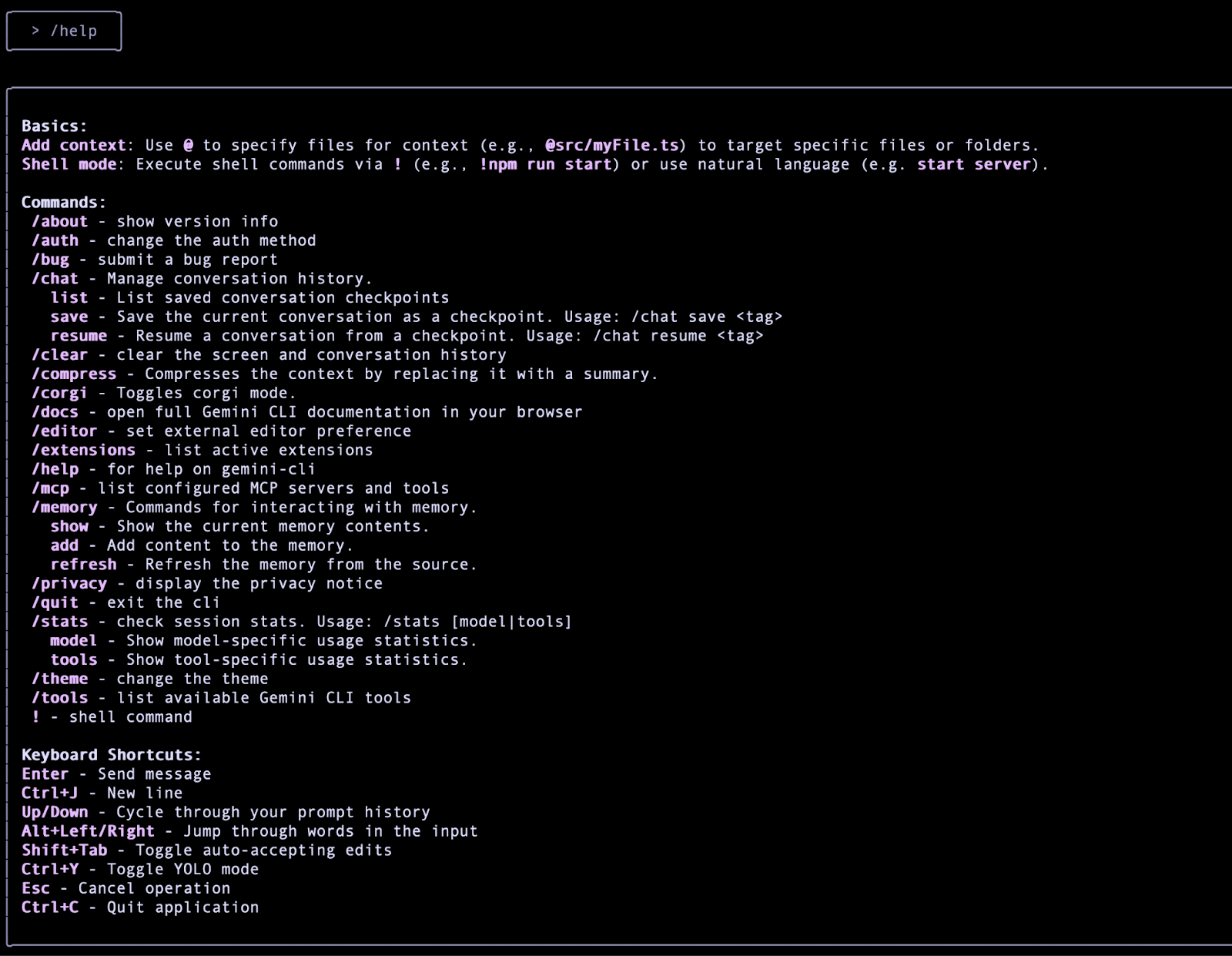
Perintah /help adalah salah satu contoh perintah garis miring. Anda dapat merujuk ke dokumentasi Perintah Garis Miring (/) untuk mempelajari lebih lanjut perintah Gemini CLI bawaan ini.
Tugas 3. Mempelajari alat bawaan Gemini CLI
Gemini CLI dilengkapi dengan serangkaian alat bawaan, yang digunakan model Gemini untuk berinteraksi dengan lingkungan lokal Anda, mengakses informasi, dan melakukan tindakan. Alat ini meningkatkan kemampuan CLI, sehingga dapat melakukan lebih dari sekadar pembuatan teks dan membantu berbagai tugas.
Anda dapat membaca dokumentasi alat untuk mengetahui detail selengkapnya.
- Untuk melihat daftar alat bawaan yang tersedia, Anda dapat memanggil perintah
/tools:
/tools
Contoh output:
ℹ Alat Gemini CLI yang tersedia:
- Edit
- FindFiles
- GoogleSearch
- ReadFile
- ReadFolder
- ReadManyFiles
- Save Memory
- SearchText
- Shell
- WebFetch
- WriteFile
Dapatkah Gemini CLI memanggil alat ini dengan mudah, jika diinginkan? Jawaban sederhananya adalah tidak. Secara default, model selalu meminta izin untuk operasi sensitif yang mungkin melibatkan penulisan ke sistem lokal, pembacaan dari sistem eksternal, akses ke jaringan eksternal, dan sebagainya.
Meskipun ada --yolomode yang tersedia saat Anda memulai CLI (biasanya tidak direkomendasikan), Anda mungkin mendapati bahwa Gemini CLI meminta izin Anda untuk menjalankan alat yang telah dipilihnya. Anda dapat menolak izin, mengizinkannya berjalan sekali, atau memberikan izin menyeluruh untuk selalu berjalan. Anda harus memiliki kendali penuh atas segala hal.
Memerintahkan CLI untuk menggunakan alat bawaan
Di bagian ini, Anda akan mengeluarkan perintah agar Gemini CLI memilih dan menjalankan salah satu alat bawaannya untuk membantu Anda memahami cara kerjanya.
Misalnya, Anda ingin mendapatkan informasi tentang berita keuangan terbaru di seluruh dunia dan menyimpannya ke dalam file di direktori kerja lokal tempat Anda meluncurkan Gemini CLI.
- Berikan perintah berikut ke Gemini CLI:
Search for the latest headlines today in the world of finance and save them in a file named finance-news-today.txt
Hal pertama yang dilakukannya adalah memanggil alat GoogleSearch untuk menelusuri web.

Setelah penelusuran selesai, data akan diambil sebagai berikut:

Setelah selesai, Gemini CLI siap menulis ke file dan menggunakan alat WriteFile, tetapi karena ini adalah operasi sensitif (write), Gemini CLI akan meminta izin Anda. Anda dapat menentukan jenis izin, yaitu allow once, allow always, dll.
- Tekan ENTER untuk memilih jenis izin allow once untuk saat ini.
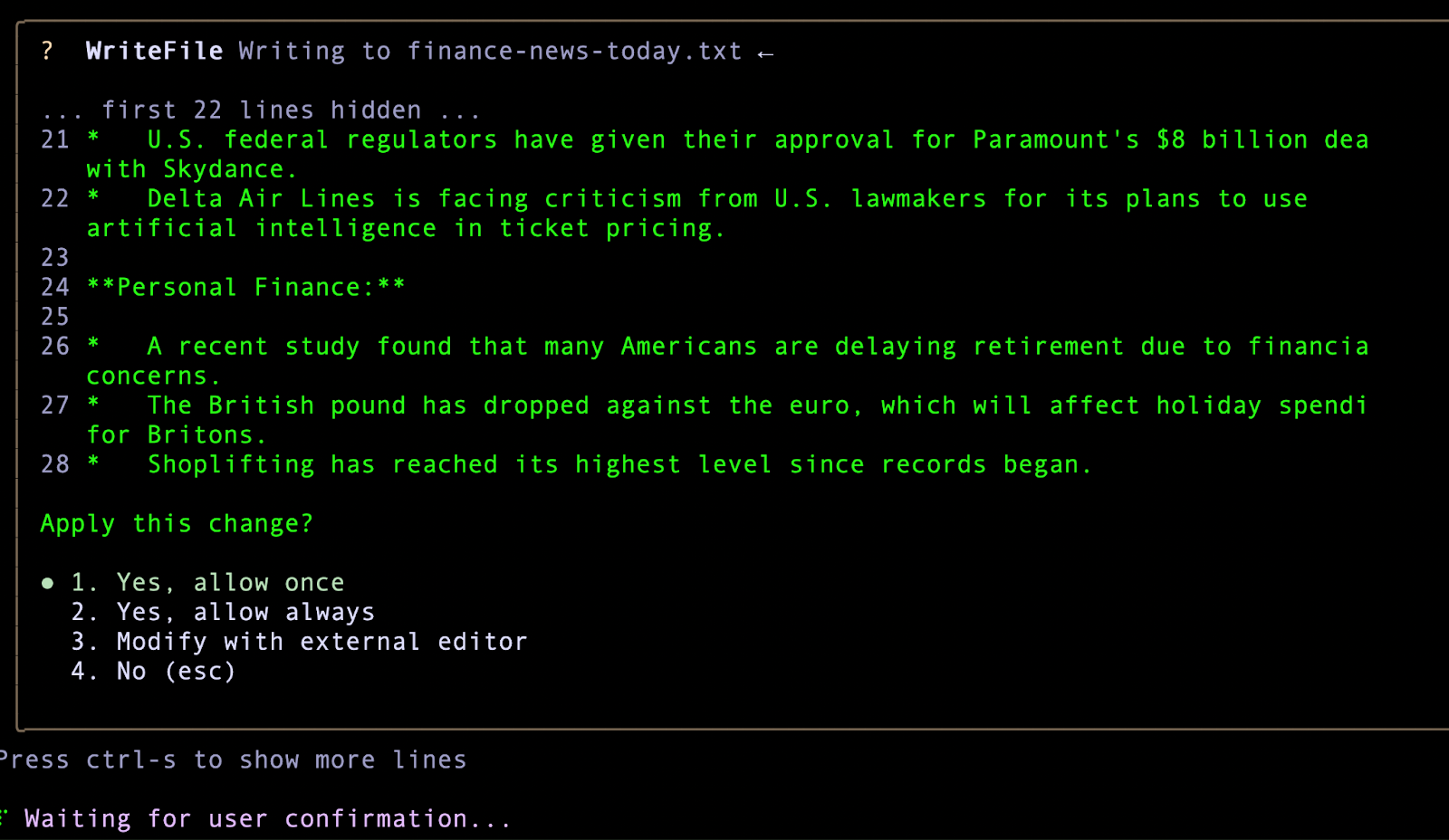
Kemudian, informasi tersebut akan ditulis ke file dan akan muncul pesan yang menunjukkan keberhasilan seperti berikut.
Output yang diharapkan:
✦ I have saved the latest finance headlines in finance-news-today.txt.
Jika ingin memeriksa apakah suatu file ditulisi atau tidak, Anda dapat menggunakan @file untuk memintanya membaca isi file tersebut. Saat Anda mengetik @, daftar file di folder saat ini akan ditampilkan, termasuk file yang baru saja dibuat.
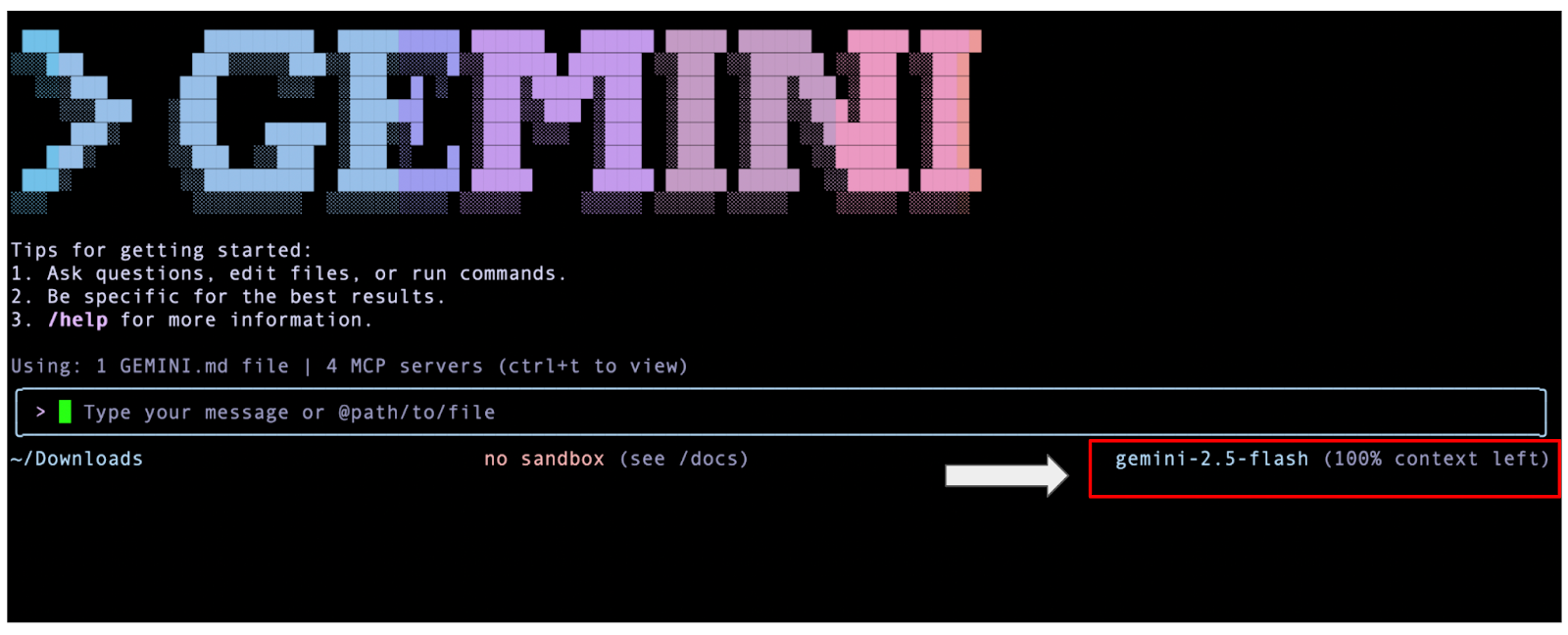
Catatan: Jika Anda ingin menggunakan model Flash, Anda dapat menjalankan perintah berikut di Cloud Shell yang menentukan parameter -m yang diikuti dengan nama model:
gemini -m "gemini-2.5-flash"
Saat Gemini CLI berjalan, Anda dapat memverifikasi model yang berjalan di kanan bawah terminal Gemini CLI seperti dalam screenshot berikut:
Menggunakan mode non-interaktif
Yang menarik, kita bisa menjalankan Gemini CLI dalam mode non-interaktif. Artinya, Anda langsung memberikan perintah dan Gemini akan langsung meresponsnya, tanpa membuka terminal interaktif Gemini CLI. Hal ini sangat berguna jika Anda berencana menggunakan Gemini CLI secara otomatis sebagai bagian dari skrip atau proses otomatisasi lainnya.
-
Keluar dari sesi (tekan CTRL+D atau CTRL+C dua kali, atau jalankan perintah /quit).
-
Di Cloud Shell, jalankan perintah berikut dengan parameter -p:
gemini -p "What is the gcloud command to deploy to Cloud Run?"
Perlu diingat bahwa dalam mode non-interaktif, tidak ada kesempatan untuk melanjutkan percakapan dengan pertanyaan lanjutan. Mode ini juga tidak memungkinkan Anda memberikan izin pada alat (termasuk WriteFile) atau menjalankan perintah shell.
Klik Periksa progres saya untuk memverifikasi tujuan.
Menggunakan mode non-interaktif Gemini
Tugas 4. Menggunakan Gemini CLI dalam mode Shell
Anda juga dapat bekerja langsung dengan Shell dari dalam Gemini CLI.
- Mulai Gemini CLI lagi dengan perintah berikut:
gemini
- Tekan
! di kotak perintah. Tindakan ini akan mengaktifkan mode Shell.
Saat dalam mode shell, Anda akan melihat ! di awal perintah seperti yang ditunjukkan berikut:

Saat berada dalam mode shell, Anda dapat langsung menggunakan perintah standar seperti pwd, cat, dan ls.
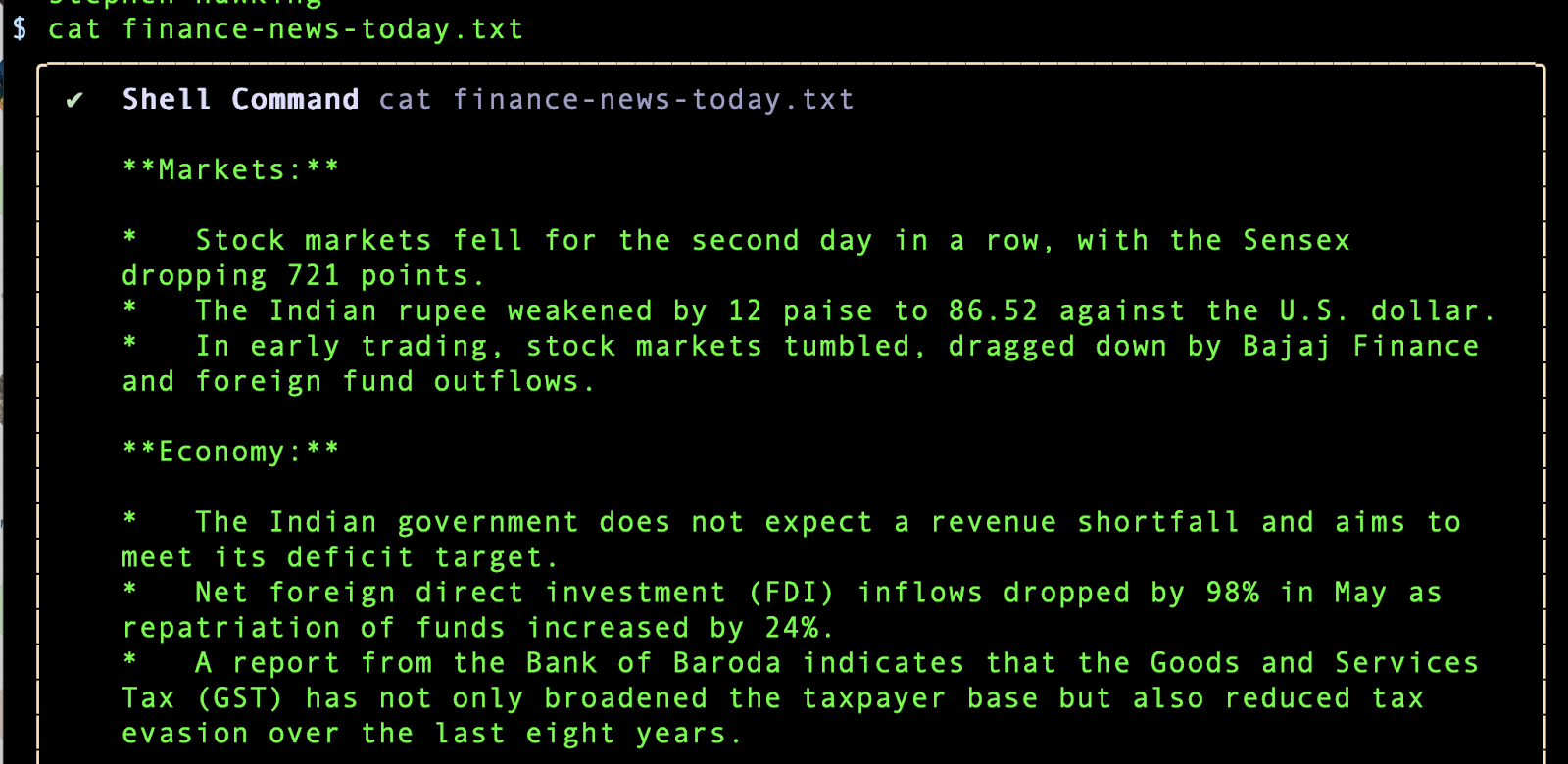
Sekarang, mari kita coba mencetak konten file melalui perintah cat.
- Berikan perintah berikut ke Gemini CLI:
cat finance-news-today.txt
Contoh output:
- Tekan
! sekali lagi atau tekan tombol ESC untuk keluar dari mode Shell.
Klik Periksa progres saya untuk memverifikasi tujuan.
Menggunakan Gemini CLI dalam mode Shell
Tugas 5. Mengonfigurasi server Model Context Protocol (MCP)
Server MCP adalah aplikasi yang mengekspos alat dan resource ke Gemini CLI melalui Model Context Protocol, sehingga memungkinkannya berinteraksi dengan sistem dan sumber data eksternal. Server MCP bertindak sebagai jembatan antara model Gemini dan lingkungan lokal Anda atau layanan lain seperti API.
Server MCP memungkinkan Gemini CLI menemukan dan menjalankan alat sehingga memperluas kemampuan Gemini CLI untuk melakukan tindakan di luar fitur bawaannya, seperti berinteraksi dengan database, API, skrip kustom, atau alur kerja khusus.
Gemini CLI mendukung konfigurasi Server MCP untuk menemukan dan menggunakan alat kustom.
- Jika sudah meluncurkan Gemini CLI, Anda dapat memeriksa server MCP yang dikonfigurasi melalui perintah
/mcp sebagai berikut:
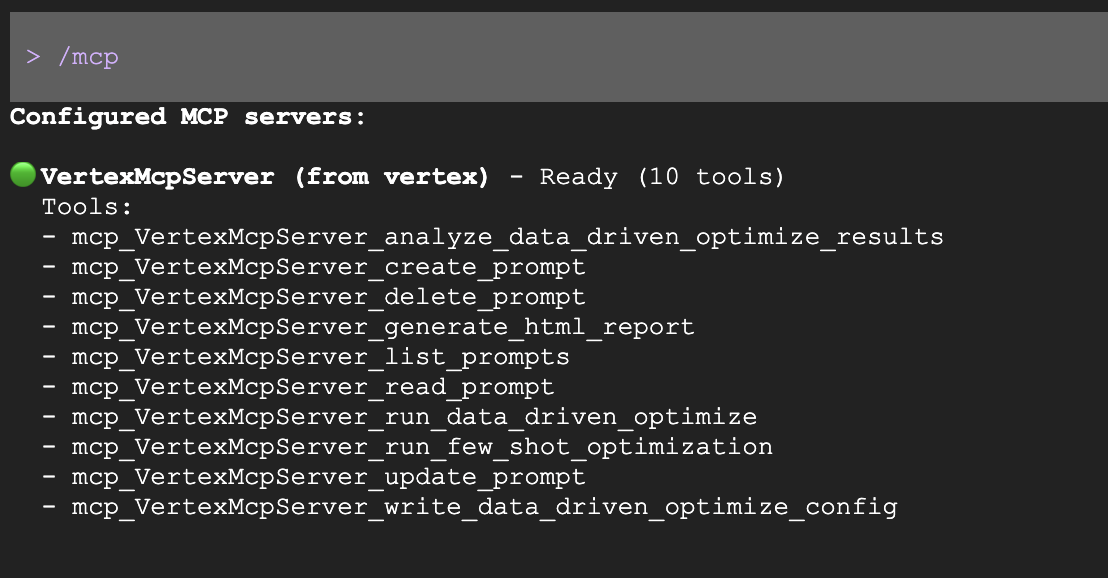
Jika Anda belum mengonfigurasi server MCP mana pun, perintah ini akan meluncurkan dokumentasi Server MCP Gemini CLI.
Anda dapat mengonfigurasi server MCP di tingkat global dalam file ~/.gemini/settings.json atau di direktori root project Anda.
Jika Anda menjalankan Gemini CLI, Anda dapat menghentikan sesi dengan menekan CTRL+D atau CTRL+C dua kali.
- Dari terminal Cloud Shell, klik Open Editor di toolbar untuk meluncurkan Cloud Shell Editor.
- Karena subdirektori
.gemini disembunyikan secara default, pilih View > Toggle hidden files untuk menampilkan file dan direktori tersembunyi.
- Di Cloud Shell Editor, cari dan buka file
.gemini/settings.json di folder khusus project Anda, gemini-cli-projects.
Di dalam file ~/.gemini/settings.json, Anda perlu mengonfigurasi blok konfigurasi mcpServers. Fungsi ini menggunakan sintaksis berikut:
"mcpServers": {
"server_name_1": {},
"server_name_2": {},
"server_name_n": {}
}
Anda akan mengonfigurasi file ini untuk mendukung server MCP di tugas berikutnya.
Setiap konfigurasi server mendukung properti berikut, sesuai dengan Dokumentasi referensi:
Wajib (salah satu dari yang berikut)
-
command (string): Jalur menuju file executable untuk transpor Stdio
-
url (string): URL endpoint SSE (misalnya, "http://localhost:8080/sse")
-
httpUrl (string): URL endpoint streaming HTTP
Opsional
-
args (string[]): Argumen command line untuk transpor Stdio
-
headers (object): Header HTTP kustom saat menggunakan url atau httpUrl
-
env (object): Variabel lingkungan untuk proses server. Nilai dapat mereferensikan variabel lingkungan menggunakan sintaksis $$VAR_NAME atau $${VAR_NAME}
-
cwd (string): Direktori kerja untuk transpor Stdio
-
timeout (number): Waktu tunggu permintaan dalam milidetik (default: 600.000 ms = 10 menit)
-
trust (boolean): Jika true, ini akan mengabaikan semua konfirmasi panggilan alat untuk server ini (default: false)
-
includeTools (string[]): Daftar nama alat yang akan disertakan dari server MCP ini. Jika ditentukan, hanya alat yang tercantum di sini yang akan tersedia dari server ini (perilaku whitelist). Jika tidak ditentukan, semua alat dari server akan diaktifkan secara default.
-
excludeTools (string[]): Daftar nama alat yang akan dikecualikan dari server MCP ini. Alat yang tercantum di sini tidak akan tersedia untuk model, meskipun alat tersebut diekspos oleh server. Catatan: excludeTools lebih diprioritaskan daripada includeTools, jadi jika alat ada di kedua daftar, alat tersebut akan dikecualikan.
Catatan: Sebelum melanjutkan, penting untuk diingat bahwa Anda harus berhati-hati saat terhubung atau berintegrasi dengan server MCP pihak ketiga. Untuk melindungi informasi dan integritas sistem Anda, sebaiknya Anda hanya berintegrasi dengan server MCP dari sumber tepercaya dan telah diperiksa secara menyeluruh.
Menyiapkan server MCP GitHub
Server MCP resmi GitHub menyediakan dokumentasi yang memadai tentang alat yang dieksposnya beserta cara mengonfigurasinya. Anda memiliki opsi untuk menjalankannya secara lokal atau jarak jauh, karena Gemini CLI juga mendukung server MCP jarak jauh.
Di bagian ini, Anda akan menyiapkan Server MCP Jarak Jauh di GitHub. Untuk melakukannya, Anda harus memiliki Personal Access Token (PAT) dari GitHub terlebih dahulu.
Kemudian, Anda perlu menambahkan objek Server MCP di file settings.json untuk mengarah ke konfigurasi Server MCP GitHub.
Membuat PAT GitHub klasik
Di bagian ini, Anda akan membuat PAT GitHub klasik, menetapkan masa berlaku token agar tidak pernah habis, dan mengizinkan semua izin yang tersedia.
- Buka halaman Developer Settings GitHub, perluas dropdown Personal access tokens, dan pilih Tokens (classic).
- Klik Generate new token dan pilih Generate new token (classic) di dropdown.
- Masukkan nama unik untuk token di kolom Note, setel Expiration ke No expiration, dan pilih kotak centang di bagian Select scopes untuk mengizinkan semua izin yang tersedia.
- Klik Generate token.
- Klik ikon Copy (⧉) untuk menyalin token ke papan klip dan menyimpannya untuk digunakan nanti.
Untuk detail selengkapnya, Anda dapat merujuk ke dokumentasi GitHub Creating a personal access token (classic) untuk membuat PAT Anda sendiri.
Melanjutkan dengan konfigurasi server MCP GitHub
-
Jalankan perintah berikut di Cloud Shell untuk membuka file settings.json di Cloud Shell Editor:
edit .gemini/settings.json
-
Edit file settings.json (file Anda saat ini akan terlihat seperti contoh berikut):
{
"telemetry": {
"enabled": true,
"target": "gcp",
"otlpEndpoint": "http://${EXTERNAL_IP}:4318/v1/logs",
"otlpProtocol": "http",
"logPrompts": true,
"useCollector": true
}
}
-
Sekarang, masukkan PAT Anda untuk mengganti [placeholder] setelah "Bearer " dan masukkan JSON ini setelah kurung kurawal pertama di bagian atas file:
"theme": "Default",
"mcpServers": {
"github": {
"httpUrl": "https://api.githubcopilot.com/mcp/",
"trust": false,
"headers": {
"Authorization": "Bearer [replace-with-your-github-PAT]"
}
}
},
Anda mungkin memiliki setelan tambahan di settings.json, tetapi hasil akhirnya harus diformat serupa seperti yang berikut:
{
"theme": "Default",
"mcpServers": {
"github": {
"httpUrl": "https://api.githubcopilot.com/mcp/",
"trust": false,
"headers": {
"Authorization": "Bearer [replace-with-your-github-PAT]"
}
}
},
"telemetry": {
"enabled": true,
"target": "gcp",
"otlpEndpoint": "http://${EXTERNAL_IP}:4318/v1/logs",
"otlpProtocol": "http",
"logPrompts": true,
"useCollector": true
}
}
- Klik Open Terminal di toolbar untuk kembali ke terminal Cloud Shell dan jalankan perintah berikut untuk memulai Gemini CLI dengan file
settings.json yang diperbarui dan dimuat saat startup, yang mengaktifkan server MCP GitHub yang dikonfigurasi:
gemini
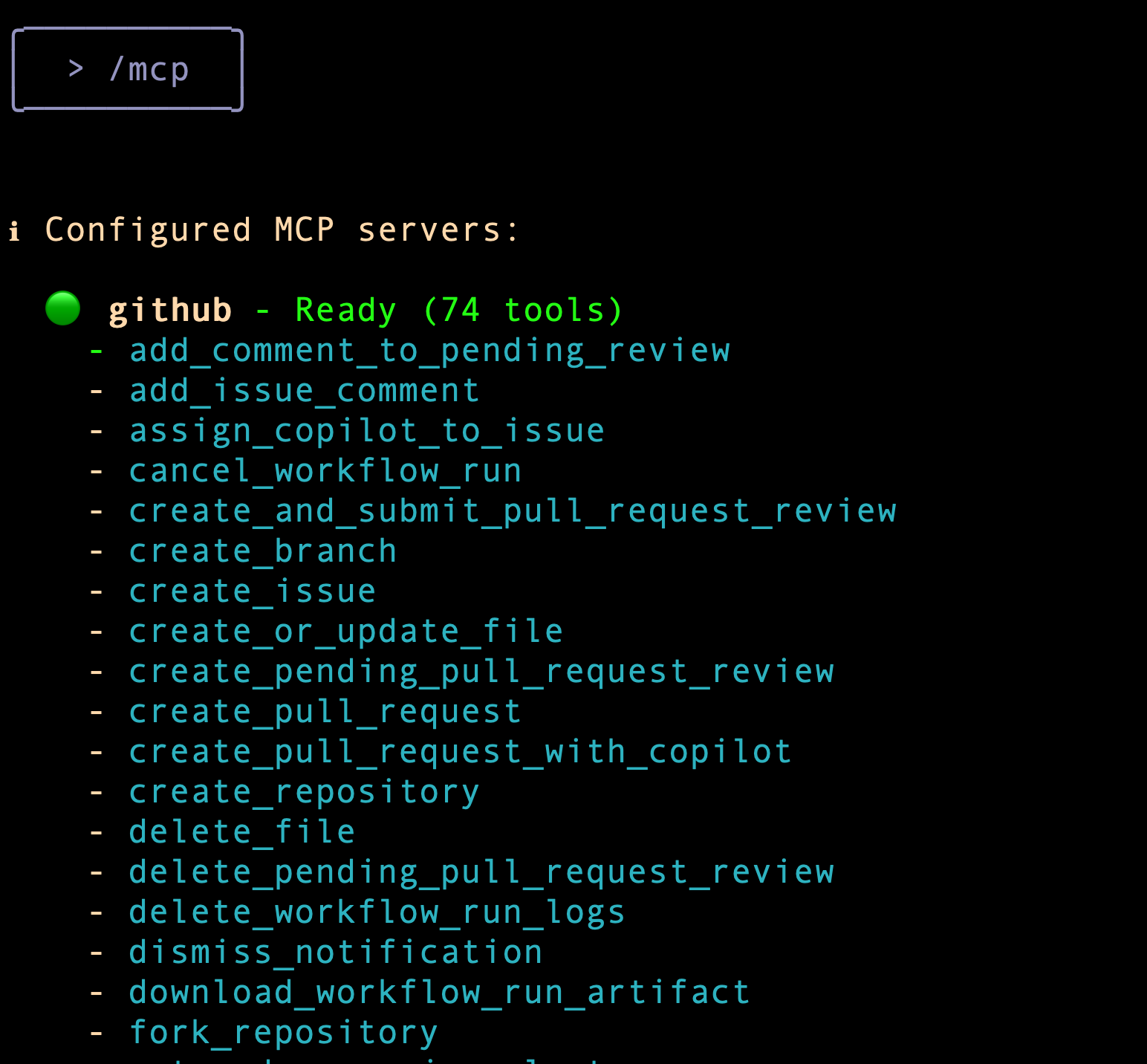
- Untuk memverifikasi bahwa Server MCP telah dikonfigurasi dan siap, Anda dapat memberikan perintah
/mcp.
Screenshot berikut menyoroti server MCP GitHub yang dikonfigurasi di sebuah mesin dan berbagai alat yang kini tersedia untuk Gemini CLI agar dapat digunakan dengan MCP.
Contoh output:
Selanjutnya, keluarkan perintah untuk memanggil salah satu alat dari Server MCP GitHub.
- Berikan perintah berikut:
Who am I on github?
Output yang diharapkan:
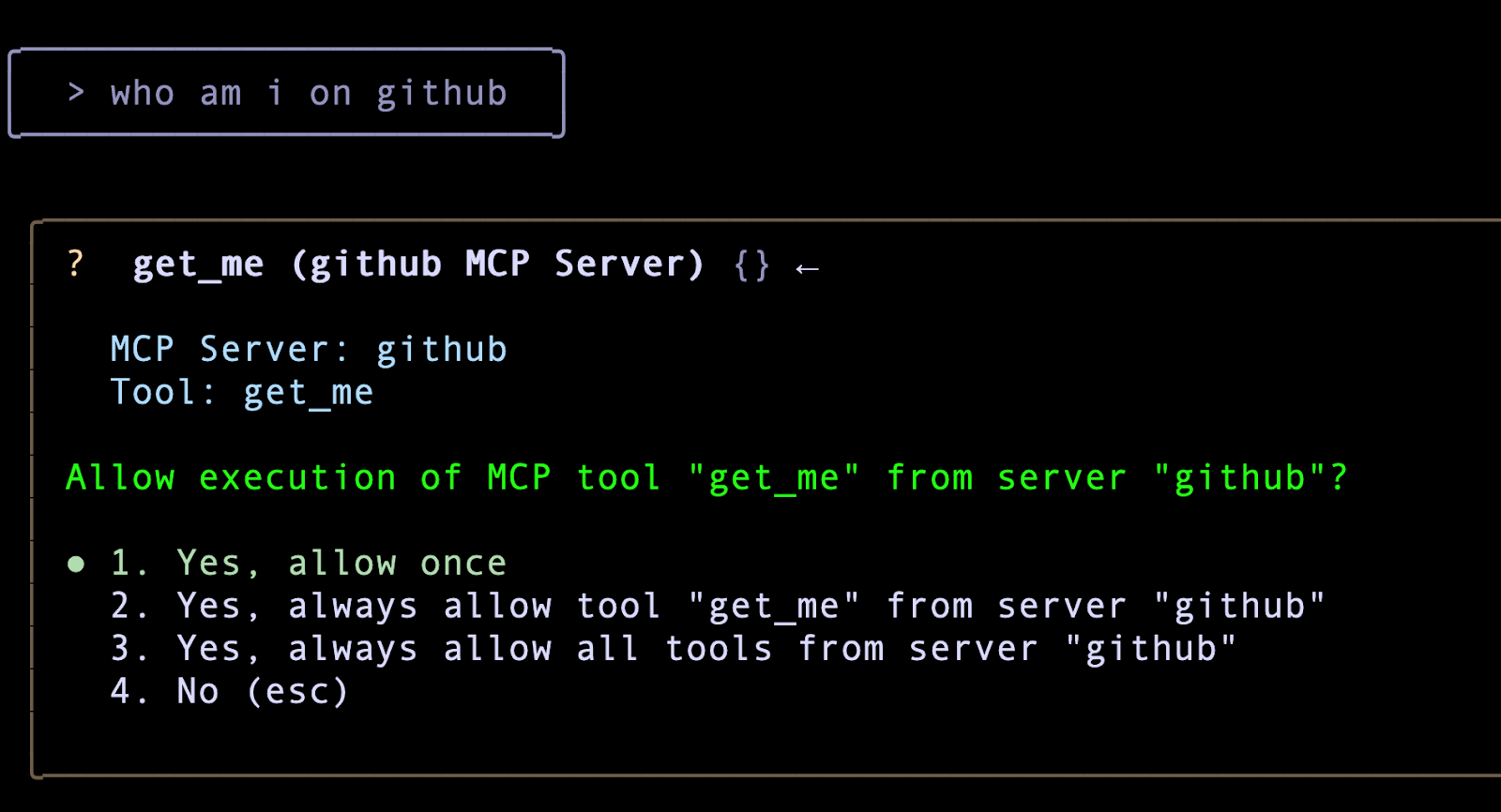
Perhatikan bahwa alat ini memilih alat yang tepat dari server MCP GitHub, tetapi seperti alat bawaan lainnya, Anda juga harus memberikan izin eksplisit untuk memanggil alat tersebut.
- Tekan ENTER untuk memilih 1. Yes, allow once agar alat "get_me" dari server GitHub dapat mengeksekusi kueri.
Catatan: Anda harus memilih Yes, allow once dalam instance ini untuk mendapatkan skor untuk tugas ini.
Klik Periksa progres saya untuk memverifikasi tujuan.
Tanyakan "Who am I on github?"
Setelah server MCP GitHub dikonfigurasi, Anda dapat memberikan kueri dalam natural language seperti berikut untuk bekerja dengan salah satu project GitHub Anda:
- Jelaskan <repo-name> kepada saya?
- Buat clone <repo-name> di komputer lokal saya.
- Deskripsikan @<file-name> atau @<directory-name>/
- Apa saja komponen yang ada di repositori ini?
- Saya telah melakukan perubahan yang diperlukan. Bisakah Anda mengirimkan perubahannya ke GitHub dan menggunakan alat Server MCP GitHub untuk melakukannya.
Server MCP Lainnya
Berikut daftar server MCP tambahan yang mungkin menarik bagi Anda:
Petunjuk untuk menyiapkan server MCP ini dipublikasikan dalam postingan blog ini.
Tugas 6. Melakukan vibe coding dengan Gemini CLI
Dalam tugas ini, Anda akan menggunakan Gemini CLI untuk melakukan vibe coding pada sebuah situs. Anda meminta Gemini CLI untuk membuat struktur situs dan menyiapkan situs tersebut.
Catatan: Meskipun Anda sangat cermat dalam memberikan petunjuk, saat melakukan vibe coding, model terkadang bisa menyimpang dari petunjuk yang Anda berikan, berhalusinasi, atau terjebak dalam loop. Jika model macet, tekan ESC dan berikan perintah dengan petunjuk yang diperbarui atau ulangi petunjuk sebelumnya, sesuai kebutuhan.
- Di Gemini CLI, keluarkan perintah berikut:
Generate a website for a 1-day event filled with technical talks. There are going to be 6 talks in a single track of 1 hour each. Each talk has the following information: title, 1 or maximum of 2 speakers, category (1 or maximum of 3 keywords), duration and a description. The website has a single page where users can see the schedule for the entire day with the timings. There will be one lunch break of an hour and the event starts at 10:00 AM. Keep a 10 minute transition between talks. I would like to use Node.js on the server side and standard HTML, JavaScript, and CSS on the front-end. The users should be able to search the talks based on category.
I would like you to proceed in the following way:
1. Plan out how you would design and code this application.
2. Ask me for any clarifications along the way.
3. Once I am fine with it, do generate the code, and compile the website into a single, serverless HTML file.
4. Provide me with instructions to run and test the website (serve the index.html file to me using a simple Python server so I can preview it locally).
Gemini CLI akan menjalankan serangkaian tindakan pada tahap ini.
- Jika model ingin Anda mengonfirmasi tindakan apa yang harus diambil selanjutnya, atau menanyakan cara melanjutkan, berikan perintah sebagai berikut:
Create the website using placeholder data and proceed as per your plan suggestions.
Catatan: Waktu tunggu Gemini CLI mungkin akan habis atau Gemini CLI menggunakan nama pengguna yang salah, dll. Lakukan interaksi dengannya dan sarankan perbaikan yang diperlukan.
Beberapa perintah dan respons berikutnya adalah contoh alur yang diamati. Anda mungkin mendapatkan respons yang sama sekali berbeda.
Anda perlu berinteraksi dua arah dengan Gemini CLI, sesuai kebutuhan.
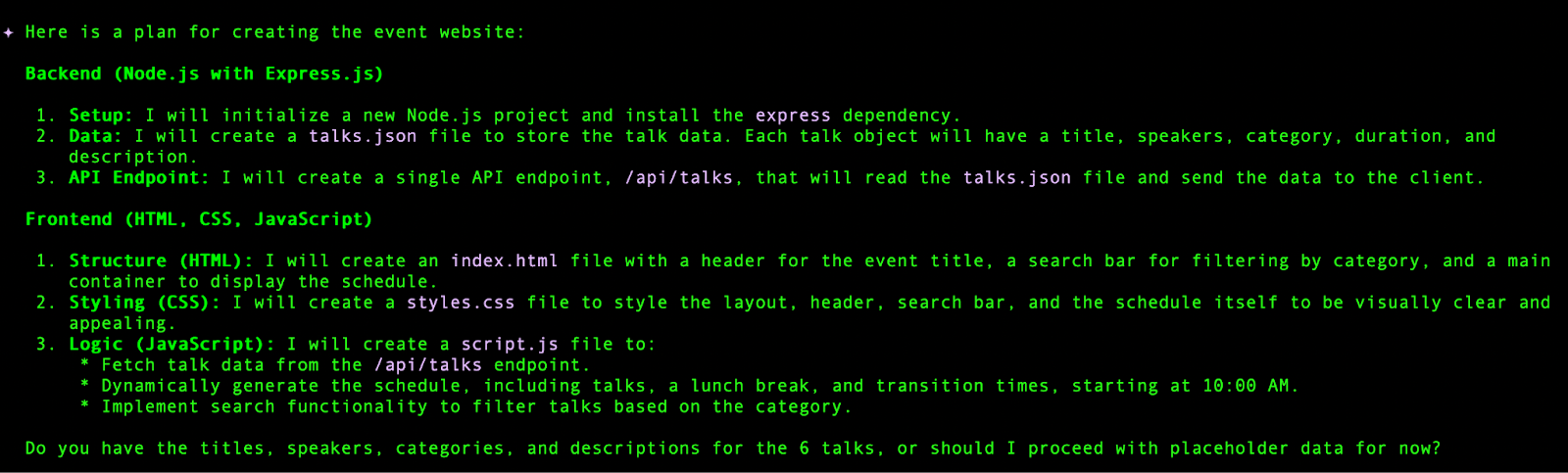
Terkadang, Gemini CLI dapat menyarankan perintah yang ingin dijalankannya. Untuk tujuan lab ini, Anda harus mengontrol tugasnya.
Jika model menawarkan untuk menjalankan perintah, Anda cukup menekan ESC untuk keluar dan meresponsnya dengan pesan seperti berikut:
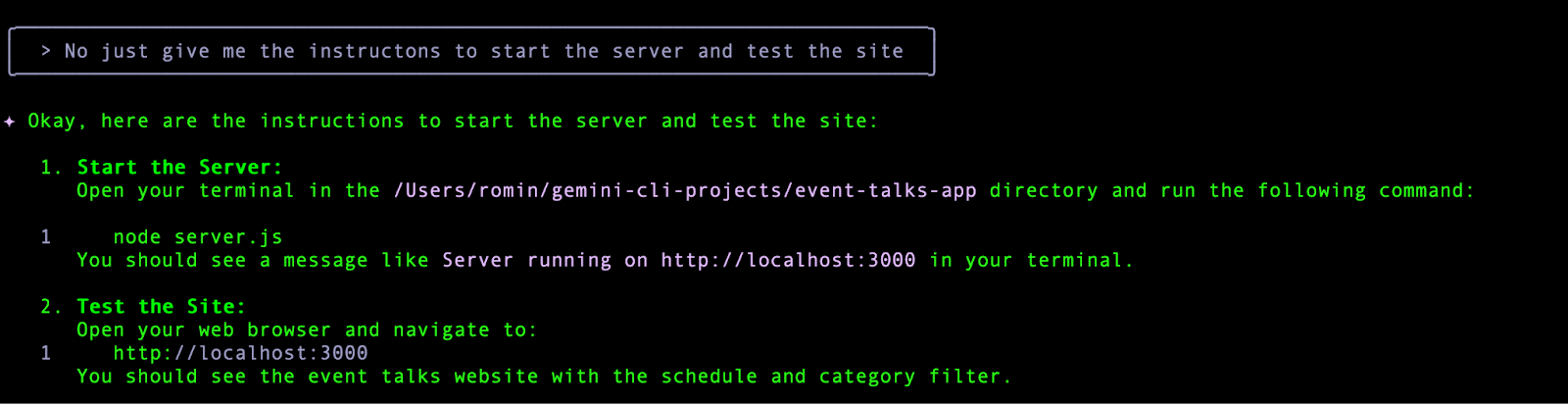
Setelah mengikuti petunjuk untuk memulai server dan membuka halaman beranda, Anda akan mendapatkan situs sampel seperti yang ditunjukkan (Anda akan melihat varian situs serupa jika menggunakan perintah yang sama):

Anda dapat terus melakukan perubahan lainnya dengan bantuan Gemini CLI.
Mengirimkan perubahan ke repositori GitHub
Setelah tidak ada lagi masalah dengan situsnya, di bagian ini Anda akan menggunakan Server MCP GitHub jarak jauh yang Anda konfigurasi di Tugas 5 untuk mengirimkan perubahan Anda ke repositori GitHub yang Anda buat.
Pertama, Anda akan membuat file .gitignore dengan bantuan Gemini CLI.
- Berikan perintah berikut kepada Gemini CLI:
Create a .gitignore file for this project.
Selanjutnya, Anda akan memberikan petunjuk kepada Gemini CLI untuk mengirimkan repositori ini di bawah akun GitHub (tindakan ini akan menjalankan alat server MCP GitHub di latar belakang).
- Berikan perintah yang mirip dengan yang berikut (pastikan untuk mengganti placeholder
[Your-name] dengan nama Anda):
Great! I now need you to use the Github MCP Server with the 'push_files' tool to push this to a new repository in my Github account. Ensure you use the personal access token (PAT) configured for the Github MCP Server to authenticate to Github via HTTPS. I would like you to name this repository [Your-Name]-event-talks-app.
Gemini CLI menjalankan sejumlah perintah pada tahap ini:
- Membuat repositori.
- Menggunakan beberapa perintah Git: init, add, commit untuk mengelola repositori Git lokal.
- Menyiapkan Git remote dan melakukan push.
Catatan: Ada kemungkinan Gemini CLI waktu tunggunya habis atau menggunakan nama pengguna yang salah, dll. Lakukan interaksi dengannya dan sarankan perbaikan yang sesuai, jika diperlukan. Jika Gemini CLI mengalami masalah dengan autentikasi saat mengirimkan perubahan Anda, ingatkan untuk menggunakan alat server MCP GitHub.
Jika semuanya berjalan lancar, Anda akan memiliki repositori GitHub. Contoh screenshot-nya adalah sebagai berikut:
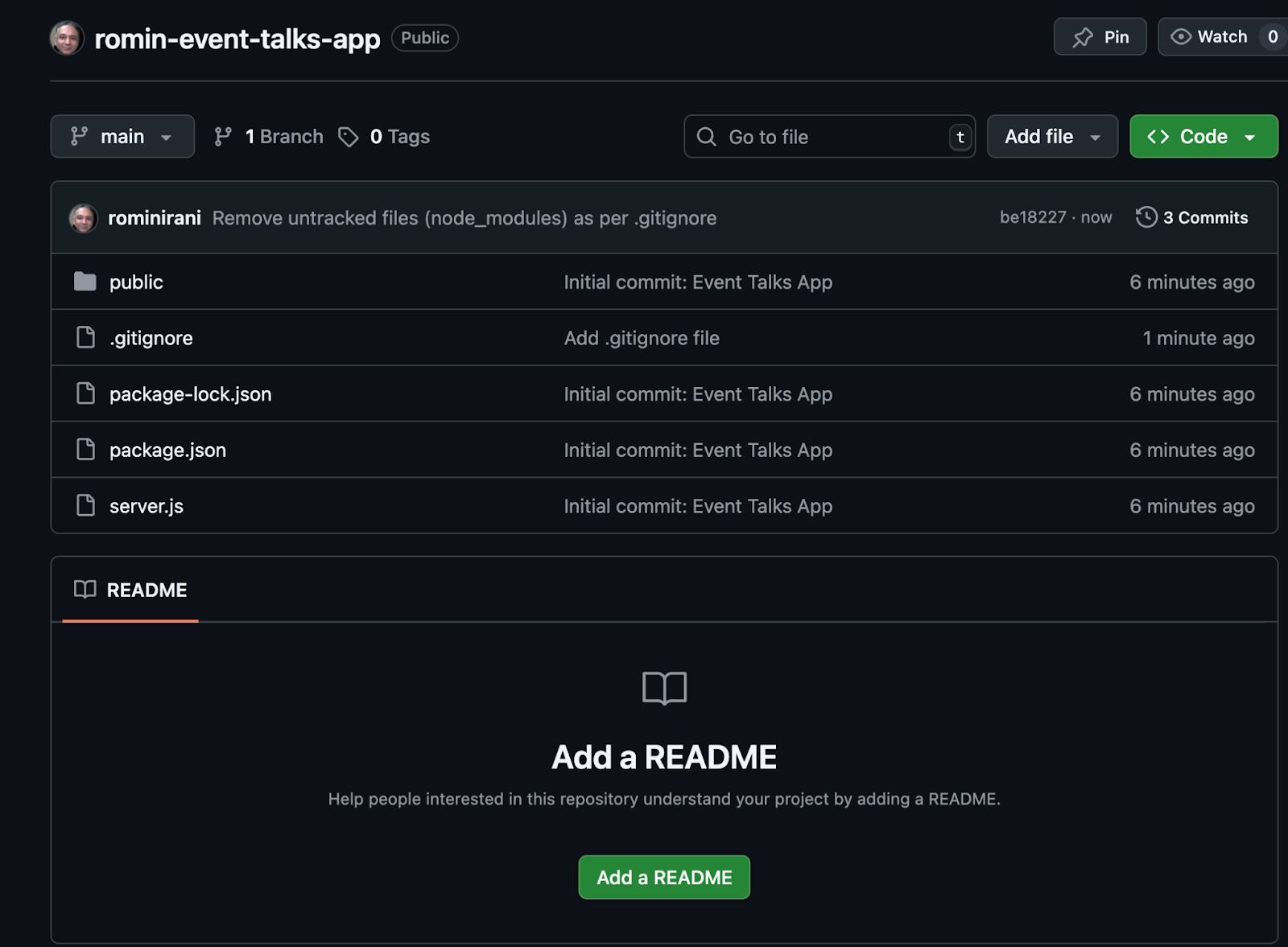
Selamat! Anda telah membuat situs dengan bantuan Gemini CLI dan mengirimkan perubahan ke repositori GitHub yang Anda buat.
Catatan: Anda belum menyelesaikan file README.md yang mudah digunakan untuk project di lab ini, tetapi melakukannya akan direkomendasikan dalam lingkungan produksi yang sesungguhnya. Jika Anda mau, Anda dapat meminta Gemini CLI untuk melakukannya.
Klik Periksa progres saya untuk memverifikasi tujuan.
Mengirimkan perubahan ke repositori GitHub
Selamat!
Selamat, Anda telah berhasil mempelajari Gemini CLI, kemampuannya, dan menerapkannya ke kasus penggunaan.
Langkah berikutnya/Pelajari lebih lanjut
Manual Terakhir Diperbarui pada 16 Oktober 2025
Lab Terakhir Diuji pada 16 Oktober 2025
Hak cipta 2026 Google LLC. Semua hak dilindungi undang-undang. Google dan logo Google adalah merek dagang dari Google LLC. Semua nama perusahaan dan produk lain mungkin adalah merek dagang masing-masing perusahaan yang bersangkutan.







