GSP1348

Übersicht
Vibe Coding ist eine neue Methode für die Softwareentwicklung, bei der künstliche Intelligenz (KI) eingesetzt wird, um aus Prompts in natürlicher Sprache funktionalen Code zu generieren. So wird die Entwicklung beschleunigt und die Erstellung von Apps erleichtert, insbesondere für Personen mit wenig Programmiererfahrung.
Der Begriff wurde Anfang 2025 vom KI-Forscher Andrej Karpathy geprägt und beschreibt einen Workflow, bei dem die Hauptaufgabe nicht mehr darin besteht, Code Zeile für Zeile zu schreiben, sondern einen KI-Assistenten wie Gemini CLI anzuweisen, eine Anwendung in einem dialogorientierten Prozess zu generieren, zu optimieren und zu debuggen. So können Sie sich auf das große Ganze oder das Hauptziel Ihrer App konzentrieren, während die KI den eigentlichen Code schreibt.
Gemini CLI ist ein Open Source-KI-Agent, der die Leistungsfähigkeit von Gemini direkt in Ihr Terminal bringt. Das Gemini CLI-Projekt ist Open Source. In der öffentlichen Roadmap finden Sie weitere Informationen zu verbesserten Funktionen, neuen Features und Fehlerkorrekturen.
Lerninhalte
Aufgaben in diesem Lab:
- Gemini CLI für die Verwendung konfigurieren
- Mit Gemini CLI interagieren
- Integrierte Tools der Gemini CLI kennenlernen
- Gemini CLI im Shell-Modus verwenden
- Konfiguration eines MCP-Servers in der Gemini CLI
- Vibe Coding mit der Gemini CLI ausführen
Voraussetzungen
Dieses Lab kann vollständig in der Google Cloud Shell ausgeführt werden, wo die Gemini CLI vorinstalliert ist.
Dieses Lab richtet sich an Nutzende und Entwickler*innen aller Erfahrungsstufen (auch Anfänger*innen).
Einrichtung und Anforderungen
Vor dem Klick auf „Start Lab“ (Lab starten)
Lesen Sie diese Anleitung. Labs sind zeitlich begrenzt und können nicht pausiert werden. Der Timer beginnt zu laufen, wenn Sie auf Lab starten klicken, und zeigt Ihnen, wie lange Google Cloud-Ressourcen für das Lab verfügbar sind.
In diesem praxisorientierten Lab können Sie die Lab-Aktivitäten in einer echten Cloud-Umgebung durchführen – nicht in einer Simulations- oder Demo-Umgebung. Dazu erhalten Sie neue, temporäre Anmeldedaten, mit denen Sie für die Dauer des Labs auf Google Cloud zugreifen können.
Für dieses Lab benötigen Sie Folgendes:
- Einen Standardbrowser (empfohlen wird Chrome)
Hinweis: Nutzen Sie den privaten oder Inkognitomodus (empfohlen), um dieses Lab durchzuführen. So wird verhindert, dass es zu Konflikten zwischen Ihrem persönlichen Konto und dem Teilnehmerkonto kommt und zusätzliche Gebühren für Ihr persönliches Konto erhoben werden.
- Zeit für die Durchführung des Labs – denken Sie daran, dass Sie ein begonnenes Lab nicht unterbrechen können.
Hinweis: Verwenden Sie für dieses Lab nur das Teilnehmerkonto. Wenn Sie ein anderes Google Cloud-Konto verwenden, fallen dafür möglicherweise Kosten an.
Cloud Shell aktivieren
Cloud Shell ist eine virtuelle Maschine, auf der Entwicklertools installiert sind. Sie bietet ein Basisverzeichnis mit 5 GB nichtflüchtigem Speicher und läuft auf Google Cloud. Mit Cloud Shell erhalten Sie Befehlszeilenzugriff auf Ihre Google Cloud-Ressourcen.
-
Klicken Sie oben in der Google Cloud Console auf Cloud Shell aktivieren  .
.
-
Klicken Sie sich durch die folgenden Fenster:
- Fahren Sie mit dem Informationsfenster zu Cloud Shell fort.
- Autorisieren Sie Cloud Shell, Ihre Anmeldedaten für Google Cloud API-Aufrufe zu verwenden.
Wenn eine Verbindung besteht, sind Sie bereits authentifiziert und das Projekt ist auf Project_ID, eingestellt. Die Ausgabe enthält eine Zeile, in der die Project_ID für diese Sitzung angegeben ist:
Ihr Cloud-Projekt in dieser Sitzung ist festgelegt als {{{project_0.project_id | "PROJECT_ID"}}}
gcloud ist das Befehlszeilentool für Google Cloud. Das Tool ist in Cloud Shell vorinstalliert und unterstützt die Tab-Vervollständigung.
- (Optional) Sie können den aktiven Kontonamen mit diesem Befehl auflisten:
gcloud auth list
- Klicken Sie auf Autorisieren.
Ausgabe:
ACTIVE: *
ACCOUNT: {{{user_0.username | "ACCOUNT"}}}
Um das aktive Konto festzulegen, führen Sie diesen Befehl aus:
$ gcloud config set account `ACCOUNT`
- (Optional) Sie können die Projekt-ID mit diesem Befehl auflisten:
gcloud config list project
Ausgabe:
[core]
project = {{{project_0.project_id | "PROJECT_ID"}}}
Hinweis: Die vollständige Dokumentation für gcloud finden Sie in Google Cloud in der Übersicht zur gcloud CLI.
Aufgabe 1: Gemini CLI nach Bedarf konfigurieren
Cloud Logging für die Gemini CLI aktivieren
Damit die Bewertung für einige Aufgaben in diesem Lab angerechnet wird, müssen Sie Cloud Logging in der Gemini CLI aktivieren.
- Führen Sie in der Cloud Shell die folgenden Befehle aus, um Cloud Logging für die Gemini CLI zu konfigurieren:
export ZONE=$(gcloud compute instances list \
--filter "name="lab-vm"" --format "value(zone.basename())")
export EXTERNAL_IP=$(gcloud compute instances describe \
lab-vm --zone=$ZONE \
--format='get(networkInterfaces[0].accessConfigs[0].natIP)')
Konfigurationsoptionen für die Gemini CLI
Das Verhalten der Gemini CLI wird durch Konfigurationsdateien und Umgebungsvariablen gesteuert. Es gibt zwei wichtige Dateien:
-
.gemini/settings.json: Diese Datei steuert die Konfiguration der CLI, einschließlich der Verbindung zu externen Tools.
-
GEMINI.md: Diese Datei enthält Richtlinien für natürliche Sprache und Kontext für das Modell. Die CLI liest diese Datei, um die Programmierstandards und -konventionen Ihres Projekts zu verstehen.
Gemini CLI über settings.json konfigurieren
Wenn Sie Gemini in der Cloud Shell ausführen, sind sowohl ein Standarddesign für die Gemini CLI als auch die Authentifizierungsmethode vorab ausgewählt und konfiguriert.
Die Datei, in der die Gemini CLI Ihre Einstellungen speichert, heißt settings.json. Sie können diese Datei auch verwenden, um die Gemini CLI anzupassen.
In der Cloud Shell befindet sich diese Datei im folgenden Verzeichnis:
~/.gemini/settings.json.
Gemini CLI über GEMINI.md konfigurieren
Sie können das Verhalten der Gemini CLI teilweise über die Datei settings.json im Verzeichnis ~/.gemini/ konfigurieren. Auch die Datei GEMINI.md können Sie dafür verwenden.
Die Datei GEMINI.md ist die Kontextdatei. Ihr Standardwert ist GEMINI.md, dieser kann aber über die Eigenschaft contextFileName in der Datei settings.json konfiguriert werden. Diese Datei ist für die Konfiguration des instruktionalen Kontexts (auch „Gemerkte Informationen“) für das Gemini-Modell entscheidend.
In dieser Datei können Sie der KI projektspezifische Anweisungen, Leitfäden zum Programmierstil oder relevante Hintergrundinformationen mitteilen. So erhalten Sie Antworten, die besser auf Ihre Bedürfnisse zugeschnitten sind.
Die Datei GEMINI.md hat das Markdown-Format.
Was enthält eine GEMINI.md-Datei? Unten sehen Sie ein Beispiel, das auf der offiziellen Dokumentation zur Gemini CLI basiert.
Beispiel für die Datei GEMINI.md:
# Projekt: Meine großartige TypeScript-Bibliothek
## Allgemeine Anweisungen:
– Wenn Sie neuen TypeScript-Code generieren, halten Sie sich bitte an den vorhandenen Programmierstil.
– Achten Sie darauf, dass alle neuen Funktionen und Klassen JSDoc-Kommentare haben.
– Verwenden Sie nach Möglichkeit funktionale Programmierparadigmen.
– Der gesamte Code sollte mit TypeScript 5.0 und Node.js 20+ kompatibel sein.
## Programmierstil:
– Verwenden Sie zwei Leerzeichen für den Einzug.
– Schnittstellennamen sollten mit „I“ beginnen (z. B. `IUserService`).
– Private Klassenmember sollten mit einem Unterstrich (`_`) beginnen.
–Verwenden Sie immer strikte Gleichheit (`===` und `!==`).
## Spezifische Komponente: `src/api/client.ts`
– Diese Datei verarbeitet alle ausgehenden API-Anfragen.
– Achten Sie beim Hinzufügen neuer API-Aufruffunktionen auf eine robuste Fehlerbehandlung und Protokollierung.
– Verwenden Sie das vorhandene Hilfsprogramm `fetchWithRetry` für alle GET-Anfragen.
## Abhängigkeiten:
– Vermeiden Sie die Einführung neuer externer Abhängigkeiten, sofern dies nicht absolut notwendig ist.
– Wenn eine neue Abhängigkeit erforderlich ist, geben Sie bitte den Grund dafür an.
Möglicherweise stellen Sie fest, dass die Beispieldatei GEMINI.md einige allgemeine Anweisungen sowie sehr spezifische Anweisungen zum Programmierstil, zur Abhängigkeitsverwaltung und mehr enthält. Sie können auf ähnliche Weise Ihre eigenen Richtlinien schreiben, basierend auf Ihrer Programmiersprache, Ihrem Framework, Ihrem Programmierstil und anderen projektspezifischen Präferenzen.
Die Datei GEMINI.md ist der Schlüssel, um die Gemini CLI nach Ihren Wünschen anzupassen. Weitere Informationen finden Sie in der Reihe Practical Gemini CLI. Dort wird unter anderem beschrieben, wie Sie eine solche Datei für Ihr Projekt automatisch generieren und den System-Prompt anpassen können.
Projektspezifische Konfiguration einrichten
Bevor Sie mit der Gemini CLI arbeiten, müssen Sie einen Ordner erstellen, der als Basisordner für alle Projekte dient, die Sie darin erstellen. Dies ist ein Ausgangspunkt für die Arbeit mit der Gemini CLI. Bei Bedarf können Sie aber auch auf andere Ordner in Ihrem System verweisen.
- Führen Sie die folgenden Befehle in der Cloud Shell aus, um einen Beispielordner namens
gemini-cli-projects zu erstellen und diesen Ordner aufzurufen:
mkdir gemini-cli-projects
cd gemini-cli-projects
- Führen Sie nun den folgenden Befehl aus, um ein Unterverzeichnis .gemini zu erstellen, das eine Konfigurationsdatei
settings.json enthält:
mkdir -p .gemini
echo '{
"telemetry": {
"enabled": true,
"target": "gcp",
"otlpEndpoint": "http://${EXTERNAL_IP}:4318/v1/logs",
"otlpProtocol": "http",
"logPrompts": true,
"useCollector": true
}
}' > .gemini/settings.json
In der Cloud Shell ist die Gemini CLI vorinstalliert.
- Wechseln Sie im Cloud Shell-Terminal zum Tab ✦ Gemini CLI, um mit der Gemini CLI zu interagieren.
Wenn Sie die Gemini CLI zum ersten Mal verwenden, werden Sie möglicherweise aufgefordert, eine Authentifizierungsmethode auszuwählen.
- Wenn Sie aufgefordert werden, einen Authentifizierungsmodus zu wählen, drücken Sie die Taste 2, um 2. Cloud Shell-Nutzeranmeldedaten verwenden auszuwählen.
Falls Sie nicht zur Authentifizierung aufgefordert werden, können Sie diesen Schritt ignorieren und mit dem Lab fortfahren.
Nach erfolgreicher Authentifizierung ist die Gemini CLI bereit für Ihre Befehle. Ein Beispiel-Screenshot:
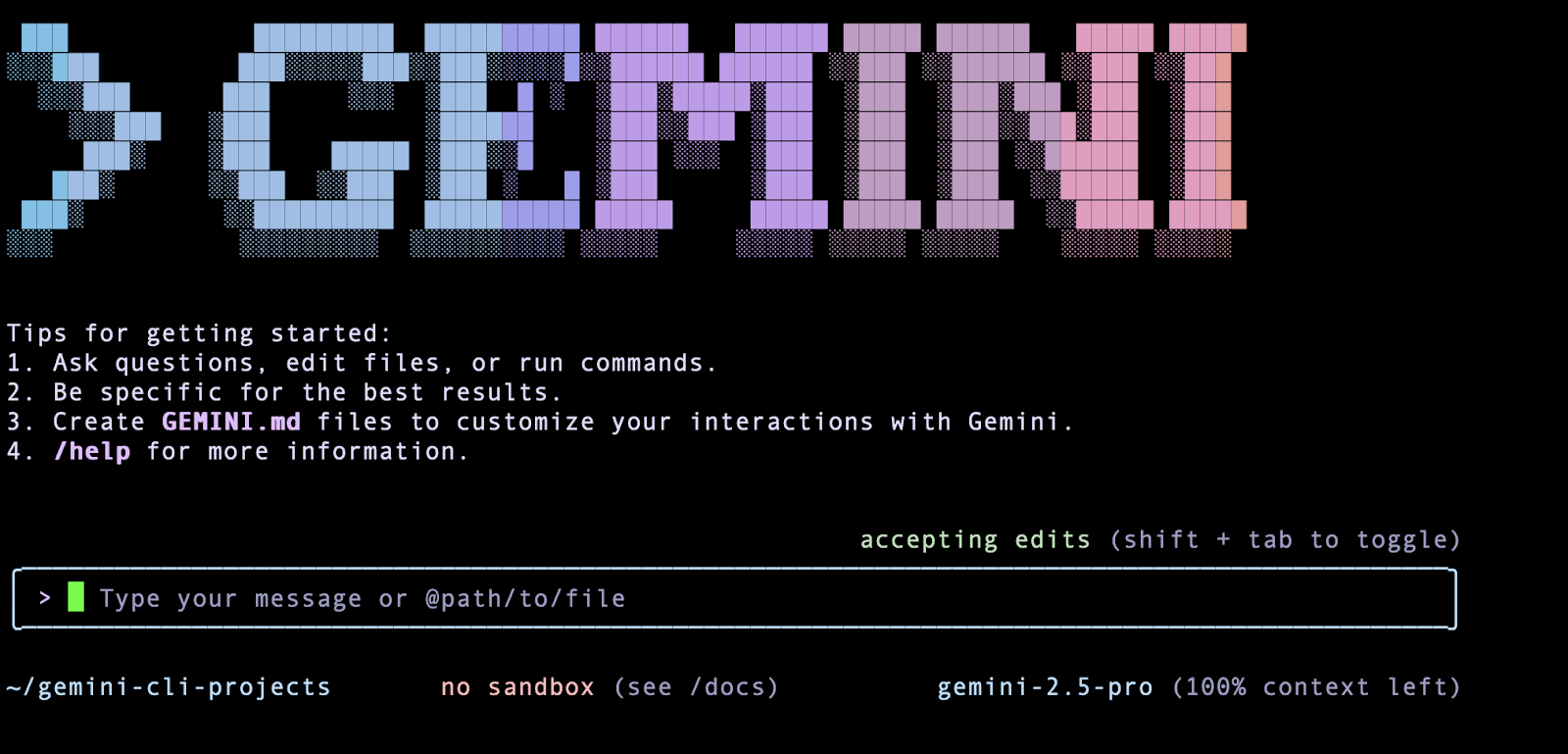
Sie können die Gemini CLI jetzt beenden, da Sie im nächsten Schritt ausführlicher mit dem Modell arbeiten.
- Drücken Sie Strg + D oder zweimal Strg + C oder führen Sie den Befehl
/quit aus, um die Gemini CLI zu beenden.
Aufgabe 2: Mit der Gemini CLI interagieren
In dieser Aufgabe lernen Sie die ersten Schritte mit der Gemini CLI kennen. Damit die Bewertung in diesem Lab reibungslos funktioniert, installieren Sie zuerst eine bestimmte Version der Gemini CLI. Da Sie in dem projektspezifischen Ordner arbeiten, den Sie für diesen Zweck erstellt haben, starten Sie eine neue Gemini-Sitzung.
- Führen Sie in der Cloud Shell den folgenden Befehl aus, um die relevante Version der Gemini CLI global zu installieren:
npm install -g @google/gemini-cli@0.6.1
Hinweis: Die Installation kann bis zu 5 Minuten dauern.
-
Führen Sie den folgenden Befehl aus, um die Gemini CLI zu starten und eine neue Sitzung zu beginnen:
gemini
-
Kopieren Sie den folgenden Text und drücken Sie die Eingabetaste, um die Gemini CLI mit Ihrer ersten Anfrage zu starten:
Nenne ein berühmtes Zitat über künstliche Intelligenz und sage, von wem es stammt.
Die erwartete Antwort lautet:
Ausgabe:
╭─────────────────────────────────────────────────────────────────────────────────────────────────────────────────────────────────╮
│ ✓ GoogleSearch sucht im Web nach: „berühmtes Zitat über künstliche Intelligenz“ │
│ │
│ Suchergebnisse für „berühmtes Zitat über künstliche Intelligenz“ wurden ausgegeben. │
╰─────────────────────────────────────────────────────────────────────────────────────────────────────────────────────────────────╯
✦ „Die Entwicklung einer vollständigen künstlichen Intelligenz könnte das Ende der Menschheit bedeuten.“ Stephen Hawking
Ihre Anfrage hat das in die Gemini CLI integriertes Tool GoogleSearch aufgerufen. Sie erfahren später in diesem Lab mehr über integrierte Tools.
Klicken Sie auf Fortschritt prüfen.
Mit der Gemini CLI interagieren
- Sie können sich schnell einen Überblick über die Gemini CLI und die verschiedenen unterstützten Befehle verschaffen, indem Sie
/help (Schrägstrich) eingeben. Sie erhalten dann verschiedene Befehle und Tastenkombinationen:
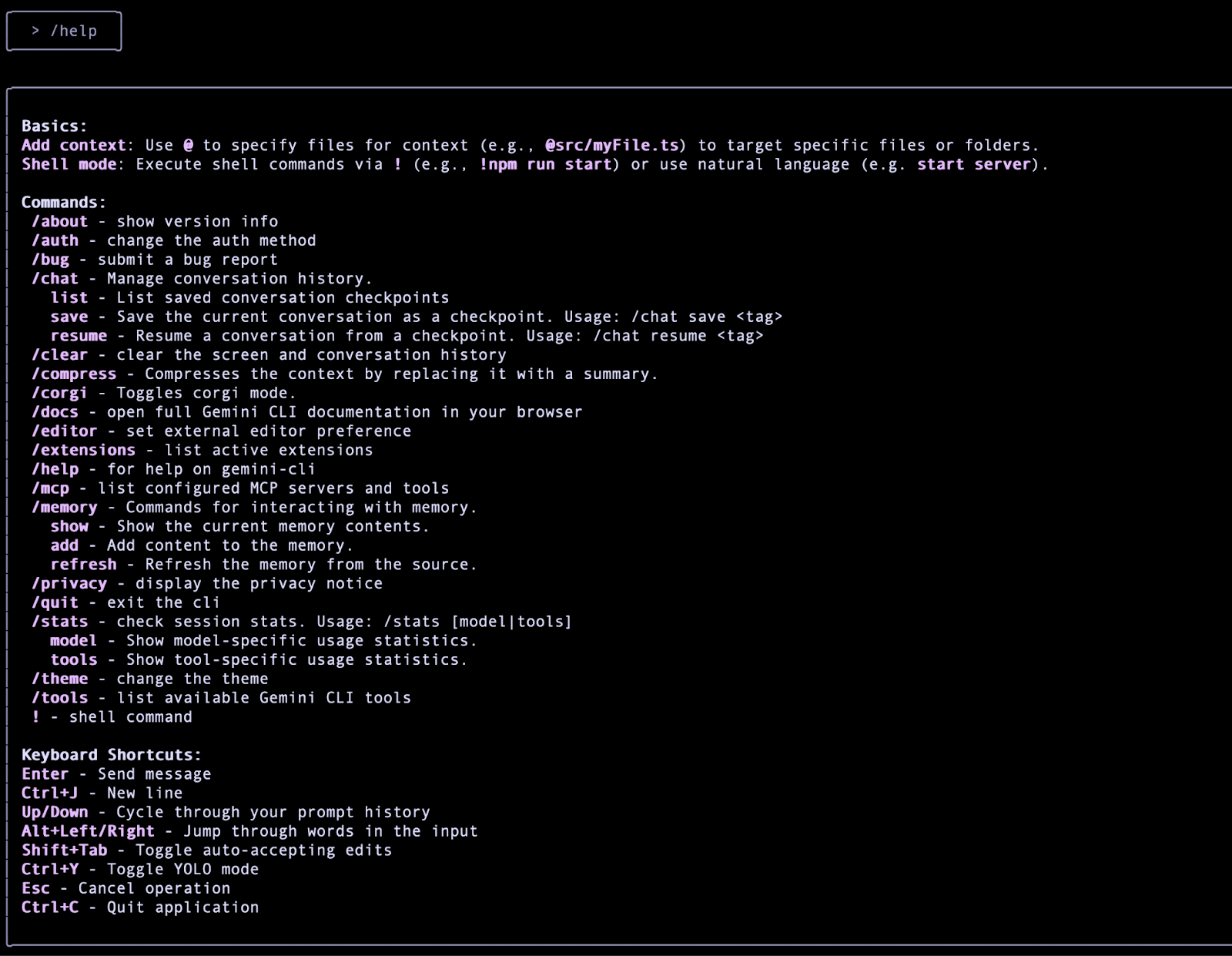
Der Befehl /help ist ein Beispiel für einen sogenannten Slash-Befehl. Weitere Informationen zu diesen in die Gemini CLI integrierten Befehlen finden Sie in der Dokumentation zu Slash-Befehlen (/).
Aufgabe 3: Integrierte Tools der Gemini CLI kennenlernen
Die Gemini CLI enthält eine Reihe integrierter Tools, über die das Gemini-Modell mit Ihrer lokalen Umgebung interagiert, auf Informationen zugreift und Aktionen ausführt. Diese Tools erweitern die Möglichkeiten der CLI, sodass sie nicht nur Text generieren, sondern auch bei einer Vielzahl von Aufgaben unterstützen kann.
Weitere Informationen finden Sie in der Dokumentation zu den Tools.
- Mit dem Befehl
/tools können Sie eine Liste der aktuell integrierten Tools aufrufen:
/tools
Beispielausgabe:
ℹ Available Gemini CLI tools:
- Edit
- FindFiles
- GoogleSearch
- ReadFile
- ReadFolder
- ReadManyFiles
- Save Memory
- SearchText
- Shell
- WebFetch
- WriteFile
Kann Gemini CLI diese Tools ohne Weiteres aufrufen, wann immer es möchte? Die einfache Antwort lautet nein. Standardmäßig fragt das Modell immer nach einer Berechtigung, wenn es um sensible Vorgänge geht, bei denen beispielsweise an das lokale System geschrieben, aus einem externen System gelesen oder auf das externe Netzwerk zugegriffen wird.
Beim Starten der CLI ist zwar der Modus --yolomode verfügbar (im Allgemeinen nicht empfohlen), aber die Gemini CLI fordert Sie möglicherweise auf, die Ausführung des von ihr ausgewählten Tools zu genehmigen. Sie können die Berechtigung entweder verweigern, einmalig zulassen oder dauerhaft erteilen. Sie haben die volle Kontrolle und sollten diese auch behalten.
Die CLI prompten, ein integriertes Tool zu verwenden
In diesem Abschnitt geben Sie einen Prompt ein, damit die Gemini CLI eines der integrierten Tools für Sie auswählt und ausführt. So bekommen Sie einen besseren Einblick in die Funktionsweise.
Nehmen wir an, Sie möchten Informationen zu aktuellen Nachrichten aus aller Welt für den Bereich Finanzen abrufen. Diese Informationen möchten Sie in dem lokalen Verzeichnis speichern, von dem aus Sie die Gemini CLI gestartet haben.
- Geben Sie in der Gemini CLI den folgenden Prompt ein:
Suche nach aktuellen Schlagzeilen aus der Finanzwelt und speichere sie in einer Datei mit dem Namen „finance-news-today.txt“.
Zuerst wird das Tool GoogleSearch für die Suche im Web aufgerufen.

Nach Abschluss der Suche werden die Daten so abgerufen:

Sobald das erledigt ist, kann dies in die Datei geschrieben werden. Dazu wird das Tool WriteFile verwendet. Da dies ein sensibler Vorgang ist (Schreiben), werden Sie um Erlaubnis gebeten. Sie können den Berechtigungstyp auswählen, wie beispielsweise „Einmal zulassen“ oder „Immer zulassen“.
- Drücken Sie die Eingabetaste, um den Vorgang für dieses Beispiel einmal zuzulassen.
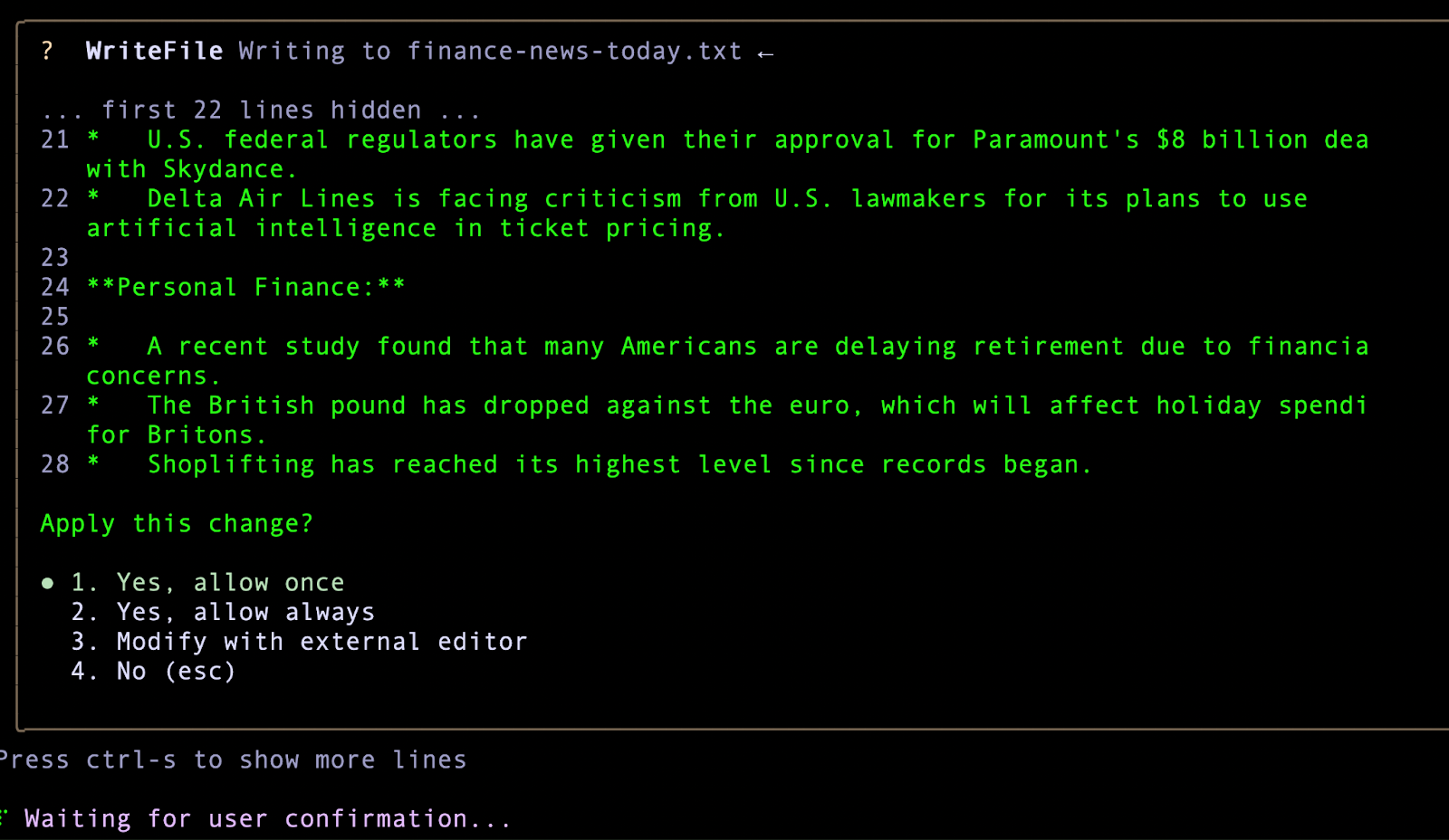
Die Informationen werden in die Datei geschrieben und es wird eine Bestätigung angezeigt.
Erwartete Ausgabe:
✦ Ich habe die aktuellen Finanznachrichten in finance-news-today.txt gespeichert.
Wenn Sie prüfen möchten, ob eine Datei geschrieben wurde, können Sie mit @file den Inhalt lesen lassen. Sobald Sie @ eingeben, wird eine Liste der Dateien im aktuellen Ordner angezeigt, einschließlich der gerade erstellten Datei.
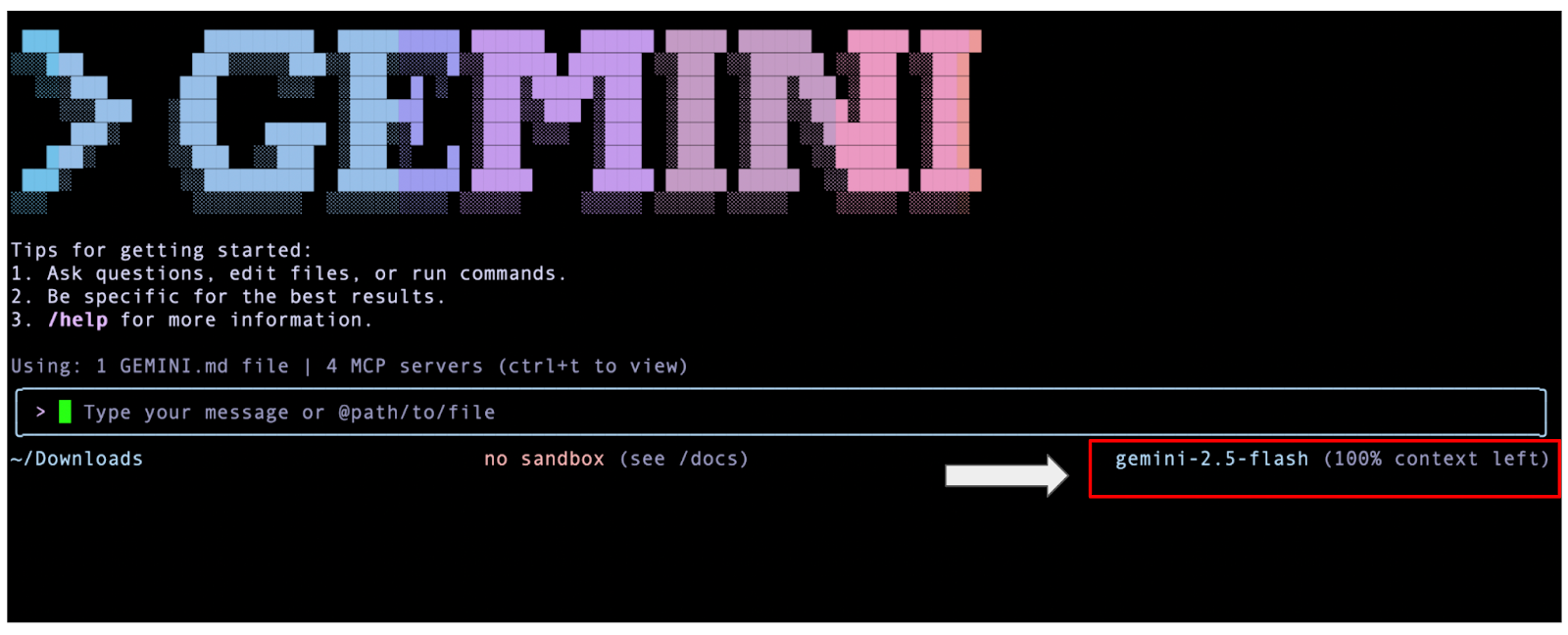
Hinweis: Wenn Sie das Flash-Modell verwenden möchten, können Sie den folgenden Befehl in der Cloud Shell ausführen, der den Parameter -m gefolgt vom Modellnamen angibt:
gemini -m "gemini-2.5-flash"
Während die Gemini CLI ausgeführt wird, können Sie das jeweilige Modell unten rechts im Gemini CLI-Terminal nachsehen, wie im folgenden Screenshot gezeigt:
Den nicht interaktiven Modus verwenden
Eine interessante Option ist die Ausführung der Gemini CLI im nicht interaktiven Modus. Das bedeutet, dass Sie den Prompt direkt eingeben und Gemini darauf antwortet, ohne dass sich das interaktive Terminal der Gemini CLI öffnet. Das ist sehr nützlich, wenn Sie die Gemini CLI automatisiert im Rahmen eines Skripts oder eines anderen Automatisierungsprozesses verwenden möchten.
-
Beenden Sie die Sitzung (drücken Sie Strg + D oder zweimal Strg + C oder führen Sie den Prompt /quit aus).
-
Führen Sie in der Cloud Shell den folgenden Befehl mit dem Parameter -p aus:
gemini -p „Mit welchem gcloud-Befehl wird Cloud Run bereitgestellt?“
Beachten Sie jedoch, dass im nicht interaktiven Modus keine Möglichkeit besteht, die Unterhaltung mit weiterführenden Fragen fortzusetzen. In diesem Modus können Sie auch keine Tools (einschließlich WriteFile) autorisieren oder Shell-Befehle ausführen.
Klicken Sie auf Fortschritt prüfen.
Gemini im nicht-interaktiven Modus verwenden
Aufgabe 4: Die Gemini CLI im Shell-Modus verwenden
Sie können auch direkt in Gemini CLI mit der Shell arbeiten.
- Starten Sie die Gemini CLI mit dem folgenden Befehl neu:
gemini
- Geben Sie
! im Prompt-Feld ein. Sie wechseln dann in einen Shell-Modus.
Im Shell-Modus sehen Sie das ! am Anfang des Prompts, wie im folgenden Beispiel gezeigt:

Im Shell-Modus können Sie direkt Standardbefehle wie beispielsweise pwd, cat und ls verwenden.
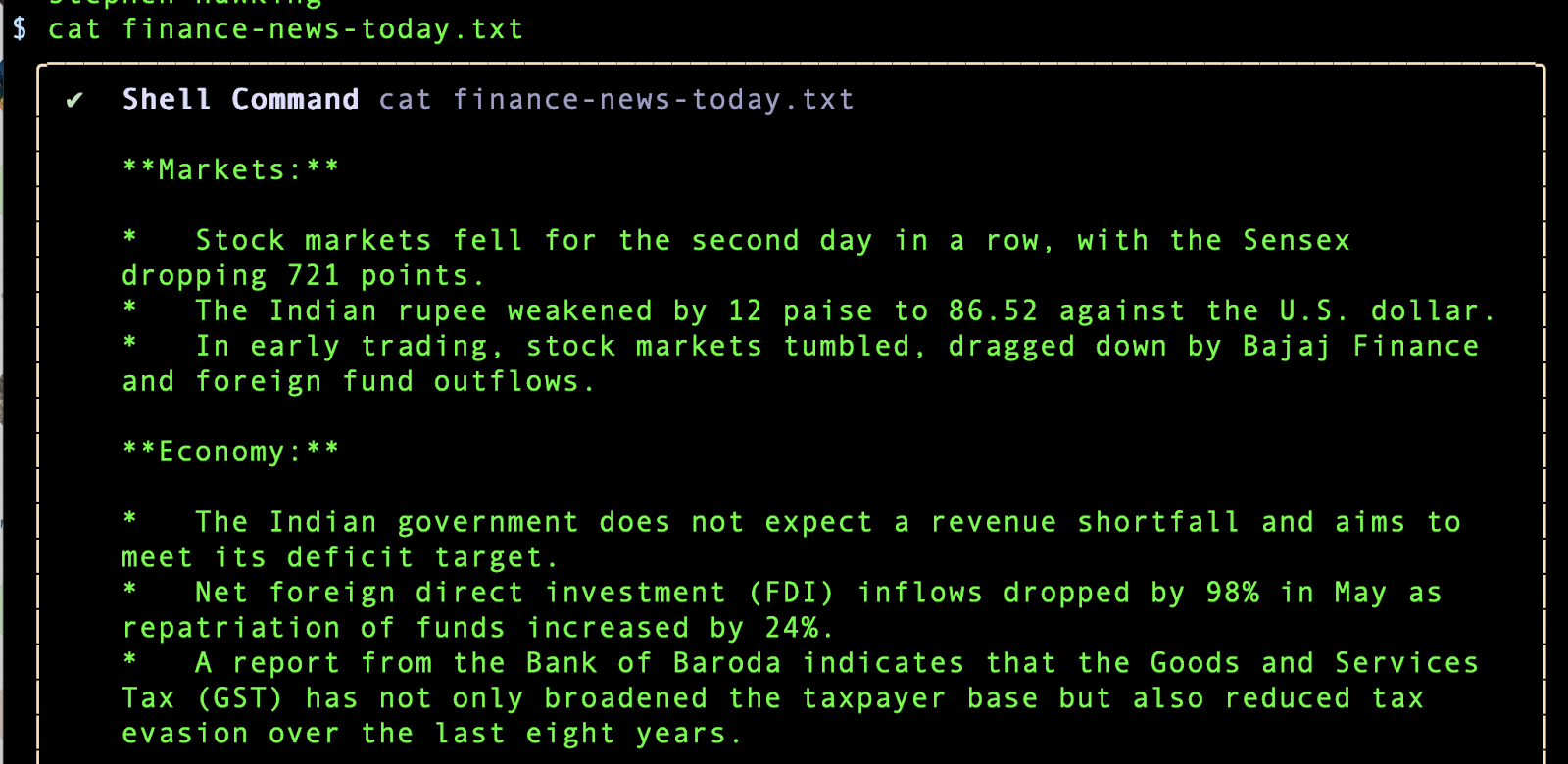
Versuchen wir nun, den Inhalt einer Datei mit dem Befehl cat auszudrucken.
- Geben Sie den folgenden Prompt in die Gemini CLI ein:
cat finance-news-today.txt
Beispielausgabe:
- Geben Sie
! ein oder drücken Sie die ESC-Taste, um den Shell-Modus zu beenden.
Klicken Sie auf Fortschritt prüfen.
Die Gemini CLI im Shell-Modus verwenden
Aufgabe 5: Einen MCP-Server (Model Context Protocol) konfigurieren
Ein MCP-Server ist eine Anwendung, die für die Gemini CLI Tools und Ressourcen über das Model Context Protocol bereitstellt. So wird die Interaktion mit externen Systemen und Datenquellen ermöglicht. MCP-Server fungieren als Brücke zwischen dem Gemini-Modell und Ihrer lokalen Umgebung oder anderen Diensten wie APIs.
Ein MCP-Server ermöglicht es der Gemini CLI, Tools zu erkennen und auszuführen. Dadurch werden die Möglichkeiten der Gemini CLI erweitert, sodass sie Aktionen ausführen kann, die über die integrierten Funktionen hinausgehen. Das betrifft beispielsweise die Interaktion mit Datenbanken, APIs, benutzerdefinierten Scripts oder spezialisierten Workflows.
Die Gemini CLI unterstützt die Konfiguration von MCP-Servern zum Auffinden und Verwenden benutzerdefinierter Tools.
- Nachdem Sie die Gemini CLI gestartet haben, können Sie die über den Befehl
/mcp konfigurierten MCP-Server so prüfen:
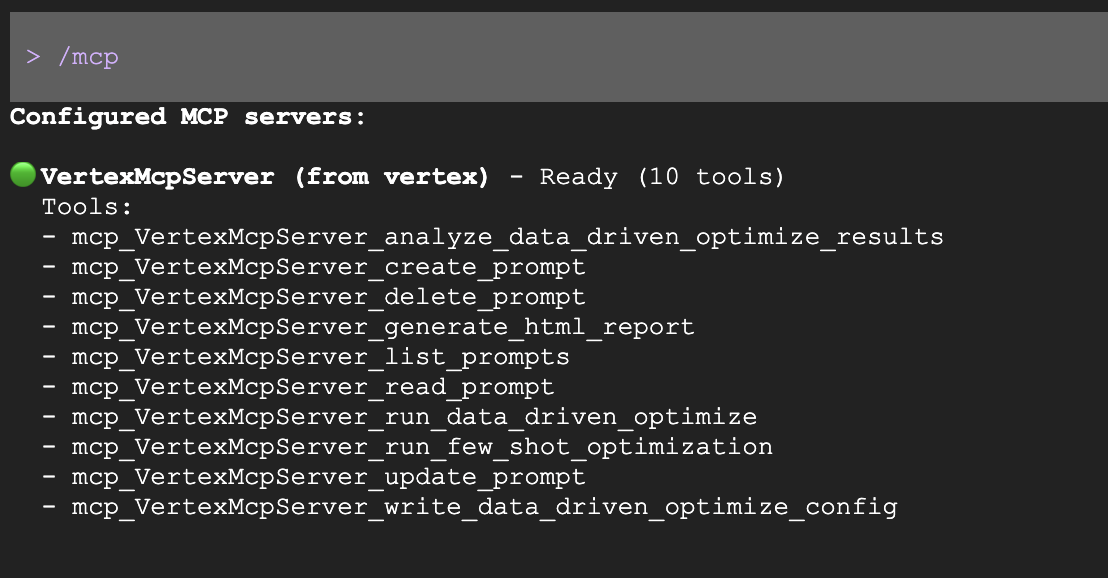
Wenn Sie noch keine MCP-Server konfiguriert haben, wird die MCP-Server-Dokumentation der Gemini CLI geöffnet.
Sie können MCP-Server auf globaler Ebene in der Datei ~/.gemini/settings.json oder im Stammverzeichnis Ihres Projekts konfigurieren.
Wenn Sie die Gemini CLI ausführen, können Sie die Sitzung mit Strg + D oder zweimal Strg + C beenden.
- Klicken Sie im Cloud Shell-Terminal in der Symbolleiste auf Editor öffnen, um den Cloud Shell-Editor zu starten.
- Da das Unterverzeichnis
.gemini standardmäßig ausgeblendet ist, wählen Sie Ansicht > Versteckte Dateien einblenden aus, um versteckte Dateien und Verzeichnisse anzuzeigen.
- Rufen Sie im Cloud Shell-Editor die Datei
.gemini/settings.json im projektspezifischen Ordner gemini-cli-projects auf und öffnen Sie sie.
In der Datei ~/.gemini/settings.json müssen Sie den Block mcpServers konfigurieren. Dazu benötigen Sie die folgende Syntax:
"mcpServers": {
"server_name_1": {},
"server_name_2": {},
"server_name_n": {}
}
Sie konfigurieren diese Datei, um In der nächsten Aufgabe einen MCP-Server zu unterstützen.
Jede Serverkonfiguration unterstützt die folgenden Properties entsprechend der Referenzdokumentation:
Erforderlich (einer der folgenden)
-
command (string): Pfad zur ausführbaren Datei für Stdio-Transport
-
url (string): URL des SSE-Endpunkts (beispielsweise „http://localhost:8080/sse“)
-
httpUrl (string): HTTP-Streaming-Endpunkt-URL
Optional
-
args (string[]): Befehlszeilenargumente für Stdio-Transport
-
headers (object): Benutzerdefinierte HTTP-Header bei Verwendung von url oder httpUrl
-
env (object): Umgebungsvariablen für den Serverprozess. Die Werte können mit der Syntax $$VAR_NAME oder $${VAR_NAME} auf Umgebungsvariablen verweisen
-
cwd (string): Arbeitsverzeichnis für Stdio-Transport
-
timeout (Zahl): Zeitlimit für die Anfrage in Millisekunden (Standard: 600.000 ms = 10 Minuten)
-
trust (boolean): Wenn „true“ festgelegt ist, werden alle Bestätigungen für Toolaufrufe für diesen Server umgangen (Standard: „false“)
-
includeTools (string[]): Liste der Toolnamen, die von diesem MCP-Server einbezogen werden sollen. Wenn diese Option angegeben ist, sind auf diesem Server nur die hier aufgeführten Tools verfügbar (Whitelist-Verhalten). Gibt es keine Angabe, sind standardmäßig alle Tools vom Server aktiviert.
-
excludeTools (string[]): Liste der Toolnamen, die von diesem MCP-Server ausgeschlossen werden sollen. Die hier aufgeführten Tools sind für das Modell nicht verfügbar, selbst wenn sie vom Server bereitgestellt werden. Hinweis: „excludeTools“ hat Vorrang vor „includeTools“. Wenn ein Tool in beiden Listen enthalten ist, wird es ausgeschlossen.
Hinweis: Bevor Sie fortfahren, sollten Sie sich bewusst sein, dass Sie beim Herstellen einer Verbindung zu oder bei der Integration mit MCP-Servern von Drittanbietern Vorsicht walten lassen sollten. Zum Schutz Ihrer Daten und der Systemintegrität sollten Sie nur MCP-Server von vertrauenswürdigen und gründlich geprüften Quellen einbinden.
Einen GitHub-MCP-Server einrichten
Der offizielle MCP-Server von GitHub bietet eine ausreichende Dokumentation zu den Tools, die er verfügbar macht, sowie zur Konfiguration dieser Tools. Sie können ihn lokal oder remote ausführen, da die Gemini CLI auch Remote-MCP-Server unterstützt.
In diesem Abschnitt richten Sie einen Remote-MCP-Server in GitHub ein. Dazu benötigen Sie zuerst ein Personal Access Token (PAT) von GitHub.
Fügen Sie dann das MCP-Serverobjekt in der Datei settings.json hinzu, um auf die MCP-Serverkonfiguration von GitHub zu verweisen.
Ein klassisches GitHub-PAT erstellen
In diesem Abschnitt erstellen Sie ein klassisches GitHub-PAT, legen die Gültigkeitsdauer des Tokens auf „Never expire“ fest und erteilen alle verfügbaren Berechtigungen.
- Rufen Sie die Seite GitHub Developer Settings auf, maximieren Sie das Drop-down-Menü Personal Access Tokens und wählen Sie Tokens (classic) aus.
- Klicken Sie auf Generate new token und wählen Sie im Drop-down-Menü Generate new token (classic) aus.
- Geben Sie im Feld Note einen eindeutigen Namen für das Token ein, setzen Sie Expiration auf No expiration und wählen Sie die Kästchen unter Select scopes aus, um alle verfügbaren Berechtigungen zu erteilen.
- Klicken Sie auf Generate token (Token generieren).
- Klicken Sie auf das Symbol zum Kopieren (⧉), um das Token in die Zwischenablage zu kopieren und für die spätere Verwendung zu speichern.
Weitere Informationen zum Erstellen eines eigenen PAT finden Sie in der GitHub-Dokumentation Creating a personal access token (classic).
Mit der Konfiguration des GitHub-MCP-Servers fortfahren
-
Führen Sie den folgenden Befehl in der Cloud Shell aus, um die Datei settings.json im Cloud Shell-Editor zu öffnen:
edit .gemini/settings.json
-
Bearbeiten Sie die Datei settings.json (sie sollte aktuell wie im folgenden Beispiel aussehen):
{
"telemetry": {
"enabled": true,
"target": "gcp",
"otlpEndpoint": "http://${EXTERNAL_IP}:4318/v1/logs",
"otlpProtocol": "http",
"logPrompts": true,
"useCollector": true
}
}
-
Fügen Sie nun Ihren PAT ein, um den [Platzhalter] nach "Bearer " zu ersetzen, und fügen Sie diesen JSON nach der ersten geschweiften Klammer oben in der Datei ein:
"theme": "Default",
"mcpServers": {
"github": {
"httpUrl": "https://api.githubcopilot.com/mcp/",
"trust": false,
"headers": {
"Authorization": "Bearer [replace-with-your-github-PAT]"
}
}
},
Möglicherweise stehen Ihnen zusätzliche Einstellungen in settings.json zur Verfügung, aber das Endergebnis sollte ähnlich wie das folgende formatiert sein:
{
"theme": "Default",
"mcpServers": {
"github": {
"httpUrl": "https://api.githubcopilot.com/mcp/",
"trust": false,
"headers": {
"Authorization": "Bearer [replace-with-your-github-PAT]"
}
}
},
"telemetry": {
"enabled": true,
"target": "gcp",
"otlpEndpoint": "http://${EXTERNAL_IP}:4318/v1/logs",
"otlpProtocol": "http",
"logPrompts": true,
"useCollector": true
}
}
- Klicken Sie in der Symbolleiste auf Terminal öffnen, um zum Cloud Shell-Terminal zurückzukehren, und führen Sie den folgenden Befehl aus, um die Gemini CLI mit der aktualisierten Datei
settings.json zu starten. Dadurch wird der konfigurierte GitHub-MCP-Server aktiviert:
gemini
- Mit dem Prompt
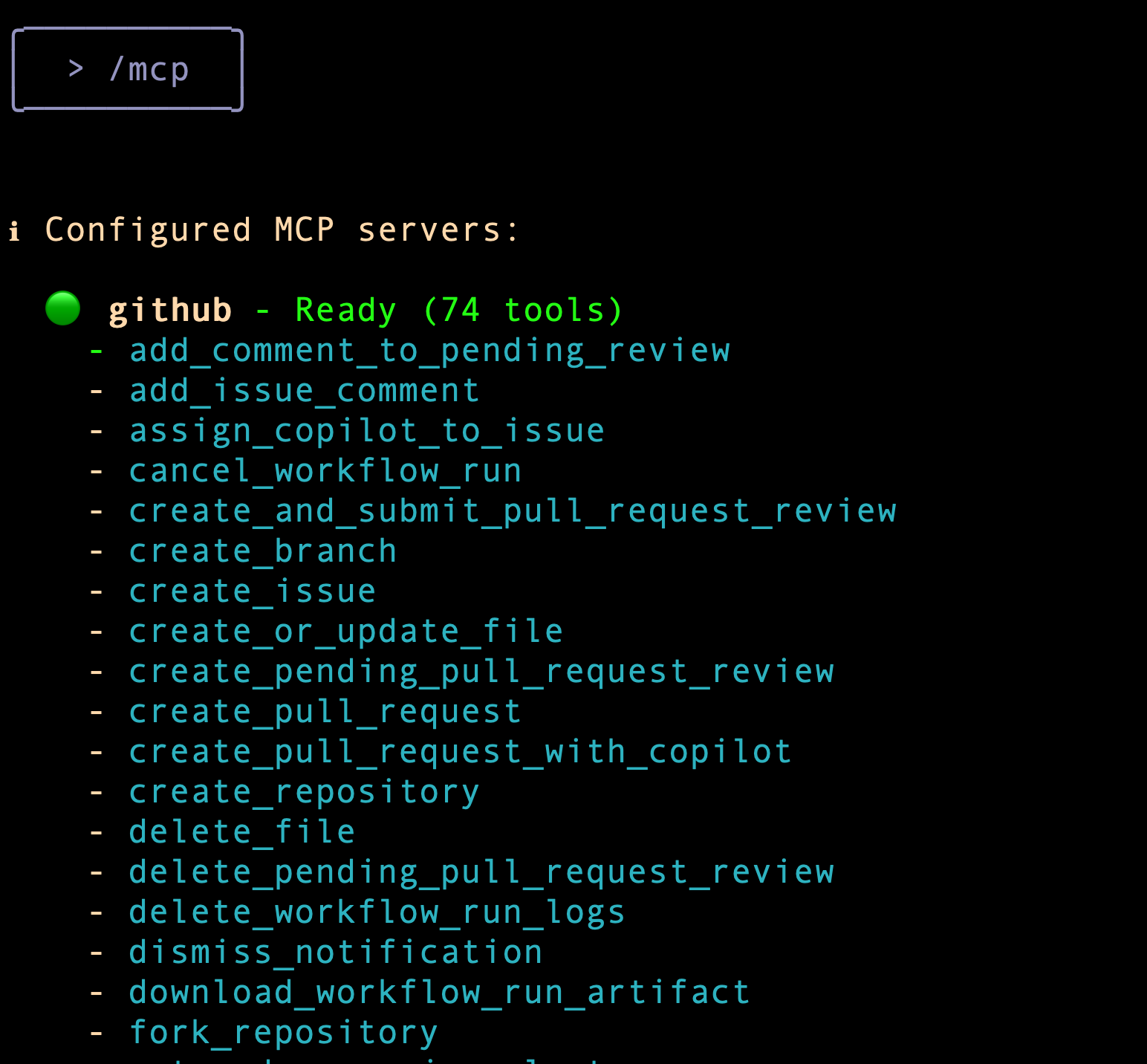
/mcp können Sie prüfen, ob der MCP-Server konfiguriert und bereit ist.
Der folgende Screenshot zeigt den GitHub-MCP-Server, der auf einem Computer konfiguriert ist, und die verschiedenen Tools, die der Gemini CLI jetzt für die Arbeit mit MCP zur Verfügung stehen.
Beispielausgabe:
Als Nächstes geben Sie einen Prompt ein, um eines der Tools vom GitHub-MCP-Server aufzurufen.
- Geben Sie den folgenden Prompt ein:
Wer bin ich auf GitHub?
Erwartete Ausgabe:
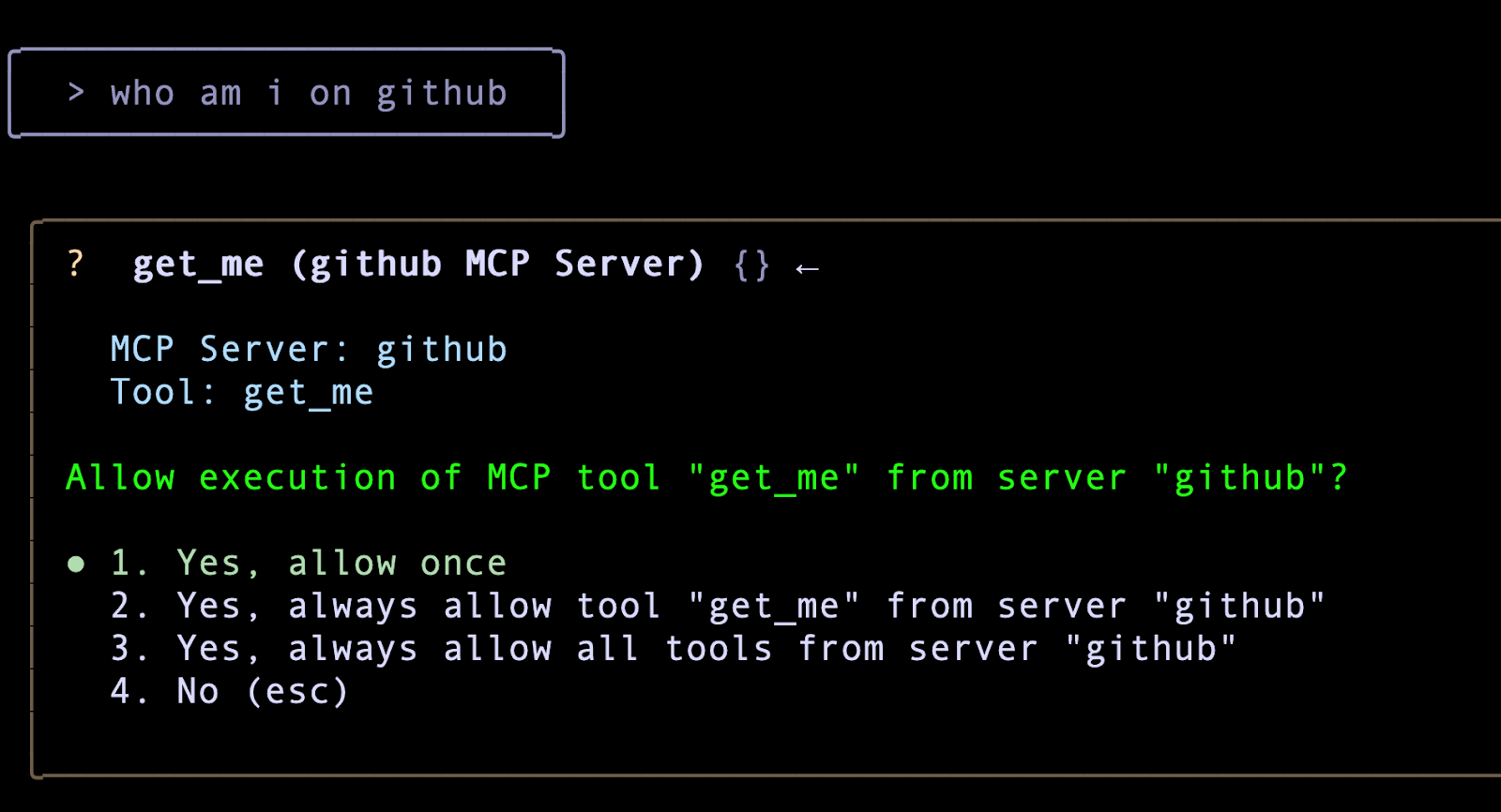
Beachten Sie, dass das richtige Tool vom GitHub-MCP-Server ausgewählt wird. Wie bei anderen integrierten Tools müssen Sie aber auch hier explizit die Berechtigung zum Aufrufen des Tools erteilen.
- Drücken Sie die Eingabetaste, um 1. Ja, einmal zulassen auszuwählen, damit das Tool „get_me“ vom GitHub-Server die Abfrage ausführen kann.
Hinweis: Sie müssen in diesem Fall Ja, einmal zulassen auswählen, um für diese Aufgabe Punkte zu erhalten.
Klicken Sie auf Fortschritt prüfen.
Fragen: „Wer bin ich auf GitHub?“
Nachdem der GitHub-MCP-Server konfiguriert ist, können Sie Abfragen in natürlicher Sprache eingeben, um mit Ihren GitHub-Projekten zu arbeiten:
- Beschreibe das Repository <repo-name>.
- Klone <repo-name> auf meinen lokalen Computer
- Beschreibe @<Dateiname> oder @<Verzeichnisname>/
- Welche Komponenten enthält dieses Repository?
- Ich habe die erforderlichen Änderungen vorgenommen. Kannst du die Änderungen an GitHub übertragen und dafür die GitHub MCP-Server-Tools verwenden?
Weitere MCP-Server
Hier eine weitere Liste mit MCP-Servern, die für Sie interessant sein könnten:
Eine Anleitung zum Einrichten dieser MCP-Server finden Sie in diesem Blogpost.
Aufgabe 6: Vibe Coding mit der Gemini CLI ausführen
In dieser Aufgabe verwenden Sie die Gemini CLI, um eine Website zu erstellen. Sie fordern die Gemini CLI auf, die Struktur der Website zu generieren und einzurichten.
Hinweis: Auch wenn Sie sehr präzise Anweisungen geben, kann das Modell beim Vibe Coding manchmal von Ihren Anweisungen abweichen, halluzinieren oder in einer Schleife hängen bleiben. Wenn das Modell nicht weiterkommt, drücken Sie die ESC-Taste. Geben Sie dann entweder aktualisierte Anweisungen ein oder wiederholen Sie die vorherigen.
- Geben Sie in der Gemini CLI den folgenden Prompt ein:
Erstelle eine Website für eine eintägige Veranstaltung mit Vorträgen zu technischen Themen. Es wird 6 Vorträge in einer einzigen Abfolge geben, die jeweils 1 Stunde dauern. Zu jedem Vortrag gibt es folgende Informationen: Titel, ein bis zwei Vortragende, eine Kategorie (mit ein bis drei Keywords), Dauer und eine Beschreibung. Die Website hat eine einzige Seite, die den Zeitplan für den gesamten Tag enthält. Die Veranstaltung beginnt um 10:00 Uhr und Es gibt eine einstündige Mittagspause. Zwischen den Vorträgen sind jeweils 10 Minuten für den Übergang vorgesehen. Ich möchte serverseitig Node.js und Standard-HTML, JavaScript sowie CSS für das Frontend verwenden. Die Vorträge sollten nach Kategorien durchsucht werden können.
Gehe so vor:
1. Plane das Design und die Programmierung für diese Anwendung.
2. Wenn etwas unklar ist, frag nach.
3. Wenn ich zufrieden bin, generiere den Code und kompiliere die Website in eine einzige, serverlose HTML-Datei.
4. Gib mir Anweisungen dazu, wie ich die Website ausführen und testen kann (stelle mir die Datei „index.html“ über einen einfachen Python-Server bereit, damit ich sie lokal in der Vorschau aufrufen kann).
Die Gemini CLI führt nun eine Reihe von Aktionen aus.
- Wenn das Modell Sie bittet, die nächsten Schritte zu bestätigen oder fragt, wie es vorgehen soll, geben Sie folgenden Prompt ein:
Erstelle die Website mit Platzhalterdaten und gehe gemäß deiner vorgeschlagenen Planung vor.
Hinweis: Es kann vorkommen, dass die Gemini CLI ein Zeitlimit überschreitet oder einen falschen Nutzernamen verwendet. Interagieren Sie mit ihr und schlagen Sie gegebenenfalls Korrekturen vor.
Die folgenden Prompts und Antworten sind ein Beispiel für einen Ablauf, der so stattgefunden hat. Sie erhalten jedoch möglicherweise eine völlig andere Antwort.
Interagieren Sie bei Bedarf mit der Gemini CLI.
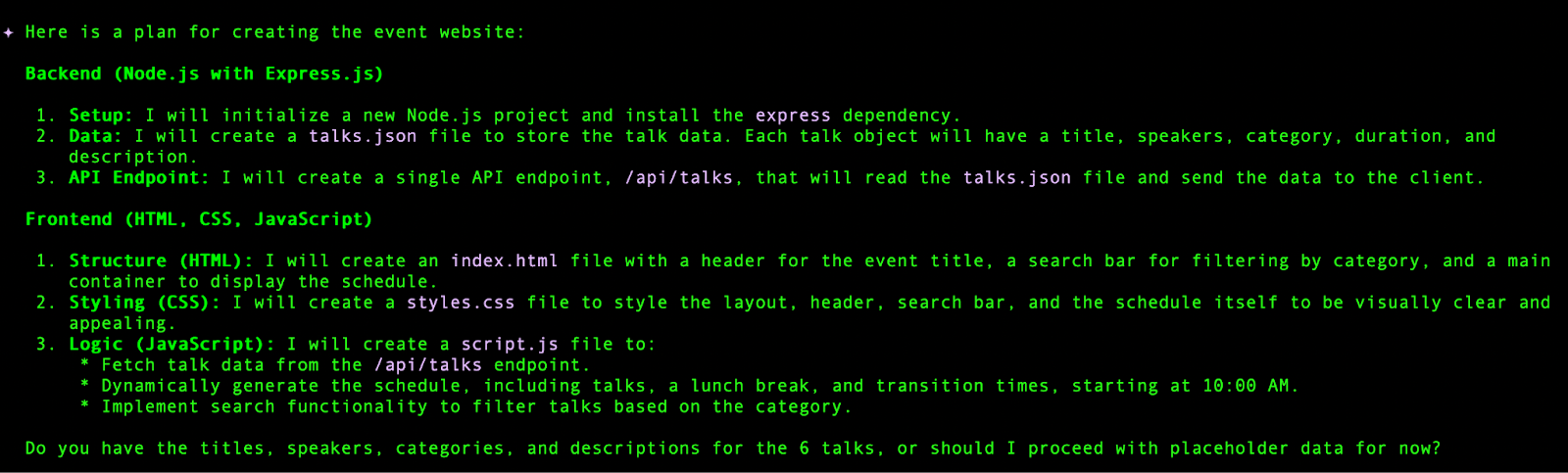
Manchmal schlägt die Gemini CLI einen Befehl vor, den sie ausführen möchte. Für dieses Lab sollten Sie jedoch die Kontrolle über die Aufgabe behalten.
Wenn das Modell anbietet, einen Befehl auszuführen, können Sie einfach die ESC-Taste drücken, um den Vorgang abzubrechen, und den Ansatz mit einer Nachricht wie der folgenden neu definieren:
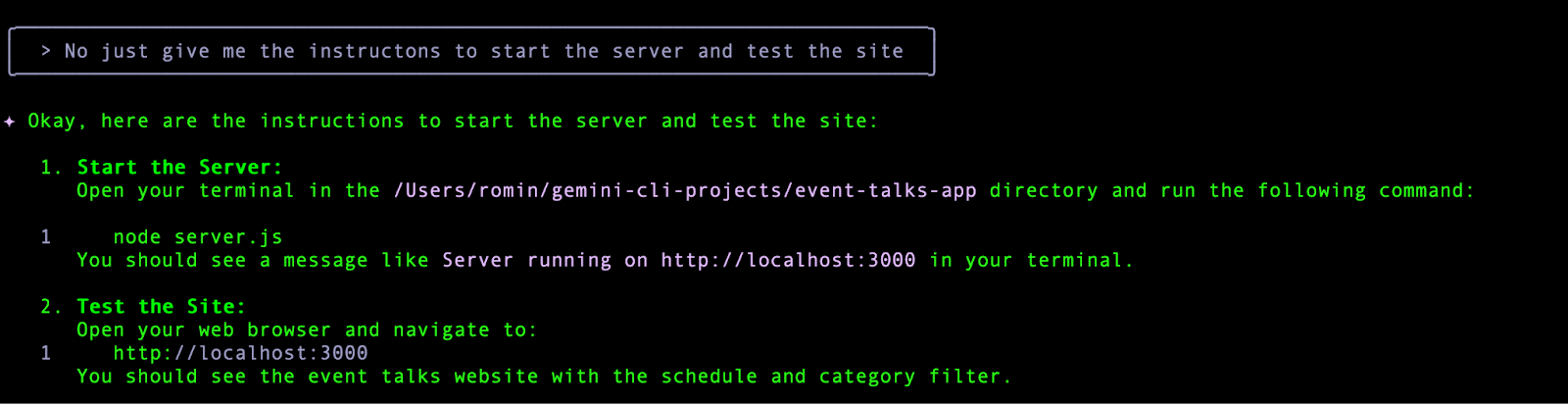
Wenn Sie den Anweisungen zum Starten des Servers folgen und die Startseite aufrufen, erhalten Sie eine Beispielwebsite wie die folgende (sofern Sie denselben Prompt verwendet haben, sollten Sie eine vergleichbare Variante erhalten):

Sie können weiterhin mit der Gemini CLI Änderungen vornehmen.
Änderungen per Push-Befehl an ein GitHub-Repository übertragen
Nachdem Sie mit der Website zufrieden sind, verwenden Sie in diesem Abschnitt den Remote-GitHub-MCP-Server, den Sie in Aufgabe 5 konfiguriert haben. Sie übertragen mit diesem Server Ihre Änderungen in ein GitHub-Repository, das Sie erstellen.
Zuerst erstellen Sie mit der Gemini CLI eine .gitignore-Datei.
- Geben Sie in der Gemini CLI den folgenden Prompt ein:
Erstelle eine .gitignore-Datei für dieses Projekt.
Als Nächstes geben Sie der Gemini CLI die Anweisung, dieses Repository unter dem GitHub-Konto zu übertragen (dadurch sollten die GitHub-MCP-Servertools im Hintergrund ausgeführt werden).
- Geben Sie einen Prompt ähnlich dem folgenden ein. Fügen Sie anstelle des Platzhalters
[Your-name] Ihren Namen ein:
Sehr gut! Verwende jetzt den GitHub-MCP-Server mit dem Tool „push_files“, um dies in ein neues Repository in meinem GitHub-Konto zu übertragen. Verwende für die Authentifizierung bei GitHub über HTTPS das persönliche Zugriffstoken (PAT), das für den GitHub MCP-Server konfiguriert ist. Nenne dieses Repository [Your-Name]-event-talks-app.
Die Gemini CLI führt nun eine Reihe von Befehlen aus:
- Das Repository wird erstellt.
- Mehrere Git-Befehle: init, add, commit werden zur Verwaltung des lokalen Git-Repositorys verwendet.
- Das Git-Remote-Repository wird eingerichtet und ein Push-Befehl ausgeführt.
Hinweis: Es kann vorkommen, dass die Gemini CLI ein Zeitlimit überschreitet oder einen falschen Nutzernamen verwendet. Interagieren Sie mit ihr und schlagen Sie gegebenenfalls die entsprechenden Korrekturen vor. Falls die Gemini CLI bei der Übertragung Ihrer Änderungen Probleme mit der Authentifizierung hat, erinnern Sie sie daran, die Tools des GitHub MCP-Servers zu verwenden.
Wenn alles wie geplant ausgeführt wird, haben Sie jetzt ein GitHub-Repository. Ein Beispiel-Screenshot:
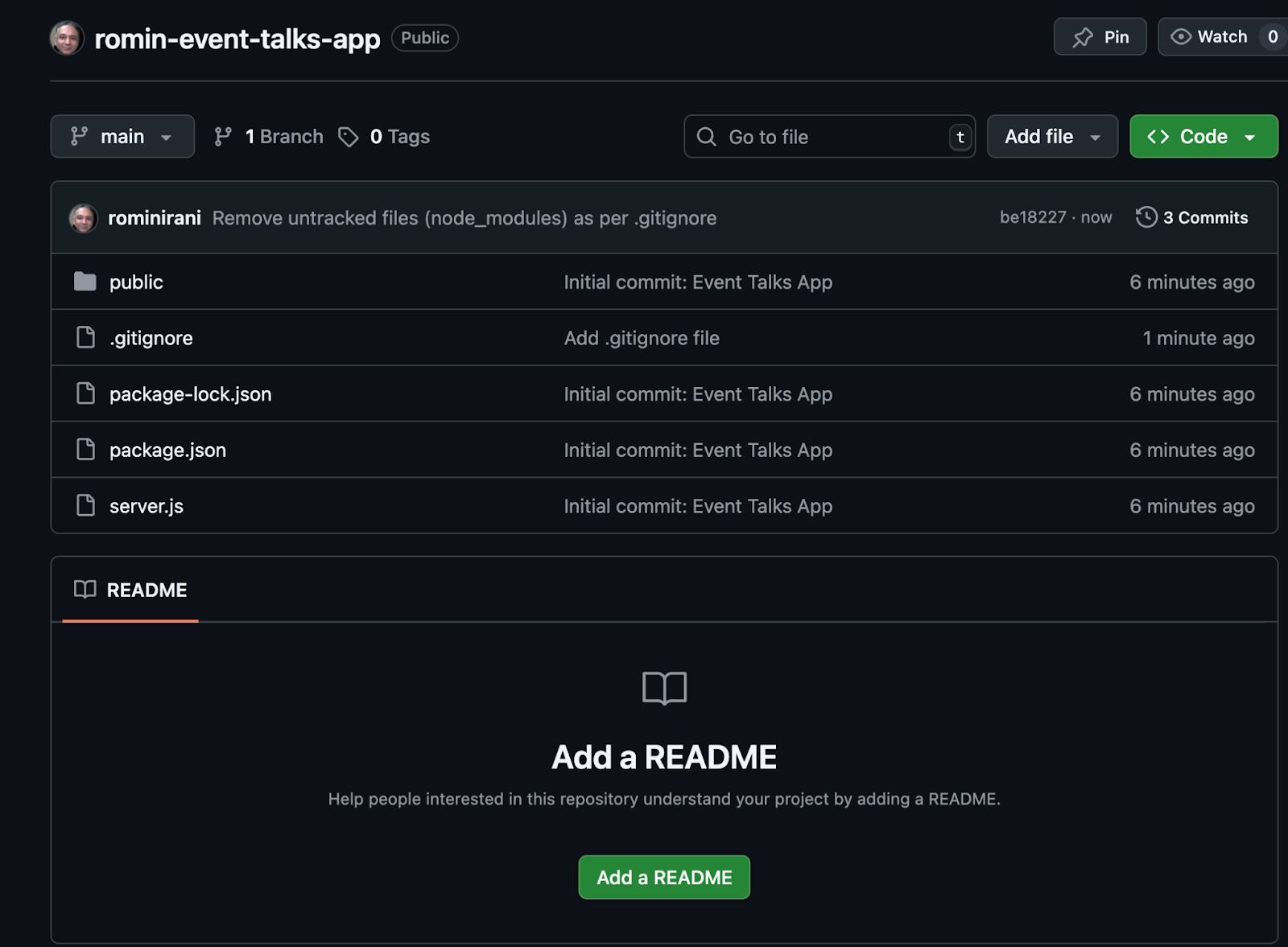
Gut gemacht! Sie haben mit der Gemini CLI eine Website erstellt und Ihre Änderungen in ein von Ihnen erstelltes GitHub-Repository übertragen.
Hinweis: Sie haben in diesem Lab keine nutzerfreundliche README.md-Datei für das Projekt erstellt. In einer realen Produktionsumgebung wäre dies jedoch empfehlenswert. Wenn Sie möchten, kann die Gemini CLI das für Sie erledigen.
Klicken Sie auf Fortschritt prüfen.
Änderungen per Push-Befehl an ein GitHub-Repository übertragen
Das wars! Sie haben das Lab erfolgreich abgeschlossen.
Sie haben die Gemini CLI und ihre Funktionen kennengelernt und sie in einem Anwendungsfall eingesetzt.
Weitere Informationen
Anleitung zuletzt am 16. Oktober 2025 aktualisiert
Lab zuletzt am 16. Oktober 2025 getestet
© 2026 Google LLC. Alle Rechte vorbehalten. Google und das Google-Logo sind Marken von Google LLC. Alle anderen Unternehmens- und Produktnamen können Marken der jeweils mit ihnen verbundenen Unternehmen sein.







