GSP532

Visão geral do desafio
Nos laboratórios com desafio, apresentamos uma situação e um conjunto de tarefas. Para concluí-las, em vez de seguir instruções detalhadas, você usará o que aprendeu nos laboratórios do curso. Um sistema automático de pontuação (mostrado nesta página) vai avaliar seu desempenho.
Nos laboratórios com desafio, não ensinamos novos conceitos do Google Cloud. O objetivo dessas tarefas é aprimorar aquilo que você já aprendeu, como a alteração de valores padrão ou a leitura e pesquisa de mensagens para corrigir seus próprios erros.
Para alcançar a pontuação de 100%, você precisa concluir todas as tarefas no tempo definido.
Este laboratório é recomendado para estudantes que se inscreveram no curso
Criar um aplicativo de nuvem inteligente com vibe coding.
Tudo pronto para começar o desafio?
Conhecimentos avaliados
- Ativar as APIs e definir as variáveis de ambiente.
- Realizar as vinculações de política do IAM.
-
Implantar o servidor MCP localmente para testes e implantar no Cloud Run.
-
Usar o Kit de Desenvolvimento de Agente (ADK) para atualizar o aplicativo
Python e usar o MCP.
-
Implantar o servidor MCP e o agente do ADK no Cloud Run e colocá-los no
Docker.
Configuração e requisitos
Antes de clicar no botão Começar o Laboratório
Leia estas instruções. Os laboratórios são cronometrados e não podem ser pausados. O timer é ativado quando você clica em Iniciar laboratório e mostra por quanto tempo os recursos do Google Cloud vão ficar disponíveis.
Este laboratório prático permite que você realize as atividades em um ambiente real de nuvem, e não em uma simulação ou demonstração. Você vai receber novas credenciais temporárias para fazer login e acessar o Google Cloud durante o laboratório.
Confira os requisitos para concluir o laboratório:
- Acesso a um navegador de Internet padrão (recomendamos o Chrome).
Observação: para executar este laboratório, use o modo de navegação anônima (recomendado) ou uma janela anônima do navegador. Isso evita conflitos entre sua conta pessoal e de estudante, o que poderia causar cobranças extras na sua conta pessoal.
- Tempo para concluir o laboratório: não se esqueça que, depois de começar, não será possível pausar o laboratório.
Observação: use apenas a conta de estudante neste laboratório. Se usar outra conta do Google Cloud, você poderá receber cobranças nela.
Cenário do desafio
O zoológico Cloud Creek contratou a divisão de consultoria de experiência
digital do grupo Cymbal para implementar um sistema de última geração de
engajamento de visitantes. O objetivo final do zoológico é ter um guia
turístico com tecnologia de IA de grande precisão, dinâmico e envolvente que
dê respostas detalhadas e contextuais às perguntas dos visitantes. A principal
meta é implementar e melhorar o agente de IA "guia turístico do zoológico",
capaz de executar pesquisas sobre animais usando um servidor remoto do
Protocolo de Contexto de Modelo (MCP, na sigla em inglês), o "servidor do
zoológico".

Além de usar a Wikipédia para contextualização ao responder às perguntas dos
visitantes, o agente "guia turístico do zoológico" precisa ter acesso a
informações amplas e em tempo real usando uma ferramenta do servidor MCP da
Pesquisa Google. Isso daria ao agente a capacidade de responder a solicitações
como: "Me dê notícias recentes sobre a conservação da espécie leão."
Um consultor júnior cometeu alguns erros ao fazer upgrade do servidor do
zoológico usado atualmente, o que resultou em um servidor Python com falhas e
não funcional. Além disso, a arquitetura do projeto ainda não havia sido
finalizada de acordo com as rígidas políticas de IAM do Cymbal Group.
Chamaram você para resolver esses problemas.
Seu desafio
Nesse laboratório, sua missão como especialista sênior em integração de IA do
Cymbal Group é:
- Configurar o projeto e ativar as APIs e os serviços necessários.
- Aplicar a política de IAM corporativa.
-
Corrigir o código do servidor MCP com falha e implantar o sistema no Cloud
Run para testes.
-
Integrar e fazer upgrade da funcionalidade e do fluxo de trabalho do agente
de IA do ADK "guia turístico do zoológico" para dar suporte à Pesquisa
Google.
-
Colocar o pacote do agente ADK no Docker e implantá-lo no Cloud Run para
alcançar a prontidão para produção.
Tarefa 1: Configurar o ambiente e ativar as APIs necessárias
Nesta tarefa, você vai criar a base específica do projeto no Google Cloud para
apoiar uma implantação de IA em grande escala.
Verifique se o projeto do Google Cloud está configurado de forma a permitir
que os serviços necessários funcionem e se comuniquem de maneira eficaz.
Baixe os arquivos de código
-
No Cloud Shell, clique em Abrir editor para acessar o
editor do Cloud Shell no seu diretório principal.
-
Na barra de ações do editor do Cloud Shell, clique em
Visualizar > Terminal.
Observação: talvez você precise aumentar o tamanho da
janela do navegador ou clicar em Mais opções ( ) para ver a opção de menu Visualizar.
Use esta janela como seu ambiente de desenvolvimento integrado (IDE, na sigla
em inglês), com o editor do Cloud Shell (acima) e o terminal do Cloud Shell
(abaixo) durante o restante deste laboratório.
Feche qualquer outro tutorial ou painel do Gemini que apareça no lado direito
da tela para ter mais espaço na janela do editor de código.
-
No terminal, insira este comando para configurar o projeto:
gcloud config set project {{{primary_project.project_id | filled in at lab
start}}}
Saída esperada: você vai receber uma mensagem de saída
confirmando a propriedade atualizada.
-
No terminal, execute os seguintes comandos para baixar e extrair os
arquivos de código boilerplate:
gcloud storage cp gs://{{{primary_project.project_id | filled in at lab
start}}}-labconfig-bucket/labs_code.zip . unzip labs_code.zip
-
Execute os seguintes comandos para criar as variáveis de ambiente:
cd ~/zoo_guide_agent cat <<EOF > .env
MODEL="{{{primary_project.startup_script.gemini_flash_model_id |filled in
at lab start}}}"
SERVICE_ACCOUNT="{{{primary_project.startup_script.project_number | filled
in at lab start}}}-compute@developer.gserviceaccount.com"
MCP_SERVER_URL="https://{{{primary_project.startup_script.mcp_server_name
| filled in at lab
start}}}-{{{primary_project.startup_script.project_number | filled in at
lab start}}}.{{{primary_project.default_region | filled in at lab
start}}}.run.app/mcp/" GOOGLE_GENAI_USE_ENTERPRISE=1
GOOGLE_CLOUD_PROJECT={{{primary_project.project_id | filled in at lab
start}}} PROJECT_NUMBER={{{primary_project.startup_script.project_number |
filled in at lab start}}}
GOOGLE_CLOUD_LOCATION={{{primary_project.default_region | filled in at lab
start}}} EOF
Sua estrutura de diretórios final deve ser semelhante a esta:
Saída:
. ├── mcp-on-cloudrun │ ├── Dockerfile │ ├── local_mcp_call.py │ ├──
pyproject.toml │ ├── server.py │ └── uv.lock └── zoo_guide_agent ├──
agent.py ├── __init__.py ├── .env └── requirements.txt
-
Por fim, ative as APIs necessárias: API Agent Platform,
API Artifact Registry, API Compute Engine,
API Cloud Build e API Cloud Run Admin.
Clique em Verificar meu progresso para conferir o objetivo.
Ative as APIs necessárias.
Tarefa 2: Realizar as vinculações de política necessárias (configuração do
IAM)
Os serviços automatizados (Cloud Build e Cloud Run) precisam de permissões
específicas para interagir entre si e com o AI Platform.
Nesta tarefa, você precisa realizar as vinculações de políticas necessárias
para dar ao usuário/conta de serviço permissões para invocar o Cloud Run e
usar o AI Platform.
Você precisa conceder os seguintes papéis do IAM às respectivas contas de
serviço:
-
Conceda os papéis
Cloud Run Admin e
Agent Platform User ao usuário
para permitir que essa pessoa implante serviços no Cloud Run.
Clique em Verificar meu progresso para conferir o objetivo.
Realizar as vinculações de política necessárias
Tarefa 3: Corrigir e implantar o servidor MCP no Cloud Run
Nesta tarefa, você vai usar a CLI do Gemini para solucionar problemas e
revitalizar o servidor MCP, que atua como a estrutura central do aplicativo e
orquestra o uso de ferramentas de IA.
Depois de corrigir os problemas no código, use o comando de integração do
Cloud Build relevante na CLI do Gemini para implantar o servidor MCP remoto
preexistente no repositório da interface de linha de comando para fazer
testes.
Implantar e testar localmente
-
No terminal, use os comandos a seguir para executar
~/mcp-on-cloudrun/server.py:
cd ~/mcp-on-cloudrun uv run server.py
Você vai receber um erro, que precisa ser corrigido usando o
Gemini no Cloud Shell.
Observação: a CLI do Gemini pode levar algum tempo para
atualizar e fazer alterações no código no arquivo Python real. Se a CLI
pedir sua permissão para executar o arquivo Python que ela corrigiu,
pressione ESC para cancelar e saia da ferramenta para retornar ao
terminal. Depois siga as próximas etapas para continuar com o
laboratório.
-
Execute novamente o comando anterior assim que o erro for corrigido. Isso
vai iniciar o MCP server localmente, e você vai receber uma
saída confirmando isso.
-
Abra outra instância do terminal e execute
~/mcp-on-cloudrun/local_mcp_call.py para testar o agente
implantado localmente:
Observação: se você receber um erro
google.logging.v2.WriteLogEntriesPartialErrors, defina o
projeto usando o comando
gcloud config set project
.
cd ~/mcp-on-cloudrun uv run local_mcp_call.py
Saída esperada: a saída resultante, apresentada como um
CallToolResult, deve mostrar a recuperação bem-sucedida de
dados estruturados sobre a espécie morsa.
Clique em Verificar meu progresso para conferir o objetivo.
Implantar e testar o MCP localmente
Implantar no Cloud Run
Observação: se for solicitado, você precisa autorizar o
Cloud Shell durante o processo de implantação.
Observação: a implantação pode levar até 10 minutos. Se você
encontrar um erro
Quota exceeded for total allowable CPU per project per region
durante a implantação do Cloud Run, aguarde um pouco e tente o comando
novamente.
Clique em Verificar meu progresso para conferir o objetivo.
Implantação do MCP no Cloud Run
Tarefa 4: Atualizar o agente para usar o MCP
Nesta tarefa, você vai implantar o código do agente Python e vinculá-lo ao
servidor MCP recém-implantado.
Usando os comandos do ADK na CLI do Gemini, implante o arquivo local
(atualizado) agent.py. Configure essa implantação para usar o servidor MCP
implantado na Tarefa 3, tornando o guia turístico do zoológico operacional no
seu ambiente de CLI local.
Gerar tokens e configurar o arquivo settings.json
-
Salve suas credenciais do Google Cloud e o número do projeto em variáveis
de ambiente para usar no arquivo de configurações do Gemini:
export PROJECT_NUMBER=$(gcloud projects describe $GOOGLE_CLOUD_PROJECT
--format="value(projectNumber)") export ID_TOKEN=$(gcloud auth
print-identity-token)
Observação: se você receber um erro de autenticação na CLI
do Gemini, é possível que seu ID_TOKEN tenha expirado. Saia com
/quit e defina o projeto usando o comando
gcloud config set project.
-
No editor do Cloud Shell, selecione
Visualizar > Ativar/desativar arquivos ocultos e abra ou
crie o arquivo ~/.gemini/settings.json para
atualizá-lo. Preencha o conteúdo do arquivo com as seguintes configurações
da CLI do Gemini para adicionar o servidor MCP do Cloud Run:
{ "mcpServers": { "zoo-remote": { "httpUrl":
"https://{{{primary_project.startup_script.mcp_server_name | filled in at
lab start}}}-{{{primary_project.startup_script.project_number | filled in
at lab start}}}.{{{primary_project.default_region | filled in at lab
start}}}.run.app/mcp/", "headers": { "Authorization": "Bearer $ID_TOKEN" }
} }, "selectedAuthType": "cloud-shell", "hasSeenIdeIntegrationNudge": true
}
Abrir a CLI do Gemini
Siga as etapas abaixo para abrir a CLI do Gemini.
-
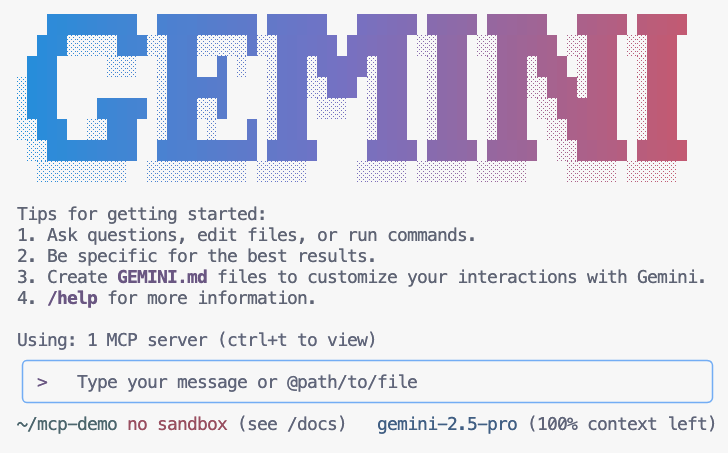
No terminal, execute o comando para iniciar a CLI.
Talvez seja necessário pressionar ENTER para aceitar algumas configurações
padrão.
-
Use o comando de barra relevante para que o Gemini liste as ferramentas do
MCP disponíveis no contexto.
-
Peça ao Gemini para encontrar alguma coisa no zoológico:
Onde encontro pinguins?
A CLI do Gemini deve saber usar o servidor MCP zoo-remote e
perguntar se você permite a execução da ferramenta MCP.
-
Escolha sempre permitir todas as ferramentas do servidor
MCP zoo-remote.
Resposta esperada: a saída deve mostrar a resposta
correta e uma caixa de exibição indicando que o servidor MCP foi usado.
-
Solicite à CLI do Gemini para que use o novo comando personalizado que
você criou da seguinte forma:
/find --animal="lion"
Saída esperada: você verá que a CLI do Gemini chama a
ferramenta fetch_animals_by_species e formata a resposta
conforme as instruções do comando do MCP.
-
Para encerrar a sessão, saia da CLI do Gemini usando o comando ou os atalhos
de teclado relevantes.
Verificar os registros do servidor
-
No terminal, digite o seguinte para verificar os registros do servidor:
gcloud run services logs read
{{{primary_project.startup_script.mcp_server_name | filled in at lab
start}}} --region {{{primary_project.default_region| filled in at lab
start}}} --limit=5
Saída esperada: você verá um registro de saída que
confirma que foi feita uma chamada de ferramenta. 🛠️
Clique em Verificar meu progresso para conferir o objetivo.
Atualizar o agente para usar o MCP e verificar
Tarefa 5: Implantar o agente do ADK no Cloud Run e colocá-lo no Docker.
Na tarefa final, você precisa migrar todo o sistema do seu ambiente de teste
local para um ambiente sem servidor escalonável e pronto para produção.
Você precisa transformar em contêiner o aplicativo ADK completo, incluindo o
servidor MCP e o agente do guia turístico do zoológico que tem o Google
Pesquisa integrado e implantar as imagens de contêiner resultantes no Google
Cloud Run. Você precisa garantir que o serviço esteja configurado para
invocação pública e confirmar se o agente está respondendo no URL público.
Implantar e testar localmente
-
Abra ~/zoo_guide_agent/agent.py, revise os comentários
TODO e atualize o código adequadamente para concluir a
configuração do agente.
-
Execute os comandos a seguir para instalar o pacote
zoo_guide_agent:
gcloud config set project {{{primary_project.project_id | filled in at lab
start}}} cd ~/zoo_guide_agent python -m venv .venv source
.venv/bin/activate pip install --no-cache-dir -r requirements.txt
-
Execute o seguinte comando para implantar o agente do ADK localmente:
cd ~ adk web
-
No Cloud Shell, pressione CTRL e clique no link
http://localhost:8000 ou
http://127.0.0.1:8000 para abrir a interface de
desenvolvimento do ADK em uma nova guia do navegador.
-
Na interface de desenvolvimento do ADK, selecione
zoo_guide_agent e faça a seguinte consulta:
Onde encontro ursos?
Saída esperada: você verá eventos para todas as chamadas
de função e uma resolução para sua consulta que combina informações de
todas as fontes. O agente também deve fornecer um valor aproximado do
número de espécies de urso no mundo.
Observação: o agente pode levar algum tempo para dar a
resposta.
Clique em Verificar meu progresso para conferir o objetivo.
Implantar o agente do ADK localmente
Implantar no Cloud Run
O comando uvx permite executar ferramentas de linha de comando
publicadas como pacotes Python sem exigir uma instalação global dessas
ferramentas.
Observação: a conclusão da implantação pode levar 15
minutos, em média. Se for solicitada a confirmação da sua permissão para
invocações não autenticadas, digite y para continuar.
Clique em Verificar meu progresso para conferir o objetivo.
Implantar o agente do ADK no Cloud Run
Verificar o agente do ADK implantado
Agora que o agente está ativo no Cloud Run, faça um teste para confirmar que a
implantação foi bem-sucedida e que o agente está funcionando conforme o
esperado. Usar o URL do serviço público para acessar a interface da web do ADK
e interagir com o agente.
-
Depois que o agente for implantado no Cloud Run, pressione CTRL e clique no
URL do serviço na saída para abrir em uma nova guia do
navegador.
O URL provavelmente terá o formato a seguir.
Saída de URL do serviço:
https://{{{primary_project.startup_script.adk_server_name | filled in at lab
start}}}-{{{primary_project.startup_script.project_number | filled in at lab
start}}}.{{{primary_project.default_region | filled in at lab
start}}}.run.app/
Como você usou a flag --with_ui ao implantar no Cloud Run, a
interface do desenvolvedor do ADK deve aparecer.
-
Deixe a opção Streaming de token
Ligada no canto superior direito.
-
Interaja com o agente do zoológico. Digite a consulta a seguir para
iniciar uma nova conversa:
Onde encontro elefantes?
Saída esperada: você verá eventos para todas as chamadas
de função com uma resolução para sua consulta que combina informações de
todas as fontes. O agente também deve fornecer um valor aproximado do
número de espécies de elefante no mundo.
Observação: o agente pode levar algum tempo para dar a
resposta.
Clique em Verificar meu progresso para conferir o objetivo.
Verificar o agente do ADK implantado
Parabéns!
Neste laboratório, você demonstrou sua capacidade de usar a CLI do Gemini com
o Google Cloud Run e o Cloud Build para configurar, testar e implantar um
agente ADK aprimorado e funcional de "guia turístico do zoológico". O
zoológico Cloud Creek tem feito esforços no sentido da transformação digital
do local. Ao garantir a interação do agente com um servidor MCP dedicado e com
ferramentas integradas, você melhora e simplifica significativamente o
tratamento de consultas e pesquisas de animais feitas por visitantes do
zoológico.
Próximas etapas / Saiba mais
Confira os recursos a seguir para saber mais sobre a IA generativa e a Gemini Enterprise Agent Platform:
Treinamento e certificação do Google Cloud
Esses treinamentos ajudam você a aproveitar as tecnologias do Google Cloud ao máximo. Nossas aulas incluem habilidades técnicas e práticas recomendadas para ajudar você a alcançar rapidamente o nível esperado e continuar sua jornada de aprendizado. Oferecemos treinamentos que vão do nível básico ao avançado, com opções de aulas virtuais, sob demanda e por meio de transmissões ao vivo para que você possa encaixá-las na correria do seu dia a dia. As certificações validam sua experiência e comprovam suas habilidades com as tecnologias do Google Cloud.
Manual atualizado em 16 de outubro de 2025
Laboratório testado em 16 de outubro de 2025
Copyright 2026 Google LLC. Todos os direitos reservados. Google e o logotipo do Google são marcas registradas da Google LLC. Todos os outros nomes de produtos e empresas podem ser marcas registradas das respectivas empresas a que estão associados.







