GSP532

Ringkasan tantangan
Dalam challenge lab, Anda diberi sebuah skenario dan serangkaian tugas. Tidak ada petunjuk langkah demi langkah. Anda akan menggunakan keahlian yang dipelajari dari lab dalam kursus untuk mencari cara menyelesaikan sendiri tugas-tugas tersebut. Sistem pemberian skor otomatis (ditampilkan pada halaman ini) akan memberikan masukan tentang apakah Anda telah menyelesaikan tugas dengan benar atau tidak.
Saat mengikuti challenge lab, Anda tidak akan diajari konsep-konsep baru Google Cloud. Anda diharapkan dapat memperluas keahlian yang dipelajari, seperti mengubah nilai default dan membaca serta mengkaji pesan error untuk memperbaiki kesalahan Anda sendiri.
Untuk meraih skor 100%, Anda harus berhasil menyelesaikan semua tugas dalam jangka waktu tertentu.
Lab ini direkomendasikan bagi peserta yang sudah mendaftar dalam kursus
Membangun Aplikasi Cloud Cerdas dengan Vibe Coding. Apakah
Anda siap menghadapi tantangan ini?
Topik yang diujikan
- Mengaktifkan API dan menetapkan variabel lingkungan.
- Lakukan binding kebijakan IAM.
-
Men-deploy server MCP secara lokal untuk pengujian dan men-deploy ke Cloud
Run.
-
Gunakan Agent Development Kit (ADK) untuk mengupdate aplikasi Python agar
menggunakan MCP.
-
Melakukan Dockerisasi dan men-deploy server MCP dan agen ADK ke Cloud Run.
Penyiapan dan persyaratan
Sebelum mengklik tombol Start Lab
Baca petunjuk ini. Lab memiliki timer dan Anda tidak dapat menjedanya. Timer yang dimulai saat Anda mengklik Start Lab akan menampilkan durasi ketersediaan resource Google Cloud untuk Anda.
Lab interaktif ini dapat Anda gunakan untuk melakukan aktivitas lab di lingkungan cloud sungguhan, bukan di lingkungan demo atau simulasi. Untuk mengakses lab ini, Anda akan diberi kredensial baru yang bersifat sementara dan dapat digunakan untuk login serta mengakses Google Cloud selama durasi lab.
Untuk menyelesaikan lab ini, Anda memerlukan:
- Akses ke browser internet standar (disarankan browser Chrome).
Catatan: Gunakan jendela Samaran (direkomendasikan) atau browser pribadi untuk menjalankan lab ini. Hal ini akan mencegah konflik antara akun pribadi Anda dan akun siswa yang dapat menyebabkan tagihan ekstra pada akun pribadi Anda.
- Waktu untuk menyelesaikan lab. Ingat, setelah dimulai, lab tidak dapat dijeda.
Catatan: Hanya gunakan akun siswa untuk lab ini. Jika Anda menggunakan akun Google Cloud yang berbeda, Anda mungkin akan dikenai tagihan ke akun tersebut.
Skenario tantangan
Kebun Binatang Cloud Creek telah mengontrak divisi konsultasi 'Pengalaman
Digital' Cymbal Group untuk mengimplementasikan sistem interaksi pengunjung
yang canggih. Tujuan utama Cloud Creek Zoo adalah membuat Pemandu Wisata yang
sangat akurat, dinamis, dan menarik yang didukung oleh AI yang dapat
memberikan jawaban mendalam dan kontekstual atas pertanyaan pengunjung. Inti
dari upgrade sistem ini adalah implementasi dan upgrade agen AI "pemandu tur
kebun binatang" yang dapat melakukan pencarian informasi hewan melalui server
Model Context Protocol (MCP) jarak jauh, yaitu "server kebun binatang".

Selain menggunakan Wikipedia untuk konteks saat menjawab pertanyaan
pengunjung, agen "pemandu tur kebun binatang" harus memiliki akses ke
informasi real-time yang luas melalui alat Server MCP Google Penelusuran
khusus. Hal ini akan memberi agen kemampuan untuk menjawab pertanyaan seperti,
"Beri saya berita konservasi terbaru tentang spesies singa."
Seorang konsultan junior melakukan beberapa kesalahan saat mengupgrade "server
kebun binatang" yang ada, sehingga server Python menjadi sedikit rusak dan
tidak berfungsi. Selain itu, arsitektur project belum diselesaikan sesuai
dengan kebijakan IAM Cymbal Group yang ketat.
Anda dipanggil untuk mengatasi masalah ini.
Tantangan Anda
Di lab ini, misi Anda sebagai Spesialis Integrasi AI Senior untuk Cymbal Group
adalah sebagai berikut:
-
Menyiapkan project dan mengaktifkan API serta layanan yang diperlukan.
- Menerapkan kebijakan IAM perusahaan.
-
Memperbaiki kode server MCP yang rusak dan men-deploy server ke Cloud Run
untuk pengujian.
-
Mengintegrasikan dan mengupgrade fungsi serta alur kerja agen AI ADK
"pemandu tur kebun binatang" untuk mendukung Penelusuran Google.
-
Melakukan Dockerisasi paket agen ADK dan men-deploy ke Cloud Run untuk
mencapai kesiapan produksi.
Tugas 1. Menyiapkan lingkungan dan mengaktifkan API yang diperlukan
Dalam tugas ini, Anda akan membuat fondasi khusus project di Google Cloud
untuk mendukung deployment AI dalam skala besar.
Pastikan project Google Cloud Anda dikonfigurasi untuk mengizinkan layanan
yang diperlukan berfungsi dan berkomunikasi secara efektif.
Mendownload file kode
-
Di Cloud Shell, klik Open Editor untuk membuka Cloud
Shell Editor ke direktori utama Anda.
-
Di panel tindakan Cloud Shell Editor, klik
View > Terminal.
Catatan: Anda mungkin harus memperpanjang jendela browser
atau mengklik More options ( ) untuk melihat opsi menu View.
Gunakan jendela ini sebagai IDE Anda, dengan Cloud Shell Editor (atas) dan
Cloud Shell Terminal (bawah), untuk sisa lab ini.
Tutup panel Gemini atau tutorial tambahan yang muncul di sisi kanan layar agar
ruang jendela bagi editor kode Anda lebih besar.
-
Di terminal, masukkan perintah berikut untuk menyiapkan project Anda:
gcloud config set project {{{primary_project.project_id | filled in at lab
start}}}
Output yang diharapkan: Anda akan mendapatkan pesan
output yang mengonfirmasi properti yang diperbarui.
-
Di terminal, jalankan perintah berikut untuk mendownload dan mengekstrak
file kode boilerplate:
gcloud storage cp gs://{{{primary_project.project_id | filled in at lab
start}}}-labconfig-bucket/labs_code.zip . unzip labs_code.zip
-
Jalankan perintah berikut untuk membuat variabel lingkungan:
cd ~/zoo_guide_agent cat <<EOF > .env
MODEL="{{{primary_project.startup_script.gemini_flash_model_id |filled in
at lab start}}}"
SERVICE_ACCOUNT="{{{primary_project.startup_script.project_number | filled
in at lab start}}}-compute@developer.gserviceaccount.com"
MCP_SERVER_URL="https://{{{primary_project.startup_script.mcp_server_name
| filled in at lab
start}}}-{{{primary_project.startup_script.project_number | filled in at
lab start}}}.{{{primary_project.default_region | filled in at lab
start}}}.run.app/mcp/" GOOGLE_GENAI_USE_ENTERPRISE=1
GOOGLE_CLOUD_PROJECT={{{primary_project.project_id | filled in at lab
start}}} PROJECT_NUMBER={{{primary_project.startup_script.project_number |
filled in at lab start}}}
GOOGLE_CLOUD_LOCATION={{{primary_project.default_region | filled in at lab
start}}} EOF
Struktur direktori akhir Anda akan terlihat seperti berikut.
Output:
. ├── mcp-on-cloudrun │ ├── Dockerfile │ ├── local_mcp_call.py │ ├──
pyproject.toml │ ├── server.py │ └── uv.lock └── zoo_guide_agent ├──
agent.py ├── __init__.py ├── .env └── requirements.txt
-
Terakhir, aktifkan API yang diperlukan—Agent Platform API,
Artifact Registry API, Compute Engine API,
Cloud Build API, dan Cloud Run Admin API.
Klik Periksa progres saya untuk memverifikasi tujuan.
Mengaktifkan API yang diperlukan
Tugas 2. Melakukan binding kebijakan yang diperlukan (penyiapan IAM)
Layanan otomatis (Cloud Build dan Cloud Run) memerlukan izin khusus untuk
berinteraksi satu sama lain dan dengan AI Platform.
Dalam tugas ini, Anda harus melakukan binding kebijakan yang diperlukan untuk
memberikan izin kepada pengguna/akun layanan untuk memanggil Cloud Run dan
menggunakan AI Platform.
Anda perlu memberikan peran IAM berikut ke akun layanan terkait:
-
Berikan peran
Cloud Run Admin dan
Agent Platform User kepada pengguna
agar dapat men-deploy layanan ke Cloud Run.
Klik Periksa progres saya untuk memverifikasi tujuan.
Melakukan binding kebijakan yang diperlukan
Tugas 3. Memperbaiki dan men-deploy server MCP ke Cloud Run
Dalam tugas ini, Anda harus menggunakan Gemini CLI untuk memecahkan masalah
dan merevitalisasi server MCP, yang bertindak sebagai tulang punggung aplikasi
dan mengorkestrasi penggunaan alat AI.
Setelah Anda memperbaiki masalah dalam kode, pastikan Anda menggunakan
perintah integrasi Cloud Build yang relevan di Gemini CLI untuk men-deploy
server MCP jarak jauh yang sudah ada sebelumnya ke repositori Gemini CLI untuk
pengujian.
Men-deploy dan menguji secara lokal
-
Di terminal, jalankan perintah berikut untuk menjalankan
~/mcp-on-cloudrun/server.py:
cd ~/mcp-on-cloudrun uv run server.py
Anda akan mendapatkan error; Anda perlu memperbaiki error tersebut
menggunakan Gemini di Cloud Shell.
Catatan: Gemini CLI mungkin memerlukan waktu untuk
memperbarui dan membuat perubahan kode di file Python yang sebenarnya.
Jika Gemini CLI meminta izin Anda untuk menjalankan file Python yang telah
diperbaiki, tekan ESC untuk membatalkan, dan keluar dari Gemini CLI untuk
kembali ke terminal. Kemudian, lakukan langkah-langkah lab berikutnya
untuk melanjutkan lab.
-
Setelah error diperbaiki, jalankan kembali perintah sebelumnya. Perintah
ini akan memulai server MCP secara lokal dan Anda akan
mendapatkan output yang mengonfirmasi hal tersebut.
-
Buka instance terminal lain dan jalankan
~/mcp-on-cloudrun/local_mcp_call.py untuk menguji agen yang
di-deploy secara lokal:
Catatan: Jika Anda mendapatkan error
google.logging.v2.WriteLogEntriesPartialErrors, tetapkan
project Anda menggunakan perintah
gcloud config set project
.
cd ~/mcp-on-cloudrun uv run local_mcp_call.py
Output yang diharapkan: Output yang dihasilkan, yang
ditampilkan sebagai CallToolResult, akan menunjukkan
keberhasilan pengambilan data terstruktur tentang spesies walrus.
Klik Periksa progres saya untuk memverifikasi tujuan.
Men-deploy dan menguji MCP secara lokal
Men-deploy ke Cloud Run
Catatan: Anda perlu melakukan otorisasi
Cloud Shell selama proses deployment jika diminta.
Catatan: Deployment dapat memerlukan waktu hingga 10 menit.
Jika Anda mengalami error
Quota exceeded for total allowable CPU per project per region
selama deployment Cloud Run, harap tunggu sebentar dan coba lagi
perintahnya.
Klik Periksa progres saya untuk memverifikasi tujuan.
Deploy MCP ke Cloud Run
Tugas 4. Mengupdate agen untuk menggunakan MCP
Dalam tugas ini, Anda akan men-deploy kode Agen Python dan menautkannya ke
server MCP yang baru di-deploy.
Menggunakan perintah ADK dalam Gemini CLI, deploy file agent.py lokal (yang
telah diperbarui). Konfigurasi deployment ini untuk menggunakan Server MCP
yang di-deploy di Tugas 3, sehingga panduan tur kebun binatang dapat
beroperasi dalam lingkungan CLI lokal Anda.
Membuat token dan mengonfigurasi file settings.json
-
Simpan kredensial Google Cloud dan nomor project Anda dalam variabel
lingkungan untuk digunakan dalam file setelan Gemini:
export PROJECT_NUMBER=$(gcloud projects describe $GOOGLE_CLOUD_PROJECT
--format="value(projectNumber)") export ID_TOKEN=$(gcloud auth
print-identity-token)
Catatan: Jika Anda mendapatkan error autentikasi di Gemini
CLI, ID_TOKEN Anda mungkin sudah tidak berlaku. Keluar dengan
/quit dan tetapkan project Anda menggunakan perintah
gcloud config set project
.
-
Di Cloud Shell Editor, pilih
View > Toggle hidden files, lalu buka atau buat file
~/.gemini/settings.json agar Anda dapat
memperbaruinya. Isi konten file dengan setelan Gemini CLI berikut untuk
menambahkan server MCP Cloud Run:
{ "mcpServers": { "zoo-remote": { "httpUrl":
"https://{{{primary_project.startup_script.mcp_server_name | filled in at
lab start}}}-{{{primary_project.startup_script.project_number | filled in
at lab start}}}.{{{primary_project.default_region | filled in at lab
start}}}.run.app/mcp/", "headers": { "Authorization": "Bearer $ID_TOKEN" }
} }, "selectedAuthType": "cloud-shell", "hasSeenIdeIntegrationNudge": true
}
Buka Gemini CLI
Lakukan langkah-langkah berikut untuk membuka Gemini CLI.
-
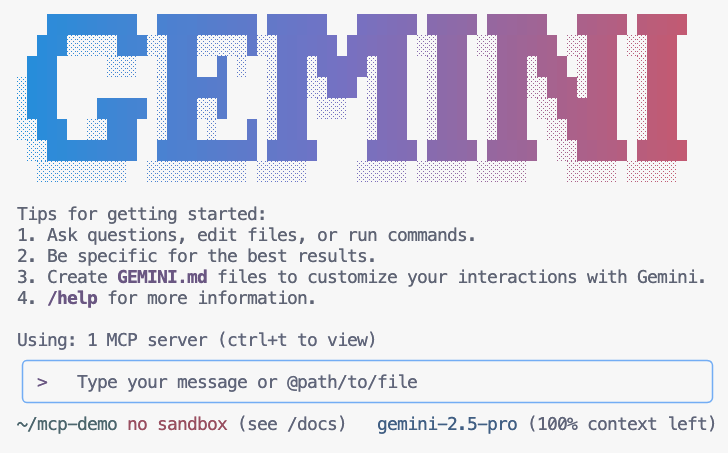
Di terminal, jalankan perintah untuk meluncurkan Gemini CLI.
Anda mungkin perlu menekan ENTER untuk menerima beberapa setelan default.
-
Gunakan perintah garis miring yang relevan agar Gemini mencantumkan alat
MCP yang tersedia untuknya sesuai konteksnya.
-
Minta Gemini menemukan sesuatu di kebun binatang:
Di mana saya bisa menemukan penguin?
Gemini CLI harus mengetahui cara menggunakan server MCP
zoo-remote dan harus menanyakan apakah Anda mengizinkan
eksekusi alat MCP.
-
Pilih always allow all tools dari server MCP
zoo-remote.
Output yang diharapkan: Output akan menampilkan jawaban
yang benar dan kotak tampilan yang menunjukkan bahwa server MCP telah
digunakan.
-
Prompt Gemini CLI sebagai berikut untuk menggunakan perintah kustom baru
yang Anda buat:
/find --animal="lion"
Output yang diharapkan: Anda akan melihat bahwa Gemini
CLI memanggil alat fetch_animals_by_species dan memformat
respons sesuai petunjuk perintah MCP.
-
Jika Anda siap mengakhiri sesi, keluar dari Gemini CLI menggunakan perintah
atau pintasan keyboard yang relevan.
Memverifikasi log server
-
Di terminal, masukkan perintah berikut untuk memverifikasi log server:
gcloud run services logs read
{{{primary_project.startup_script.mcp_server_name | filled in at lab
start}}} --region {{{primary_project.default_region| filled in at lab
start}}} --limit=5
Output yang diharapkan: Anda akan melihat log output yang
mengonfirmasi bahwa panggilan alat dilakukan. 🛠️
Klik Periksa progres saya untuk memverifikasi tujuan.
Mengupdate agen untuk menggunakan MCP dan memverifikasi
Tugas 5. Melakukan Dockerisasi dan men-deploy agen ADK ke Cloud Run
Untuk tugas terakhir, Anda harus memindahkan seluruh sistem dari lingkungan
pengujian lokal ke lingkungan serverless yang skalabel dan siap produksi.
Anda perlu membuat container untuk aplikasi ADK lengkap, termasuk server MCP
dan agen Zoo Tour Guide yang telah terintegrasi dengan Google Penelusuran,
serta men-deploy image container yang dihasilkan ke Google Cloud Run. Anda
harus memastikan layanan dikonfigurasi untuk pemanggilan publik dan
mengonfirmasi bahwa agen responsif di URL publiknya.
Men-deploy dan menguji secara lokal
-
Buka ~/zoo_guide_agent/agent.py, tinjau komentar
TODO, dan perbarui kode yang sesuai untuk menyelesaikan
penyiapan agen.
-
Jalankan perintah berikut untuk menginstal paket
zoo_guide_agent:
gcloud config set project {{{primary_project.project_id | filled in at lab
start}}} cd ~/zoo_guide_agent python -m venv .venv source
.venv/bin/activate pip install --no-cache-dir -r requirements.txt
-
Jalankan perintah berikut untuk men-deploy agen ADK secara lokal:
cd ~ adk web
-
Di Cloud Shell, tekan CTRL+klik link
http://localhost:8000 atau
http://127.0.0.1:8000 untuk membuka UI dev ADK di tab browser
baru.
-
Di UI dev ADK, pilih zoo_guide_agent, lalu ajukan kueri
berikut:
Di mana aku bisa menemukan beruang?
Output yang diharapkan: Anda akan melihat peristiwa untuk
semua panggilan fungsi, dan resolusi untuk kueri Anda yang menggabungkan
informasi dari semua sumber. Agen juga harus memberikan perkiraan jumlah
spesies yang ada di seluruh dunia.
Catatan: Mungkin perlu waktu beberapa saat untuk
mengonsolidasikan respons agen yang sebenarnya.
Klik Periksa progres saya untuk memverifikasi tujuan.
Men-deploy Agen ADK secara lokal
Men-deploy ke Cloud Run
Perintah uvx memungkinkan Anda menjalankan alat command line yang
dipublikasikan sebagai paket Python tanpa memerlukan penginstalan global alat
tersebut.
Catatan: Rata-rata, deployment memerlukan waktu 15 menit
untuk diselesaikan. Jika Anda diminta untuk mengonfirmasi apakah Anda
mengizinkan pemanggilan yang tidak diautentikasi, MASUKKAN y untuk
melanjutkan.
Klik Periksa progres saya untuk memverifikasi tujuan.
Men-deploy Agen ADK di Cloud Run
Memverifikasi agen ADK yang di-deploy
Setelah agen Anda aktif di Cloud Run, lakukan pengujian untuk mengonfirmasi
keberhasilan deployment dan memverifikasi bahwa agen berfungsi seperti yang
diharapkan. Gunakan URL Layanan publik untuk mengakses antarmuka web ADK dan
berinteraksi dengan agen.
-
Setelah agen berhasil di-deploy ke Cloud Run, tekan CTRL+klik
Service URL di output untuk membukanya di tab browser baru.
Formatnya harus seperti berikut.
Output URL layanan:
https://{{{primary_project.startup_script.adk_server_name | filled in at lab
start}}}-{{{primary_project.startup_script.project_number | filled in at lab
start}}}.{{{primary_project.default_region | filled in at lab
start}}}.run.app/
Karena Anda menggunakan flag --with_ui saat men-deploy ke Cloud
Run, Anda akan melihat UI developer ADK.
-
Aktifkan Token Streaming ke On di kanan
atas.
-
Berinteraksi dengan agen kebun binatang. Masukkan kueri berikut untuk
memulai percakapan baru:
Di mana saya bisa menemukan gajah?
Output yang diharapkan: Anda akan melihat peristiwa untuk
semua panggilan fungsi dengan resolusi terhadap kueri Anda yang
menggabungkan informasi dari semua sumber. Agen juga harus memberikan
perkiraan jumlah spesies yang ada di seluruh dunia.
Catatan: Mungkin perlu waktu beberapa saat untuk
mengonsolidasikan respons agen yang sebenarnya.
Klik Periksa progres saya untuk memverifikasi tujuan.
Memverifikasi Agen ADK yang di-deploy
Selamat!
Di lab ini, Anda telah mendemonstrasikan kemampuan Anda menggunakan Gemini CLI
dengan Google Cloud Run dan Cloud Build untuk mengonfigurasi, menguji, dan
men-deploy Agen ADK "pemandu tur kebun binatang" yang fungsional dan
ditingkatkan. Dengan memastikan Agen dapat berinteraksi dengan Server MCP
khusus dan alat bawaan, hal ini secara signifikan meningkatkan dan
menyederhanakan penanganan kueri pengunjung kebun binatang dan pencarian hewan
sebagai bagian dari upaya transformasi digital Cloud Creek Zoo.
Langkah berikutnya/Pelajari lebih lanjut
Lihat referensi berikut untuk mempelajari lebih lanjut AI Generatif dan Gemini Enterprise Agent Platform:
Sertifikasi dan pelatihan Google Cloud
...membantu Anda mengoptimalkan teknologi Google Cloud. Kelas kami mencakup keterampilan teknis dan praktik terbaik untuk membantu Anda memahami dengan cepat dan melanjutkan proses pembelajaran. Kami menawarkan pelatihan tingkat dasar hingga lanjutan dengan opsi on demand, live, dan virtual untuk menyesuaikan dengan jadwal Anda yang sibuk. Sertifikasi membantu Anda memvalidasi dan membuktikan keterampilan serta keahlian Anda dalam teknologi Google Cloud.
Manual Terakhir Diperbarui pada 16 Oktober 2025
Lab Terakhir Diuji pada 16 Oktober 2025
Hak cipta 2026 Google LLC. Semua hak dilindungi undang-undang. Google dan logo Google adalah merek dagang dari Google LLC. Semua nama perusahaan dan produk lain mungkin adalah merek dagang masing-masing perusahaan yang bersangkutan.







