GSP532

Übersicht
In einem Challenge-Lab geht es um ein bestimmtes Szenario mit mehreren Aufgaben. Anders als bei einem normalen Lab erhalten Sie jedoch keine Schritt-für-Schritt-Anleitung, sondern nutzen die in den Labs des jeweiligen Kurses erlernten Fähigkeiten, um die Aufgaben selbst zu lösen. Ihre Lösungen werden automatisch bewertet. Die erzielten Punkte finden Sie rechts oben auf dieser Seite.
In Challenge-Labs werden keine neuen Grundlagen zu Google Cloud vermittelt. Sie sollen dabei Ihr Wissen erweitern und es wird erwartet, dass Sie beispielsweise Standardwerte ändern und Fehlermeldungen lesen und recherchieren, um Ihre eigenen Fehler zu beheben.
Die volle Punktzahl erreichen Sie nur, wenn Sie alle Aufgaben innerhalb der vorgegebenen Zeit lösen.
Dieses Lab wird Personen empfohlen, die sich für den Kurs
Intelligente Cloud-Anwendung mit Vibe Coding erstellen
angemeldet haben. Sind Sie bereit?
Themen
- APIs aktivieren und Umgebungsvariablen festlegen
- IAM-Richtlinienbindungen vornehmen
-
MCP-Server lokal zum Testen bereitstellen und in Cloud Run bereitstellen
-
Mit dem Agent Development Kit (ADK) die Python-Anwendung so aktualisieren,
dass sie MCP verwendet
-
MCP-Server und ADK-KI-Agenten in einem Docker-Container platzieren und in
Cloud Run bereitstellen
Einrichtung und Anforderungen
Vor dem Klick auf „Start Lab“ (Lab starten)
Lesen Sie diese Anleitung. Labs sind zeitlich begrenzt und können nicht pausiert werden. Der Timer beginnt zu laufen, wenn Sie auf Lab starten klicken, und zeigt Ihnen, wie lange Google Cloud-Ressourcen für das Lab verfügbar sind.
In diesem praxisorientierten Lab können Sie die Lab-Aktivitäten in einer echten Cloud-Umgebung durchführen – nicht in einer Simulations- oder Demo-Umgebung. Dazu erhalten Sie neue, temporäre Anmeldedaten, mit denen Sie für die Dauer des Labs auf Google Cloud zugreifen können.
Für dieses Lab benötigen Sie Folgendes:
- Einen Standardbrowser (empfohlen wird Chrome)
Hinweis: Nutzen Sie den privaten oder Inkognitomodus (empfohlen), um dieses Lab durchzuführen. So wird verhindert, dass es zu Konflikten zwischen Ihrem persönlichen Konto und dem Teilnehmerkonto kommt und zusätzliche Gebühren für Ihr persönliches Konto erhoben werden.
- Zeit für die Durchführung des Labs – denken Sie daran, dass Sie ein begonnenes Lab nicht unterbrechen können.
Hinweis: Verwenden Sie für dieses Lab nur das Teilnehmerkonto. Wenn Sie ein anderes Google Cloud-Konto verwenden, fallen dafür möglicherweise Kosten an.
Das Szenario
Der Cloud Creek Zoo hat die Beratungsabteilung „Digital Experience“ der Cymbal
Group beauftragt, ein modernes System zur Besucherinteraktion zu
implementieren. Das Ziel des Cloud Creek Zoo ist es, einen hochpräzisen,
dynamischen und ansprechenden KI-basierten Tourguide zu entwickeln, der
Besucherinnen und Besuchern detaillierte, kontextbezogene Antworten auf ihre
Fragen geben kann. Im Mittelpunkt des System-Upgrades steht die
Implementierung und Aktualisierung des KI-Agenten „Zoo Tour Guide“, der über
einen Remote-MCP-Server (Model Context Protocol), den „Zoo-Server“,
Informationen zu Tieren abrufen kann.

Neben Wikipedia als Kontextquelle für die Beantwortung von Besucherfragen
sollte der „Zoo Tour Guide“-KI-Agent über ein spezielles Google
Suche-MCP-Servertool Zugriff auf umfassende Echtzeitinformationen haben. So
kann der KI-Agent Fragen beantworten wie:
„Gib mir aktuelle Informationen zum Schutz von Löwen.“
Ein Junior Consultant hat beim Upgrade des vorhandenen „Zoo-Servers“ einige
Fehler gemacht, sodass ein leicht fehlerhafter, nicht funktionsfähiger
Python-Server entstanden ist. Außerdem war die Architektur des Projekts noch
nicht gemäß den strengen IAM-Richtlinien der Cymbal Group fertiggestellt.
Sie wurden beauftragt, diese Probleme zu lösen.
Die Aufgabe
In diesem Lab ist Ihre Aufgabe als Senior AI Integration Specialist für die
Cymbal Group folgende:
-
Richten Sie das Projekt ein und aktivieren Sie die erforderlichen APIs und
Dienste.
- Setzen Sie die IAM-Richtlinie des Unternehmens durch.
-
Korrigieren Sie den Code des fehlerhaften MCP-Servers und stellen Sie den
Server zum Testen in Cloud Run bereit.
-
Integrieren und aktualisieren Sie die Funktionalität und den Workflow des
ADK-KI-Agenten „Zoo Tour Guide“ so, dass die Google Suche unterstützt wird.
-
Platzieren Sie das ADK-KI-Agentenpaket in einem Docker-Container und stellen
Sie es in Cloud Run bereit, um Produktionsbereitschaft zu erreichen.
Aufgabe 1: Umgebung einrichten und erforderliche APIs aktivieren
In dieser Aufgabe erstellen Sie die projektspezifische Grundlage in Google
Cloud, um eine KI-Bereitstellung in großem Umfang zu unterstützen.
Achten Sie darauf, dass Ihr Google Cloud-Projekt so konfiguriert ist, dass die
erforderlichen Dienste funktionieren und effektiv kommunizieren können.
Codedateien herunterladen
-
Klicken Sie in der Cloud Shell auf Editor öffnen, um den
Cloud Shell-Editor in Ihrem Basisverzeichnis zu öffnen.
-
Klicken Sie in der Aktionsleiste des Cloud Shell-Editors auf
Ansehen > Terminal.
Hinweis: Möglicherweise müssen Sie das Browserfenster
vergrößern oder auf Weitere Optionen ( ) klicken, um die Menüoption Ansehen zu sehen.
Verwenden Sie dieses Fenster als IDE mit dem Cloud Shell-Editor (oben) und dem
Cloud Shell-Terminal (unten) für den Rest dieses Labs.
Schließen Sie alle zusätzlichen Tutorials oder Gemini-Felder, die auf der
rechten Seite des Bildschirms angezeigt werden, damit mehr Platz für den
Code-Editor bleibt.
-
Geben Sie im Terminal den folgenden Befehl ein, um Ihr Projekt
einzurichten:
gcloud config set project {{{primary_project.project_id | filled in at lab
start}}}
Erwartete Ausgabe: Sie sollten eine Ausgabemeldung
erhalten, die das aktualisierte Attribut bestätigt.
-
Führen Sie im Terminal die folgenden Befehle aus, um die
Boilerplate-Codedateien herunterzuladen und zu extrahieren:
gcloud storage cp gs://{{{primary_project.project_id | filled in at lab
start}}}-labconfig-bucket/labs_code.zip . unzip labs_code.zip
-
Führen Sie den folgenden Befehl aus, um die Umgebungsvariablen zu
erstellen:
cd ~/zoo_guide_agent cat <<EOF > .env
MODEL="{{{primary_project.startup_script.gemini_flash_model_id |filled in
at lab start}}}"
SERVICE_ACCOUNT="{{{primary_project.startup_script.project_number | filled
in at lab start}}}-compute@developer.gserviceaccount.com"
MCP_SERVER_URL="https://{{{primary_project.startup_script.mcp_server_name
| filled in at lab
start}}}-{{{primary_project.startup_script.project_number | filled in at
lab start}}}.{{{primary_project.default_region | filled in at lab
start}}}.run.app/mcp/" GOOGLE_GENAI_USE_ENTERPRISE=1
GOOGLE_CLOUD_PROJECT={{{primary_project.project_id | filled in at lab
start}}} PROJECT_NUMBER={{{primary_project.startup_script.project_number |
filled in at lab start}}}
GOOGLE_CLOUD_LOCATION={{{primary_project.default_region | filled in at lab
start}}} EOF
Die endgültige Verzeichnisstruktur sollte in etwa so aussehen:
Ausgabe:
. ├── mcp-on-cloudrun │ ├── Dockerfile │ ├── local_mcp_call.py │ ├──
pyproject.toml │ ├── server.py │ └── uv.lock └── zoo_guide_agent ├──
agent.py ├── __init__.py ├── .env └── requirements.txt
-
Aktivieren Sie schließlich die erforderlichen APIs:
Agent Platform API, Artifact Registry API,
Compute Engine API, Cloud Build API und
Cloud Run Admin API.
Klicken Sie auf Fortschritt prüfen.
Erforderliche APIs aktivieren
Aufgabe 2: Erforderliche Richtlinienbindungen vornehmen (IAM-Einrichtung)
Die automatisierten Dienste (Cloud Build und Cloud Run) benötigen bestimmte
Berechtigungen, um miteinander und mit der AI Platform zu interagieren.
In dieser Aufgabe müssen Sie die erforderlichen Richtlinienbindungen
vornehmen, um dem Nutzer- oder Dienstkonto Berechtigungen zum Aufrufen von
Cloud Run und zur Nutzung der AI Platform zu erteilen.
Sie müssen den jeweiligen Dienstkonten die folgenden IAM-Rollen gewähren:
-
Weisen Sie dem Nutzerkonto
die Rollen
Cloud Run-Administrator und
Agent Platform-Nutzer zu, damit es Dienste in Cloud Run
bereitstellen kann.
Klicken Sie auf Fortschritt prüfen.
Erforderliche Richtlinienbindungen vornehmen
Aufgabe 3: MCP-Server korrigieren und in Cloud Run bereitstellen
In dieser Aufgabe müssen Sie die Gemini CLI verwenden, um Probleme mit dem
MCP-Server zu beheben und ihn wiederherzustellen. Er bildet das Rückgrat der
Anwendung und orchestriert den Einsatz von KI-Tools.
Nachdem Sie die Probleme im Code behoben haben, verwenden Sie den
entsprechenden Cloud Build-Integrationsbefehl in der Gemini CLI, um den
vorhandenen Remote-MCP-Server im Gemini CLI-Repository für Tests
bereitzustellen.
Lokal bereitstellen und testen
-
Führen Sie im Terminal die folgenden Befehle aus, um
~/mcp-on-cloudrun/server.py auszuführen:
cd ~/mcp-on-cloudrun uv run server.py
Sie erhalten eine Fehlermeldung. Beheben Sie den Fehler mit
Gemini in der Cloud Shell.
Hinweis: Es kann einige Zeit dauern, bis die Gemini CLI
die eigentliche Python-Datei aktualisiert und Codeänderungen darin
vorgenommen hat. Wenn die Gemini CLI Sie um Erlaubnis bittet, die
korrigierte Python-Datei auszuführen, drücken Sie die ESC-Taste, um den
Vorgang abzubrechen, und beenden Sie die Gemini CLI, um zum Terminal
zurückzukehren. Führen Sie dann die folgenden Schritte aus, um mit dem Lab
fortzufahren.
-
Nachdem Sie den Fehler behoben haben, führen Sie den vorherigen Befehl
noch einmal aus. Dadurch sollte der MCP server lokal
gestartet werden. Sie sollten eine Ausgabe erhalten, die dies bestätigt.
-
Öffnen Sie eine weitere terminal-Instanz und führen Sie
~/mcp-on-cloudrun/local_mcp_call.py aus, um den lokal
bereitgestellten KI-Agenten zu testen:
Hinweis: Wenn Sie den Fehler
google.logging.v2.WriteLogEntriesPartialErrors erhalten,
legen Sie Ihr Projekt mit dem Befehl
gcloud config set project
fest.
cd ~/mcp-on-cloudrun uv run local_mcp_call.py
Erwartete Ausgabe: Die resultierende Ausgabe, die als
CallToolResult dargestellt wird, sollte den erfolgreichen
Abruf strukturierter Daten über die Walrossart zeigen.
Klicken Sie auf Fortschritt prüfen.
MCP lokal bereitstellen und testen
In Cloud Run bereitstellen
Hinweis: Sie müssen die Cloud Shell während der
Bereitstellung autorisieren, wenn Sie dazu aufgefordert werden.
Hinweis: Die Bereitstellung kann bis zu 10 Minuten dauern.
Wenn bei der Cloud Run-Bereitstellung der Fehler
Quota exceeded for total allowable CPU per project per region
auftritt, warten Sie einen Moment und versuchen Sie es dann noch
einmal.
Klicken Sie auf Fortschritt prüfen.
MCP-Bereitstellung in Cloud Run
Aufgabe 4: KI-Agenten für die Verwendung von MCP aktualisieren
In dieser Aufgabe stellen Sie den Python-KI-Agentencode bereit und verknüpfen
ihn mit dem neu bereitgestellten MCP-Server.
Stellen Sie mit den ADK-Befehlen in der Gemini CLI die lokale (aktualisierte)
Datei „agent.py“ bereit. Konfigurieren Sie diese Bereitstellung so, dass der
in Aufgabe 3 bereitgestellte MCP-Server verwendet wird, damit der Zoo Tour
Guide in Ihrer lokalen CLI-Umgebung funktioniert.
Tokens generieren und die Datei „settings.json“ konfigurieren
-
Speichern Sie Ihre Google Cloud-Anmeldedaten und die Projektnummer in
Umgebungsvariablen, um sie in der Gemini-Einstellungsdatei zu verwenden:
export PROJECT_NUMBER=$(gcloud projects describe $GOOGLE_CLOUD_PROJECT
--format="value(projectNumber)") export ID_TOKEN=$(gcloud auth
print-identity-token)
Hinweis: Wenn Sie in der Gemini CLI einen
Authentifizierungsfehler erhalten, ist Ihr
ID_TOKEN möglicherweise abgelaufen. Beenden Sie die Sitzung mit
/quit und legen Sie Ihr Projekt mit dem Befehl
gcloud config set project
fest.
-
Wählen Sie im Cloud Shell-Editor
Ansehen > Versteckte Dateien umschalten aus und öffnen
oder erstellen Sie die Datei
~/.gemini/settings.json, um sie zu aktualisieren. Fügen Sie der Datei die folgenden
Gemini CLI-Einstellungen hinzu, um den Cloud Run-MCP-Server hinzuzufügen:
{ "mcpServers": { "zoo-remote": { "httpUrl":
"https://{{{primary_project.startup_script.mcp_server_name | filled in at
lab start}}}-{{{primary_project.startup_script.project_number | filled in
at lab start}}}.{{{primary_project.default_region | filled in at lab
start}}}.run.app/mcp/", "headers": { "Authorization": "Bearer $ID_TOKEN" }
} }, "selectedAuthType": "cloud-shell", "hasSeenIdeIntegrationNudge": true
}
Gemini CLI öffnen
Führen Sie die folgenden Schritte aus, um die Gemini CLI zu öffnen.
-
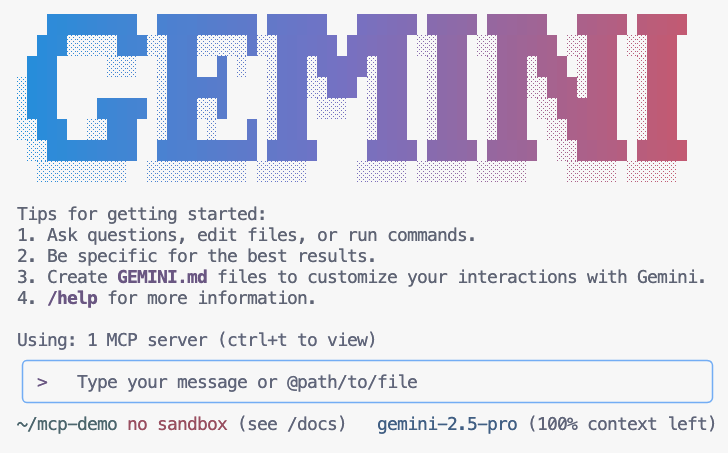
Führen Sie im Terminal den Befehl zum Starten der Gemini CLI aus.
Möglicherweise müssen Sie die Eingabetaste drücken, um einige
Standardeinstellungen zu übernehmen.
-
Verwenden Sie den entsprechenden Slash-Befehl, damit Gemini die MCP-Tools
auflistet, die ihm im Kontext zur Verfügung stehen.
-
Bitten Sie Gemini, etwas im Zoo zu finden:
Wo finde ich Pinguine?
Die Gemini CLI sollte wissen, dass es den MCP-Server
zoo-remote verwenden soll, und sollte Sie fragen, ob Sie die
Ausführung des MCP-Tools zulassen.
-
Wählen Sie die Option Alle Tools immer zulassen für den
MCP-Server zoo-remote aus.
Erwartete Ausgabe: Die Ausgabe sollte die richtige
Antwort und ein Feld mit dem Hinweis enthalten, dass der MCP-Server
verwendet wurde.
-
Geben Sie in der Gemini CLI den folgenden Prompt ein, um den neuen
benutzerdefinierten Befehl zu verwenden:
/find --animal="lion"
Erwartete Ausgabe: Sie sollten sehen, dass die Gemini CLI
das Tool fetch_animals_by_species aufruft und die Antwort wie
im MCP-Prompt angegeben formatiert.
-
Wenn Sie die Sitzung beenden möchten, schließen Sie die Gemini CLI mit dem
entsprechenden Befehl oder der entsprechenden Tastenkombination.
Serverlogs überprüfen
-
Geben Sie im Terminal Folgendes ein, um die Serverlogs zu überprüfen:
gcloud run services logs read
{{{primary_project.startup_script.mcp_server_name | filled in at lab
start}}} --region {{{primary_project.default_region| filled in at lab
start}}} --limit=5
Erwartete Ausgabe: Sie sollten ein Ausgabelog sehen, das
bestätigt, dass ein Toolaufruf erfolgt ist. 🛠️
Klicken Sie auf Fortschritt prüfen.
KI-Agenten für die Verwendung von MCP aktualisieren und überprüfen
Aufgabe 5: ADK-KI-Agenten in Docker-Container platzieren und in Cloud Run
bereitstellen
In der letzten Aufgabe müssen Sie das gesamte System aus Ihrer lokalen
Testumgebung in eine skalierbare, produktionsreife serverlose Umgebung
verschieben.
Sie müssen die gesamte ADK-Anwendung einschließlich des MCP-Servers und des
Zoo Tour Guide-KI-Agenten, an den die Google Suche angebunden ist, in einem
Container platzieren und die resultierenden Container-Images in Google Cloud
Run bereitstellen. Sie müssen dafür sorgen, dass der Dienst für den
öffentlichen Aufruf konfiguriert ist, und bestätigen, dass der KI-Agent unter
seiner öffentlichen URL reagiert.
Lokal bereitstellen und testen
-
Öffnen Sie ~/zoo_guide_agent/agent.py, lesen Sie die
TODO-Kommentare und aktualisieren Sie den Code entsprechend,
um die Einrichtung des KI-Agenten abzuschließen.
-
Führen Sie die folgenden Befehle aus, um das Paket
zoo_guide_agent zu installieren:
gcloud config set project {{{primary_project.project_id | filled in at lab
start}}} cd ~/zoo_guide_agent python -m venv .venv source
.venv/bin/activate pip install --no-cache-dir -r requirements.txt
-
Führen Sie den folgenden Befehl aus, um den ADK-KI-Agenten lokal
bereitzustellen:
cd ~ adk web
-
Klicken Sie in der Cloud Shell bei gedrückter Strg-Taste auf den Link
http://localhost:8000 oder
http://127.0.0.1:8000, um die ADK-Entwicklungsoberfläche in
einem neuen Browsertab zu öffnen.
-
Wählen Sie in der ADK-Entwicklungsoberfläche
zoo_guide_agent aus und stellen Sie die folgende Frage:
Wo finde ich Bären?
Erwartete Ausgabe: Sie sollten Ereignisse für alle
Funktionsaufrufe und eine Antwort auf Ihre Frage sehen, die Informationen
aus allen Quellen kombiniert. Der KI-Agent sollte auch eine ungefähre
Anzahl der weltweit verfügbaren Arten angeben.
Hinweis: Es kann einige Zeit dauern, bis die tatsächliche
Antwort des KI-Agenten fertiggestellt wurde.
Klicken Sie auf Fortschritt prüfen.
ADK-KI-Agenten lokal bereitstellen
In Cloud Run bereitstellen
Mit dem Befehl uvx können Sie Befehlszeilentools ausführen, die
als Python-Pakete veröffentlicht wurden, ohne dass diese Tools global
installiert werden müssen.
Hinweis: Es kann durchschnittlich 15 Minuten dauern, bis die
Bereitstellung abgeschlossen ist. Wenn Sie aufgefordert werden, nicht
authentifizierte Aufrufe zuzulassen, geben Sie y ein.
Klicken Sie auf Fortschritt prüfen.
ADK-KI-Agenten in Cloud Run bereitstellen
Bereitgestellten ADK-KI-Agenten überprüfen
Nun, da Ihr KI-Agent jetzt in Cloud Run aktiv ist, führen Sie einen Test
durch, um die erfolgreiche Bereitstellung zu bestätigen und zu prüfen, ob der
KI-Agent wie erwartet funktioniert. Über die öffentliche Dienst-URL können Sie
auf die Weboberfläche des ADK zugreifen und mit dem KI-Agenten interagieren.
-
Sobald der KI-Agent erfolgreich in Cloud Run bereitgestellt wurde, klicken
Sie bei gedrückter STRG-Taste in der Ausgabe auf die
Dienst-URL, um sie in einem neuen Browsertab zu öffnen.
Sie sollte in etwa so aussehen:
Dienst-URL-Ausgabe:
https://{{{primary_project.startup_script.adk_server_name | filled in at lab
start}}}-{{{primary_project.startup_script.project_number | filled in at lab
start}}}.{{{primary_project.default_region | filled in at lab
start}}}.run.app/
Da Sie beim Bereitstellen in Cloud Run das Flag
--with_ui verwendet haben, sollte die ADK-Entwickler-UI angezeigt
werden.
-
Stellen Sie Tokenstreaming rechts oben auf
Ein.
-
Interagieren Sie mit dem Zoo-KI-Agenten. Geben Sie die folgende Frage ein,
um eine neue Unterhaltung zu starten:
Wo finde ich Elefanten?
Erwartete Ausgabe: Sie sollten Ereignisse für alle
Funktionsaufrufe mit einer Antwort auf Ihre Frage sehen, die Informationen
aus allen Quellen kombiniert. Der KI-Agent sollte auch eine ungefähre
Anzahl der weltweit verfügbaren Arten angeben.
Hinweis: Es kann einige Zeit dauern, bis die tatsächliche
Antwort des KI-Agenten fertiggestellt wurde.
Klicken Sie auf Fortschritt prüfen.
Bereitgestellten ADK-KI-Agenten überprüfen
Das wars! Sie haben das Lab erfolgreich abgeschlossen.
In diesem Lab haben Sie gezeigt, dass Sie mit der Gemini CLI in Google Cloud
Run und Cloud Build einen verbesserten und funktionsfähigen ADK-KI-Agenten für
einen „Zoo Tour Guide“ konfigurieren, testen und bereitstellen können. Da der
KI-Agent mit einem dedizierten MCP-Server und integrierten Tools interagieren
kann, wird die Bearbeitung von Fragen von Zoobesucherinnen und -besuchern und
die Suche nach Tieren im Rahmen der digitalen Transformation des Cloud Creek
Zoo deutlich verbessert und optimiert.
Weitere Informationen
In den folgenden Ressourcen finden Sie weitere Informationen zu generativer KI und der Gemini Enterprise Agent Platform:
Google Cloud-Schulungen und -Zertifizierungen
In unseren Schulungen erfahren Sie alles zum optimalen Einsatz unserer Google Cloud-Technologien und können sich entsprechend zertifizieren lassen. Unsere Kurse vermitteln technische Fähigkeiten und Best Practices, damit Sie möglichst schnell mit Google Cloud loslegen und Ihr Wissen fortlaufend erweitern können. Wir bieten On-Demand-, Präsenz- und virtuelle Schulungen für Anfänger wie Fortgeschrittene an, die Sie individuell in Ihrem eigenen Zeitplan absolvieren können. Mit unseren Zertifizierungen weisen Sie nach, dass Sie Experte im Bereich Google Cloud-Technologien sind.
Anleitung zuletzt am 16. Oktober 2025 aktualisiert
Lab zuletzt am 16. Oktober 2025 getestet
© 2026 Google LLC. Alle Rechte vorbehalten. Google und das Google-Logo sind Marken von Google LLC. Alle anderen Unternehmens- und Produktnamen können Marken der jeweils mit ihnen verbundenen Unternehmen sein.







