
准备工作
- 实验会创建一个 Google Cloud 项目和一些资源,供您使用限定的一段时间
- 实验有时间限制,并且没有暂停功能。如果您中途结束实验,则必须重新开始。
- 在屏幕左上角,点击开始实验即可开始

Create a data store and search app
/ 15
Debug your agent
/ 25
Set and utilize session state
/ 25
Deploy your agent to Agent Engine
/ 25
Configure a frontend to query your agent
/ 10
Create a data store and search app
/ 15
Debug your agent
/ 25
Set and utilize session state
/ 25
Deploy your agent to Agent Engine
/ 25
Configure a frontend to query your agent
/ 10
在本实验中,您需要展示以下能力:使用智能体开发套件 (ADK) 编写智能体、将其部署到 Agent Engine,并最终在 Web 应用中调用这些智能体。
在本实验中,您将执行以下操作:
如果您正在寻找资源来掌握顺利完成本实验所需的技能,建议参考以下内容的相关部分:
| 类别 | 资源 |
|---|---|
| 课程 | - 使用智能体开发套件 (ADK) 和 Agent Engine 部署多智能体系统 |
| 学习实验室 | - 智能体开发套件 (ADK) 入门 - 为 ADK 智能体配备工具 - 使用 ADK 构建多智能体系统 - 将 ADK 智能体部署到 Agent Engine - 使用 AI Applications 构建 Vertex AI Search 应用 |
请阅读以下说明。实验是计时的,并且您无法暂停实验。计时器在您点击开始实验后即开始计时,显示 Google Cloud 资源可供您使用多长时间。
此实操实验可让您在真实的云环境中开展实验活动,免受模拟或演示环境的局限。为此,我们会向您提供新的临时凭据,您可以在该实验的规定时间内通过此凭据登录和访问 Google Cloud。
为完成此实验,您需要:
点击开始实验按钮。如果该实验需要付费,系统会打开一个对话框供您选择支付方式。左侧是“实验详细信息”窗格,其中包含以下各项:
点击打开 Google Cloud 控制台(如果您使用的是 Chrome 浏览器,请右键点击并选择在无痕式窗口中打开链接)。
该实验会启动资源并打开另一个标签页,显示“登录”页面。
提示:将这些标签页安排在不同的窗口中,并排显示。
如有必要,请复制下方的用户名,然后将其粘贴到登录对话框中。
您也可以在“实验详细信息”窗格中找到“用户名”。
点击下一步。
复制下面的密码,然后将其粘贴到欢迎对话框中。
您也可以在“实验详细信息”窗格中找到“密码”。
点击下一步。
继续在后续页面中点击以完成相应操作:
片刻之后,系统会在此标签页中打开 Google Cloud 控制台。


Cymbal Shops 是一家总部位于明尼阿波利斯的美国连锁零售店,经营范围涵盖家居用品、电子产品和服装。
Cymbal Shops 已将业务拓展到欧洲,并增设了油漆部门。该公司计划利用其全新的在线平台,简化 DIY 家装项目的油漆选购流程。
您的一位同事已经开始开发一个名为 Paint Agent 的智能体,旨在帮助用户:
然而,您的一位同事在处理一个 bug 时遇到了瓶颈,且现已离职。
现在,您是 Cymbal Shops 的新任机器学习工程师。您的任务是完成 Paint Agent 的部署工作。该智能体的结构如下所示:
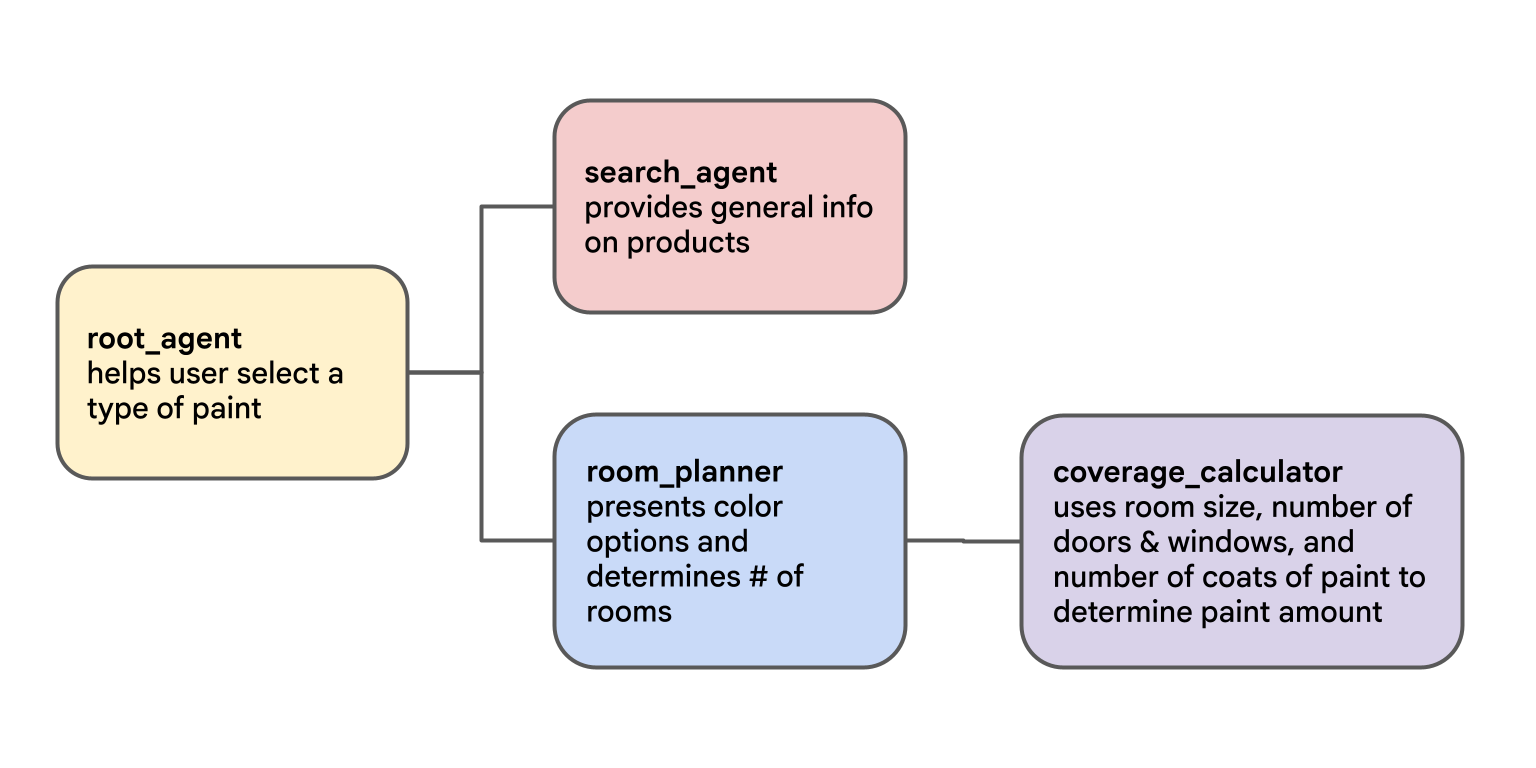
在本实验环境中,我们已为您启用了 Vertex AI API。如果您在自己的项目中操作,则可前往 Vertex AI 页面,然后按照提示启用该 API。
点击 Google Cloud 控制台标题栏中的激活 Cloud Shell (
点击继续。
如果系统提示您为 Cloud Shell 授权,请点击授权。
在 Cloud Shell 终端面板的右上角,点击在新窗口中打开按钮 
点击窗格顶部的打开编辑器铅笔图标 (
在左侧导航菜单顶部,点击“资源管理器”图标 (
点击打开文件夹按钮。
在出现的“打开文件夹”对话框中,点击确定,选择 Qwiklab 学员账号的主文件夹。
关闭屏幕右侧显示的任何其他教程或 Gemini 面板,为代码编辑器留出更多窗口空间。
在本实验的其余部分,您可以在此窗口中将 Cloud Shell 编辑器和 Cloud Shell 终端用作 IDE。
将以下命令粘贴到 Cloud Shell 终端中,以从 Cloud Storage 存储桶中复制文件,从而创建一个包含本实验代码的项目目录:
在 Cloud Shell 终端中运行以下命令,以更新 PATH 环境变量并安装 ADK 和其他实验依赖项。
在此任务中,您需要部署 AI Applications 数据存储区。此数据存储区将导入一个描述 Cymbal Shops 油漆产品的数据表(您可以开启无痕式窗口,在新的标签页中预览该文件,网址为 https://storage.cloud.google.com/
按照以下配置创建一个 AI Applications 数据存储区:
| 字段 | 值 |
|---|---|
| 数据源 | Cloud Storage |
| 数据类型 | 文档 |
| 文件夹或文件 | 文件 |
| 要导入的文件 |
|
| 位置 | 全局 |
| 数据存储区名称 | Cymbal Paint |
| 文档解析器 | 布局解析器 |
| 启用表格注解 | 已启用 |
| 将祖先标题纳入分块中 | 已启用 |
按照以下配置创建一个 AI Applications 搜索应用:
| 字段 | 值 |
|---|---|
| 应用类型 | 自定义搜索(常规) |
| 应用名称 | Paint Search |
| 公司名称 | Cymbal Shops |
| 位置 | 全局 |
| 数据存储区 | Cymbal Paint |
将以下命令复制到文本文件中。将 SEARCH_ENGINE_ID 的值从 YOUR_ID 更新为您刚刚创建的搜索引擎的 ID(其格式类似于:paint-search_1756...,可在 AI Applications 的应用列表中找到):
在 Cloud Shell 终端中运行您修改后的命令,以创建包含模型身份验证和配置变量的 .env 文件。[注意:若要查看隐藏文件(以英文句点开头的文件),您可以使用 Cloud Shell 编辑器菜单启用 View > Toggle Hidden Files(查看 > 显示/不显示隐藏文件)]
将 .env 文件复制到智能体目录,以便在部署智能体后为其提供必要的身份验证配置:
点击检查我的进度以验证是否完成了以下目标:
您的一位同事已经开始开发 Paint Agent,但遇到了瓶颈。您需要接手同事未完成的工作,包括修复其遗留的 bug,从而完成并部署该智能体。
在 Cloud Shell 终端中,使用以下命令来运行当前版本的智能体:
当出现 [user]: 提示时,输入:
如果智能体接着询问您是否想进一步了解 Cymbal Shops 的油漆产品,请回复:
输出内容的结尾应为:
在接下来的步骤中,您需要解决这个错误。
打开 adk_challenge_lab/paint_agent/agent.py 文件,检查 root_agent 所用子智能体和工具的列表。请注意,其中包含子智能体。转移到子智能体时,会调用隐式 transfer_to_agent 工具。
由于 root_agent 本身并未配备搜索工具,因此必须由至少一个子智能体来调用搜索工具。探索 sub_agents 目录中的子智能体,找到所使用的搜索工具(在本例中为 VertexAiSearchTool):
虽然智能体不支持将搜索工具与其他非搜索工具结合使用(即便像本例这样在子智能体中嵌套使用也不行),但 ADK 提供了一个名为 AgentTool 的工具,它可以将使用搜索工具的独立智能体封装起来。这样一来,这个“智能体即工具”便可以与其他工具协同使用了。
返回到 root_agent 的文件 adk_challenge_lab/paint_agent/agent.py,将 AgentTool() 添加到 root_agent 的工具列表中。为 AgentTool() 提供以下参数:
agent 应设置为使用您在上面发现的搜索工具的子智能体。skip_summarization 应设置为 False,因为您希望智能体报告搜索工具返回的内容。从 sub_agents 列表中移除该子智能体。
保存文件。
注意:只有在创建数据存储区并将文档编入索引后,才能继续执行后续操作。您可以进入 AI Applications > 数据存储区 > Cymbal Paint 数据存储区,在文档标签页中监控此状态。
在实际应用中,如果在其状态显示为“就绪”后再多等待几分钟,然后再查询智能体,您将能获得更可靠的输出结果。
在 Cloud Shell 终端中,使用以下命令再次运行智能体:
现在,您应该可以与该智能体聊天并获取有关 Cymbal Shops 油漆的信息了。
让智能体告诉您 EcoGreens 和 Forever Paint 油漆的价格。
点击检查我的进度,验证已完成了以下目标:
通过命令行界面与智能体完成对话后,输入 exit 结束对话。
您的 root_agent 从 adk_challenge_lab/paint_agent/tools.py 导入并使用 set_session_value 工具,但该工具尚未完全实现。
更新 adk_challenge_lab/paint_agent/tools.py 文件中的 set_session_value 函数,以将 key-value 键值对存储在 ToolContext 的 state 状态字典中。
更新函数的响应,以返回状态消息 f"stored '{value}' in '{key}'"。
打开与 coverage_calculator_agent(room_planner 的子智能体,而 room_planner 是 root_agent 的子智能体)关联的 agent.py 文件。
请注意,其指令没有从状态字典中正确加载值。更新指令,将全部大写的术语替换为使用 ADK 的键模板将状态值加载到指令中。
使用以下命令测试智能体:
选择 paint_agent。
现在,您应该可以与智能体进行以下对话了:
| 您 | 智能体回答 |
|---|---|
hello |
[主动表示愿意分享 Cymbal Shops 油漆的相关信息] |
yes |
[分享油漆产品信息,例如 Project Paint、EcoGreens、SureCoverage、Forever Paint。] |
I'd like to use EcoGreens |
[状态标签页应显示更新后的状态值。询问房间数量以及每个房间的名称。] |
Just one room, my office |
[让您为办公室选择颜色。] |
Deep Ocean |
[询问房间尺寸。] |
3m by 4m. 3m high. 1 door, 2 windows. |
[确认涂层数量。] |
Two coats. |
[计算得出,您需要覆盖 74 平方米的面积。] |
与智能体完成对话后,您可以关闭开发者界面浏览器标签页。
点击检查我的进度,验证已完成了以下目标:
选择 Cloud Shell 终端面板,然后按 Ctrl+C 关闭服务器。
在 Cloud Shell 终端中,确保您位于 adk_challenge_lab 目录中:
使用以下参数,以适当的部署命令将 paint_agent 部署到 Agent Engine:
| 参数 | 参数值 |
|---|---|
--display_name |
"Paint Agent" |
--staging_bucket |
gs:// |
在智能体部署过程中,向 Vertex AI Reasoning Engine Service Agent 授予 Vertex AI User 和 Discovery Engine User IAM 角色。
请注意,部署完成后,已部署智能体的资源名称会输出到控制台。
点击检查我的进度以验证是否完成了以下目标:
在 adk_challenge_lab/chainlit_ui/app.py 文件中,找到以下行并将其更新为已部署智能体的资源名称,以加载您的远程智能体:
使用以下命令来运行界面:
预期输出:
点击 http://localhost:8000 链接,在新的浏览器标签页中打开它。
与已部署的智能体进行以下对话:
| 您 | 智能体回答 |
|---|---|
hello |
[主动表示愿意分享 Cymbal Shops 油漆的相关信息] |
yes |
[分享油漆产品信息,例如 Project Paint、EcoGreens、SureCoverage、Forever Paint] |
I'd like to use Forever Paint |
[询问房间数量以及每个房间的名称] |
Two rooms. The living room and a baby's room. |
[让您为各个房间选择颜色。] |
"Sunlight through a canvas tent" for the baby's room and "Coffee Cream" for the living room. |
[询问房间尺寸] |
The living room is 5m by 4m. 2.5m high. 1 door, 3 windows. |
[询问涂层数量。] |
Two coats. |
[请求提供婴儿房的尺寸。] |
The baby's room is 3m by 3m. 2.5m high. 1 door, 1 window. |
[提供单涂层的估算用量,并确认涂层数量。] |
Always two coats. |
[计算得出,您需要覆盖 77 平方米的客厅面积和 53 平方米的婴儿房面积。] |
如果您想与智能体开始新的对话,可以点击左上角的图标创建新对话。
点击检查我的进度以验证是否完成了以下目标:
在本实验中,您已:
…可帮助您充分利用 Google Cloud 技术。我们的课程会讲解各项技能与最佳实践,可帮助您迅速上手使用并继续学习更深入的知识。我们提供从基础到高级的全方位培训,并有点播、直播和虚拟三种方式选择,让您可以按照自己的日程安排学习时间。各项认证可以帮助您核实并证明您在 Google Cloud 技术方面的技能与专业知识。
上次更新手册的时间:2026 年 2 月 26 日
上次测试实验的时间:2026 年 2 月 26 日
版权所有 2026 Google LLC 保留所有权利。Google 和 Google 徽标是 Google LLC 的商标。其他所有公司名和产品名可能是其各自相关公司的商标。



此内容目前不可用
一旦可用,我们会通过电子邮件告知您

太好了!
一旦可用,我们会通过电子邮件告知您


一次一个实验
确认结束所有现有实验并开始此实验
完成此快速步骤即可开始实验。