GENAI129
Penilaian: Anda harus mendapatkan skor 80% atau lebih tinggi untuk lulus dari Challenge Lab ini.
Ringkasan
Di lab ini, Anda akan menunjukkan kemampuan Anda dalam membuat agen menggunakan Agent Development Kit (ADK), men-deploy agen tersebut ke Agent Engine, dan menggunakannya dari aplikasi web.
Tujuan
Di lab ini, Anda akan:
- Membangun agen dengan Agent Development Kit (ADK) yang terdiri atas agen root dan sub-agen
- Mengaktifkan agen dengan alat Vertex AI Search dan alat fungsi kustom
- Menyimpan output agen dalam status sesi dan mengambil nilai dari status sesi untuk instruksi agen berikutnya
- Men-deploy agen Anda ke Agent Engine
- Mengkueri agen yang di-deploy ke Agent Engine
Materi pembelajaran terkait
Jika Anda mencari referensi yang akan membantu Anda mengembangkan keterampilan yang diperlukan untuk menyelesaikan lab ini dengan sukses, pertimbangkan untuk meninjau bagian yang relevan dari referensi berikut:
Penyiapan dan persyaratan
Sebelum mengklik tombol Start Lab
Baca petunjuk ini. Lab memiliki timer dan Anda tidak dapat menjedanya. Timer yang dimulai saat Anda mengklik Start Lab akan menampilkan durasi ketersediaan resource Google Cloud untuk Anda.
Lab interaktif ini dapat Anda gunakan untuk melakukan aktivitas lab di lingkungan cloud sungguhan, bukan di lingkungan demo atau simulasi. Untuk mengakses lab ini, Anda akan diberi kredensial baru yang bersifat sementara dan dapat digunakan untuk login serta mengakses Google Cloud selama durasi lab.
Untuk menyelesaikan lab ini, Anda memerlukan:
- Akses ke browser internet standar (disarankan browser Chrome).
Catatan: Gunakan jendela Samaran (direkomendasikan) atau browser pribadi untuk menjalankan lab ini. Hal ini akan mencegah konflik antara akun pribadi Anda dan akun siswa yang dapat menyebabkan tagihan ekstra pada akun pribadi Anda.
- Waktu untuk menyelesaikan lab. Ingat, setelah dimulai, lab tidak dapat dijeda.
Catatan: Hanya gunakan akun siswa untuk lab ini. Jika Anda menggunakan akun Google Cloud yang berbeda, Anda mungkin akan dikenai tagihan ke akun tersebut.
Cara memulai lab dan login ke Google Cloud Console
-
Klik tombol Start Lab. Jika Anda perlu membayar lab, dialog akan terbuka untuk memilih metode pembayaran.
Di sebelah kiri ada panel Lab Details yang berisi hal-hal berikut:
- Tombol Open Google Cloud console
- Waktu tersisa
- Kredensial sementara yang harus Anda gunakan untuk lab ini
- Informasi lain, jika diperlukan, untuk menyelesaikan lab ini
-
Klik Open Google Cloud console (atau klik kanan dan pilih Open Link in Incognito Window jika Anda menjalankan browser Chrome).
Lab akan menjalankan resource, lalu membuka tab lain yang menampilkan halaman Sign in.
Tips: Atur tab di jendela terpisah secara berdampingan.
Catatan: Jika Anda melihat dialog Choose an account, klik Use Another Account.
-
Jika perlu, salin Username di bawah dan tempel ke dialog Sign in.
{{{user_0.username | "Username"}}}
Anda juga dapat menemukan Username di panel Lab Details.
-
Klik Next.
-
Salin Password di bawah dan tempel ke dialog Welcome.
{{{user_0.password | "Password"}}}
Anda juga dapat menemukan Password di panel Lab Details.
-
Klik Next.
Penting: Anda harus menggunakan kredensial yang diberikan lab. Jangan menggunakan kredensial akun Google Cloud Anda.
Catatan: Menggunakan akun Google Cloud sendiri untuk lab ini dapat dikenai biaya tambahan.
-
Klik halaman berikutnya:
- Setujui persyaratan dan ketentuan.
- Jangan tambahkan opsi pemulihan atau autentikasi 2 langkah (karena ini akun sementara).
- Jangan mendaftar uji coba gratis.
Setelah beberapa saat, Konsol Google Cloud akan terbuka di tab ini.
Catatan: Untuk mengakses produk dan layanan Google Cloud, klik Navigation menu atau ketik nama layanan atau produk di kolom Search.

Skenario Tantangan

Cymbal Shops adalah jaringan bisnis retail Amerika yang berkantor pusat di Minneapolis yang menjual perlengkapan rumah tangga, barang elektronik, dan pakaian.
Cymbal Shops telah melakukan ekspansi ke Eropa dan meluncurkan Departemen Cat baru. Perusahaan ini berencana menggunakan kehadiran departemen barunya di internet untuk menyederhanakan cara orang membeli cat untuk proyek renovasi rumah DIY.
Seorang rekan kerja Anda mulai mengembangkan agen, Paint Agent, untuk membantu pengguna:
- memilih produk cat berdasarkan lembar data produk cat Cymbal Shops
- memilih warna dari lini produk yang dipilih
- menentukan jumlah cat yang dibutuhkan berdasarkan dimensi ruangan
- menghitung harga berdasarkan opsi yang dipilih
Namun, rekan kerja Anda mengalami kebuntuan dalam menangani bug dan dia keluar dari perusahaan.
Anda adalah ML Engineer baru di Cymbal Shops. Anda ditugaskan untuk menyelesaikan deployment Paint Agent. Berikut struktur agen tersebut:
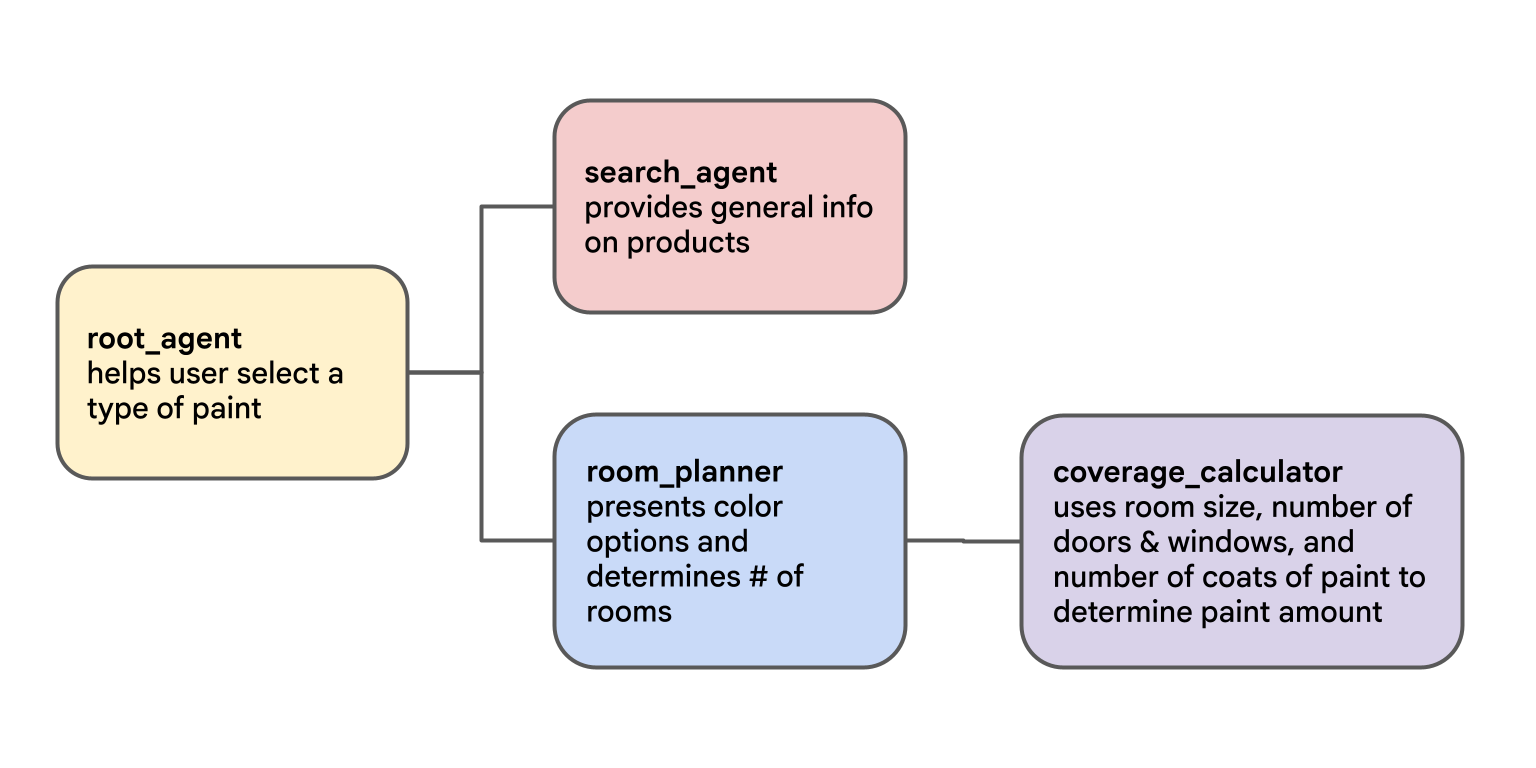
Tugas 1. Menginstal ADK dan menyiapkan lingkungan Anda
Di lingkungan lab ini, Vertex AI API telah diaktifkan untuk Anda. Jika Anda mengikuti langkah-langkah ini di project sendiri, Anda dapat mengaktifkannya dengan membuka Vertex AI dan mengikuti dialog untuk mengaktifkannya.
Menyiapkan tab Cloud Shell Editor
-
Klik Activate Cloud Shell ( ) di kolom judul Konsol Google Cloud.
Catatan: Sebagai alternatif, pilih tab browser konsol, lalu tekan G, lalu S untuk membuka terminal Cloud Shell.
-
Klik Continue.
-
Jika diminta untuk memberikan otorisasi pada Cloud Shell, klik Authorize.
-
Di pojok kanan atas panel Cloud Shell Terminal, klik tombol Open in new window  .
.
-
Klik ikon pensil Open Editor ( ) di bagian atas panel untuk melihat file.
-
Di bagian atas menu navigasi sebelah kiri, klik ikon Explorer ( ) untuk membuka file explorer Anda.
-
Klik tombol Open Folder.
-
Di dialog Open Folder yang terbuka, klik OK untuk memilih folder beranda akun siswa Qwiklab Anda.
-
Tutup panel Gemini atau tutorial tambahan yang muncul di sisi kanan layar agar ruang jendela bagi editor kode Anda lebih besar.
-
Di sepanjang lab, Anda dapat memanfaatkan jendela ini sebagai IDE dengan Cloud Shell Editor dan Cloud Shell Terminal.
Mendownload dan menginstal ADK serta contoh kode untuk lab ini
-
Tempel perintah berikut ke Cloud Shell Terminal untuk menyalin file dari bucket Cloud Storage, sehingga akan membuat direktori project dengan kode untuk lab ini:
gcloud storage cp -r gs://{{{project_0.project_id| YOUR_GCP_PROJECT_ID}}}-bucket/adk_challenge_lab .
-
Perbarui variabel lingkungan PATH serta instal ADK dan persyaratan lab lainnya dengan menjalankan perintah berikut di terminal Cloud Shell.
export PATH=$PATH:"/home/${USER}/.local/bin"
python3 -m pip install -r adk_challenge_lab/requirements.txt
Tugas 2. Membuat aplikasi penelusuran AI Applications untuk info produk cat
Dalam tugas ini, Anda akan men-deploy penyimpanan data AI Applications. Penyimpanan data ini akan mengimpor lembar data yang menjelaskan cat Cymbal Shops (yang dapat Anda lihat pratinjaunya di jendela Samaran di https://storage.cloud.google.com/-bucket/Cymbal_Shops_Paint_Datasheets.pdf). Lembar data ini akan berfungsi sebagai sumber data dasar untuk kueri pengguna tentang cat Anda.
-
Buat penyimpanan data AI Applications dengan konfigurasi berikut:
| Kolom |
Nilai |
| Sumber data |
Cloud Storage |
| Jenis data |
Dokumen |
| Folder atau File |
File |
| File yang akan diimpor |
-bucket/Cymbal_Shops_Paint_Datasheets.pdf |
| Lokasi |
global |
| Nama penyimpanan data |
Cymbal Paint |
| Parser dokumen |
Layout Parser |
| Opsi Enable table annotation |
Diaktifkan |
| Opsi Include ancestor headings in chunks |
Diaktifkan |
-
Buat aplikasi penelusuran AI Applications dengan konfigurasi berikut:
| Kolom |
Nilai |
| Jenis aplikasi |
Custom search (general) |
| Nama aplikasi |
Paint Search |
| Nama perusahaan |
Cymbal Shops |
| Lokasi |
global |
| Penyimpanan data |
Cymbal Paint |
-
Salin perintah berikut ke file teks. Perbarui nilai SEARCH_ENGINE_ID dari YOUR_ID ke ID mesin telusur yang baru saja Anda buat (akan terlihat seperti paint-search_1756... dan dapat ditemukan dalam daftar Aplikasi di AI Applications):
cd ~/adk_challenge_lab
cat << EOF > .env
GOOGLE_GENAI_USE_VERTEXAI=TRUE
GOOGLE_CLOUD_PROJECT={{{project_0.project_id| YOUR_GCP_PROJECT_ID}}}
GOOGLE_CLOUD_LOCATION={{{project_0.default_region| GCP_LOCATION}}}
RESOURCES_BUCKET={{{project_0.project_id| YOUR_GCP_PROJECT_ID}}}-bucket
MODEL={{{project_0.startup_script.gemini_flash_model_id | gemini_flash_model_id}}}
SEARCH_ENGINE_ID=YOUR_ID
EOF
-
Jalankan perintah yang telah Anda edit di Terminal Cloud Shell untuk membuat file .env dengan autentikasi model dan variabel konfigurasi. [Catatan: Untuk melihat file tersembunyi (ditandai dengan file yang diawali dengan titik), Anda dapat menggunakan menu Cloud Shell Editor untuk mengaktifkan View > Toggle Hidden Files]
-
Salin file .env ke direktori agen untuk memberikan konfigurasi autentikasi yang diperlukan agen Anda setelah di-deploy:
cp .env paint_agent/.env
Klik Periksa progres saya untuk memverifikasi tujuan.
Membuat penyimpanan data penelusuran dan aplikasi penelusuran.
Tugas 3. Men-debug Paint Agent
Rekan kerja Anda telah memulai pekerjaan pada Paint Agent, tetapi mengalami kendala. Anda harus melanjutkan pekerjaannya, termasuk memperbaiki bug yang dia tinggalkan, untuk menyelesaikan dan men-deploy agen.
-
Di Terminal Cloud Shell, jalankan versi agen saat ini dengan:
adk run paint_agent
-
Saat perintah [user]: muncul, masukkan:
hello
Jika agen tersebut menindaklanjuti dengan bertanya apakah Anda ingin mempelajari lebih lanjut cat Cymbal Shops, balas:
yes
Output yang diharapkan akan diakhiri dengan:
...
google.genai.errors.ClientError: 400 INVALID_ARGUMENT. {'error': {'code': 400, 'message': 'Multiple tools are supported only when they are all search tools.', 'status': 'INVALID_ARGUMENT'}}
Pada langkah-langkah berikutnya, Anda akan menyelesaikan error ini.
-
Buka file adk_challenge_lab/paint_agent/agent.py, lalu periksa daftar sub-agen dan alat yang digunakan oleh root_agent. Perhatikan bahwa hal ini mencakup sub-agen. Proses transfer ke sub-agen akan memanggil alat implisit transfer_to_agent.
-
Alat root_agent bukanlah alat penelusuran, jadi setidaknya salah satu sub-agen harus memanggil alat penelusuran. Jelajahi sub-agen yang ditemukan di direktori sub_agents untuk menemukan alat penelusuran yang digunakan (dalam kasus ini VertexAiSearchTool):
-
Meskipun alat penelusuran tidak dapat digabungkan dengan alat non-penelusuran lainnya dalam satu agen (bahkan dengan menggunakannya di sub-agen seperti yang terlihat di sini), ADK menyediakan alat bernama AgentTool yang dapat menggabungkan agen terisolasi yang menggunakan alat penelusuran. Kemudian, agen sebagai alat tersebut dapat digunakan dengan alat lainnya.
Kembali ke file root_agent adk_challenge_lab/paint_agent/agent.py, tambahkan AgentTool() ke daftar alat root_agent. Berikan argumen berikut ke AgentTool():
-
agent harus disetel ke sub-agen yang menggunakan alat penelusuran yang Anda temukan di atas.
-
skip_summarization harus disetel ke False karena Anda ingin agen melaporkan hasil yang ditampilkan oleh alat penelusuran.
-
Hapus sub-agen tersebut dari daftar sub_agents.
-
Simpan file dengan mengklik tombol Save.
Catatan: Lanjutkan hanya setelah penyimpanan data Anda selesai dibuat dan dokumen telah diindeks. Anda dapat memantau status ini di penyimpanan data AI Applications > Data Stores > Cymbal Paint pada tab Documents.
Dalam praktiknya, Anda akan mendapatkan output yang lebih andal jika menunggu beberapa menit setelah status menampilkan "Ready" sebelum membuat kueri ke agen Anda.
-
Di terminal Cloud Shell, jalankan kembali agen dengan:
adk run paint_agent
Anda sekarang dapat melakukan percakapan dengan agen dan mendapatkan informasi tentang cat Cymbal Shops.
-
Minta agen untuk memberi tahu Anda harga cat EcoGreens dan Forever Paint.
Klik Periksa progres saya untuk memverifikasi tujuan.
Men-debug agen Anda.
-
Setelah selesai melakukan percakapan dengan agen melalui antarmuka command line, ketik exit untuk mengakhiri percakapan.
Tugas 4. Menyimpan dan memanfaatkan status bersama
root_agent Anda mengimpor dan menggunakan alat set_session_value dari adk_challenge_lab/paint_agent/tools.py, tetapi belum diimplementasikan sepenuhnya.
-
Perbarui fungsi set_session_value di file adk_challenge_lab/paint_agent/tools.py untuk menyimpan pasangan key-value di kamus state ToolContext.
-
Perbarui respons fungsi untuk menampilkan pesan status f"stored '{value}' in '{key}'".
-
Buka file agent.py yang terkait dengan coverage_calculator_agent (sub-agen room_planner, yang merupakan sub-agen root_agent Anda).
-
Perhatikan bahwa instruksinya tidak memuat nilai dari kamus status dengan benar. Perbarui instruksi untuk mengganti istilah dalam ALL CAPS (huruf besar semua) agar menggunakan pembuatan template kunci ADK untuk memuat nilai status ke dalam instruksi.
-
Uji agen Anda dengan:
adk web --allow_origins "regex:https://.*\.cloudshell\.dev"
-
Pilih paint_agent.
-
Sekarang Anda dapat melakukan percakapan berikut dengan agen Anda:
| Anda |
Respons Agen |
hello |
[Menawarkan untuk membagikan informasi tentang cat Cymbal Shops] |
yes |
[Membagikan informasi tentang produk cat, misalnya Project Paint, EcoGreens, SureCoverage, Forever Paint.] |
I'd like to use EcoGreens |
[Tab State akan menampilkan nilai status yang diperbarui. Bertanya berapa banyak ruangan dan nama setiap ruangan.] |
Just one room, my office |
[Meminta Anda memilih warna untuk kantor Anda.] |
Deep Ocean |
[Meminta Anda untuk memberikan dimensi ruangan.] |
3m by 4m. 3m high. 1 door, 2 windows. |
[Mengonfirmasi jumlah lapisan.] |
Two coats. |
[Menghitung bahwa Anda memerlukan cakupan sebesar 74 meter persegi.] |
-
Setelah selesai melakukan percakapan dengan agen, Anda dapat menutup tab browser UI Dev.
Klik Periksa progres saya untuk memverifikasi tujuan.
Menetapkan dan memanfaatkan status sesi
-
Pilih panel terminal Cloud Shell, lalu tekan CTRL+C untuk mematikan server.
Tugas 5. Men-deploy ke Agent Engine
-
Di Cloud Shell Terminal,, pastikan Anda berada di direktori adk_challenge_lab:
cd ~/adk_challenge_lab
-
Deploy agen Anda dengan perintah deployment yang sesuai untuk men-deploy paint_agent ke Agent Engine, menggunakan argumen berikut:
| Parameter |
Argumen |
--display_name |
"Paint Agent" |
--staging_bucket |
gs://-bucket |
-
Saat agen di-deploy, berikan peran IAM Vertex AI User dan Discovery Engine User ke Agen Layanan Vertex AI Reasoning Engine.
-
Perhatikan bahwa saat deployment selesai, nama resource agen yang di-deploy akan dicetak ke konsol.
Klik Periksa progres saya untuk memverifikasi tujuan.
Men-deploy ke Agent Engine
Tugas 6. Mengkueri agen yang di-deploy
-
Di file adk_challenge_lab/chainlit_ui/app.py, temukan dan perbarui baris berikut dengan nama resource agen yang di-deploy untuk memuat agen jarak jauh Anda:
agent = client.agent_engines.get(name='YOUR_AGENT_RESOURCE_NAME')
-
Jalankan UI dengan perintah berikut:
cd ~/adk_challenge_lab/chainlit_ui
chainlit run app.py
Output yang diharapkan:
2025-08-25 12:30:00 - Your app is available at http://localhost:8000
-
Klik link http://localhost:8000 untuk membukanya di tab browser baru.
-
Lakukan percakapan berikut dengan agen yang di-deploy:
| Anda |
Respons Agen |
hello |
[Menawarkan untuk membagikan informasi tentang Cymbal Paints] |
yes |
[Membagikan informasi tentang produk cat, misalnya Project Paint, EcoGreens, SureCoverage, Forever Paint ] |
I'd like to use Forever Paint |
[Bertanya berapa banyak ruangan dan nama setiap ruangan] |
Two rooms. The living room and a baby's room. |
[Meminta Anda memilih warna untuk kantor Anda.] |
"Sunlight through a canvas tent" for the baby's room and "Coffee Cream" for the living room. |
[Meminta Anda untuk memberikan dimensi ruangan] |
The living room is 5m by 4m. 2.5m high. 1 door, 3 windows. |
[Menanyakan jumlah lapisan cat.] |
Two coats. |
[Meminta dimensi untuk kamar bayi.] |
The baby's room is 3m by 3m. 2.5m high. 1 door, 1 window. |
[Memberikan perkiraan satu lapis dan mengonfirmasi jumlah lapisan.] |
Always two coats. |
[Menghitung bahwa Anda memerlukan cakupan sebesar 77 meter persegi untuk ruang keluarga dan 53 meter persegi untuk kamar bayi.] |
-
Jika Anda ingin memulai percakapan baru dengan agen, klik ikon Create a New Chat di kiri atas.
Klik Periksa progres saya untuk memverifikasi tujuan.
Mengonfigurasi frontend untuk mengkueri agen Anda
Selamat!
Di lab ini, Anda telah:
- Membangun agen dengan Agent Development Kit (ADK) yang terdiri dari agen root dan sub-agen
- Mengaktifkan agen dengan alat Vertex AI Search dan alat fungsi kustom
- Menyimpan output agen dalam kamus status sesi dan mengambil nilai dari kamus status sesi tersebut untuk instruksi agen berikutnya
- Men-deploy agen Anda ke Agent Engine
- Mengkueri agen yang di-deploy ke Agent Engine
Sertifikasi dan pelatihan Google Cloud
...membantu Anda mengoptimalkan teknologi Google Cloud. Kelas kami mencakup keterampilan teknis dan praktik terbaik untuk membantu Anda memahami dengan cepat dan melanjutkan proses pembelajaran. Kami menawarkan pelatihan tingkat dasar hingga lanjutan dengan opsi on demand, live, dan virtual untuk menyesuaikan dengan jadwal Anda yang sibuk. Sertifikasi membantu Anda memvalidasi dan membuktikan keterampilan serta keahlian Anda dalam teknologi Google Cloud.
Manual Terakhir Diperbarui pada 26 Februari 2026
Lab Terakhir Diuji pada 26 Februari 2026
Hak cipta 2026 Google LLC. Semua hak dilindungi undang-undang. Google dan logo Google adalah merek dagang dari Google LLC. Semua nama perusahaan dan produk lain mungkin adalah merek dagang masing-masing perusahaan yang bersangkutan.







