GENAI129
Punktzahl: Sie müssen mindestens 80 % der Gesamtpunktzahl erreichen, um dieses Challenge-Lab abzuschließen.
Übersicht
In diesem Lab zeigen Sie, dass Sie mit dem Agent Development Kit (ADK) KI-Agenten erstellen, diese in der Agent Engine bereitstellen und über eine Webanwendung verwenden können.
Ziel
Folgende Aufgaben haben Sie ausgeführt:
- Mit dem Agent Development Kit (ADK) einen KI-Agenten erstellen, der aus einem Root-Agenten und Sub-Agenten besteht
- KI-Agenten mit einem Vertex AI Search-Tool und benutzerdefinierten Funktionstools ausstatten
- Ausgabe des KI-Agenten im Sitzungsstatus speichern und Werte daraus für nachfolgende Agentenanweisungen abrufen
- KI-Agent in der Agent Engine bereitstellen
- In der Agent Engine bereitgestellten KI-Agenten abfragen
Ähnliche Lernmaterialien
Wenn Sie Ressourcen suchen, die Ihnen helfen, die für dieses Lab erforderlichen Fähigkeiten zu erwerben, sollten Sie die entsprechenden Abschnitte der folgenden Lernmaterialien lesen:
Einrichtung und Anforderungen
Vor dem Klick auf „Start Lab“ (Lab starten)
Lesen Sie diese Anleitung. Labs sind zeitlich begrenzt und können nicht pausiert werden. Der Timer beginnt zu laufen, wenn Sie auf Lab starten klicken, und zeigt Ihnen, wie lange Google Cloud-Ressourcen für das Lab verfügbar sind.
In diesem praxisorientierten Lab können Sie die Lab-Aktivitäten in einer echten Cloud-Umgebung durchführen – nicht in einer Simulations- oder Demo-Umgebung. Dazu erhalten Sie neue, temporäre Anmeldedaten, mit denen Sie für die Dauer des Labs auf Google Cloud zugreifen können.
Für dieses Lab benötigen Sie Folgendes:
- Einen Standardbrowser (empfohlen wird Chrome)
Hinweis: Nutzen Sie den privaten oder Inkognitomodus (empfohlen), um dieses Lab durchzuführen. So wird verhindert, dass es zu Konflikten zwischen Ihrem persönlichen Konto und dem Teilnehmerkonto kommt und zusätzliche Gebühren für Ihr persönliches Konto erhoben werden.
- Zeit für die Durchführung des Labs – denken Sie daran, dass Sie ein begonnenes Lab nicht unterbrechen können.
Hinweis: Verwenden Sie für dieses Lab nur das Teilnehmerkonto. Wenn Sie ein anderes Google Cloud-Konto verwenden, fallen dafür möglicherweise Kosten an.
Lab starten und bei der Google Cloud Console anmelden
-
Klicken Sie auf Lab starten. Wenn Sie für das Lab bezahlen müssen, wird ein Dialogfeld geöffnet, in dem Sie Ihre Zahlungsmethode auswählen können.
Auf der linken Seite befindet sich der Bereich „Details zum Lab“ mit diesen Informationen:
- Schaltfläche „Google Cloud Console öffnen“
- Restzeit
- Temporäre Anmeldedaten für das Lab
- Ggf. weitere Informationen für dieses Lab
-
Klicken Sie auf Google Cloud Console öffnen (oder klicken Sie mit der rechten Maustaste und wählen Sie Link in Inkognitofenster öffnen aus, wenn Sie Chrome verwenden).
Im Lab werden Ressourcen aktiviert. Anschließend wird ein weiterer Tab mit der Seite „Anmelden“ geöffnet.
Tipp: Ordnen Sie die Tabs nebeneinander in separaten Fenstern an.
Hinweis: Wird das Dialogfeld Konto auswählen angezeigt, klicken Sie auf Anderes Konto verwenden.
-
Kopieren Sie bei Bedarf den folgenden Nutzernamen und fügen Sie ihn in das Dialogfeld Anmelden ein.
{{{user_0.username | "Username"}}}
Sie finden den Nutzernamen auch im Bereich „Details zum Lab“.
-
Klicken Sie auf Weiter.
-
Kopieren Sie das folgende Passwort und fügen Sie es in das Dialogfeld Willkommen ein.
{{{user_0.password | "Password"}}}
Sie finden das Passwort auch im Bereich „Details zum Lab“.
-
Klicken Sie auf Weiter.
Wichtig: Sie müssen die für das Lab bereitgestellten Anmeldedaten verwenden. Nutzen Sie nicht die Anmeldedaten Ihres Google Cloud-Kontos.
Hinweis: Wenn Sie Ihr eigenes Google Cloud-Konto für dieses Lab nutzen, können zusätzliche Kosten anfallen.
-
Klicken Sie sich durch die nachfolgenden Seiten:
- Akzeptieren Sie die Nutzungsbedingungen.
- Fügen Sie keine Wiederherstellungsoptionen oder Zwei-Faktor-Authentifizierung hinzu (da dies nur ein temporäres Konto ist).
- Melden Sie sich nicht für kostenlose Testversionen an.
Nach wenigen Augenblicken wird die Google Cloud Console in diesem Tab geöffnet.
Hinweis: Wenn Sie auf Google Cloud-Produkte und ‑Dienste zugreifen möchten, klicken Sie auf das Navigationsmenü oder geben Sie den Namen des Produkts oder Dienstes in das Feld Suchen ein.

Das Szenario

Cymbal Shops ist eine amerikanische Einzelhandelskette mit Hauptsitz in Minneapolis, die Haushaltswaren, Elektronik und Kleidung verkauft.
Cymbal Shops hat seine Geschäftstätigkeit auf Europa ausgeweitet und eine Abteilung für Farben eingerichtet. Mit der neuen Onlinepräsenz möchte das Unternehmen den Kauf von Farben für Heimwerkerprojekte vereinfachen.
Einer Ihrer Kollegen hat mit der Entwicklung eines KI-Agenten namens Paint Agent begonnen, um Nutzerinnen und Nutzer bei Folgendem zu unterstützen:
- Ein Farbprodukt anhand des entsprechenden Datenblatts von Cymbal Shops auswählen
- Einen Farbton aus der gewünschten Produktlinie auswählen
- Anhand der Raummaße die benötigte Farbmenge errechnen
- Preis basierend auf den ausgewählten Optionen berechnen
Ihr Kollege konnte jedoch einen Programmfehler nicht beheben und hat mittlerweile das Unternehmen verlassen.
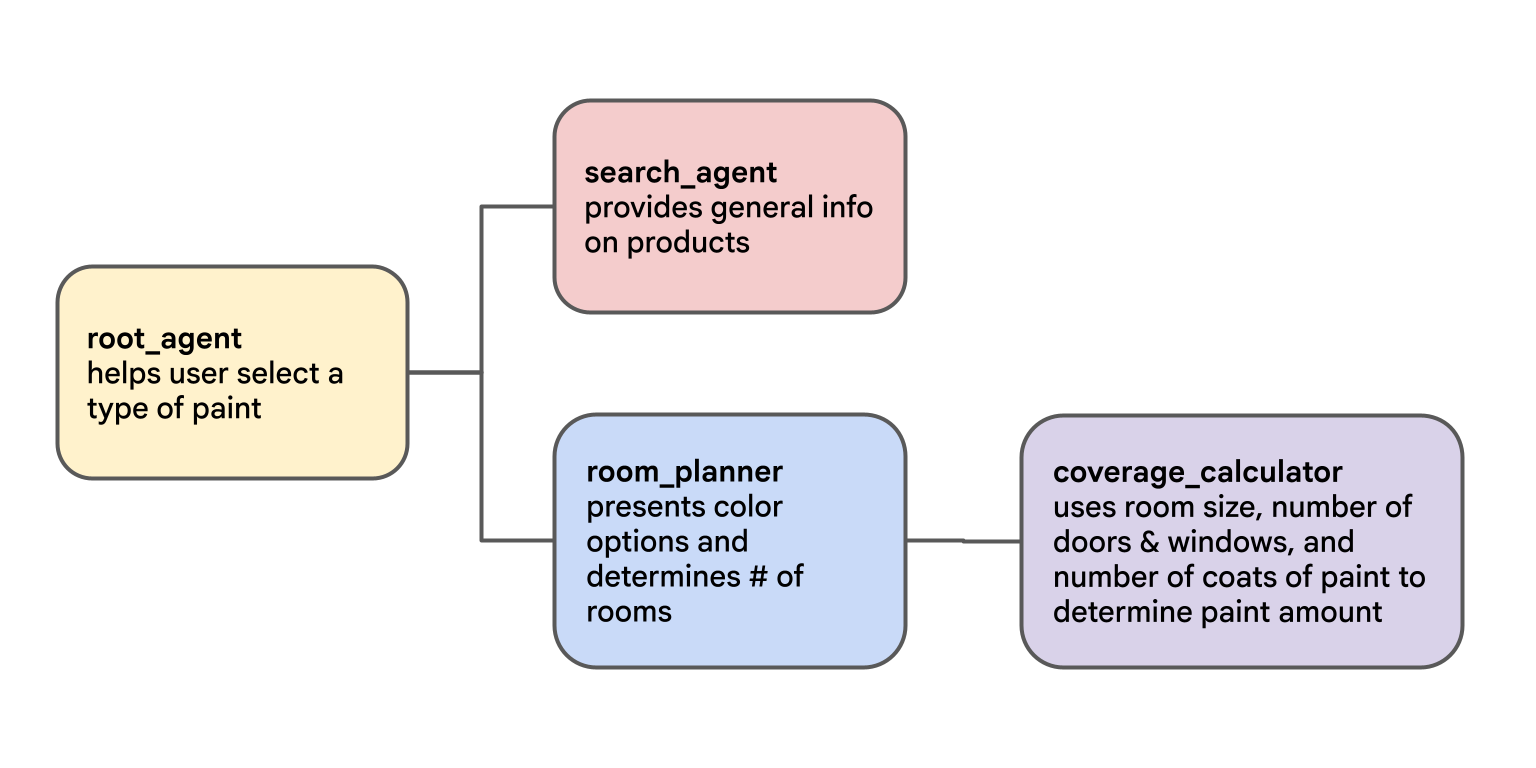
Sie sind neu im ML-Engineering-Team von Cymbal Shops. Ihre Aufgabe ist es, die Bereitstellung von Paint Agent abzuschließen. Der KI-Agent ist folgendermaßen strukturiert:
Aufgabe 1: ADK installieren und ihre Umgebung einrichten
In dieser Lab-Umgebung wurde die Vertex AI API für Sie aktiviert. Um diese Schritte in Ihrem eigenen Projekt auszuführen, aktivieren Sie die API, indem Sie zu Vertex AI wechseln und der Aufforderung zum Aktivieren folgen.
Cloud Shell-Editor-Tab vorbereiten
-
Klicken Sie in der Titelleiste der Google Cloud Console auf Cloud Shell aktivieren ( ).
).
Hinweis: Alternativ können Sie den Console-Browsertab auswählen und dann die Tasten „G“ und „S“ drücken, um das Cloud Shell-Terminal zu öffnen.
-
Klicken Sie auf Weiter.
-
Wenn Sie zur Autorisierung der Cloud Shell aufgefordert werden, klicken Sie auf Autorisieren.
-
Klicken Sie oben rechts im Cloud Shell-Terminalbereich auf In neuem Fenster öffnen  .
.
-
Klicken Sie oben im Bereich auf das Stiftsymbol Editor öffnen ( ), um die Dateien aufzurufen.
-
Klicken Sie oben im Navigationsmenü auf der linken Seite auf das Explorer-Symbol ( ), um den Datei-Explorer zu öffnen.
-
Klicken Sie auf Ordner öffnen.
-
Klicken Sie im Dialogfeld „Ordner öffnen“ auf Ok, um den Basisordner Ihres Qwiklabs-Teilnehmerkontos auszuwählen.
-
Schließen Sie alle zusätzlichen Tutorials oder Gemini-Felder, die auf der rechten Seite des Bildschirms angezeigt werden, damit mehr Platz für den Code-Editor bleibt.
-
Im weiteren Verlauf dieses Labs dient dieses Fenster als IDE für das Arbeiten im Cloud Shell-Editor und Cloud Shell-Terminal.
ADK und Codebeispiele für dieses Lab herunterladen und installieren
-
Fügen Sie den folgenden Befehl in das Cloud Shell-Terminal ein, um Dateien aus einem Cloud Storage-Bucket zu kopieren. Dadurch wird ein Projektverzeichnis mit Code für dieses Lab erstellt:
gcloud storage cp -r gs://{{{project_0.project_id| YOUR_GCP_PROJECT_ID}}}-bucket/adk_challenge_lab .
-
Aktualisieren Sie die Umgebungsvariable PATH und installieren Sie das ADK und zusätzliche Lab-Anforderungen, indem Sie die folgenden Befehle im Cloud Shell-Terminal ausführen:
export PATH=$PATH:"/home/${USER}/.local/bin"
python3 -m pip install -r adk_challenge_lab/requirements.txt
Aufgabe 2: Eine AI Applications-Suchanwendung erstellen, um Produktinformationen zu Farben zu finden
Im Rahmen dieser Aufgabe stellen Sie einen AI Applications-Datenspeicher bereit. In diesen Datenspeicher wird ein Datenblatt importiert, in dem die Farben von Cymbal Shops beschrieben werden. Sie können sich das Datenblatt in einem Tab Ihres Inkognitofensters unter https://storage.cloud.google.com/-bucket/Cymbal_Shops_Paint_Datasheets.pdf ansehen. Dieses Datenblatt dient als grundlegende Datenquelle für Nutzeranfragen zu den Farben.
-
Erstellen Sie einen AI Applications-Datenspeicher mit der folgenden Konfiguration:
| Feld |
Wert |
| Datenquelle |
Cloud Storage |
| Datentyp |
Dokumente |
| Ordner oder Datei |
Datei |
| Zu importierende Datei |
-bucket/Cymbal_Shops_Paint_Datasheets.pdf |
| Standort |
global |
| Name des Datenspeichers |
Cymbal Paint |
| Dokumentparser |
Layoutparser |
| Tabellenannotation aktivieren |
Aktiviert |
| Ancestor-Überschriften in Blöcke aufnehmen |
Aktiviert |
-
Erstellen Sie eine AI Applications-Suchanwendung mit der folgenden Konfiguration:
| Feld |
Wert |
| App-Typ |
Benutzerdefinierte Suche (allgemein) |
| App-Name |
Paint Search |
| Name des Unternehmens |
Cymbal Shops |
| Standort |
global |
| Datenspeicher |
Cymbal Paint |
-
Kopieren Sie die folgenden Befehle in eine Textdatei. Ändern Sie den Wert für SEARCH_ENGINE_ID von YOUR_ID in die ID der Suchmaschine, die Sie gerade erstellt haben (sie ist in AI Applications in der Liste der Anwendungen zu finden und sieht etwa so aus: paint-search_1756...):
cd ~/adk_challenge_lab
cat << EOF > .env
GOOGLE_GENAI_USE_VERTEXAI=TRUE
GOOGLE_CLOUD_PROJECT={{{project_0.project_id| YOUR_GCP_PROJECT_ID}}}
GOOGLE_CLOUD_LOCATION={{{project_0.default_region| GCP_LOCATION}}}
RESOURCES_BUCKET={{{project_0.project_id| YOUR_GCP_PROJECT_ID}}}-bucket
MODEL={{{project_0.startup_script.gemini_flash_model_id | gemini_flash_model_id}}}
SEARCH_ENGINE_ID=YOUR_ID
EOF
-
Führen Sie die bearbeiteten Befehle im Cloud Shell-Terminal aus, um eine .env-Datei mit Modellauthentifizierungs- und Konfigurationsvariablen zu erstellen. [Hinweis: Wenn Sie eine versteckte Datei ansehen möchten, die mit einem Punkt beginnt, können Sie in den Cloud Shell-Editor-Menüs Ansicht > Versteckte Dateien einblenden aktivieren.]
-
Kopieren Sie die .env-Datei in das Agentenverzeichnis, um dem KI-Agenten nach der Bereitstellung die erforderlichen Authentifizierungskonfigurationen zur Verfügung zu stellen:
cp .env paint_agent/.env
Klicken Sie auf Fortschritt prüfen.
Datenspeicher und Suchanwendung erstellen.
Aufgabe 3: Paint Agent debuggen
Ein Kollege hatte bereits an Paint Agent gearbeitet, konnte aber einen Fehler nicht beheben. Sie müssen die Arbeit fortsetzen und einen noch vorhandenen Programmfehler beheben, um den KI-Agenten fertigzustellen und bereitzustellen.
-
Führen Sie im Cloud Shell-Terminal die aktuelle Version des KI-Agenten mit folgendem Befehl aus:
adk run paint_agent
-
Wenn der Prompt [user]: angezeigt wird, geben Sie Folgendes ein:
hello
Wenn der KI-Agent fragt, ob Sie mehr über die Farben von Cymbal Shops erfahren möchten, antworten Sie:
yes
Die erwartete Ausgabe endet mit:
...
google.genai.errors.ClientError: 400 INVALID_ARGUMENT. {'error': {'code': 400, 'message': 'Multiple tools are supported only when they are all search tools.', 'status': 'INVALID_ARGUMENT'}}
In den folgenden Schritten beheben Sie diesen Fehler.
-
Öffnen Sie die Datei adk_challenge_lab/paint_agent/agent.py und sehen Sie sich die Listen der Sub-Agenten und Tools an, die der root_agent verwendet. Sie stellen fest, dass er Sub-Agenten enthält. Durch die Weiterleitung an Sub-Agenten wird ein implizites transfer_to_agent-Tool aufgerufen.
-
Das Tool des „root_agent“ ist kein Suchtool. Daher muss mindestens einer der Sub-Agenten ein solches aufrufen. Sehen Sie sich die Sub-Agenten im Verzeichnis sub_agents an, um das verwendete Suchtool zu finden (in diesem Fall ein VertexAiSearchTool):
-
Ein Suchtool kann nicht mit anderen Nicht-Suchtools in einem KI-Agenten kombiniert werden (auch nicht, wenn es in einem Sub-Agenten verwendet wird, wie hier gezeigt). Das ADK bietet jedoch ein Tool namens AgentTool, mit dem ein isolierter KI-Agent, der ein Suchtool verwendet, umschlossen werden kann. Dieser Agent-als-Tool kann dann mit anderen Tools verwendet werden.
Fügen Sie in der Datei adk_challenge_lab/paint_agent/agent.py des root_agent der Liste der Tools ein AgentTool() hinzu. Geben Sie für das AgentTool() die folgenden Argumente an:
-
agent sollte auf den Sub-Agenten gesetzt sein, der das oben gefundene Suchtool verwendet.
-
skip_summarization sollte auf False gesetzt sein, da der KI-Agent die Ergebnisse des Suchtools melden soll.
-
Entfernen Sie diesen Sub-Agenten aus der Liste sub_agents.
-
Speichern Sie die Datei.
Hinweis: Fahren Sie erst fort, wenn der Datenspeicher erstellt und das Dokument indexiert wurde. Sie können den Status im Datenspeicher AI Applications > Datenspeicher > Cymbal Paint auf dem Tab Dokumente beobachten.
In der Praxis erhalten Sie zuverlässigere Ergebnisse, wenn Sie einige zusätzliche Minuten warten, nachdem der Status „Bereit“ angezeigt wird, und anschließend Ihren KI-Agenten abfragen.
-
Führen Sie im Cloud Shell-Terminal den KI-Agenten mit folgendem Befehl noch einmal aus:
adk run paint_agent
Sie sollten jetzt mit dem KI-Agenten chatten und Informationen zu den Farben von Cymbal Shops erhalten können.
-
Lassen Sie sich von ihm den Preis der Farben EcoGreens und Forever Paint nennen.
Klicken Sie auf Fortschritt prüfen.
KI-Agent debuggen
-
Wenn Sie die Unterhaltung mit dem KI-Agenten über die Befehlszeile beenden möchten, geben Sie exit ein.
Aufgabe 4: Gemeinsamen Status speichern und nutzen
Ihr root_agent importiert und verwendet ein set_session_value-Tool aus adk_challenge_lab/paint_agent/tools.py, das aber nicht vollständig implementiert ist.
-
Aktualisieren Sie die Funktion set_session_value in der Datei adk_challenge_lab/paint_agent/tools.py, um key-value-Paare im state-Dictionary von ToolContext zu speichern.
-
Aktualisieren Sie die Antwort der Funktion, damit die Statusmeldung f"stored '{value}' in '{key}'" zurückgegeben wird.
-
Öffnen Sie die Datei agent.py, die mit coverage_calculator_agent verknüpft ist (Sub-Agent von room_planner, der wiederum ein Sub-Agent des root_agent ist).
-
Die Anweisungen laden die Werte nicht korrekt aus dem Status-Dictionary. Aktualisieren Sie die Anweisungen so, dass Begriffe in GROẞBUCHSTABEN durch die ADK-Schlüsselvorlage ersetzt und Statuswerte in die Anweisungen geladen werden.
-
Testen Sie den KI-Agenten mit dem folgenden Befehl:
adk web --allow_origins "regex:https://.*\.cloudshell\.dev"
-
Wählen Sie paint_agent aus.
-
Sie sollten jetzt die folgende Unterhaltung mit dem KI-Agenten führen können:
| Ich |
Antwort des KI-Agenten |
hallo |
[Bietet Informationen über die Farben von Cymbal Shops an.] |
ja |
[Nennt Informationen über Farbprodukte wie Project Paint, EcoGreens, SureCoverage, Forever Paint.] |
I'd like to use EcoGreens |
[Der Tab Status sollte aktualisierte Statuswerte enthalten. Fragt, wie viele Räume es gibt und wie sie heißen.] |
Just one room, my office |
[Fordert Sie auf, eine Farbe für Ihr Büro auszuwählen.] |
Deep Ocean |
[Fragt nach den Raumabmessungen.] |
3m by 4m. 3m high. 1 door, 2 windows. |
[Fragt nach der Anzahl der Anstriche.] |
Two coats. |
[Berechnet, dass eine Abdeckung von 74 m² erforderlich ist.] |
-
Wenn Sie keine Fragen mehr an den KI-Agenten haben, schließen Sie den Browsertab mit der Entwicklungsoberfläche.
Klicken Sie auf Fortschritt prüfen.
Sitzungsstatus festlegen und nutzen
-
Kehren Sie zum Cloud Shell-Terminalbereich zurück und drücken Sie STRG + C, um den Server herunterzufahren.
Aufgabe 5: In der Agent Engine bereitstellen
-
Prüfen Sie im Cloud Shell-Terminal, ob Sie sich im Verzeichnis adk_challenge_lab befinden:
cd ~/adk_challenge_lab
-
Stellen Sie den KI-Agenten paint_agent mit den folgenden Argumenten in der Agent Engine mit dem entsprechenden Befehl bereit:
| Parameter |
Argument |
--display_name |
"Paint Agent" |
--staging_bucket |
gs://-bucket |
-
Weisen Sie während der Bereitstellung des KI-Agenten dem Vertex AI Reasoning Engine Service Agent die IAM-Rollen Vertex AI User und Discovery Engine User zu.
-
Nach Abschluss der Bereitstellung wird der Ressourcenname des bereitgestellten KI-Agenten in der Console ausgegeben.
Klicken Sie auf Fortschritt prüfen.
In der Agent Engine bereitstellen
Aufgabe 6: Bereitgestellten KI-Agenten abfragen
-
Suchen Sie in der Datei „adk_challenge_lab/chainlit_ui/app.py“ die folgende Zeile und ersetzen Sie sie durch den Ressourcennamen des bereitgestellten KI-Agenten, um den Remote-Agenten zu laden:
agent = client.agent_engines.get(name='YOUR_AGENT_RESOURCE_NAME')
-
Führen Sie die Benutzeroberfläche mit dem folgenden Befehl aus:
cd ~/adk_challenge_lab/chainlit_ui
chainlit run app.py
Erwartete Ausgabe:
2025-08-25 12:30:00 - Your app is available at http://localhost:8000
-
Klicken Sie auf den Link http://localhost:8000, um ihn in einem neuen Browsertab zu öffnen.
-
Führen Sie mit dem bereitgestellten KI-Agenten die folgende Unterhaltung:
| Ich |
Antwort des KI-Agenten |
hallo |
[Bietet Informationen über die Farben von Cymbal Shop an.] |
ja |
[Nennt Informationen über Farbprodukte wie Project Paint, EcoGreens, SureCoverage, Forever Paint.] |
I'd like to use Forever Paint |
[Fragt, wie viele Räume es gibt und wie sie heißen.] |
Two rooms. The living room and a baby's room. |
[Fordert Sie auf, eine Farbe für den jeweiligen Raum auszuwählen.] |
"Sunlight through a canvas tent" for the baby's room and "Coffee Cream" for the living room. |
[Fragt nach den Raumabmessungen.] |
The living room is 5m by 4m. 2.5m high. 1 door, 3 windows. |
[Fragt nach der Anzahl der Anstriche.] |
Two coats. |
[Fragt nach den Abmessungen des Kinderzimmers.] |
The baby's room is 3m by 3m. 2.5m high. 1 door, 1 window. |
[Schlägt einen Anstrich vor und lässt sich die Anzahl der Anstriche bestätigen.] |
Always two coats. |
[Berechnet, dass eine Abdeckung von 77 m² für das Wohnzimmer und 53 m² für das Kinderzimmer erforderlich ist.] |
-
Wenn Sie eine neue Unterhaltung mit dem KI-Agenten starten möchten, können Sie oben links auf das Symbol klicken, um einen neuen Chat zu erstellen.
Klicken Sie auf Fortschritt prüfen.
Frontend zum Abfragen des KI-Agenten konfigurieren
Glückwunsch!
In diesem Lab haben Sie Folgendes getan:
- Mit dem Agent Development Kit (ADK) einen KI-Agenten erstellt, der aus einem Root-Agenten und Sub-Agenten besteht
- KI-Agenten mit einem Vertex AI Search-Tool und benutzerdefinierten Funktionstools ausgestattet
- Die Ausgabe des KI-Agenten in einem Sitzungsstatus-Dictionary gespeichert und Werte daraus für nachfolgende Agentenanweisungen abgerufen
- Den KI-Agenten in der Agent Engine bereitgestellt
- Den in der Agent Engine bereitgestellten KI-Agenten abgefragt
Google Cloud-Schulungen und -Zertifizierungen
In unseren Schulungen erfahren Sie alles zum optimalen Einsatz unserer Google Cloud-Technologien und können sich entsprechend zertifizieren lassen. Unsere Kurse vermitteln technische Fähigkeiten und Best Practices, damit Sie möglichst schnell mit Google Cloud loslegen und Ihr Wissen fortlaufend erweitern können. Wir bieten On-Demand-, Präsenz- und virtuelle Schulungen für Anfänger wie Fortgeschrittene an, die Sie individuell in Ihrem eigenen Zeitplan absolvieren können. Mit unseren Zertifizierungen weisen Sie nach, dass Sie Experte im Bereich Google Cloud-Technologien sind.
Anleitung zuletzt am 26. Februar 2026 aktualisiert
Lab zuletzt am 26. Februar 2026 getestet
© 2026 Google LLC. Alle Rechte vorbehalten. Google und das Google-Logo sind Marken von Google LLC. Alle anderen Unternehmens- und Produktnamen können Marken der jeweils mit ihnen verbundenen Unternehmen sein.







