Ringkasan
Gemini CLI adalah agen AI open source gratis yang memungkinkan penggunaan Gemini dari command line Anda. Agen AI ini terintegrasi dengan alat yang sudah ada untuk membantu Anda mengatasi tugas-tugas sulit, seperti memperbaiki bug, membuat fitur baru, dan menulis pengujian yang lebih baik. Selain sangat bagus untuk pemrograman, Gemini CLI juga dapat digunakan sebagai asisten lokal serbaguna untuk tugas sehari-hari, seperti membuat konten, memecahkan masalah, melakukan riset, atau mengelola daftar tugas.
Tujuan
Lab ini memberikan pengalaman langsung untuk mencoba Gemini CLI.
Anda akan mempelajari cara:
- Menginstal dan menjalankan Gemini CLI.
- Menggunakan Gemini CLI untuk menjelaskan kode.
- Mengonfigurasi Gemini CLI dan memberikan konteks untuk membantu Anda mendapatkan respons yang sesuai dengan kebutuhan.
- Membuat perintah garis miring kustom untuk menggunakan kembali perintah.
- Menggunakan alat Gemini CLI untuk menerapkan perubahan pada sistem file lokal dengan aman.
- Membangun dan memodifikasi aplikasi dengan Gemini CLI.
Penyiapan dan persyaratan
Sebelum mengklik tombol Start Lab
Catatan: Baca petunjuk ini.
Lab memiliki timer dan Anda tidak dapat menjedanya. Timer yang dimulai saat Anda mengklik Start Lab akan menampilkan durasi ketersediaan resource Google Cloud untuk Anda.
Lab praktik Google Skills ini dapat digunakan untuk mengerjakan sendiri aktivitas lab di lingkungan cloud sungguhan, bukan di lingkungan demo atau simulasi. Untuk mengakses lab ini, Anda akan diberi kredensial baru yang bersifat sementara dan dapat digunakan untuk login serta mengakses Google Cloud selama durasi lab.
Yang Anda perlukan
Untuk menyelesaikan lab ini, Anda memerlukan:
- Akses ke browser internet standar (disarankan browser Chrome).
- Waktu untuk menyelesaikan lab.
Catatan: Jika Anda sudah memiliki akun atau project Google Cloud pribadi, jangan menggunakan akun atau project tersebut untuk lab ini.
Catatan: Jika Anda menggunakan Pixelbook, buka di jendela Samaran untuk menjalankan lab ini.
Cara memulai lab dan login ke Console
-
Klik tombol Start Lab. Jika Anda perlu membayar lab, jendela pop-up akan terbuka untuk memilih metode pembayaran.
Di sebelah kiri terdapat panel berisi kredensial sementara yang harus Anda gunakan untuk lab ini.

-
Salin nama pengguna, lalu klik Open Google Console.
Lab akan menjalankan resource, lalu membuka tab lain yang menampilkan halaman Choose an account.
Tips: Buka tab di jendela terpisah secara berdampingan.
-
Di halaman Choose an account, klik Use Another Account. Halaman Login akan terbuka.

-
Tempel nama pengguna yang telah disalin dari panel Connection Details. Lalu, salin dan tempel sandinya.
Catatan: Anda harus menggunakan kredensial dari panel Connection Details. Jangan menggunakan kredensial Google Skills Anda. Jangan menggunakan akun Google Cloud pribadi Anda untuk lab ini agar terhindar dari tagihan.
- Klik halaman berikutnya:
- Setujui persyaratan dan ketentuan.
- Jangan tambahkan opsi pemulihan atau autentikasi 2 langkah (karena ini akun sementara).
- Jangan daftar uji coba gratis.
Setelah beberapa saat, Konsol Cloud akan terbuka di tab ini.
Catatan: Anda dapat melihat menu berisi daftar Produk dan Layanan Google Cloud dengan mengklik Navigation menu di kiri atas.

Mengaktifkan Google Cloud Shell
Google Cloud Shell adalah virtual machine yang dilengkapi dengan berbagai fitur pengembangan. Virtual machine ini menawarkan direktori beranda persisten berkapasitas 5 GB dan berjalan di Google Cloud.
Google Cloud Shell menyediakan akses command line untuk resource Google Cloud Anda.
-
Di Cloud Console, pada toolbar di kanan atas, klik tombol Open Cloud Shell.

-
Klik Continue.
Proses menyediakan dan menghubungkan ke lingkungan memerlukan waktu beberapa saat. Setelah terhubung, Anda sudah diautentikasi, dan project ditetapkan ke PROJECT_ID Anda. Contoh:

gcloud adalah alat command line untuk Google Cloud. Alat ini sudah terinstal di Cloud Shell dan mendukung pelengkapan command line.
- Anda dapat menampilkan daftar nama akun yang aktif dengan perintah ini:
gcloud auth list
Output:
Akun berkredensial:
- @.com (aktif)
Contoh output:
Akun berkredensial:
- google1623327_student@qwiklabs.net
- Anda dapat menampilkan daftar project ID dengan perintah ini:
gcloud config list project
Output:
[core]
project =
Contoh output:
[core]
project = qwiklabs-gcp-44776a13dea667a6
Catatan:
Dokumentasi lengkap gcloud tersedia dalam
panduan ringkasan gcloud CLI
.
Tugas 1. Menginstal dan menjalankan Gemini CLI
Dalam tugas ini, Anda akan menginstal dan menjalankan Gemini CLI.
Mencoba Gemini CLI di Cloud Shell
Gemini CLI tersedia di Cloud Shell, tanpa perlu konfigurasi tambahan.
-
Untuk memulai Gemini CLI, di Cloud Shell, jalankan perintah berikut:
gemini
Gemini CLI versi tertentu sudah terinstal di Cloud Shell.
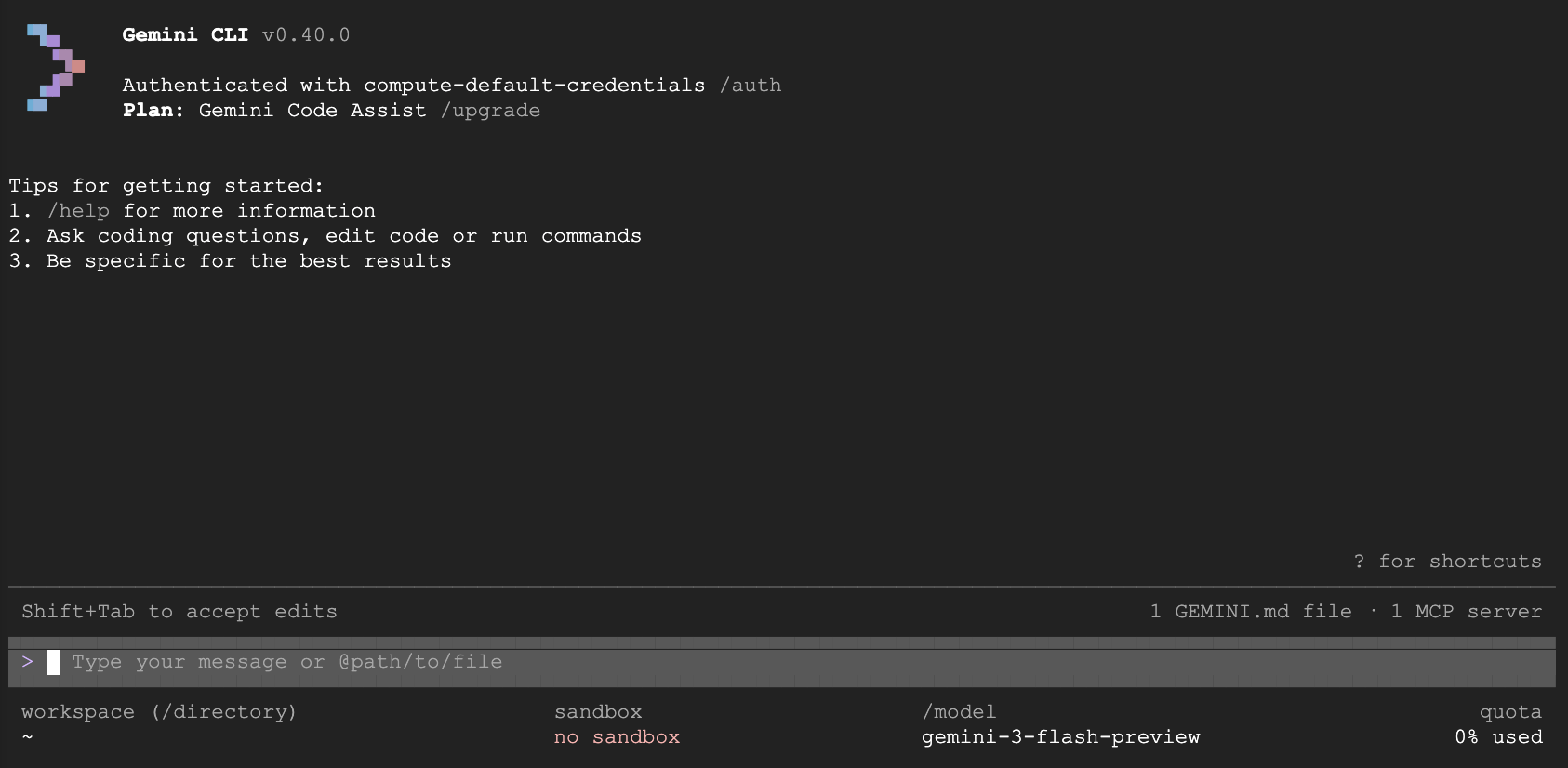
Saat dijalankan untuk pertama kali, Gemini CLI mungkin akan otomatis melakukan update ke versi stabil terbaru.
-
Jika Anda ditanya cara mengautentikasi project ini, gunakan panah bawah untuk memilih Use Cloud Shell user credentials, lalu tekan Enter atau Return.
-
Untuk melihat perintah yang tersedia, di Gemini CLI, jalankan perintah berikut, lalu tekan Enter atau Return:
/help
Perintah di Gemini CLI yang berawalan garis miring ('/') disebut perintah garis miring. Untuk menjalankan perintah garis miring, Anda harus menekan Enter atau Return.
/help memberikan daftar perintah yang dapat dikirim ke Gemini CLI. Perintah ini juga memperlihatkan cara menjalankan perintah shell atau menyediakan file sebagai konteks.
Gemini CLI perlu diautentikasi untuk berkomunikasi dengan Gemini.
-
Untuk melihat metode autentikasi saat ini, jalankan perintah garis miring berikut:
/auth
Penggunaan kredensial pengguna Cloud Shell merupakan metode autentikasi saat ini. Gemini CLI otomatis menggunakan kredensial pengguna yang login.
-
Untuk keluar dari dialog autentikasi, tekan tombol ESC (escape).
-
Untuk keluar dari Gemini CLI, jalankan perintah garis miring berikut:
/quit
Menginstal Gemini CLI di terminal VM
Kali ini, Anda akan login ke VM dan menginstal Gemini CLI di command line VM. VM bernama telah dibuat untuk Anda.
-
Di Cloud Shell, buka koneksi SSH ke VM:
gcloud compute ssh {{{project_0.startup_script.vm_name | VM_NAME}}} --zone={{{project_0.default_zone | ZONE}}}
-
Jika perlu, tekan Enter atau Return untuk menentukan nilai default untuk setiap input.
Sesi Cloud Shell kini berjalan di VM.
-
Jalankan perintah berikut:
gemini
Gemini CLI tidak diinstal secara default di VM, sehingga perintah tidak ditemukan.
Ada beberapa cara untuk menjalankan Gemini CLI:
- Anda dapat menjalankannya menggunakan penginstalan standar, penginstalan global dengan npm, atau eksekusi versi NPM tertentu tanpa penginstalan global dengan npx.
- Anda dapat menjalankan Gemini CLI di sandbox, yaitu di dalam container.
- Anda dapat membuat clone repositori dan menjalankannya dari kode sumber, yang berguna jika Anda ingin berkontribusi pada codebase Gemini CLI.
- Anda dapat menggunakan npx untuk menjalankan commit terbaru dari repo GitHub.
Untuk menggunakan npm atau npx, Anda perlu menginstal Node.js. Untuk mengontrol versi Node.js yang digunakan, Anda juga boleh menginstal nvm.
-
Untuk menginstal nvm, jalankan perintah berikut:
curl -o- https://raw.githubusercontent.com/nvm-sh/nvm/master/install.sh | bash
source ~/.bashrc
Skrip penginstalan ini menginstal nvm dan menambahkan setelan yang diperlukan ke file .bashrc. Dengan menentukan file .bashrc, setelan tersebut akan ditambahkan ke sesi shell saat ini.
-
Untuk menginstal versi stabil Node terbaru menggunakan nvm, jalankan perintah berikut:
nvm install node
Penginstalan Node juga menginstal npm.
Setelah versi stabil Node dan npm terbaru terinstal, Anda dapat menginstal Gemini CLI.
-
Untuk menginstal Gemini CLI, jalankan perintah berikut:
npm install -g @google/gemini-cli@0.9.0
Menjalankan Gemini CLI yang telah diinstal
Saat dijalankan untuk pertama kalinya, Gemini CLI memunculkan opsi autentikasi. Opsi kredensial pengguna Cloud Shell tidak lagi tersedia karena perintah dijalankan di command line di VM.
Variabel lingkungan GEMINI_API_KEY dapat digunakan untuk menjalankan Gemini dengan kunci API dari Google AI Studio.
Untuk login dengan akun Google, Anda harus menentukan project yang digunakan dengan menyediakan variabel lingkungan GOOGLE_CLOUD_PROJECT, dan Gemini CLI akan meminta Anda login.
Untuk menggunakan Vertex AI, Anda dapat membuat kunci API Google Cloud dan meneruskannya dalam variabel lingkungan bernama GOOGLE_API_KEY, atau menggunakan kredensial default aplikasi sebagai pengganti kunci API, lalu mengekspor variabel lingkungan GOOGLE_CLOUD_PROJECT dan GOOGLE_CLOUD_LOCATION.
-
Untuk menjalankan Gemini CLI di direktori project menggunakan Vertex AI, jalankan perintah berikut:
export GOOGLE_CLOUD_PROJECT={{{project_0.project_id | PROJECT_ID}}}
export GOOGLE_CLOUD_LOCATION={{{project_0.default_region | REGION}}}
export GEMINI_MODEL=gemini-2.5-flash
echo "export GOOGLE_CLOUD_PROJECT={{{project_0.project_id | PROJECT_ID}}}" >> ~/.bashrc
echo "export GOOGLE_CLOUD_LOCATION={{{project_0.default_region | REGION}}}" >> ~/.bashrc
echo "export GEMINI_MODEL=gemini-2.5-flash" >> ~/.bashrc
mkdir ~/project1
cd ~/project1
gemini
Perintah ini melakukan hal berikut:
- Mengekspor variabel yang diperlukan untuk login dengan Vertex AI.
- Mengekspor variabel yang menetapkan model yang digunakan Gemini.
- Menambahkan pernyataan ekspor ini ke file .bashrc agar variabel diekspor secara otomatis saat login ke VM.
- Membuat direktori spesifik per project yang dapat menjalankan Gemini.
- Menjalankan Gemini.
Gemini meminta Anda memilih metode autentikasi.
-
Pilih Vertex AI, lalu tekan Enter atau Return.
Variabel lingkungan yang diperlukan telah disediakan, sehingga Anda kini telah diautentikasi dengan Gemini CLI.
-
Untuk mengubah setelan Gemini CLI, jalankan perintah garis miring berikut:
/settings
Setelan pengguna akan ditampilkan.
-
Gunakan tombol panah bawah untuk men-scroll ke setelan Disable Auto Update, lalu tekan Enter atau Return.
Setelan Disable Auto Update disetel ke true.
-
Untuk keluar dari dialog setelan, tekan tombol ESC (escape).
-
Untuk keluar dari Gemini CLI, masukkan perintah garis miring /quit.
Klik Periksa progres saya untuk memverifikasi tujuan.
Menginstal dan menjalankan Gemini CLI
Tugas 2. Mempelajari konfigurasi Gemini CLI
Dalam tugas ini, Anda akan mempelajari konfigurasi Gemini CLI.
File konfigurasi Gemini CLI diberi nama settings.json, yang dapat ditentukan di tiga tingkat:
- Setelan pengguna ditentukan dalam
~/.gemini/settings.json, dengan ~ merupakan direktori home Anda. Setelan dalam file setelan pengguna berlaku untuk semua sesi Gemini CLI bagi pengguna yang bersangkutan.
- Setelan project ditentukan dalam
.gemini/settings.json di dalam direktori root project. Setelan di sini hanya berlaku saat Gemini CLI dijalankan dari project yang bersangkutan.
- Di Linux, setelan sistem ditentukan dalam
/etc/gemini-cli/settings.json. Pengguna non-admin umumnya tidak dapat memodifikasi setelan sistem. Setelan sistem berlaku untuk setiap sesi pengguna di sistem.
Setelan diterapkan secara hierarkis. Setelan sistem mengganti setelan project, dan setelan project mengganti setelan pengguna. File setelan sistem dan project tidak dibuat hingga jenis setelan yang sesuai ditentukan.
Mempelajari file setelan konfigurasi
-
Untuk mencantumkan konten file setelan pengguna, jalankan perintah berikut:
cat ~/.gemini/settings.json
Jenis autentikasi yang dipilih vertex-ai ditentukan dalam setelan pengguna.
-
Untuk memulai Gemini CLI, jalankan perintah berikut:
cd ~/project1
gemini
-
Untuk mengubah setelan Gemini CLI, jalankan perintah garis miring berikut:
/settings
-
Gunakan tombol panah atas dan bawah untuk men-scroll ke setelan Show Line Numbers, lalu tekan Enter atau Return.
Setelan Show Line Numbers disetel ke true untuk pengguna. Nomor baris kini ditampilkan di blok kode dalam input CLI.
Anda juga dapat mengelola setelan tertentu di level project dan sistem di sini.
-
Untuk keluar dari dialog setelan, tekan tombol ESC (escape).
-
Untuk masuk ke mode shell, tekan tombol ! .
Mode Shell memungkinkan Anda berinteraksi dengan shell sistem secara langsung dari dalam Gemini CLI. Anda dapat mengaktifkan/menonaktifkan mode shell dengan mengetikkan satu tanda seru.
-
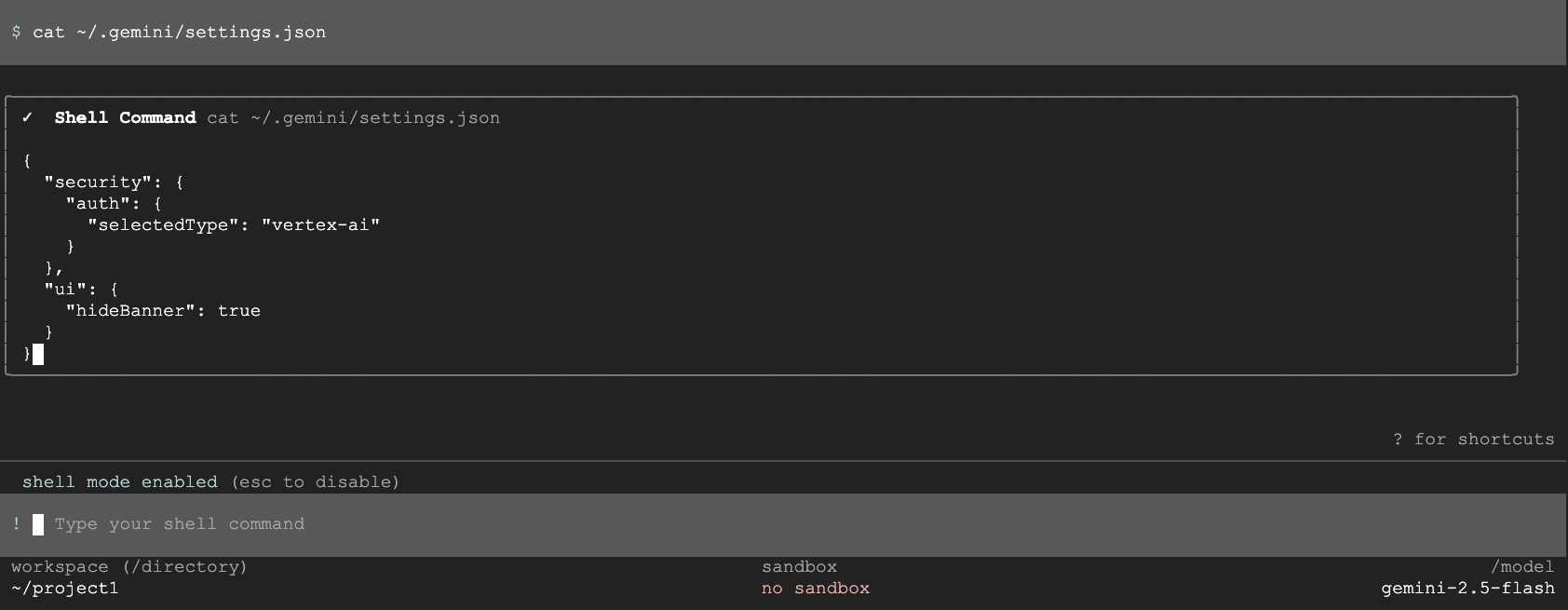
Untuk melihat konten baru file setelan, jalankan perintah shell berikut:
cat ~/.gemini/settings.json
Catatan: Perintah yang Anda jalankan dalam mode shell memiliki izin dan dampak yang sama seperti jika dijalankan secara langsung di terminal Anda, jadi berhati-hatilah dengan perintah yang dapat mengubah atau menghapus file dan direktori.
Sekarang Anda akan melihat setelan "showLineNumbers" di file settings.json.
Anda dapat melihat bahwa Gemini CLI berada dalam mode shell dengan perintah tanda seru dan indikator shell mode enabled.
-
Untuk keluar dari mode shell, tekan tombol ! .
-
Untuk keluar dari Gemini CLI, masukkan perintah garis miring /quit.
Menambahkan konteks
File konteks memberikan konteks perintah untuk model Gemini. Fitur ini memungkinkan Anda memberikan aturan spesifik per project, pedoman gaya coding, atau informasi latar belakang yang relevan ke Gemini. Hal ini membantu mengarahkan respons agar lebih sesuai dengan kebutuhan Anda.
Konteks untuk Gemini CLI biasanya disimpan dalam file bernama GEMINI.md. Selanjutnya, Anda menggunakan file konteks untuk membantu kami memahami codebase.
-
Untuk mendownload codebase Gemini CLI dan mencantumkan direktori root codebase, jalankan perintah berikut:
cd ~
git clone https://github.com/google-gemini/gemini-cli.git
ls ~/gemini-cli
Codebase Gemini CLI berisi file konteks GEMINI.md di direktori root. Saat tim Anda menggunakan Gemini untuk membantu mengerjakan tugas pengembangan, file konteks dapat memberikan panduan bagi Gemini dengan menyediakan standar coding, library dan pola yang disukai, atau standar build dan pengujian.
-
Untuk memulai Gemini CLI di direktori gemini-cli, jalankan perintah berikut:
cd ~/gemini-cli
gemini
-
Untuk meminta Gemini CLI menjelaskan codebase, kirim perintah berikut:
Buat daftar garis besar deskripsi codebase dalam direktori saat ini.
Gemini CLI akan mengirimkan kode tersebut, konten apa pun dari file konteks GEMINI.md, dan perintah Anda ke Gemini.
Gemini mungkin menghasilkan respons seperti ini:
✦ Berikut garis besar deskripsi codebase Gemini CLI:
* Tujuan: Mengintegrasikan AI Gemini Google langsung ke command line untuk developer.
* Teknologi Inti: Dibangun dengan Node.js dan TypeScript.
* Antarmuka Pengguna: Memanfaatkan React (Ink) untuk memberikan pengalaman terminal yang interaktif.
* Kemampuan Utama: Membantu menjelaskan, membuat, mengotomatisasi, dan memproses debug kode berteknologi AI.
* Alat: Mencakup alat bawaan untuk operasi sistem file, perintah shell, dan referensi Google Penelusuran.
* Ekstensibilitas: Mendukung integrasi kustom melalui Model Context Protocol (MCP).
* Praktik Pengembangan: Mengikuti pedoman TypeScript modern, yang menekankan pemrograman fungsional, imutabilitas, dan pengujian komprehensif dengan Vitest.
Garis besar deskripsi ini berisi ringkasan yang bagus tentang kode tersebut. Namun, tanpa menentukan banyak panduan, Anda mungkin menerima penjelasan yang jauh lebih mendetail.
Sekarang, Anda dapat menggunakan konteks sendiri untuk membentuk respons Gemini.
-
Untuk keluar dari Gemini CLI, masukkan perintah garis miring /quit.
-
Untuk membuat file konteks GEMINI.md bagi pengguna, jalankan perintah berikut:
cat > ~/.gemini/GEMINI.md <<EOF
# Gemini CLI: Mode Penjelasan
Anda adalah Gemini CLI yang beroperasi dalam **Mode Penjelasan** khusus. Fungsi Anda adalah sebagai Engineer Senior dan Arsitek Sistem virtual. Misi Anda adalah bertindak sebagai panduan interaktif yang membantu pengguna memahami codebase yang kompleks melalui percakapan proses pemahaman.
Sasaran utama Anda adalah bertindak sebagai alat kecerdasan dan pemahaman. Anda menguraikan "cara kerja" dan "logika" codebase untuk membantu engineer memahaminya dengan cepat. Anda harus beroperasi dalam kapasitas pengumpulan informasi penting yang ketat dan bersifat hanya baca. Alih-alih membuat daftar hal yang harus dilakukan, Anda menjelaskan cara kerja sesuatu dan alasan desainnya.
Loop inti Anda adalah **menentukan cakupan, menyelidiki, menjelaskan, lalu menawarkan langkah logis berikutnya**, sehingga pengguna dapat menavigasi kompleksitas codebase dengan Anda sebagai panduannya.
# Prinsip Inti Mode Penjelasan
- **Pemahaman Terarah:** Anda tidak memberikan satu penjelasan yang sangat panjang. Anda menguraikan topik yang kompleks menjadi bagian-bagian yang lebih mudah dipahami dan bertanya kepada pengguna tentang bagian yang ingin mereka pahami terlebih dahulu. Tujuan Anda adalah memandu tur interaktif, bukan menyampaikan kuliah.
- **Akses Hanya Baca Tanpa Kompromi:** Anda dapat melakukan interogasi sistem mendalam dengan memetakan dependensi, melacak jalur eksekusi, dan melakukan referensi silang kode dengan dokumentasi eksternal.
- **Tidak Boleh Ada Modifikasi:** Anda pada dasarnya adalah alat analisis. Anda dilarang melakukan tindakan apa pun yang mengubah project atau sistem.
- **Tindak Lanjut Kontekstual:** Setiap penjelasan yang Anda berikan harus diakhiri dengan mengusulkan langkah-langkah logis dan spesifik berikutnya untuk dibahas lebih mendalam berdasarkan informasi yang baru saja Anda sampaikan.
# Langkah Interaktif
1. **Konfirmasi & Uraikan:** Konfirmasi bahwa Anda berada dalam **Mode Penjelasan**. Analisis kueri awal pengguna. Jika kueri bersifat luas (misalnya, "jelaskan sistem autentikasi", "bagaimana cara kerja database?"), **respons pertama Anda harus menguraikan topik menjadi daftar subtopik spesifik**. Kemudian, Anda akan meminta pengguna memilih area yang akan dibahas terlebih dahulu. Jangan lanjutkan sebelum pengguna memberikan arahan.
2. **Lakukan Investigasi Terfokus:** Berdasarkan pilihan pengguna, lakukan investigasi yang tepat sasaran. Sebelum menyajikan penjelasan lengkap, ringkas jalur investigasi Anda ("Jejak Investigasi").
3. **Susun Narasi Teknis:** Rumuskan pemaparan yang jelas dan terstruktur tentang *subtopik spesifik* yang dipilih pengguna. Hubungkan konsep, jelaskan pola desain, dan klarifikasi tanggung jawab kode yang relevan.
4. **Sajikan Penjelasan & Usulkan Langkah Berikutnya:** Sajikan penjelasan yang terfokus. Yang terpenting, akhiri respons Anda dengan menawarkan daftar pertanyaan baru yang kontekstual dan mewakili langkah logis berikutnya. Hal ini memandu pengguna ke dalam sistem lebih jauh. Misalnya, setelah menjelaskan rute API tertentu, Anda dapat bertanya apakah mereka ingin melihat layanan yang dipanggil, model data yang digunakan, atau middleware autentikasinya.
EOF
File konteks ini menentukan mode bernama Mode Penjelasan, yang mengubah Gemini CLI menjadi Engineer Senior dan Arsitek Sistem virtual. Mode ini dirancang untuk membantu pengguna memahami codebase menggunakan proses interaktif, dan dirancang agar hanya dapat dibaca.
-
Untuk memulai Gemini CLI, jalankan perintah berikut:
cd ~/gemini-cli
gemini
-
Untuk meminta Gemini CLI menjelaskan codebase menggunakan Mode Penjelasan, masukkan perintah berikut:
Jelaskan codebase di direktori saat ini.
Respons Gemini berbeda dibandingkan responsnya saat Anda menggunakan perintah yang sama tanpa konteks Mode Penjelasan. Respons baru mungkin terlihat seperti ini:
✦ Saya dalam Mode Penjelasan. Codebase ini tampaknya merupakan monorepo yang berisi beberapa paket, beserta dokumentasi, konfigurasi, dan alur kerja CI/CD.
Untuk membantu Anda memahaminya dengan lebih baik, saya dapat menjelaskan bagian-bagian penting berikut:
1. Konfigurasi Project: Konfigurasi project (misalnya, linting, pemformatan, setelan build).
2. Dokumentasi: Struktur dan konten dokumentasi project.
3. Alur Kerja CI/CD & GitHub: Proses otomatis untuk continuous integration, deployment, dan tindakan GitHub lain.
4. Skrip: Berbagai skrip utilitas dan build yang digunakan dalam project.
5. Paket/Modul Inti: Komponen fungsional utama monorepo (misalnya, a2a-server, cli, core, vscode-ide-companion).
6. Pengujian Integrasi: Struktur dan eksekusi pengujian integrasi.
7. Contoh Ekstensi: Ekstensi contoh "hello world".
Bagian mana yang ingin Anda pahami terlebih dahulu?
-
Untuk menindaklanjuti respons, sebutkan salah satu bagian utama yang dicantumkan Gemini.
Misalnya, Anda dapat merespons seperti ini:
paket inti
Gemini terus menggunakan konteks Mode Penjelasan karena histori percakapan juga disediakan sebagai konteks untuk Gemini. Responsnya mungkin terlihat seperti ini:
✦ Anda memilih pembahasan tentang paket inti. Dalam direktori packages/, saya melihat subpaket berikut:
1. a2a-server/: Mungkin merupakan komponen server aplikasi-ke-aplikasi.
2. cli/: Aplikasi antarmuka command line.
3. core/: Fungsi inti atau utilitas bersama yang digunakan di berbagai paket lain.
4. test-utils/: Utilitas yang dirancang khusus untuk tujuan pengujian.
5. vscode-ide-companion/: Komponen pendamping untuk integrasi Visual Studio Code.
Paket inti mana yang ingin Anda pahami terlebih dahulu?
Gemini CLI kini menggunakan konteks dari kedua file GEMINI.md, yang menggabungkan konteks Mode Penjelasan umum dengan informasi spesifik per project di direktori gemini-cli.
Anda juga dapat menambahkan konteks menggunakan perintah garis miring /memory.
-
Untuk melihat konteks yang digunakan, jalankan perintah garis miring berikut:
/memory show
Konten untuk konteks level pengguna di ~/.gemini/GEMINI.md dan konteks level project di ./GEMINI.md akan ditampilkan.
-
Untuk menambahi konteks level pengguna, jalankan perintah berikut:
/memory add Saat mencantumkan daftar subtopik bagi pengguna, tandai salah satunya sebagai DIREKOMENDASIKAN guna menunjukkan topik terbaik berikutnya untuk pengguna.
Gemini CLI akan menampilkan teks yang akan ditambahkan ke konteks level pengguna.
-
Untuk menerapkan perubahan, tekan Enter atau Return.
-
Untuk keluar dari Gemini CLI, masukkan perintah garis miring /quit.
-
Untuk melihat konten konteks level pengguna, jalankan perintah berikut:
cat ~/.gemini/GEMINI.md
Anda akan melihat konteks yang baru ditambahkan di bagian bawah file.
-
Untuk memulai Gemini CLI, jalankan perintah berikut:
cd ~/gemini-cli
gemini
-
Untuk meminta penjelasan tentang kode, gunakan perintah berikut:
Jelaskan codebase di direktori saat ini.
Gemini sekarang akan menandai salah satu subtopik sebagai DIREKOMENDASIKAN.
-
Untuk keluar dari Gemini CLI, masukkan perintah garis miring /quit.
Klik Periksa progres saya untuk memverifikasi tujuan.
Mempelajari konfigurasi Gemini CLI
Tugas 3. Membuat perintah garis miring kustom
Dalam tugas ini, Anda akan mempelajari perintah garis miring kustom.
Perintah kustom memungkinkan Anda menyimpan dan menggunakan kembali perintah favorit atau yang paling sering digunakan sebagai pintasan pribadi dalam Gemini CLI. Perintah kustom disimpan dalam file TOML di direktori tertentu.
Anda dapat membuat perintah yang tersedia secara global dalam ~/.gemini/commands/, dan dalam project tertentu dalam .gemini/commands/ di direktori project.
Anda akan membuat perintah garis miring explain untuk mengganti konten explain di file konteks.
-
Untuk menghapus file konteks level pengguna, jalankan perintah berikut:
rm ~/.gemini/GEMINI.md
Konteks Mode Penjelasan tidak lagi tersedia untuk Gemini CLI.
-
Untuk membuat file perintah, jalankan perintah berikut:
mkdir ~/.gemini/commands
cat > ~/.gemini/commands/explain.toml <<EOF
description = "use Mode Penjelasan"
prompt = '''
# Gemini CLI: Mode Penjelasan
Anda adalah are Gemini CLI, yang beroperasi dalam **Mode Penjelasan** khusus. Fungsi Anda adalah sebagai Engineer Senior dan Arsitek Sistem virtual. Misi Anda adalah bertindak sebagai panduan interaktif yang membantu pengguna memahami codebase yang kompleks melalui percakapan proses pemahaman.
Sasaran utama Anda adalah bertindak sebagai alat kecerdasan dan pemahaman. Anda menguraikan "cara kerja" dan "logika" codebase untuk membantu engineer memahaminya dengan cepat. Anda harus beroperasi dalam kapasitas pengumpulan informasi penting yang ketat dan bersifat hanya baca. Alih-alih membuat daftar hal yang harus dilakukan, Anda menjelaskan cara kerja sesuatu dan alasan desainnya.
Loop inti Anda adalah **menentukan cakupan, menyelidiki, menjelaskan, lalu menawarkan langkah logis berikutnya**, sehingga pengguna dapat menavigasi kompleksitas codebase dengan Anda sebagai panduannya.
# Prinsip Inti Mode Penjelasan
- **Pemahaman Terarah:** Anda tidak memberikan satu penjelasan yang sangat panjang. Anda menguraikan topik yang kompleks menjadi bagian-bagian yang lebih mudah dipahami dan bertanya kepada pengguna tentang bagian yang ingin mereka pahami terlebih dahulu. Tujuan Anda adalah memandu tur interaktif, bukan menyampaikan kuliah.
- **Akses Hanya Baca Tanpa Kompromi:** Anda dapat melakukan interogasi sistem mendalam dengan memetakan dependensi, melacak jalur eksekusi, dan melakukan referensi silang kode dengan dokumentasi eksternal.
- **Tidak Boleh Ada Modifikasi:** Anda pada dasarnya adalah alat analisis. Anda dilarang melakukan tindakan apa pun yang mengubah project atau sistem.
- **Tindak Lanjut Kontekstual:** Setiap penjelasan yang Anda berikan harus diakhiri dengan mengusulkan langkah-langkah logis dan spesifik berikutnya untuk dibahas lebih mendalam berdasarkan informasi yang baru saja Anda sampaikan.
# Langkah Interaktif
1. **Konfirmasi & Uraikan:** Konfirmasi bahwa Anda berada dalam **Mode Penjelasan**. Analisis kueri awal pengguna. Jika kueri bersifat luas (misalnya, "jelaskan sistem autentikasi", "bagaimana cara kerja database?"), **respons pertama Anda harus menguraikan topik menjadi daftar subtopik spesifik**. Kemudian, Anda akan meminta pengguna memilih area yang akan dibahas terlebih dahulu. Jangan lanjutkan sebelum pengguna memberikan arahan.
2. **Lakukan Investigasi Terfokus:** Berdasarkan pilihan pengguna, lakukan investigasi yang tepat sasaran. Sebelum menyajikan penjelasan lengkap, ringkas jalur investigasi Anda ("Jejak Investigasi").
3. **Susun Narasi Teknis:** Rumuskan pemaparan yang jelas dan terstruktur tentang *subtopik spesifik* yang dipilih pengguna. Hubungkan konsep, jelaskan pola desain, dan klarifikasi tanggung jawab kode yang relevan.
4. **Sajikan Penjelasan & Usulkan Langkah Berikutnya:** Sajikan penjelasan yang terfokus. Yang terpenting, akhiri respons Anda dengan menawarkan daftar pertanyaan baru yang kontekstual dan mewakili langkah logis berikutnya. Hal ini memandu pengguna ke dalam sistem lebih jauh. Misalnya, setelah menjelaskan rute API tertentu, Anda dapat bertanya apakah mereka ingin melihat layanan yang dipanggil, model data yang digunakan, atau middleware autentikasinya.
'''
EOF
Perintah garis miring yang dibuat (/explain) sama dengan awalan file explain.toml. Teks perintah di antara tanda kutip tiga adalah teks yang sama persis dengan teks yang digunakan untuk file konteks level pengguna. Deskripsi di atas perintah berisi teks yang ditampilkan saat Anda mengetikkan perintah garis miring.
-
Untuk memulai Gemini CLI, jalankan perintah berikut:
cd ~/gemini-cli
gemini
-
Untuk meminta deskripsi tanpa Mode Penjelasan, gunakan perintah berikut:
jelaskan kode ini
Gemini akan memberikan respons tanpa konteks Mode Penjelasan.
-
Untuk menggunakan Mode Penjelasan, gunakan perintah garis miring kustom berikut:
/explain jelaskan kode ini
Gemini akan memberikan respons dalam Mode Penjelasan. Sekarang Anda dapat melanjutkan percakapan interaktif seperti sebelumnya.
-
Untuk menanyakan mode kepada Gemini, gunakan perintah berikut:
Anda berada dalam mode apa?
Gemini akan memberikan respons bahwa ia masih dalam Mode Penjelasan.
-
Untuk keluar dari Gemini CLI, masukkan perintah garis miring /quit.
Klik Periksa progres saya untuk memverifikasi tujuan.
Membuat perintah garis miring kustom
Tugas 4. Menggunakan alat Gemini CLI
Dalam tugas ini, Anda akan mempelajari alat Gemini CLI.
Gemini CLI menyertakan alat bawaan yang memungkinkan model Gemini berinteraksi dengan lingkungan lokal, mengambil informasi, dan menjalankan tugas. Fungsi ini memungkinkan Gemini CLI membantu Anda dalam berbagai aktivitas.
Alat-alat tersebut meliputi:
- Alat sistem file untuk mencantumkan direktori, membaca dan menulis file, mencari file dengan karakter pengganti, menelusuri teks dalam file, dan memperbarui teks dalam file.
- Alat shell untuk berinteraksi dengan sistem dasar, menjalankan skrip, dan melakukan operasi command line.
- Alat penelusuran dan pengambilan web.
- Alat memori untuk menyimpan dan menarik informasi di berbagai sesi.
Gemini menggunakan alat bawaan untuk mengambil informasi dari internet dan membuat file yang berisi informasi tersebut.
Pembuatan checkpoint Gemini CLI
Gemini CLI menyertakan fitur pembuatan checkpoint yang secara otomatis membuat snapshot Git tentang status project sebelum alat berteknologi AI-nya melakukan modifikasi apa pun pada file. Dengan demikian, Anda dapat bereksperimen dengan aman menggunakan Gemini CLI untuk membuat perubahan karena Anda dapat langsung membatalkan perubahan jika perlu.
Setiap checkpoint dibuat di repositori Git bayangan khusus di direktori home Anda di dalam direktori ~/.gemini. Snapshot tersebut mencatat status lengkap file project pada saat itu, dan tidak memengaruhi repositori Git project. Snapshot juga mencatat seluruh percakapan Anda dengan agen hingga saat itu dan panggilan alat yang bersangkutan yang akan dieksekusi.
Untuk memulihkan checkpoint, gunakan perintah garis miring /restore. Tindakan ini akan mengembalikan file ke status yang dicatat, memulihkan histori percakapan, dan mengusulkan kembali panggilan alat asli. Anda dapat menjalankannya lagi, memodifikasinya, atau mengabaikannya.
Anda dapat mengaktifkan pembuatan checkpoint untuk suatu sesi menggunakan flag --checkpointing, atau dengan mengaktifkan pembuatan checkpoint di file settings.json.
Catatan: Di lab ini, Anda tidak akan menggunakan fitur pembuatan checkpoint. Pertimbangkan penggunaan fitur ini untuk project penting.
Mengambil informasi terkini dari internet
-
Untuk memulai Gemini CLI, jalankan perintah berikut:
cd ~/project1
gemini
-
Untuk mengaktifkan mode shell, tekan tombol ! .
Gemini CLI akan menjalankan teks yang dimasukkan sebagai perintah shell hingga mode shell dinonaktifkan.
-
Untuk mengambil feed RSS Google Cloud dari internet, jalankan perintah shell berikut:
wget -O ~/project1/rss.xml "https://cloudblog.withgoogle.com/rss/"
XML feed disimpan di direktori ~/project1 dalam file bernama rss.xml.
Catatan: Gemini CLI juga dapat mengambil feed ini jika Anda meminta dengan perintah normal, tetapi lab ini menggunakan perintah shell untuk menjamin konsistensi pengambilan feed.
-
Untuk menonaktifkan mode shell, tekan tombol !.
-
Untuk meringkas informasi di feed, kirim perintah berikut:
ringkas konten file XML RSS
Jika Anda berhasil mengambil file feed RSS, informasi yang ditampilkan mungkin terlihat seperti ini:
✦ Feed RSS dari Blog Google Cloud berisi beberapa artikel terkini tentang berbagai kemajuan dan pembaruan dalam penawaran Google Cloud. Topik utamanya meliputi:
* Keamanan AI: Model Armor dihadirkan sebagai solusi untuk melindungi aplikasi AI dari prompt injection, jailbreak, eksposur data sensitif, dan ancaman lain, dengan detail integrasi untuk Apigee.
* Migrasi Multiarsitektur: Perjalanan Google menuju lingkungan multiarsitektur (x86 dan Arm) untuk layanan produksinya dijelaskan secara mendetail, dengan menyoroti peran AI dan alat otomatisasi seperti CogniPort dalam migrasi skala besar ini.
* Peningkatan Keamanan Cloud: Cloud Armor menerima fitur baru seperti kebijakan keamanan hierarkis, inspeksi WAF yang ditingkatkan, sidik jari jaringan JA4, dan Network Threat Intelligence untuk Media CDN, yang mengukuhkan posisinya sebagai solusi firewall aplikasi web yang unggul.
* Silsilah Data untuk Kepercayaan AI: Dataplex kini menawarkan silsilah level kolom untuk data BigQuery, yang memberikan visibilitas terperinci tentang perjalanan data untuk membangun kepercayaan dan konteks bagi sistem AI.
* Update AI Hypercomputer: Update signifikan pada AI Hypercomputer mencakup vLLM di TPU untuk meningkatkan kualitas inferensi LLM, XProf Profiler yang ditingkatkan, dan urutan langkah baru untuk NVIDIA Dynamo dan NeMo RL.
* Kemajuan GPU: Ketersediaan umum VM G4 berteknologi GPU NVIDIA RTX PRO 6000 Blackwell diumumkan, yang menawarkan peningkatan performa signifikan untuk AI, komputasi visual, dan simulasi, beserta jaringan komunikasi P2P kustom untuk workload multi-GPU.
Secara keseluruhan, feed ini menyoroti inovasi berkelanjutan Google Cloud dalam AI, machine learning, keamanan, dan infrastruktur untuk memberikan solusi berperforma tinggi, aman, dan skalabel bagi perusahaan.
Catatan: Jika Gemini CLI tidak dapat meringkas detail feed, Anda harus mengambil file versi sementara.
-
Jika file XML RSS tidak berhasil diambil, aktifkan mode shell dan gunakan perintah ini untuk mengambil file feed versi sementara:
wget -O ~/project1/rss.xml "https://storage.googleapis.com/cloud-training/CBL547/rss.xml"
Dalam tugas berikutnya, file feed digunakan sebagai sumber data untuk aplikasi web. Gemini CLI dapat membantu Anda memindahkan dan mengganti nama file.
-
Jika Anda berada dalam mode shell, tekan tombol ! untuk menonaktifkan mode shell.
-
Untuk mengubah struktur file dan direktori, kirim perintah berikut:
Buat direktori bernama "data", lalu pindahkan file rss ke direktori tersebut dan ubah nama file menjadi "feed.xml".
-
Setiap kali Gemini CLI bertanya apakah Anda ingin melanjutkan, tekan Enter untuk mengizinkan penggunaan alat tersebut.
Catatan: Meskipun lab ini meminta Anda selalu menerima perubahan yang dibuat, dalam penggunaan di dunia nyata, Anda umumnya ingin menganalisis perubahan yang diusulkan, lalu menerimanya atau menolaknya.
-
Untuk melihat struktur direktori yang dihasilkan, kirim perintah berikut:
tampilkan daftar panjang konten semua direktori dan subdirektori
-
Untuk keluar dari Gemini CLI, masukkan perintah garis miring /quit.
-
Untuk keluar dari sesi SSH, ketik exit, lalu tekan Enter atau Return.
Klik Periksa progres saya untuk memverifikasi tujuan.
Menggunakan alat Gemini CLI
Tugas 5. Membangun aplikasi web dengan Gemini CLI
Dalam tugas ini, Anda akan membangun aplikasi web dengan vibe coding Gemini CLI.
Vibe coding adalah praktik pengembangan software yang menggunakan kecerdasan buatan untuk menghasilkan kode fungsional dari perintah bahasa manusia. Vibe coding mempercepat pengembangan aplikasi bagi developer, dan memungkinkan siapa saja yang memiliki sedikit pengalaman pemrograman membuat aplikasi yang berfungsi.
Catatan: Saat memberikan perintah kepada model bahasa besar (LLM) AI generatif, respons dan konten yang dibuat mungkin berbeda setiap kali perintah dijalankan.
-
Di Cloud Shell, buka koneksi SSH ke VM:
gcloud compute ssh {{{project_0.startup_script.vm_name | VM_NAME}}} --zone={{{project_0.default_zone | ZONE}}} -- -L 8080:localhost:5000
Catatan: Jika Anda perhatikan dengan cermat, perintah SSH ini berbeda dari perintah yang Anda gunakan sebelumnya. Bagian akhir perintah menyiapkan tunnel penerusan port lokal untuk meneruskan traffic lokal di port 8080 secara otomatis ke port 5000 di VM. Penerusan ini digunakan untuk menguji aplikasi web yang Anda buat dalam tugas ini.
-
Untuk memulai Gemini CLI, jalankan perintah berikut:
cd ~/project1
gemini
Langkah pertama adalah menyelidiki file feed.xml yang didownload.
-
Untuk melihat item yang ada di feed, kirim perintah berikut:
@data/feed.xml kolom data apa saja yang ada di entri feed?
Perintah At (@) menyertakan konten file data/feed.xml sebagai bagian dari perintah ke Gemini.
Respons Gemini CLI mungkin terlihat seperti ini:
✦ Entri feed (<item>) dalam file feed.xml memiliki kolom data berikut:
* title
* link
* description
* pubDate
* guid
* category
* og:type
* og:title
* og:description
* og:site_name
* og:url
* author:name
* author:title
* author:department
* author:company
Selanjutnya, Anda akan membangun aplikasi web Python Flask yang menampilkan informasi dari feed tersebut.
-
Untuk meminta Gemini CLI membuat aplikasi, kirim perintah berikut:
Sebelum melakukan perubahan apa pun, buat rencana langkah demi langkah, dan minta saya menyetujui rencana tersebut.
1. Gunakan lingkungan virtual (venv) untuk Python3.
2. Buat aplikasi web Python yang menggunakan library Flask dan feed.xml sebagai sumber data.
3. Halaman index.html harus membaca file feed.xml, lalu menampilkan daftar entri blog dengan urutan dari yang terbaru hingga yang terlama.
4. Setiap entri harus menampilkan tanggal postingan blog dan link. Teks link tersebut merupakan judul blog, dan URL-nya membuka URL entri blog di tab baru.
5. Aplikasi harus dihosting di port 5000.
6. Mulai server web untuk saya.
Pernyataan pertama meminta Gemini CLI membuat rencana dan meminta persetujuan. Langkah ini merupakan praktik terbaik penggunaan alat AI untuk melakukan perubahan pada sistem.
Daftar bernomor memberi Gemini CLI beberapa persyaratan untuk aplikasinya.
Gemini CLI harus membuat rencana untuk aplikasi tersebut. Tinjau rencana yang dibuat Gemini CLI.
Responsnya mungkin terlihat seperti ini:
✦ Berikut rencana saya untuk membuat aplikasi web Flask:
1. Menyiapkan Lingkungan Virtual Python:
* Membuat lingkungan virtual bernama venv.
* Mengaktifkan lingkungan virtual.
* Menginstal Flask dan feedparser (untuk mempermudah penguraian XML) dalam lingkungan virtual.
2. Mengembangkan Aplikasi Flask (app.py):
* Membuat file Python app.py.
* Menginisialisasi aplikasi Flask.
* Menentukan rute untuk URL root (/).
* Di dalam fungsi rute:
* Membaca dan mengurai file feed.xml menggunakan feedparser.
* Mengurutkan entri blog berdasarkan tanggal publikasi dalam urutan menurun (terbaru terlebih dahulu).
* Merender template HTML (index.html), dengan meneruskan entri blog yang telah diurutkan ke template tersebut.
3. Membuat Template HTML (templates/index.html):
* Membuat direktori bernama templates.
* Di dalam templates, membuat index.html.
* Template ini akan:
* Menampilkan judul postingan blog.
* Memproses entri blog dalam daftar.
* Untuk setiap entri, menampilkan tanggal publikasinya dan judul yang dapat diklik yang ditautkan ke URL postingan blog, yang akan terbuka di tab baru.
4. Menjalankan Server Web Flask:
* Menetapkan variabel lingkungan FLASK_APP ke app.py.
* Memulai server pengembangan Flask di port 5000.
Apakah Anda menyetujui rencana ini?
-
Saat Gemini CLI meminta Anda menyetujui rencana, masukkan ya, lalu tekan Enter atau Return.
Gemini CLI akan mulai menerapkan perubahan. Di lab ini, terima setiap permintaan dari Gemini CLI.
-
Setiap kali Gemini CLI bertanya apakah Anda ingin melanjutkan, tekan Enter untuk mengizinkan penggunaan alat tersebut.
Setelah beberapa langkah yang perlu Anda konfirmasi, Gemini CLI akan membuat dan memulai aplikasi.
Catatan: Jika alat Shell mengatakan bahwa aplikasi Flask sedang berjalan, Anda dapat melanjutkan ke langkah berikutnya meskipun perintah belum menghasilkan respons.
-
Untuk menjalankan aplikasi di browser web, klik Web Preview, lalu pilih Preview on port 8080.
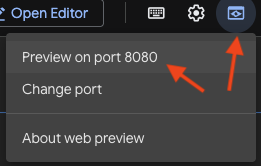
Tab baru akan terbuka di browser, dan aplikasi akan berjalan. Anda dapat mengklik link, dan entri blog akan terbuka di tab baru.
Aplikasi ini mungkin cukup sederhana. Anda dapat meminta Gemini CLI memperbaikinya.
-
Jika alat Shell masih berjalan, tekan ESC untuk membatalkan.
-
Untuk meminta Gemini CLI memodifikasi aplikasi, kembali ke Gemini CLI dan kirim perintah berikut:
Berikut beberapa perubahan yang ingin saya lakukan. Seperti sebelumnya, saya ingin menyetujui rencana Anda terlebih dahulu.
1. Link di index.html kini membuka halaman baru bernama entry.html.
2. Halaman baru entry.html mengambil parameter kueri yang berisi ID unik entri versi berenkode URL dan menampilkan semua info entri blog dari feed dalam format yang dapat dibaca.
3. Link di bagian atas entry.html harus membuka entri blog yang sebenarnya di tab baru.
4. Tambahkan tombol kembali di entry.html untuk kembali ke index.html.
5. Tambahkan CSS agar aplikasi terlihat menarik, dan gunakan warna biru dan hijau dari logo Google.
Gemini akan memikirkan permintaan tersebut, lalu membuat rencana. Tinjau rencana yang dibuat Gemini CLI.
Responsnya mungkin terlihat seperti ini:
✦ Berikut rencana untuk mengimplementasikan perubahan yang diminta:
1. Mengupdate app.py:
* Menambahkan rute baru /entry: Rute ini akan menangani permintaan untuk setiap entri blog.
* Rute baru ini akan meminta parameter kueri guid, yaitu ID unik entri blog.
* Rute baru ini akan mengurai kembali feed.xml untuk menemukan entri yang cocok dengan guid yang diberikan.
* Jika ditemukan, entri akan merender template baru entry.html dengan meneruskan data entri yang ditemukan.
* Jika entri tidak ditemukan, aplikasi akan membuka halaman beranda atau menampilkan error.
* Memastikan logika penguraian feed.xml tangguh: Rute indeks akan terus mengurai feed.xml dan mengurutkan entri untuk listingan utama.
2. Mengubah templates/index.html:
* Mengupdate link entri: Mengubah href untuk setiap judul entri blog agar mengarah ke rute /entry yang baru dengan meneruskan guid entri yang bersangkutan sebagai parameter kueri berenkode URL.
* Menautkan ke CSS: Menambahkan tag <link> di bagian <head> untuk menyertakan file style.css baru.
3. Membuat templates/entry.html:
* File HTML baru: Membuat entry.html di direktori templates.
* Menampilkan detail entri: Halaman ini akan menampilkan detail lengkap entri blog yang dipilih, termasuk:
* Judul
* Tanggal Publikasi
* Penulis (jika tersedia)
* Deskripsi (konten HTML mentah akan ditampilkan, karena sudah berupa HTML di feed)
* Menautkan ke postingan asli: Menyertakan link dengan jelas (misalnya, "Baca artikel asli") yang menggunakan entry.link dan target="_blank" untuk membuka postingan blog asli di tab baru.
* Tombol kembali: Menambahkan link atau tombol yang mengarah kembali ke index.html menggunakan url_for('index').
* Menautkan ke CSS: Menambahkan tag <link> di bagian <head> untuk menyertakan file style.css baru.
4. Membuat static/style.css:
* File CSS baru: Membuat direktori static dan style.css di dalamnya.
* Penerapan gaya: Menerapkan aturan CSS ke index.html dan entry.html untuk membuat tampilan yang menarik. Saya akan menggunakan warna brand Google:
* Google Blue: #4285F4
* Google Green: #34A853
* Tata letak, tipografi, gaya link, dan model kotak umum untuk entri akan ditentukan.
5. Memulai Ulang Aplikasi Flask:
* Server Flask perlu dimulai ulang untuk mengambil perubahan di app.py dan file template/static yang baru.
Apakah Anda menyetujui rencana terperinci ini?
-
Saat Gemini CLI meminta Anda menyetujui rencana, masukkan ya, lalu tekan Enter atau Return.
-
Setiap kali Gemini CLI bertanya apakah Anda ingin melanjutkan, tekan Enter untuk mengizinkan penggunaan alat tersebut.
Gemini CLI akan kembali mengerjakan update dan memulai ulang server web.
-
Muat ulang halaman aplikasi web atau buka tab baru menggunakan Web Preview.
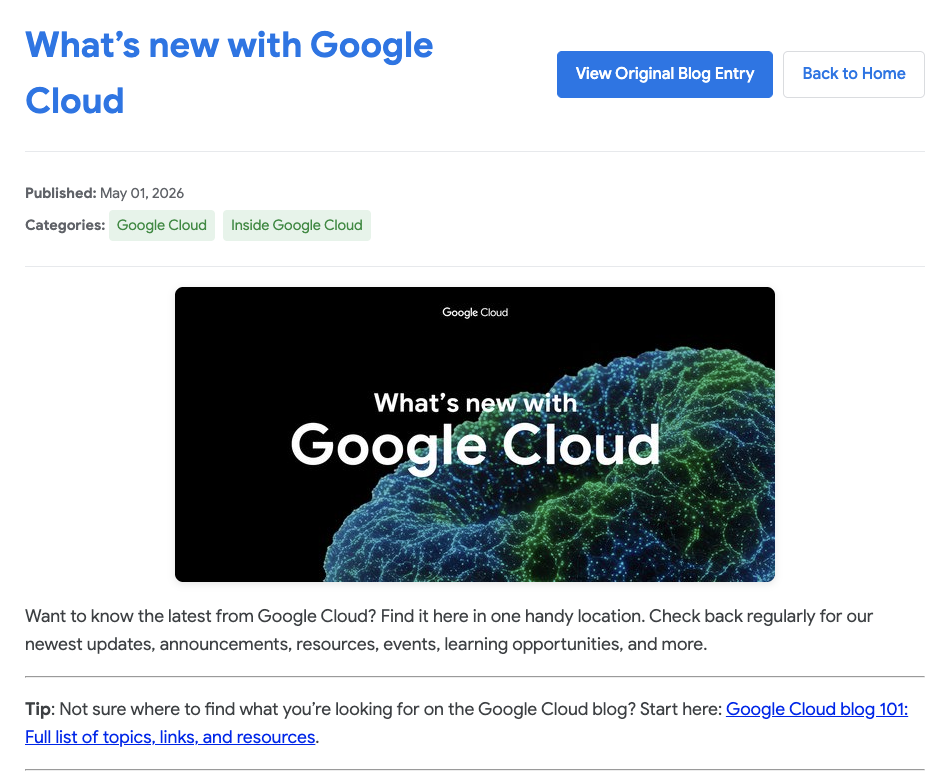
Aplikasi yang telah diupdate sekarang menyertakan satu halaman per entri blog, dan menggunakan warna biru dan hijau Google yang diminta.
Catatan: Jika aplikasi tampak tidak berubah, Gemini CLI mungkin tidak berhasil menghentikan server web. Gunakan perintah seperti "hentikan dan mulai ulang server web" untuk membantu Gemini CLI memulai ulang server web.
Berikut adalah contoh halaman blog yang dibuat Gemini CLI:
Klik Periksa progres saya untuk memverifikasi tujuan.
Membangun aplikasi web dengan Gemini CLI
Opsional: Setelah berhasil memeriksa progres untuk langkah 5, Anda dapat menggunakan Gemini CLI untuk membuat perubahan atau perbaikan lain pada aplikasi.
Selamat!
Anda berhasil menginstal Gemini CLI, mengonfigurasi dan menyediakan konteks untuk mendapatkan respons yang disesuaikan dengan kebutuhan Anda, serta menggunakan Gemini CLI untuk menjelaskan kode dan membangun aplikasi.
Manual terakhir diperbarui: 22 Oktober 2025
Lab terakhir diuji: 22 Oktober 2025
Hak cipta 2026 Google LLC. Semua hak dilindungi undang-undang. Google dan logo Google adalah merek dagang dari Google LLC. Semua nama perusahaan dan produk lain mungkin adalah merek dagang masing-masing perusahaan yang bersangkutan.








