
准备工作
- 实验会创建一个 Google Cloud 项目和一些资源,供您使用限定的一段时间
- 实验有时间限制,并且没有暂停功能。如果您中途结束实验,则必须重新开始。
- 在屏幕左上角,点击开始实验即可开始

Install ADK and set up your environment
/ 25
Explore the ADK agent
/ 25
Deploy the Agent as an A2A Server
/ 25
Enable another ADK agent to call the agent remotely
/ 25
Install ADK and set up your environment
/ 25
Explore the ADK agent
/ 25
Deploy the Agent as an A2A Server
/ 25
Enable another ADK agent to call the agent remotely
/ 25


Agent2Agent (A2A) protocol 解决了 AI 领域的一项关键挑战:使由不同公司基于多元化框架构建、运行在独立服务器上的生成式 AI 智能体能够高效通信和协作 - 以智能体的身份,而非单纯作为工具。A2A 旨在为智能体提供一种通用语言,助力构建更互联、更强大、更具创新性的 AI 生态系统。
A2A 围绕多项核心概念构建,兼具强大功能与灵活特性:
在本实验中,您将学习如何执行以下任务:
请阅读以下说明。实验是计时的,并且您无法暂停实验。计时器在您点击开始实验后即开始计时,显示 Google Cloud 资源可供您使用多长时间。
此实操实验可让您在真实的云环境中开展实验活动,免受模拟或演示环境的局限。为此,我们会向您提供新的临时凭证,您可以在该实验的规定时间内通过此凭证登录和访问 Google Cloud。
为完成此实验,您需要:
点击开始实验按钮。如果该实验需要付费,系统会打开一个对话框供您选择支付方式。左侧是“实验详细信息”窗格,其中包含以下各项:
点击打开 Google Cloud 控制台(如果您使用的是 Chrome 浏览器,请右键点击并选择在无痕式窗口中打开链接)。
该实验会启动资源并打开另一个标签页,显示“登录”页面。
提示:将这些标签页安排在不同的窗口中,并排显示。
如有必要,请复制下方的用户名,然后将其粘贴到登录对话框中。
您也可以在“实验详细信息”窗格中找到“用户名”。
点击下一步。
复制下面的密码,然后将其粘贴到欢迎对话框中。
您也可以在“实验详细信息”窗格中找到“密码”。
点击下一步。
依次点击进入后续页面:
片刻之后,系统会在此标签页中打开 Google Cloud 控制台。

在本实验环境中,我们已为您启用了 Vertex AI API 和 Cloud Run API。如果您在自己的项目中操作,则可前往 Vertex AI 页面,然后按照提示启用相关 API。
 )。
)。 )。
)。 ) 即可查看文件。
 ) 即可打开文件资源管理器。
在 Cloud Shell 终端中运行以下代码,下载本实验的代码并安装智能体开发套件 (ADK) 和其他所需组件:
点击检查我的进度,验证是否完成了以下目标:
在本实验中,假设您任职于一家体育场馆维护公司 Cymbal Stadiums。在最近的一个项目中,您开发了一款图片生成智能体,能够按照企业品牌规范制作插图。现在,您组织中的多个不同团队也想使用这款智能体。
如果将代码复制给多个智能体作为子智能体使用,后续的维护与升级工作将极为繁琐。
您可以采用另一种方案,只需将该智能体部署一次并封装为 A2A 服务器,其他团队的智能体即可通过远程查询的方式集成使用该智能体。
在 Cloud Shell 编辑器的文件资源管理器窗格中,前往 adk_and_a2a/illustration_agent 目录。此目录包含您计划远程共享的 ADK 智能体。点击相应目录将其展开。
打开此目录中的 agent.py 文件,然后滚动到标记为 # Tools 的部分。
请注意 generate_image() 函数,它将被此智能体用作工具。它会接收提示并执行两步流程。第一步,它会使用 Google Gen AI SDK 调用 generate_content(),后者会直接在回答中返回原始图片数据。第二步,该函数会使用 Cloud Storage 库将这些图片字节上传到 Google Cloud Storage 存储桶。最后,该工具会返回新创建的图片文件的网址。
请注意,提供给 root_agent 的 instruction 为智能体提供了具体指令,要求其使用符合公司品牌规范的图片生成提示。例如,它可以指定:
如需体验该智能体的功能,您首先需要编写一个 .env 文件,设置 ADK 智能体所需的环境变量。请在 Cloud Shell 终端中运行以下命令,从而在相应目录下创建此文件:
运行以下命令,将 .env 复制到本实验中使用的另一个智能体目录中:
如需让智能体为其图片创建签名网址,您必须先模拟一个专用服务账号。运行以下命令,以使用模拟账号配置应用默认凭证:
在 Cloud Shell 终端中,系统会要求您确认是否要使用个人账号进行身份验证。输入 Y(表示“是”),然后按 Enter 键。
点击提供的链接,然后选择您的 Qwiklabs 学员账号进行身份验证。
通过身份验证后,系统会向您显示授权代码。使用复制按钮复制该代码,然后返回 Cloud Shell 终端。
将复制的代码粘贴到 Cloud Shell 终端中,然后按 Enter 键。
现在,在 Cloud Shell 终端中运行以下命令,以启动智能体开发套件开发者界面:
输出
如需在新标签页中查看相应网页界面,请点击终端输出底部的 http://127.0.0.1:8000 链接。
系统即会在一个新浏览器标签页中打开 ADK 开发者界面。
在 ADK 开发者界面标签页中,从左侧的选择应用下拉菜单中选择 illustration_agent。
向智能体输入适合在招聘用演示文稿中使用的文本作为提示,例如:
一两分钟后,该智能体会返回生成的提示以及预览版图片。
输出示例
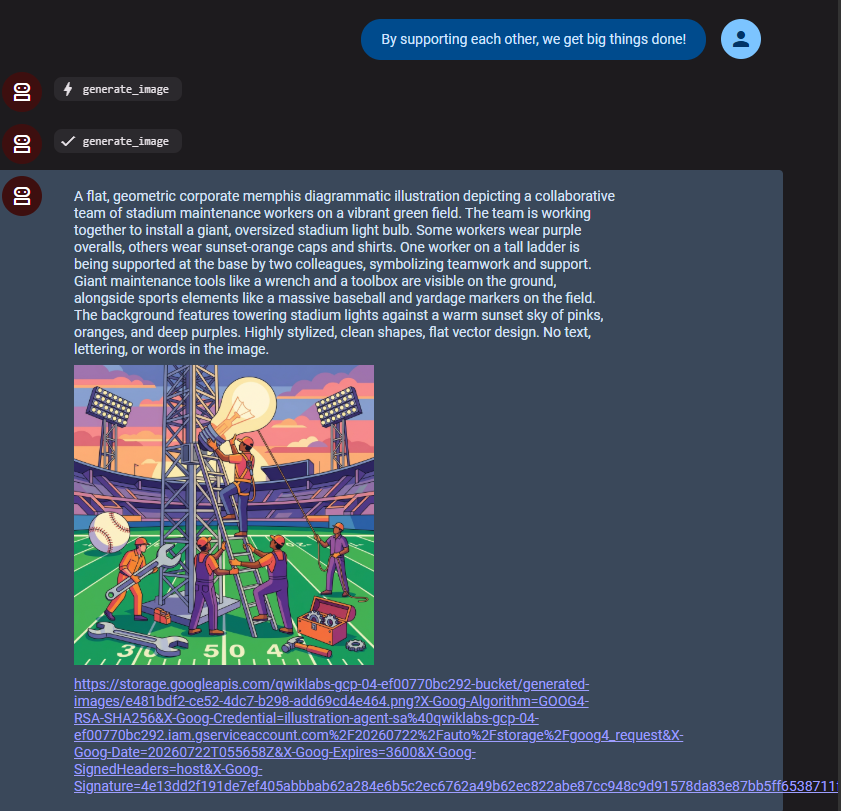
请注意,您向智能体提供的提示并未提及体育、体育场馆或维护工作,但智能体结合您的文本与品牌规范,生成了用于图片生成模型的统一提示。
探索完基础智能体后,关闭浏览器标签页。
返回 Cloud Shell 终端,然后按 Ctrl+C 即可停止服务器。
点击检查我的进度,验证是否完成了以下目标:
在此任务中,您需要执行相关步骤,将该智能体部署为远程 A2A 智能体。A2A 智能体通过提供智能体卡片来标识自身身份及功能特性。
运行以下命令,创建 agent.json 文件。
查看 agent.json 文件中的 JSON。请注意,JSON 为智能体提供了 name(名称)和 description(描述)信息,并明确了一些 skills(技能)。它还指明了智能体本身可通过哪个 url 调用。
在您按照本实验的指示部署智能体后,智能体的 url 将构建为 Cloud Run 服务网址。
这里的参数 capabilities,虽然在名称上与 skills 有些相似,但它专指流式传输等功能。
运行以下命令,在 illustration_agent 目录中创建 requirements.txt 文件。
在以下命令中,您将使用 adk deploy cloud_run 命令和 --a2a 标志,将智能体作为 A2A 服务器部署到 Cloud Run:
当系统提示您允许未经身份验证的回答时,请输入 Y,然后按 Enter 键。
在智能体部署期间,请查看传递给命令的以下参数:
--project 和 --region:分别用于定义将在哪个项目和哪个区域部署 Cloud Run 服务。--service_name:用于定义 Cloud Run 服务的名称。--a2a 标志:表示应将其托管为 A2A 智能体。这意味着,您的智能体将使用一个桥接 ADK 与 A2A 智能体的类(即 A2aAgentExecutor)进行封装。这个类负责将 A2A Protocol 的任务和消息语言转换为 ADK Runner 能够理解的事件语言。--:用于将标志直接传递给底层的 gcloud run deploy 命令。-- 之后列出的任何标志都会被 ADK 工具忽略,并直接由 Google Cloud CLI 处理。在这里,它用于在初始部署时指定专用服务账号,并设置 GOOGLE_CLOUD_LOCATION 环境变量。PERMISSION_DENIED 错误,请尝试再次运行上述命令。
预期输出:
您会看到与构建 Dockerfile、部署容器和部署服务相关的步骤,接下来是:
点击检查我的进度,验证是否完成了以下目标:
在此任务中,您将为第二个 ADK 智能体提供识别插图智能体功能并远程调用该智能体的能力。第二个智能体将负责为幻灯片创建内容。它必须能够撰写标题和几句正文,然后转交给插图智能体来生成与文本相匹配的插图。
在 Cloud Shell 终端中,运行以下命令,将智能体卡片 JSON 文件复制到 adk_and_a2a 目录,并更改其名称以表明它代表 illustration_agent:
在 Cloud Shell 编辑器的文件资源管理器窗格中,前往 adk_and_a2a/slide_content_agent 目录,然后打开 agent.py 文件。
查看此智能体的 instruction,了解它如何根据用户对幻灯片的建议来撰写标题和正文,然后请求您的 A2A 智能体为幻灯片配图。
将以下代码粘贴至 # Agents 标题下(大约在第 16 行),以使用 ADK 中的 RemoteA2aAgent 类添加远程智能体:
通过在同一文件的 # Add the sub_agents parameter below 下方添加以下参数,将 illustration_agent 添加为 root_agent 的子智能体:
保存文件。
通过 Cloud Shell 终端运行以下命令来启动界面:
再次点击终端输出中的 http://127.0.0.1:8000 链接,以打开 ADK 开发者界面。
在 ADK 开发者界面浏览器标签页中,从左侧的选择应用下拉菜单中选择 slide_content_agent。
向智能体输入如下幻灯片构思:
您应该会看到以下输出内容:
预期输出:
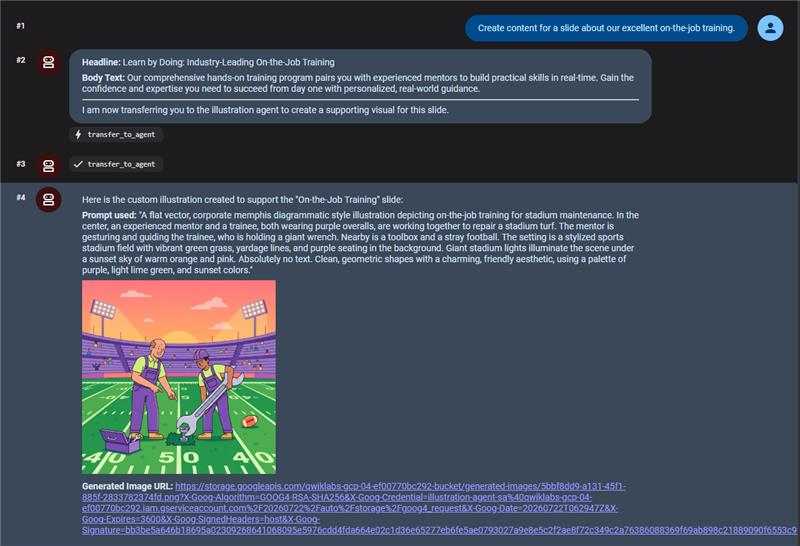
点击检查我的进度,验证是否完成了以下目标:
在本实验中,您展示了 A2A Protocol 在跨智能体协作层面的强大功能!您将本地 ADK 智能体作为离散微服务部署于 Cloud Run 上,并通过标准化的智能体卡片详细阐述其功能。然后,您通过独立的次级智能体安全地转交了任务。您已经掌握了这些基础技能,可以开始在分布式团队之间搭建可伸缩的多智能体生态系统了。
…可帮助您充分利用 Google Cloud 技术。我们的课程会讲解各项技能与最佳实践,可帮助您迅速上手使用并继续学习更深入的知识。我们提供从基础到高级的全方位培训,并有点播、直播和虚拟三种方式选择,让您可以按照自己的日程安排学习时间。各项认证可以帮助您检验并证明您在 Google Cloud 技术方面的技能与专业知识。
上次更新手册的时间:2026 年 4 月 20 日
上次测试实验的时间:2026 年 4 月 20 日
版权所有 2026 Google LLC。保留所有权利。Google 和 Google 徽标是 Google LLC 的商标。其他所有公司名称和产品名称可能是其各自相关公司的商标。



此内容目前不可用
一旦可用,我们会通过邮件告知您

太好了!
一旦可用,我们会通过邮件联系您


一次一个实验
确认结束所有现有实验并开始此实验