Catatan: Untuk memastikan pengalaman yang konsisten dan berperforma tinggi, lab ini dapat memberikan respons yang di-cache untuk beberapa permintaan model.
GENAI120

Ringkasan
Protokol Agent2Agent (A2A) mengatasi tantangan penting dalam lanskap AI, yaitu memungkinkan agen AI generatif, yang dibangun di beragam framework oleh berbagai perusahaan yang berjalan di server terpisah, berkomunikasi dan berkolaborasi secara efektif—sebagai agen, bukan hanya sebagai alat. A2A bertujuan untuk menyediakan bahasa yang sama untuk agen, sehingga mendorong ekosistem AI yang lebih saling terhubung, bermanfaat, dan inovatif.
A2A dibangun berdasarkan beberapa konsep inti yang membuatnya efektif dan fleksibel:
-
Komunikasi Terstandardisasi: JSON-RPC 2.0 melalui HTTP(S).
-
Penemuan Agen: Kartu Agen memerinci informasi kapabilitas dan koneksi agen, sehingga agen dapat saling menemukan dan mempelajari kapabilitas masing-masing
-
Pertukaran Data Lengkap: Menangani teks, file, dan data JSON terstruktur.
-
Interaksi Fleksibel: Mendukung permintaan/respons sinkron, streaming (SSE), dan notifikasi push asinkron.
-
Kesiapan untuk Digunakan Perusahaan: Dirancang dengan mempertimbangkan keamanan, autentikasi, dan kemampuan observasi.
Tujuan
Dalam lab ini, Anda akan mempelajari cara melakukan tugas berikut:
- Menyiapkan lingkungan Anda dan menginstal Agent Development Kit (ADK).
- Men-deploy agen ADK sebagai Server A2A.
- Menyiapkan Kartu Agen JSON untuk mendeskripsikan kapabilitas agen A2A.
- Memungkinkan agen ADK lain membaca Kartu Agen dari agen A2A yang di-deploy dan menggunakannya sebagai sub-agen.
Penyiapan dan persyaratan
Sebelum mengklik tombol Start Lab
Baca petunjuk ini. Lab memiliki timer dan Anda tidak dapat menjedanya. Timer yang dimulai saat Anda mengklik Start Lab akan menampilkan durasi ketersediaan resource Google Cloud untuk Anda.
Lab interaktif ini dapat Anda gunakan untuk melakukan aktivitas lab di lingkungan cloud sungguhan, bukan di lingkungan demo atau simulasi. Untuk mengakses lab ini, Anda akan diberi kredensial baru yang bersifat sementara dan dapat digunakan untuk login serta mengakses Google Cloud selama durasi lab.
Untuk menyelesaikan lab ini, Anda memerlukan:
- Akses ke browser internet standar (disarankan browser Chrome).
Catatan: Gunakan jendela Samaran (direkomendasikan) atau browser pribadi untuk menjalankan lab ini. Hal ini akan mencegah konflik antara akun pribadi Anda dan akun siswa yang dapat menyebabkan tagihan ekstra pada akun pribadi Anda.
- Waktu untuk menyelesaikan lab. Ingat, setelah dimulai, lab tidak dapat dijeda.
Catatan: Hanya gunakan akun siswa untuk lab ini. Jika Anda menggunakan akun Google Cloud yang berbeda, Anda mungkin akan dikenai tagihan ke akun tersebut.
Cara memulai lab dan login ke Konsol Google Cloud
-
Klik tombol Start Lab. Jika Anda perlu membayar lab, dialog akan terbuka untuk memilih metode pembayaran.
Di sebelah kiri ada panel Lab Details yang berisi hal-hal berikut:
- Tombol Open Google Cloud console
- Waktu tersisa
- Kredensial sementara yang harus Anda gunakan untuk lab ini
- Informasi lain, jika diperlukan, untuk menyelesaikan lab ini
-
Klik Open Google Cloud console (atau klik kanan dan pilih Open Link in Incognito Window jika Anda menjalankan browser Chrome).
Lab akan menjalankan resource, lalu membuka tab lain yang menampilkan halaman Sign in.
Tips: Atur tab di jendela terpisah secara berdampingan.
Catatan: Jika Anda melihat dialog Choose an account, klik Use Another Account.
-
Jika perlu, salin Username di bawah dan tempel ke dialog Sign in.
{{{user_0.username | "Username"}}}
Anda juga dapat menemukan Username di panel Lab Details.
-
Klik Next.
-
Salin Password di bawah dan tempel ke dialog Welcome.
{{{user_0.password | "Password"}}}
Anda juga dapat menemukan Password di panel Lab Details.
-
Klik Next.
Penting: Anda harus menggunakan kredensial yang diberikan lab. Jangan menggunakan kredensial akun Google Cloud Anda.
Catatan: Penggunaan akun Google Cloud sendiri untuk lab ini mungkin dikenai biaya tambahan.
-
Klik untuk melanjutkan ke halaman berikutnya:
- Setujui persyaratan dan ketentuan.
- Jangan tambahkan opsi pemulihan atau autentikasi 2 langkah (karena ini akun sementara).
- Jangan daftar uji coba gratis.
Setelah beberapa saat, Konsol Google Cloud akan terbuka di tab ini.
Catatan: Untuk mengakses produk dan layanan Google Cloud, klik Navigation menu atau ketik nama layanan atau produk di kolom Search.

Tugas 1. Menginstal ADK dan menyiapkan lingkungan Anda
Di lingkungan lab ini, Vertex AI API dan Cloud Run API sudah diaktifkan untuk Anda. Jika mengikuti langkah-langkah ini di project Anda sendiri, Anda dapat mengaktifkan keduanya dengan membuka Vertex AI dan mengikuti dialog untuk melakukannya.
Menyiapkan tab Cloud Shell Editor
- Di jendela Konsol Google Cloud yang aktif, tekan G, lalu S untuk membuka Cloud Shell. Atau, Anda dapat mengklik tombol Activate Cloud Shell (
 ) di kanan atas Konsol Cloud.
- Klik Continue.
- Jika diminta untuk memberikan otorisasi pada Cloud Shell, klik Authorize.
- Di pojok kanan atas panel terminal Cloud Shell, klik tombol Open in new window (
 ).
).
- Klik ikon pensil Open Editor (
 ) di bagian atas panel untuk melihat file.
- Di bagian atas menu navigasi sebelah kiri, klik ikon Explorer (
 ) untuk membuka file explorer Anda.
- Klik tombol Open Folder.
- Di dialog Open Folder yang terbuka, klik OK untuk memilih folder beranda akun peserta kursus Anda.
- Tutup panel Gemini atau tutorial tambahan yang muncul di sisi kanan layar agar ruang jendela bagi editor kode Anda lebih besar.
- Di sepanjang lab, Anda dapat memanfaatkan jendela ini sebagai IDE dengan Cloud Shell Editor dan terminal Cloud Shell.
Mendownload dan menginstal ADK serta contoh kode untuk lab ini
-
Download kode untuk lab ini dan instal Agent Development Kit (ADK) serta persyaratan lainnya dengan menjalankan kode berikut di terminal Cloud Shell:
gcloud storage cp -r gs://{{{project_0.project_id| YOUR_GCP_PROJECT_ID}}}-bucket/* .
export PATH=$PATH:"/home/${USER}/.local/bin"
python3 -m pip install --upgrade google-adk[a2a]==1.31.0 google-genai
Klik Periksa progres saya untuk memverifikasi tujuan.
Menginstal ADK dan menyiapkan lingkungan Anda.
Tugas 2. Mengeksplorasi agen ADK yang ingin Anda sediakan dari jarak jauh
Untuk tujuan lab ini, anggaplah Anda bekerja di perusahaan pemeliharaan stadion, Cymbal Stadiums. Sebagai bagian dari project terbaru, Anda mengembangkan agen pembuatan gambar yang dapat membuat ilustrasi sesuai dengan pedoman merek Anda. Sekarang, beberapa tim berbeda di organisasi Anda juga ingin menggunakannya.
Jika menyalin kode untuk digunakan sebagai sub-agen oleh banyak agen, Anda akan sangat kesulitan untuk menjaga dan meningkatkan kualitas semua salinan tersebut.
Sebagai gantinya, Anda dapat men-deploy agen sekali sebagai agen yang digabungkan dengan server A2A, dan agen tim lain dapat mengintegrasikannya dengan membuat kueri dari jarak jauh.
-
Di panel file explorer Cloud Shell Editor, buka direktori adk_and_a2a/illustration_agent. Direktori ini berisi agen ADK yang ingin Anda sediakan dari jarak jauh. Klik direktori untuk membukanya.
-
Buka file agent.py di direktori ini dan scroll ke bagian berlabel # Tools.
-
Perhatikan fungsi generate_image(), yang digunakan sebagai alat oleh agen ini. Fungsi ini menerima perintah dan menjalankan proses dua langkah. Pertama, fungsi ini menggunakan Google Gen AI SDK untuk memanggil generate_content(), yang menampilkan data gambar mentah langsung dalam respons. Kedua, fungsi ini menggunakan library Cloud Storage untuk mengupload byte gambar tersebut ke bucket Google Cloud Storage. Terakhir, alat tersebut akan menampilkan URL untuk file gambar yang baru dibuat.
-
Perhatikan bahwa instruction yang diberikan ke root_agent menghasilkan petunjuk spesifik bagi agen untuk menggunakan perintah pembuatan gambar yang mematuhi pedoman merek perusahaan. Misalnya, petunjuk ini menentukan:
- gaya ilustrasi tertentu: (Corporate Memphis)
- palet warna (ungu dan hijau di atas gradien matahari terbenam)
- contoh gambar pemeliharaan dan stadion/aktivitas olahraga karena digunakan untuk perusahaan pemeliharaan stadion
-
Untuk melihat cara kerjanya, Anda harus menulis file .env terlebih dahulu guna menetapkan variabel lingkungan yang diperlukan oleh agen ADK. Jalankan perintah berikut di terminal Cloud Shell untuk menulis file ini di direktori ini.
cd ~/adk_and_a2a
cat << EOF > illustration_agent/.env
GOOGLE_GENAI_USE_VERTEXAI=TRUE
GOOGLE_CLOUD_PROJECT={{{project_0.project_id| YOUR_GCP_PROJECT_ID}}}
GOOGLE_CLOUD_LOCATION=global
MODEL={{{project_0.startup_script.gemini_flash_model_id | gemini_flash_model_id}}}
IMAGE_MODEL={{{project_0.startup_script.gemini_flash_image_model_id | gemini_flash_image_model_id}}}
EOF
-
Jalankan perintah berikut untuk menyalin file .env tersebut ke direktori agen lain yang Anda gunakan dalam lab ini:
cp illustration_agent/.env slide_content_agent/.env
-
Agar agen dapat membuat URL bertanda tangan untuk gambarnya, Anda harus meniru identitas akun layanan khusus. Jalankan perintah berikut untuk mengonfigurasi kredensial default aplikasi dengan peniruan identitas:
gcloud auth application-default login \
--impersonate-service-account=illustration-agent-sa@{{{project_0.project_id|YOUR_GCP_PROJECT_ID}}}.iam.gserviceaccount.com
-
Di terminal Cloud Shell, Anda akan diminta untuk mengonfirmasi keinginan untuk melakukan autentikasi dengan akun pribadi. Ketik Y (untuk menjawab 'Ya') lalu tekan Enter.
-
Klik link yang diberikan dan pilih akun siswa Qwiklabs Anda untuk melakukan autentikasi.
-
Setelah autentikasi berhasil, Anda akan mendapatkan kode otorisasi. Gunakan tombol Copy untuk menyalin kode tersebut dan kembali ke terminal Cloud Shell.
-
Tempel kode yang disalin ke terminal Cloud Shell, lalu tekan Enter.
-
Sekarang, dari terminal Cloud Shell, luncurkan UI Dev Agent Development Kit dengan perintah berikut:
adk web --allow_origins "regex:https://.*\.cloudshell\.dev"
Output
INFO: Started server process [2434]
INFO: Waiting for application startup.
+-------------------------------------------------------+
| ADK Web Server started |
| |
| For local testing, access at http://localhost:8000. |
+-------------------------------------------------------+
INFO: Application startup complete.
INFO: Uvicorn running on http://127.0.0.1:8000 (Press CTRL+C to quit)
-
Untuk melihat antarmuka web di tab baru, klik link http://127.0.0.1:8000 di bagian bawah output terminal.
-
Tab browser baru akan terbuka dengan UI Dev ADK.
-
Di tab UI Dev ADK, pada drop-down Select an agent di sisi kiri, pilih illustration_agent.
-
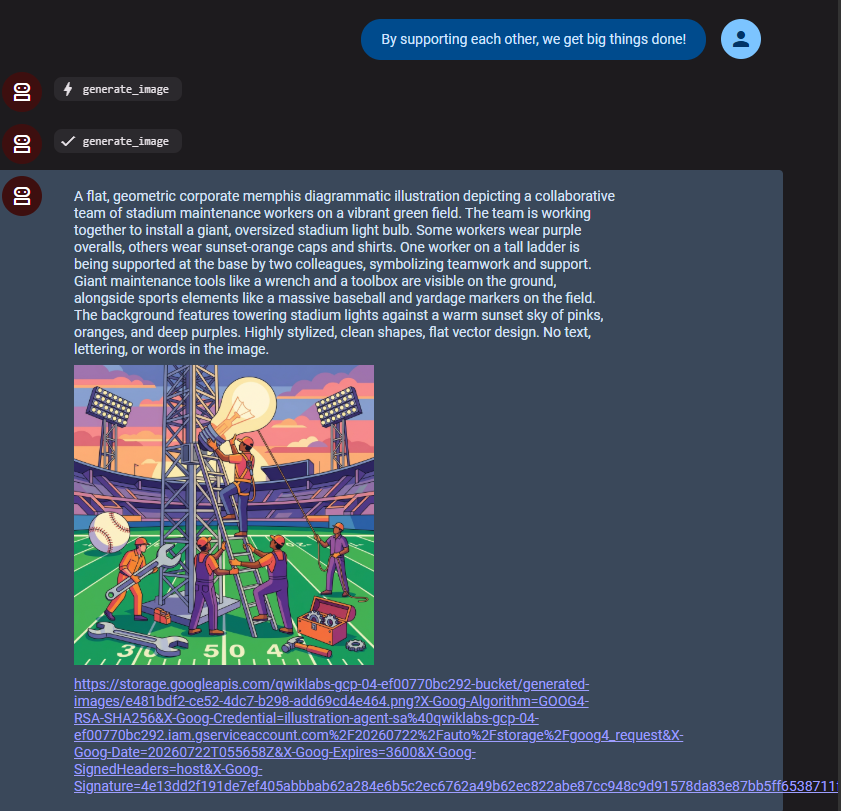
Berikan perintah kepada agen dengan beberapa teks yang dapat digunakan dalam presentasi slide rekrutmen:
Dengan saling mendukung, kita dapat menyelesaikan pekerjaan besar.
-
Setelah satu atau dua menit, agen akan merespons dengan perintah yang dihasilkannya dan pratinjau gambar.
Contoh Output
-
Perhatikan bahwa perintah yang Anda berikan ke agen tidak menyebutkan aktivitas olahraga, stadion, atau pekerjaan pemeliharaan, tetapi agen ini mengambil teks dan pedoman merek Anda, lalu menggabungkannya menjadi satu perintah untuk model pembuatan gambar.
Setelah selesai mempelajari agen dasar, tutup tab browser.
-
Kembali ke terminal Cloud Shell dan tekan CTRL+C untuk menghentikan server.
Klik Periksa progres saya untuk memverifikasi tujuan.
Mengeksplorasi agen ADK.
Tugas 3. Men-deploy agen sebagai Server A2A
Dalam tugas ini, Anda akan melakukan langkah-langkah untuk men-deploy agen ini sebagai agen A2A jarak jauh. Agen A2A mengidentifikasi dirinya sendiri dan kapabilitasnya dengan menampilkan Kartu Agen.
-
Jalankan perintah berikut untuk membuat file agent.json:
cat << EOF > illustration_agent/agent.json
{
"name": "illustration_agent",
"description": "Agen yang dirancang untuk membuat ilustrasi bermerek untuk Cymbal Stadiums.",
"defaultInputModes": ["text/plain"],
"defaultOutputModes": ["application/json"],
"skills": [
{
"id": "illustrate_text",
"name": "Illustrate Text",
"description": "Membuat ilustrasi untuk menggambarkan makna teks yang diberikan.",
"tags": ["illustration", "image generation"]
}
],
"url": "https://illustration-agent-{{{project_0.startup_script.project_number|Project Number}}}.{{{project_0.default_region| GCP_LOCATION}}}.run.app/a2a/illustration_agent",
"capabilities": {},
"version": "1.0.0"
}
EOF
-
Tinjau JSON di file agent.json. Perhatikan bahwa file ini memberi agen name dan description serta mendefinisikan beberapa skills. Konten tersebut juga menunjukkan url untuk memanggil agen.
URL agen dibuat menjadi URL layanan Cloud Run setelah Anda men-deploy-nya dengan mengikuti petunjuk di lab ini.
Meskipun namanya mirip dengan skills, parameter capabilities di sini dicadangkan untuk menunjukkan kemampuan seperti streaming.
-
Jalankan perintah berikut untuk membuat file requirements.txt di direktori illustration_agent:
cat << EOF > illustration_agent/requirements.txt
google-adk[a2a]==1.31.0
EOF
-
Dalam perintah berikut, Anda menggunakan adk deploy cloud_run dengan flag --a2a untuk men-deploy agen Anda ke Cloud Run sebagai server A2A:
adk deploy cloud_run \
--project {{{project_0.project_id| YOUR_GCP_PROJECT_ID}}} \
--region {{{project_0.default_region| GCP_LOCATION}}} \
--service_name illustration-agent \
--a2a \
illustration_agent \
-- \
--service-account=illustration-agent-sa@{{{project_0.project_id| YOUR_GCP_PROJECT_ID}}}.iam.gserviceaccount.com \
--set-env-vars="GOOGLE_CLOUD_LOCATION=global"
-
Saat diminta untuk mengizinkan respons tanpa autentikasi, ketik Y, lalu tekan ENTER.
Selama proses deployment agen, tinjau argumen yang diteruskan ke perintah berikut:
-
--project dan --region menentukan project serta region tempat layanan Cloud Run Anda akan di-deploy.
-
--service_name menentukan nama untuk layanan Cloud Run.
- Flag
--a2a menunjukkan bahwa agen Anda harus dihosting sebagai agen A2A. Artinya, agen Anda akan digabungkan oleh class yang menghubungkan ADK dan agen A2A, A2aAgentExecutor. Class ini menerjemahkan bahasa tugas dan pesan A2A protocol ke bahasa peristiwa Runner ADK.
- Pemisah
-- digunakan untuk meneruskan flag langsung ke perintah gcloud run deploy. Semua flag yang dicantumkan setelah -- akan diabaikan oleh alat ADK dan ditangani secara langsung oleh Google Cloud CLI. Di sini, perintah tersebut digunakan untuk menetapkan akun layanan khusus dan menyetel variabel lingkungan GOOGLE_CLOUD_LOCATION pada deployment awal.
Catatan: Deployment akan memerlukan waktu sekitar 5—10 menit. Jika Anda mengalami error PERMISSION_DENIED, coba jalankan kembali perintah di atas.
Output yang diharapkan:
Anda akan melihat langkah-langkah terkait proses membangun Dockerfile dan men-deploy container, lalu men-deploy layanan, yang diikuti dengan:
Service [illustration-agent] revision [illustration-agent-00001-xpp] has been deployed and is serving 100 percent of traffic.
Service URL: https://illustration-agent-{{{project_0.startup_script.project_number|Project Number}}}.{{{project_0.default_region| GCP_LOCATION}}}.run.app
Klik Periksa progres saya untuk memverifikasi tujuan.
Men-deploy Agen sebagai Server A2A.
Tugas 4. Memungkinkan agen ADK lain memanggil agen ini dari jarak jauh
Dalam tugas ini, Anda akan memberi agen ADK kedua kemampuan untuk mengidentifikasi kapabilitas agen ilustrasi Anda dan memanggilnya dari jarak jauh. Agen kedua ini bertugas membuat konten untuk slide. Agen ini harus menulis judul dan beberapa kalimat teks isi, lalu mentransfernya ke agen ilustrasi untuk menghasilkan gambar yang mengilustrasikan teks tersebut.
-
Di terminal Cloud Shell, jalankan perintah berikut untuk menyalin file JSON Kartu Agen ke direktori adk_and_a2a Anda dan ubah namanya untuk menunjukkan bahwa file tersebut mewakili illustration_agent:
cp illustration_agent/agent.json illustration-agent-card.json
-
Di panel file explorer Cloud Shell Editor, buka direktori adk_and_a2a/slide_content_agent, lalu buka file agent.py.
Tinjau instruction agen ini untuk memastikan bahwa agen tersebut mempertimbangkan saran pengguna untuk membuat slide, menggunakannya untuk menulis teks judul & isi, lalu meminta agen A2A Anda memberikan ilustrasi untuk slide tersebut.
-
Tempel kode berikut di bawah header # Agents (sekitar baris #16) untuk menambahkan agen jarak jauh menggunakan class RemoteA2aAgent dari ADK:
illustration_agent = RemoteA2aAgent(
name="illustration_agent",
description="Agen yang membuat ilustrasi.",
agent_card=(
"illustration-agent-card.json"
),
)
-
Tambahkan illustration_agent sebagai sub-agen dari root_agent dengan menambahkan parameter berikut di bagian # Add the sub_agents parameter below pada file yang sama:
sub_agents=[illustration_agent]
-
Simpan file dengan mengklik tombol Save.
-
Luncurkan UI dari terminal Cloud Shell dengan perintah berikut:
cd ~/adk_and_a2a
adk web --allow_origins "regex:https://.*\.cloudshell\.dev"
-
Sekali lagi, klik link http://127.0.0.1:8000 di output terminal untuk meluncurkan UI Dev ADK.
-
Di tab browser UI Dev ADK, pada dropdown Select an agent di sisi kiri, pilih slide_content_agent.
-
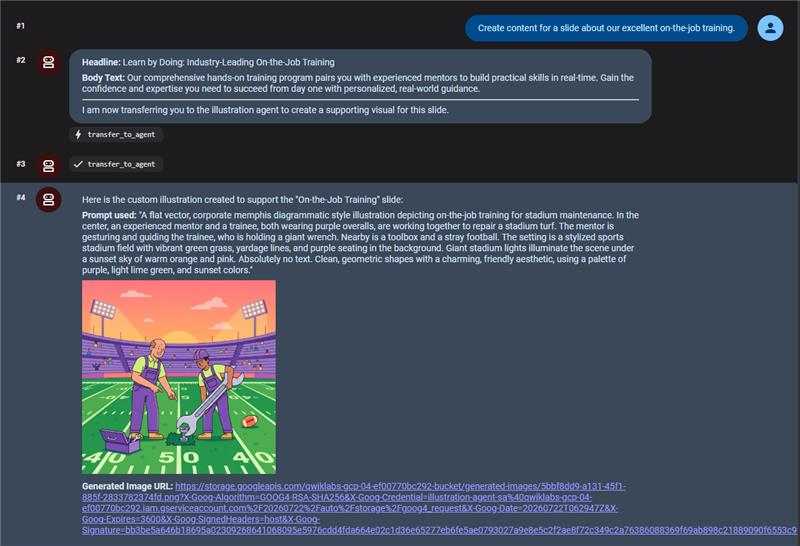
Berikan perintah kepada agen dengan ide untuk slide sebagai berikut:
Buat konten untuk slide tentang program pelatihan di tempat kerja kami yang luar biasa.
Anda akan melihat output berikut:
- Judul dan teks isi yang ditulis oleh slide_content_agent itu sendiri.
- Panggilan ke transfer_to_agent, yang menunjukkan transfer ke illustration_agent.
- Respons dari illustration_agent berupa gambar baru.
Output yang diharapkan:
Klik Periksa progres saya untuk memverifikasi tujuan.
Memungkinkan agen ADK lain memanggil agen dari jarak jauh.
Selamat!
Di lab ini, Anda telah mendemonstrasikan kemampuan kolaborasi antaragen menggunakan A2A protocol. Anda men-deploy agen ADK lokal ke Cloud Run sebagai microservice terpisah dan menjelaskan kemampuannya melalui Kartu Agen yang terstandar. Selanjutnya, Anda berhasil menyerahkan tugas secara aman dari agen independen sekunder. Dengan keterampilan dasar ini, Anda siap untuk mulai membangun ekosistem multiagen yang skalabel di seluruh tim yang terdistribusi.
Sertifikasi dan pelatihan Google Cloud
...membantu Anda mendapatkan manfaat optimal dari teknologi Google Cloud. Kelas kami mencakup keterampilan teknis dan praktik terbaik untuk membantu Anda memahami dengan cepat dan melanjutkan proses pembelajaran. Kami menawarkan pelatihan tingkat dasar hingga lanjutan dengan opsi on demand, live, dan virtual agar dapat disesuaikan dengan jadwal Anda yang sibuk. Sertifikasi membantu Anda memvalidasi dan membuktikan keterampilan serta keahlian Anda dalam teknologi Google Cloud.
Manual Terakhir Diperbarui pada 20 April 2026
Lab terakhir diuji pada 20 April 2026
Hak cipta 2026 Google LLC. Semua hak dilindungi undang-undang. Google dan logo Google adalah merek dagang dari Google LLC. Semua nama perusahaan dan produk lain mungkin adalah merek dagang masing-masing perusahaan yang bersangkutan.








