Hinweis: Dieses Lab stellt möglicherweise für einige Modellanfragen Antworten aus dem Cache bereit, damit eine konsistente und leistungsstarke Umgebung ermöglicht wird.
GENAI120

Übersicht
Das Agent2Agent-Protokoll (A2A) löst eine entscheidende Herausforderung im KI-Bereich: Es ermöglicht, dass generative KI-Agenten, die auf verschiedenen Frameworks von unterschiedlichen Unternehmen basieren und auf separaten Servern ausgeführt werden, effektiv miteinander kommunizieren und zusammenarbeiten können – als KI-Agenten und nicht nur als Tools. A2A bietet eine gemeinsame Sprache für KI-Agenten und fördert so ein stärker vernetztes, leistungsfähigeres und innovativeres KI-Ökosystem.
A2A basiert auf Kernkonzepten, die es leistungsstark und flexibel machen:
-
Standardisierte Kommunikation: JSON-RPC 2.0 über HTTP(S).
-
Agentenerkennung: Agentenkarten enthalten Details zu den Funktionen und Verbindungsinformationen eines KI-Agenten, sodass sich Agenten gegenseitig erkennen und mehr über die Funktionen des anderen erfahren können.
-
Rich-Datenaustausch: Verarbeitet Text, Dateien und strukturierte JSON-Daten.
-
Flexible Interaktion: Unterstützt synchrone Anfragen/Antworten, Streaming (SSE) und asynchrone Push-Benachrichtigungen.
-
Für Unternehmen geeignet: Mit Blick auf Sicherheit, Authentifizierung und Beobachtbarkeit entwickelt.
Ziele
Aufgaben in diesem Lab:
- Umgebung einrichten und Agent Development Kit (ADK) installieren
- ADK-Agent als A2A-Server bereitstellen
- JSON-Agentenkarte vorbereiten, um die Funktionen eines A2A-Agenten zu beschreiben
- Einem anderen ADK-Agenten das Lesen der Agentenkarte Ihres bereitgestellten A2A-Agenten und das Verwenden als Sub-Agenten ermöglichen
Einrichtung und Anforderungen
Vor dem Klick auf „Lab starten“
Lesen Sie diese Anleitung. Labs sind zeitlich begrenzt und können nicht pausiert werden. Der Timer beginnt zu laufen, wenn Sie auf Lab starten klicken, und zeigt Ihnen, wie lange Google Cloud-Ressourcen für das Lab verfügbar sind.
In diesem praxisorientierten Lab können Sie die Lab-Aktivitäten in einer echten Cloud-Umgebung durchführen – nicht in einer Simulations- oder Demo-Umgebung. Dazu erhalten Sie neue, temporäre Anmeldedaten, mit denen Sie für die Dauer des Labs auf Google Cloud zugreifen können.
Für dieses Lab benötigen Sie Folgendes:
- Einen Standardbrowser (empfohlen wird Chrome)
Hinweis: Nutzen Sie den privaten oder Inkognitomodus (empfohlen), um dieses Lab durchzuführen. So wird verhindert, dass es zu Konflikten zwischen Ihrem persönlichen Konto und dem Teilnehmerkonto kommt und zusätzliche Gebühren für Ihr persönliches Konto erhoben werden.
- Zeit für die Durchführung des Labs – denken Sie daran, dass Sie ein begonnenes Lab nicht unterbrechen können.
Hinweis: Verwenden Sie für dieses Lab nur das Teilnehmerkonto. Wenn Sie ein anderes Google Cloud-Konto verwenden, fallen dafür möglicherweise Kosten an.
Lab starten und bei der Google Cloud Console anmelden
-
Klicken Sie auf Lab starten. Wenn Sie für das Lab bezahlen müssen, wird ein Dialogfeld geöffnet, in dem Sie Ihre Zahlungsmethode auswählen können.
Auf der linken Seite befindet sich der Bereich „Details zum Lab“ mit diesen Informationen:
- Button „Google Cloud Console öffnen“
- Restzeit
- Temporäre Anmeldedaten für das Lab
- Gegebenenfalls weitere Informationen für dieses Lab
-
Klicken Sie auf Google Cloud Console öffnen. Wenn Sie Chrome verwenden, können Sie auch rechtsklicken und Link in Inkognitofenster öffnen auswählen.
Im Lab werden Ressourcen aktiviert. Anschließend wird ein weiterer Tab mit der Seite „Anmelden“ geöffnet.
Tipp: Ordnen Sie die Tabs nebeneinander in separaten Fenstern an.
Hinweis: Wird das Dialogfeld Konto auswählen angezeigt, klicken Sie auf Anderes Konto verwenden.
-
Kopieren Sie bei Bedarf den folgenden Nutzernamen und fügen Sie ihn in das Dialogfeld Anmelden ein.
{{{user_0.username | "Username"}}}
Sie finden den Nutzernamen auch im Bereich „Details zum Lab“.
-
Klicken Sie auf Weiter.
-
Kopieren Sie das folgende Passwort und fügen Sie es in das Dialogfeld Willkommen ein.
{{{user_0.password | "Password"}}}
Sie finden das Passwort auch im Bereich „Details zum Lab“.
-
Klicken Sie auf Weiter.
Wichtig: Sie müssen die für das Lab bereitgestellten Anmeldedaten verwenden. Nutzen Sie nicht die Anmeldedaten Ihres Google Cloud-Kontos.
Hinweis: Wenn Sie Ihr eigenes Google Cloud-Konto für dieses Lab nutzen, können zusätzliche Kosten anfallen.
-
Klicken Sie sich durch die nachfolgenden Seiten:
- Akzeptieren Sie die Nutzungsbedingungen.
- Fügen Sie keine Wiederherstellungsoptionen oder 2-Faktor-Authentifizierung hinzu, da dies nur ein temporäres Konto ist.
- Melden Sie sich nicht für kostenlose Testversionen an.
Nach wenigen Augenblicken wird die Google Cloud Console in diesem Tab geöffnet.
Hinweis: Wenn Sie auf Google Cloud-Produkte und ‑Dienste zugreifen möchten, klicken Sie auf das Navigationsmenü oder geben Sie den Namen des Produkts oder Dienstes in das Feld Suchen ein.

Aufgabe 1: ADK installieren und Umgebung einrichten
In dieser Lab-Umgebung wurden die Vertex AI API und die Cloud Run API für Sie aktiviert. Wenn Sie diese Schritte in Ihrem eigenen Projekt ausführen, können Sie die API aktivieren, indem Sie zu Vertex AI wechseln und der Aufforderung zum Aktivieren folgen.
Cloud Shell-Editor-Tab vorbereiten
- Wählen Sie das Google Cloud Console-Fenster aus und drücken Sie die Tasten „G“ und „S“, um Cloud Shell zu öffnen. Alternativ können Sie rechts oben in der Cloud Console auf Cloud Shell aktivieren (
 ) klicken.
- Klicken Sie auf Weiter.
- Wenn Sie zur Autorisierung der Cloud Shell aufgefordert werden, klicken Sie auf Autorisieren.
- Klicken Sie oben rechts im Cloud Shell-Terminalbereich auf In neuem Fenster öffnen (
 ).
).
- Klicken Sie oben im Bereich auf das Stiftsymbol Editor öffnen (
 ), um die Dateien aufzurufen.
- Klicken Sie oben im Navigationsmenü auf der linken Seite auf das Explorer-Symbol (
 ), um den Datei-Explorer zu öffnen.
- Klicken Sie auf Ordner öffnen.
- Klicken Sie im Dialogfeld „Ordner öffnen“ auf Ok, um den Basisordner Ihres Teilnehmerkontos auszuwählen.
- Schließen Sie alle zusätzlichen Tutorials oder Gemini-Felder, die auf der rechten Seite des Bildschirms angezeigt werden, damit mehr Platz für den Code-Editor bleibt.
- Im weiteren Verlauf dieses Labs dient dieses Fenster als IDE für das Arbeiten im Cloud Shell-Editor und Cloud Shell-Terminal.
ADK und Codebeispiele für dieses Lab herunterladen und installieren
-
Laden Sie den Code für dieses Lab herunter und installieren Sie das Agent Development Kit (ADK) und andere benötigte Komponenten, indem Sie den folgenden Code im Cloud Shell-Terminal ausführen:
gcloud storage cp -r gs://{{{project_0.project_id| YOUR_GCP_PROJECT_ID}}}-bucket/* .
export PATH=$PATH:"/home/${USER}/.local/bin"
python3 -m pip install --upgrade google-adk[a2a]==1.31.0 google-genai
Klicken Sie auf Fortschritt prüfen.
ADK installieren und Umgebung einrichten.
Aufgabe 2: ADK-Agent, den Sie remote zur Verfügung stellen, kennenlernen
Für dieses Lab gehen wir davon aus, dass Sie für ein Unternehmen arbeiten, das für die Instandhaltung von Stadien zuständig ist: Cymbal Stadiums. Im Rahmen eines aktuellen Projekts haben Sie einen KI-Agenten zur Bildgenerierung entwickelt, der Illustrationen gemäß Ihren Markenrichtlinien erstellen kann. Jetzt möchten auch mehrere andere Teams in Ihrem Unternehmen diesen verwenden.
Wenn Sie den Code für die Verwendung als Sub-Agent durch viele KI-Agenten kopieren, wäre es sehr schwierig, alle diese Kopien zu verwalten und zu verbessern.
Stattdessen können Sie den KI-Agenten einmal als Agenten bereitstellen, der in einen A2A-Server verpackt ist. Die KI-Agenten der anderen Teams können ihn dann durch Remote-Abfragen einbinden.
-
Wechseln Sie im Datei-Explorer des Cloud Shell-Editors in das Verzeichnis adk_and_a2a/illustration_agent. Dieses Verzeichnis enthält den ADK-Agenten, den Sie remote zur Verfügung stellen möchten. Klicken Sie auf das Verzeichnis, um es zu öffnen.
-
Öffnen Sie die Datei agent.py in diesem Verzeichnis und scrollen Sie zum Abschnitt, der mit # Tools gekennzeichnet ist.
-
Die Funktion generate_image() wird von diesem KI-Agenten als Tool verwendet. Sie empfängt einen Prompt und führt einen zweistufigen Prozess aus. Zuerst wird das Google Gen AI SDK verwendet, um generate_content() aufzurufen. Dadurch werden die Rohbilddaten direkt in der Antwort zurückgegeben. Zweitens verwendet die Funktion die Cloud Storage-Bibliothek, um diese Bilddaten in einen Google Cloud Storage-Bucket hochzuladen. Zum Schluss gibt das Tool eine URL für die neu erstellte Bilddatei zurück.
-
Die instruction für den root_agent enthält spezifische Anweisungen für den KI-Agenten, Bildgenerierungs-Prompts zu verwenden, die die Markenrichtlinien des Unternehmens berücksichtigen. Darin wird beispielsweise Folgendes festgelegt:
- Ein bestimmter Illustrationsstil: (Corporate Memphis)
- Eine Farbpalette (Violett- und Grüntöne in Sonnenuntergangsverläufen)
- Beispiele für Bilder von Stadien/Sportanlagen und Wartungsarbeiten, da es sich um ein Unternehmen handelt, das sich auf die Wartung von Stadien spezialisiert hat
-
Damit Sie die Funktion in Aktion sehen können, müssen Sie zuerst eine .env-Datei schreiben, um Umgebungsvariablen festzulegen, die von ADK-Agenten benötigt werden. Führen Sie im Cloud Shell-Terminal den folgenden Befehl aus, um diese Datei in dieses Verzeichnis zu schreiben:
cd ~/adk_and_a2a
cat << EOF > illustration_agent/.env
GOOGLE_GENAI_USE_VERTEXAI=TRUE
GOOGLE_CLOUD_PROJECT={{{project_0.project_id| YOUR_GCP_PROJECT_ID}}}
GOOGLE_CLOUD_LOCATION=global
MODEL={{{project_0.startup_script.gemini_flash_model_id | gemini_flash_model_id}}}
IMAGE_MODEL={{{project_0.startup_script.gemini_flash_image_model_id | gemini_flash_image_model_id}}}
EOF
-
Führen Sie den folgenden Befehl aus, um die „.env“-Datei in ein anderes Agentenverzeichnis zu kopieren, das Sie in diesem Lab verwenden:
cp illustration_agent/.env slide_content_agent/.env
-
Damit der KI-Agent eine signierte URL für seine Bilder erstellen kann, müssen Sie die Identität eines dedizierten Dienstkontos übernehmen. Führen Sie den folgenden Befehl aus, um Standardanmeldedaten für Anwendungen mit Identitätswechsel zu konfigurieren:
gcloud auth application-default login \
--impersonate-service-account=illustration-agent-sa@{{{project_0.project_id|YOUR_GCP_PROJECT_ID}}}.iam.gserviceaccount.com
-
Sie werden im Cloud Shell-Terminal gefragt, ob Sie sich mit einem privaten Konto authentifizieren möchten. Geben Sie „Y“ (für „Yes“) ein und drücken Sie die Eingabetaste.
-
Klicken Sie auf den bereitgestellten Link und wählen Sie Ihr Qwiklabs-Teilnehmerkonto aus, um sich zu authentifizieren.
-
Nach der Authentifizierung wird Ihnen ein Autorisierungscode angezeigt. Kopieren Sie den Code mit dem Button Kopieren und kehren Sie zum Cloud Shell-Terminal zurück.
-
Fügen Sie den kopierten Code in das Cloud Shell-Terminal ein und drücken Sie die Eingabetaste.
-
Starten Sie nun über das Cloud Shell-Terminal die ADK-Entwicklungsoberfläche mit dem folgenden Befehl:
adk web --allow_origins "regex:https://.*\.cloudshell\.dev"
Ausgabe
INFO: Started server process [2434]
INFO: Waiting for application startup.
+-------------------------------------------------------+
| ADK Web Server started |
| |
| For local testing, access at http://localhost:8000. |
+-------------------------------------------------------+
INFO: Application startup complete.
INFO: Uvicorn running on http://127.0.0.1:8000 (Press CTRL+C to quit)
-
Wenn Sie die Weboberfläche in einem neuen Tab aufrufen möchten, klicken Sie unten in der Terminalausgabe auf den Link http://127.0.0.1:8000.
-
Ein neuer Browsertab mit der ADK-Entwicklungsoberfläche wird geöffnet.
-
Wählen Sie im Tab der ADK-Entwicklungsoberfläche im Drop-down-Menü Anwendung auswählen links die Option illustration_agent aus.
-
Senden Sie einen Text an den KI-Agenten, der in einer Präsentation zur Personalbeschaffung verwendet werden könnte:
Gemeinsam können wir viel erreichen.
-
Nach ein oder zwei Minuten antwortet der KI-Agent mit dem generierten Prompt und einer Vorschau des Bildes.
Beispielausgabe
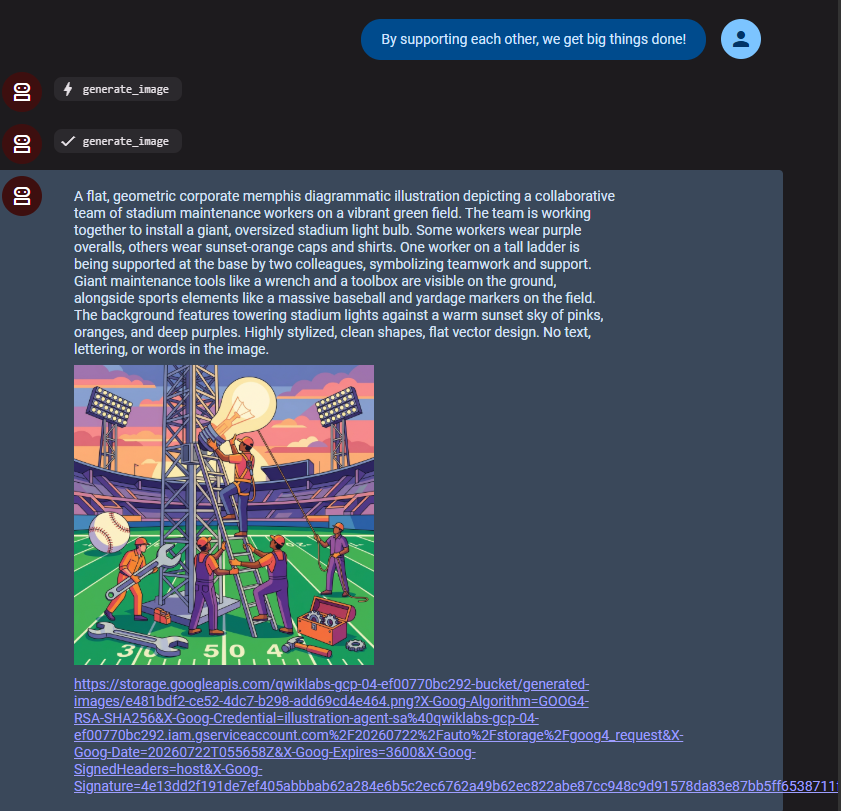
-
In Ihrem Prompt für den KI-Agenten wurden keine Sportarten, Stadien oder Wartungsarbeiten erwähnt. Der KI-Agent hat Ihren Text und die Markenrichtlinien jedoch in einem einzigen Prompt für das Bildgenerierungsmodell kombiniert.
Wenn Sie fertig sind, schließen Sie den Browsertab.
-
Kehren Sie zum Cloud Shell-Terminal zurück und drücken Sie STRG + C, um den Server zu beenden.
Klicken Sie auf Fortschritt prüfen.
ADK-Agent kennenlernen.
Aufgabe 3: KI-Agent als A2A-Server bereitstellen
In dieser Aufgabe stellen Sie diesen KI-Agenten als Remote-A2A-Agenten bereit. Ein A2A-Agent identifiziert sich und seine Funktionen durch eine Agentenkarte.
-
Führen Sie den folgenden Befehl aus, um eine agent.json-Datei zu erstellen:
cat << EOF > illustration_agent/agent.json
{
"name": "illustration_agent",
"description": "An agent designed to generate branded illustrations for Cymbal Stadiums.",
"defaultInputModes": ["text/plain"],
"defaultOutputModes": ["application/json"],
"skills": [
{
"id": "illustrate_text",
"name": "Illustrate Text",
"description": "Generate an illustration to illustrate the meaning of provided text.",
"tags": ["illustration", "image generation"]
}
],
"url": "https://illustration-agent-{{{project_0.startup_script.project_number|Project Number}}}.{{{project_0.default_region| GCP_LOCATION}}}.run.app/a2a/illustration_agent",
"capabilities": {},
"version": "1.0.0"
}
EOF
-
Sehen Sie sich den JSON-Code in der Datei agent.json an. Der KI-Agent erhält name und description und es werden einige skills identifiziert. Außerdem wird eine url angegeben, über die der KI-Agent aufgerufen werden kann.
Die url des KI-Agenten ist die Cloud Run-Dienst-URL, nachdem Sie den Agenten gemäß der Anleitung in diesem Lab bereitgestellt haben.
Der Parameter capabilities ähnelt zwar dem namens skills, ist aber hier reserviert, um Fähigkeiten wie Streaming anzugeben.
-
Führen Sie den folgenden Befehl aus, um eine requirements.txt-Datei im Verzeichnis illustration_agent zu erstellen:
cat << EOF > illustration_agent/requirements.txt
google-adk[a2a]==1.31.0
EOF
-
Im folgenden Befehl verwenden Sie adk deploy cloud_run mit dem Flag --a2a, um den KI-Agenten als A2A-Server in Cloud Run bereitzustellen.
adk deploy cloud_run \
--project {{{project_0.project_id| YOUR_GCP_PROJECT_ID}}} \
--region {{{project_0.default_region| GCP_LOCATION}}} \
--service_name illustration-agent \
--a2a \
illustration_agent \
-- \
--service-account=illustration-agent-sa@{{{project_0.project_id| YOUR_GCP_PROJECT_ID}}}.iam.gserviceaccount.com \
--set-env-vars="GOOGLE_CLOUD_LOCATION=global"
-
Wenn Sie aufgefordert werden, nicht authentifizierte Antworten zuzulassen, geben Sie Y ein und drücken Sie die Eingabetaste.
Prüfen Sie während der Bereitstellung des KI-Agenten die folgenden Argumente, die an den Befehl übergeben wurden:
- Mit
--project und --region werden das Projekt und die Region definiert, in denen der Cloud Run-Dienst bereitgestellt wird.
- Mit
--service_name wird der Name des Cloud Run-Dienstes festgelegt.
- Das Flag
--a2a gibt an, dass er als A2A-Agent gehostet werden soll. Das bedeutet, dass Ihr KI-Agent von einer Klasse umschlossen wird, die ADK- und A2A-Agenten verbindet: A2aAgentExecutor. Diese Klasse übersetzt die Aufgaben und Nachrichten des A2A-Protokolls in die Ereignisse eines ADK-Runners.
- Mit dem Trennzeichen
-- werden Flags direkt an den zugrunde liegenden Befehl gcloud run deploy übergeben. Alle Flags, die nach -- aufgeführt sind, werden vom ADK-Tool ignoriert und direkt von der Google Cloud CLI verarbeitet. Hier wird sie verwendet, um das dedizierte Dienstkonto zuzuweisen und die Umgebungsvariable GOOGLE_CLOUD_LOCATION bei der ersten Bereitstellung festzulegen.
Hinweis: Die Bereitstellung sollte etwa fünf bis zehn Minuten dauern. Wenn der Fehler PERMISSION_DENIED auftritt, führen Sie den obigen Befehl noch einmal aus.
Erwartete Ausgabe:
Sie sehen Schritte zum Erstellen eines Dockerfile und zum Bereitstellen des Containers, dann zum Bereitstellen des Dienstes und schließlich:
Service [illustration-agent] revision [illustration-agent-00001-xpp] has been deployed and is serving 100 percent of traffic.
Service URL: https://illustration-agent-{{{project_0.startup_script.project_number|Project Number}}}.{{{project_0.default_region| GCP_LOCATION}}}.run.app
Klicken Sie auf Fortschritt prüfen.
KI-Agent als A2A-Server bereitstellen.
Aufgabe 4: Anderem ADK-Agenten erlauben, diesen Agenten remote aufzurufen
In dieser Aufgabe geben Sie einem zweiten ADK-Agenten die Möglichkeit, die Funktionen Ihres Illustrationsagenten zu identifizieren und ihn remote aufzurufen. Dieser zweite KI-Agent dient zum Erstellen von Inhalten für Folien. Er schreibt eine Überschrift und einige Sätze. Anschließend übergibt er an den Illustrationsagenten, der ein Bild generiert, um den Text zu veranschaulichen.
-
Führen Sie im Cloud Shell-Terminal den folgenden Befehl aus, um die JSON-Datei der Agentenkarte in das Verzeichnis adk_and_a2a zu kopieren und den Namen an den illustration_agent anzupassen.
cp illustration_agent/agent.json illustration-agent-card.json
-
Rufen Sie im Datei-Explorer des Cloud Shell-Editors den Ordner adk_and_a2a/slide_content_agent auf und öffnen Sie die Datei agent.py.
Sehen Sie sich die instruction dieses KI-Agenten an. Er nimmt den Vorschlag für eine Folie auf, schreibt eine Überschrift und einen Text und fordert dann Ihren A2A-Agenten auf, eine Illustration für die Folie zu erstellen.
-
Fügen Sie den folgenden Code unter der Überschrift # Agents in Zeile 16 ein, um den Remote-Agenten mit der Klasse RemoteA2aAgent aus dem ADK hinzuzufügen:
illustration_agent = RemoteA2aAgent(
name="illustration_agent",
description="Agent that generates illustrations.",
agent_card=(
"illustration-agent-card.json"
),
)
-
Fügen Sie illustration_agent als Sub-Agenten von root_agent hinzu, indem Sie in derselben Datei unter # Add the sub_agents parameter below den folgenden Parameter hinzufügen:
sub_agents=[illustration_agent]
-
Speichern Sie die Datei.
-
Starten Sie die Benutzeroberfläche über das Cloud Shell-Terminal mit folgendem Befehl:
cd ~/adk_and_a2a
adk web --allow_origins "regex:https://.*\.cloudshell\.dev"
-
Klicken Sie in der Terminalausgabe noch einmal auf den Link http://127.0.0.1:8000, um die ADK-Entwicklungsoberfläche zu starten.
-
Wählen Sie im Browsertab der ADK-Entwicklungsoberfläche im Drop-down-Menü Anwendung auswählen links die Option slide_content_agent aus.
-
Senden Sie dem KI-Agenten eine Idee für eine Folie:
Erstelle Inhalte für eine Folie über unser hervorragendes Training am Arbeitsplatz.
Es sollte folgende Ausgabe angezeigt werden:
- Ein vom slide_content_agent verfasster Titel und Text
- Ein Aufruf von transfer_to_agent, der eine Weiterleitung an den illustration_agent angibt
- Die Antwort des illustration_agent mit dem neuen Bild
Erwartete Ausgabe:
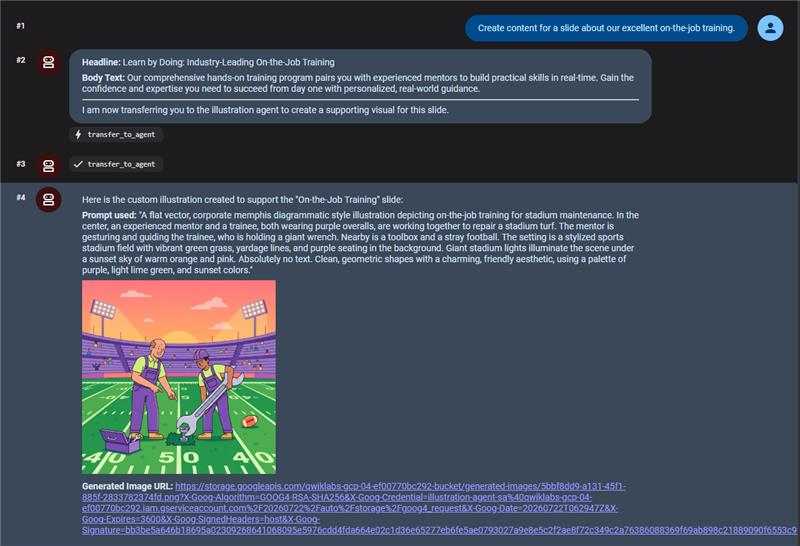
Klicken Sie auf Fortschritt prüfen.
Anderem ADK-Agenten erlauben, diesen Agenten remote aufzurufen.
Das wars! Sie haben das Lab erfolgreich abgeschlossen.
In diesem Lab haben Sie die Leistungsfähigkeit der agentenübergreifenden Zusammenarbeit mit dem A2A-Protokoll demonstriert. Sie haben einen lokalen ADK-Agenten als separaten Mikrodienst in Cloud Run bereitgestellt und seine Funktionen über eine standardisierte Agentenkarte beschrieben. Anschließend haben Sie Aufgaben an einen sekundären unabhängigen Kundenservicemitarbeiter übergeben. Mit diesen grundlegenden Kenntnissen können Sie skalierbare Multi-Agenten-Ökosysteme für verteilte Teams erstellen.
Google Cloud-Schulungen und -Zertifizierungen
In unseren Schulungen erfahren Sie alles zum optimalen Einsatz unserer Google Cloud-Technologien und können sich entsprechend zertifizieren lassen. In unseren Kursen werden technische Fähigkeiten und Best Practices vermittelt, damit Sie möglichst schnell mit Google Cloud loslegen und Ihr Wissen fortlaufend erweitern können. Wir bieten On-Demand-, Präsenz- und virtuelle Schulungen für Anfängerinnen und Anfänger wie Fortgeschrittene an, die Sie individuell in Ihrem eigenen Zeitplan absolvieren können. Mit unseren Zertifizierungen weisen Sie nach, dass Sie Expertin oder Experte im Bereich Google Cloud-Technologien sind.
Anleitung zuletzt am 20. April 2026 aktualisiert
Lab zuletzt am 20. April 2026 getestet
Copyright 2026 Google LLC. Alle Rechte vorbehalten. Google und das Google-Logo sind Marken von Google LLC. Alle anderen Unternehmens- und Produktnamen können Marken der jeweils mit ihnen verbundenen Unternehmen sein.








