gem-netsec-cloud-armor

Ative o Google Cloud Shell
O Google Cloud Shell é uma máquina virtual com ferramentas de desenvolvimento. Ele conta com um diretório principal permanente de 5 GB e é executado no Google Cloud.
O Google Cloud Shell permite acesso de linha de comando aos seus recursos do GCP.
-
No Console do GCP, na barra de ferramentas superior direita, clique no botão Abrir o Cloud Shell.

-
Clique em Continue (continuar):
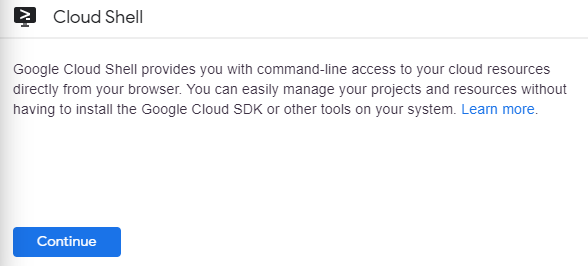
Demora alguns minutos para provisionar e conectar-se ao ambiente. Quando você está conectado, você já está autenticado e o projeto é definido como seu PROJECT_ID . Por exemplo:

gcloud é a ferramenta de linha de comando do Google Cloud Platform. Ele vem pré-instalado no Cloud Shell e aceita preenchimento com tabulação.
É possível listar o nome da conta ativa com este comando:
gcloud auth list
Saída:
ACTIVE: *
ACCOUNT: student-01-xxxxxxxxxxxx@qwiklabs.net
To set the active account, run:
    $ gcloud config set account `ACCOUNT`
É possível listar o ID de projeto com este comando:
gcloud config list project
Saída:
[core]
project = <project_ID>
Exemplo de saída:
[core]
project = qwiklabs-gcp-44776a13dea667a6
Visão geral
Neste laboratório, você vai conhecer os recursos de bloqueio geográfico do Cloud Armor. Você vai criar uma política de segurança do Cloud Armor e implementar regras para negar e permitir o tráfego com base na localização geográfica para observar o comportamento do Cloud Armor. Este laboratório proporciona uma experiência prática com a proteção dos seus aplicativos do Google Cloud usando o Cloud Armor.
Tarefa 1: Preparação e configuração inicial
Nesta tarefa, você vai preparar o ambiente, incluindo a ativação das APIs necessárias e a criação de um serviço de back-end.
-
Defina o ID do projeto.
gcloud config set project {{{ project_0.project_id | "PROJECT_ID" }}}
Observação:
esse comando define seu projeto ativo. Todos os comandos "gcloud" subsequentes serão executados neste projeto.
-
Defina sua região padrão como .
gcloud config set compute/region {{{ project_0.default_region | "REGION" }}}
Observação:
esse comando define a região padrão de computação. Os recursos serão criados nessa região.
-
Defina sua zona padrão como .
gcloud config set compute/zone {{{ project_0.default_zone | "ZONE" }}}
Observação:
esse comando define a zona de computação padrão. Os recursos serão criados nessa zona dentro da região especificada.
-
Ative as APIs necessárias.
gcloud services enable compute.googleapis.com container.googleapis.com iap.googleapis.com
Observação:
esse comando ativa as APIs Compute Engine, Kubernetes Engine e Identity-Aware Proxy, que são necessárias para este laboratório.
Tarefa 2: Criar a rede VPC e a sub-rede
Crie uma rede VPC chamada test-vpc com as sub-redes test-subnet-us e test-subnet-eu. Essa VPC vai hospedar as instâncias usadas para teste.
-
Crie a rede VPC test-vpc.
gcloud compute networks create test-vpc --subnet-mode=custom
Observação:
esse comando cria uma nova rede VPC com modo de sub-rede personalizado, oferecendo flexibilidade na definição de sub-redes.
-
Crie uma sub-rede test-subnet-us na rede test-vpc na região especificada. Use o intervalo de IP 10.10.10.0/24.
gcloud compute networks subnets create test-subnet-us --network=test-vpc --region={{{ project_0.default_region | "REGION" }}} --range=10.10.10.0/24
Observação:
esse comando cria uma sub-rede na rede VPC especificada com o intervalo de endereços IP "10.10.10.0/24".
-
Crie uma sub-rede test-subnet-eu na rede test-vpc na região europe-west1. Use o intervalo de IP 10.20.20.0/24.
gcloud compute networks subnets create test-subnet-eu \
--network=test-vpc \
--region=europe-west1 \
--range=10.20.20.0/24
Observação:
esse comando cria uma sub-rede na rede VPC especificada com o intervalo de endereços IP "10.20.20.0/24".
-
Adicione uma regra de firewall para o IAP.
gcloud compute firewall-rules create allow-iap-ssh \
--direction=INGRESS \
--priority=1000 \
--network=test-vpc \
--action=ALLOW \
--rules=tcp:22 \
--source-ranges=35.235.240.0/20 \
--target-tags=iap-gce
Observação:
esse comando cria uma regra de firewall para permitir o acesso do IAP a instâncias com a tag "iap-gce".
-
Crie uma regra de firewall para permitir o tráfego HTTP para o back-end.
gcloud compute firewall-rules create allow-http \
--direction=INGRESS \
--priority=1500 \
--network=test-vpc \
--allow=tcp:80,tcp:443 \
--source-ranges=0.0.0.0/0 \
--target-tags=http-server,https-server
Observação:
esse comando cria uma regra de firewall que permite o tráfego HTTP e HTTPS de qualquer origem para instâncias com as tags "http-server" e "https-server".
Tarefa 3: Implementar um serviço de back-end com verificações de integridade
Nesta tarefa, você vai implementar verificações de integridade e criar um serviço de back-end.
-
Crie uma verificação de integridade.
gcloud compute health-checks create http health-check-http \
--port=80
Observação:
esse comando cria uma verificação de integridade HTTP na porta 80.
-
Crie um serviço de back-end.
gcloud compute backend-services create backend-service \
--health-checks=health-check-http \
--global
Observação:
esse comando cria um serviço de back-end global usando a verificação de integridade criada na etapa anterior.
Tarefa 4: Criar o modelo de instância e o grupo gerenciado de instâncias
Primeiro, crie um modelo de instância, que é um projeto para suas VMs. Em seguida, use esse modelo para criar um grupo gerenciado de instâncias (MIG). O MIG vai gerenciar as VMs automaticamente, oferecendo recursos de recuperação e escalonamento automáticos.
-
Crie um modelo de instância.
gcloud compute instance-templates create backend-template \
--machine-type=e2-medium \
--image-family=debian-11 \
--image-project=debian-cloud \
--subnet=test-subnet-us \
--tags=http-server,https-server,iap-gce \
--metadata=startup-script='#! /bin/bash
apt-get update
apt-get install -y apache2 php libapache2-mod-php
a2ensite default-ssl
a2enmod ssl
systemctl restart apache2
rm /var/www/html/index.html
echo "
String de consulta:
" > /var/www/html/index.php
systemctl restart apache2'
Observação:
esse comando cria um modelo de instância que define a configuração das VMs de back-end.
-
Crie um grupo gerenciado de instâncias.
gcloud compute instance-groups managed create backend-mig \
--base-instance-name=backend-vm \
--size=2 \
--template=backend-template \
--zone={{{ project_0.default_zone | "ZONE" }}}
Observação:
esse comando cria um grupo gerenciado de instâncias (MIG) com um tamanho inicial de duas VMs.
-
Adicione o grupo gerenciado de instâncias ao serviço de back-end.
gcloud compute backend-services add-backend backend-service \
--instance-group=backend-mig \
--instance-group-zone={{{ project_0.default_zone | "ZONE" }}} \
--global
Observação:
esse comando adiciona o grupo gerenciado de instâncias como um back-end ao "backend-service".
-
Crie uma verificação de integridade.
gcloud compute health-checks create http http-health-check \
--request-path=/
Observação:
esse comando cria uma verificação de integridade que envia solicitações para o caminho raiz ("/").
-
Aplique a verificação de integridade ao serviço de back-end.
gcloud compute backend-services update backend-service \
--health-checks=http-health-check \
--global
Observação:
esse comando associa a verificação de integridade ao "backend-service".
Tarefa 5: Criar a configuração do front-end
A configuração do front-end é o que seus usuários vão usar para interagir. Isso envolve um mapa de URLs, um proxy, um endereço IP global e uma regra de encaminhamento.
-
Crie um mapa de URLs.
gcloud compute url-maps create url-map \
--default-service=backend-service
Observação:
esse comando cria um mapa de URLs que roteia todo o tráfego para o "backend-service".
-
Crie um proxy HTTP global.
gcloud compute target-http-proxies create http-proxy \
--url-map=url-map
Observação:
esse comando cria um proxy HTTP global usando o mapa de URLs criado na etapa anterior.
-
Crie um endereço IP estático global.
gcloud compute addresses create global-ip-address --global
Observação:
esse comando cria um endereço IP estático acessível globalmente.
-
Crie uma regra de encaminhamento global.
gcloud compute forwarding-rules create http-forwarding-rule \
--address=$(gcloud compute addresses describe global-ip-address \
--global --format='value(address)') \
--global \
--target-http-proxy=http-proxy \
--ports=80
Observação:
esse comando cria uma regra de encaminhamento global para direcionar o tráfego ao proxy HTTP usando o endereço IP criado.
Tarefa 6: Implementar o bloqueio geográfico com o Cloud Armor
Agora você vai criar uma política de segurança do Cloud Armor e implementar uma regra para negar tráfego de uma região específica. As regras do Cloud Armor são processadas em ordem crescente de prioridade. Um número de prioridade menor significa que a regra é avaliada primeiro.
-
Crie uma política de segurança do Cloud Armor.
gcloud compute security-policies create "geoblocking-policy" \
--description="Blocks traffic from specific countries"
Observação:
esse comando cria uma política de segurança do Cloud Armor chamada "geoblocking-policy".
-
Adicione uma regra para permitir o tráfego dos Estados Unidos (EUA).
gcloud compute security-policies rules create 1000 \
--security-policy="geoblocking-policy" \
--description="Allow traffic from US" \
--expression="origin.region_code == 'US'" \
--action=allow
Observação:
esse comando cria uma regra que permite o tráfego dos Estados Unidos.
Essa regra tem um número de prioridade alto (1000), então ela é avaliada depois das regras de negação.
É uma prática recomendada permitir explicitamente o tráfego das regiões que você quer atender, mas para o bloqueio geográfico, isso não é estritamente necessário, a menos que você esteja implementando uma política de "negar tudo, permitir específico".
A prioridade é essencial para a posição da regra na política.
-
Adicione uma regra para negar o tráfego da Bélgica (BE).
gcloud compute security-policies rules create 10 \
--security-policy="geoblocking-policy" \
--description="Deny traffic from Belgium" \
--expression="origin.region_code == 'BE'" \
--action=deny-403
Observação:
esse comando bloqueia o tráfego da Bélgica antes que as regras de permissão sejam consideradas.
A ação "deny-403" retorna um erro HTTP 403 Forbidden.
A expressão "origin.region_code" corresponde ao tráfego originário da Bélgica.
-
Anexe a política de segurança ao serviço de back-end.
gcloud compute backend-services update backend-service \
--security-policy="geoblocking-policy" \
--global
Observação:
esse comando anexa a política de segurança ao serviço de back-end, aplicando as regras da política a todo o tráfego direcionado ao serviço de back-end.
Tarefa 7: Testar o bloqueio geográfico usando recursos regionais
Agora você vai testar a política de segurança do Cloud Armor para avaliar o bloqueio geográfico de vários locais.
-
Crie uma instância do Compute Engine chamada test-vm-us na test-subnet-us.
gcloud compute instances create test-vm-us \
--subnet=test-subnet-us \
--machine-type=e2-medium \
--tags=iap-gce \
--zone={{{ project_0.default_zone | "ZONE" }}}
Observação:
esse comando cria uma instância do Compute Engine na sub-rede especificada.
-
Crie uma instância do Compute Engine chamada test-vm-europe na test-subnet-eu.
gcloud compute instances create test-vm-europe \
--subnet=test-subnet-eu \
--machine-type=e2-medium \
--tags=iap-gce \
--zone=europe-west1-b
Observação:
esse comando cria uma instância do Compute Engine na sub-rede especificada.
-
Consiga o endereço IP do serviço de back-end.
BACKEND_IP=$(gcloud compute addresses describe global-ip-address --global --format='value(address)') && echo $BACKEND_IP
Observação:
esse comando recupera o endereço IP associado ao serviço de back-end, que será usado para testar o bloqueio geográfico.
-
Nas etapas a seguir, você verá um comando SSH semelhante ao abaixo.
Do you want to continue (Y/n)? Y
Generating public/private rsa key pair.
Enter passphrase (empty for no passphrase):
Enter same passphrase again:
Observação:
a comunicação SSH inicial vai alertar você sobre uma nova conexão de host e perguntar se você quer inserir uma senha longa. Para este exercício do laboratório, não é necessário usar uma senha longa. Pressione a tecla Enter para confirmar.
-
Teste a regra de negação em uma instância do GCE nos EUA.
gcloud compute ssh test-vm-us \
--zone={{{ project_0.default_zone | "ZONE" }}} \
--tunnel-through-iap \
--command "curl -v $BACKEND_IP"
Observação:
esse comando se conecta à instância dos EUA via SSH e usa "curl" para testar a política de bloqueio geográfico. Uma resposta 200 OK indica que a solicitação está sendo feita dos EUA.
RESPOSTA ESPERADA
GET / HTTP/1.1
Host: 34.144.245.10
User-Agent: curl/7.88.1
Accept: */*
HTTP/1.1 200 OK
Date: Wed, 06 Aug 2025 04:02:08 GMT
Server: Apache/2.4.62 (Debian)
Content-Length: 65
Content-Type: text/html; charset=UTF-8
Via: 1.1 google
-
Teste a regra de negação em uma instância do GCE na Europa.
gcloud compute ssh test-vm-europe \
--zone=europe-west1-b \
--tunnel-through-iap \
--command "curl -v $BACKEND_IP"
Observação:
esse comando faz a conexão com a instância europeia via SSH e usa "curl" para testar a política de bloqueio geográfico. É esperado um erro 403 Forbidden.
RESPOSTA ESPERADA
GET / HTTP/1.1
Host: 34.144.245.10
User-Agent: curl/7.88.1
Accept: */*
HTTP/1.1 403 Forbidden
Content-Length: 134
Content-Type: text/html; charset=UTF-8
Date: Wed, 06 Aug 2025 04:02:36 GMT
Parabéns!
Você configurou o Cloud Armor para implementar o bloqueio geográfico. Você aprendeu a criar e aplicar políticas de segurança e a definir regras com base na origem geográfica. Este laboratório fornece uma base para proteger seus aplicativos do Google Cloud com o Cloud Armor.
Outros recursos
Manual atualizado em 6 de agosto de 2025
Laboratório testado em 6 de agosto de 2025








