GSP529

Visão geral
Nos laboratórios com desafio, apresentamos uma situação e um conjunto de tarefas. Para concluí-las, em vez de seguir instruções detalhadas, você usará o que aprendeu nos laboratórios do curso. Um sistema automático de pontuação (mostrado nesta página) vai avaliar seu desempenho.
Nos laboratórios com desafio, não ensinamos novos conceitos do Google Cloud. O objetivo dessas tarefas é aprimorar aquilo que você já aprendeu, como a alteração de valores padrão ou a leitura e pesquisa de mensagens para corrigir seus próprios erros.
Para alcançar a pontuação de 100%, você precisa concluir todas as tarefas no tempo definido.
Este laboratório é recomendado para estudantes que se inscreveram no curso Desenvolvimento de protótipos com IA no Google AI Studio. Tudo pronto para encarar o desafio?
Configuração e requisitos
Antes de clicar no botão Começar o Laboratório
Leia estas instruções. Os laboratórios são cronometrados e não podem ser pausados. O timer é ativado quando você clica em Iniciar laboratório e mostra por quanto tempo os recursos do Google Cloud vão ficar disponíveis.
Este laboratório prático permite que você realize as atividades em um ambiente real de nuvem, e não em uma simulação ou demonstração. Você vai receber novas credenciais temporárias para fazer login e acessar o Google Cloud durante o laboratório.
Confira os requisitos para concluir o laboratório:
- Acesso a um navegador de Internet padrão (recomendamos o Chrome).
Observação: para executar este laboratório, use o modo de navegação anônima (recomendado) ou uma janela anônima do navegador. Isso evita conflitos entre sua conta pessoal e de estudante, o que poderia causar cobranças extras na sua conta pessoal.
- Tempo para concluir o laboratório: não se esqueça que, depois de começar, não será possível pausar o laboratório.
Observação: use apenas a conta de estudante neste laboratório. Se usar outra conta do Google Cloud, você poderá receber cobranças nela.
Abrir o Google AI Studio
-
Clique em Começar laboratório. O painel do laboratório vai mostrar as credenciais temporárias dele.
-
Observação: se for um laboratório pago, você precisará selecionar uma forma de pagamento.
-
Abra o Google AI Studio em uma janela anônima. A página de login do Google vai aparecer.
-
Dica: para facilitar o acesso, organize as guias do laboratório e do AI Studio em janelas separadas, lado a lado.
-
Copie o nome de usuário abaixo e cole no campo E-mail. Depois, clique em Avançar.
{{{user_0.username | "Username"}}}
-
Copie a senha abaixo e cole no campo Digite sua senha. Depois, clique em Avançar.
{{{user_0.password | "Password"}}}
-
Aceite os Termos e Condições na tela para continuar.
Pronto! Você fez login no Google AI Studio com sua conta temporária de estudante.
Cenário do desafio
Você trabalha no desenvolvimento de soluções e está participando de uma game jam no fim de semana. Sua meta inicial é construir um criador de personagens de fantasia simples para ser usado em um novo jogo desse gênero. À medida que a jam avançar, você vai receber novos requisitos para adicionar recursos de forma iterativa, como imagens de perfil dos personagens, histórias e status, até ter um protótipo completo e interativo de carta de personagem.
Observação: os resultados gerados com IA no Google AI Studio podem variar a cada execução. O objetivo deste laboratório com desafio é criar um protótipo e conhecer possibilidades, não criar um aplicativo totalmente aperfeiçoado.
Seu desafio
O teste real: você consegue trabalhar com vibe coding (programação assistida por IA) durante todo esse desafio para dar vida ao app usando apenas comandos de linguagem natural, sem escrever uma única linha de código?
Suas tarefas serão:
- Construir a V1 inicial do app para criação de personagens de fantasia.
- Adicionar um recurso para gerar imagens de perfil dos personagens uma ou mais vezes.
- Refinar a interface do usuário no app com um tema de fantasia.
- Adicionar um recurso para gerar histórias de personagens.
- Transformar a interface em uma carta de jogador com status e adicionar um recurso para salvar personagens em um baralho.
- Salvar e baixar o protótipo final do aplicativo.
Tarefa 1: gerar o aplicativo principal com um comando
Sua primeira tarefa é criar a versão inicial do app. Use um único comando de texto para gerar um aplicativo que tenha um botão. Ao clicar, o botão precisa gerar e mostrar um personagem de fantasia aleatório com Name e Class exclusivos (por exemplo, "Mago", "Ladino" e "Guerreiro"). Depois de concluir as etapas desta tarefa, salve o aplicativo. Assim, o laboratório consegue verificar se as mudanças necessárias foram feitas.
Para ativar o acesso ao Drive, no menu Adicionar arquivos, clique em Drive. Na janela pop-up, selecione sua conta de estudante (por exemplo, [nome-de-usuário-do-estudante]) e conceda as permissões necessárias.
Clique em Verificar meu progresso para conferir o objetivo.
Gerar o aplicativo principal com um comando
Tarefa 2: adicionar o recurso de imagens de perfil dos personagens
A V1 do app é um bom começo, mas precisa de recursos visuais. Sua próxima tarefa é adicionar um recurso de imagem de perfil dos personagens. Use o Assistente de Código para adicionar botões Generate e Regenerate, que servirão para gerar, uma ou mais vezes, uma imagem no "estilo desenho animado/videogame" do personagem exibido no momento. Depois de concluir as etapas desta tarefa, salve o aplicativo. Assim, o laboratório consegue verificar se as mudanças necessárias foram feitas.
Clique em Verificar meu progresso para conferir o objetivo.
Adicionar ao aplicativo o recurso de imagens de perfil dos personagens
Tarefa 3: refinar a interface
Com os recursos principais de texto e imagem implementados, é hora de aprimorar a interface do usuário. Use o Assistente de Código para dar ao app a aparência de uma "antiga bancada de trabalho de um alquimista", usando um plano de fundo escuro e texturizado e uma fonte no estilo de fantasia para o nome do personagem. Depois de concluir as etapas desta tarefa, salve o aplicativo. Assim, o laboratório consegue verificar se as mudanças necessárias foram feitas.
Clique em Verificar meu progresso para conferir o objetivo.
Refinar a interface do usuário com os detalhes necessários
Tarefa 4: adicionar o recurso de história de personagem
O personagem precisa de mais profundidade. O próximo recurso que você precisa adicionar é a história. Usando o Assistente de Código, adicione um botão para gerar a história dos personagens. Quando clicado, esse botão deve gerar uma biografia exclusiva, com uma ou duas frases, para o personagem na tela. Depois de concluir as etapas desta tarefa, salve o aplicativo. Assim, o laboratório consegue verificar se as mudanças necessárias foram feitas.
Clique em Verificar meu progresso para conferir o objetivo.
Adicionar o recurso de história de personagem ao aplicativo
Tarefa 5: adicionar a carta de jogador, os status e a funcionalidade de salvar no baralho
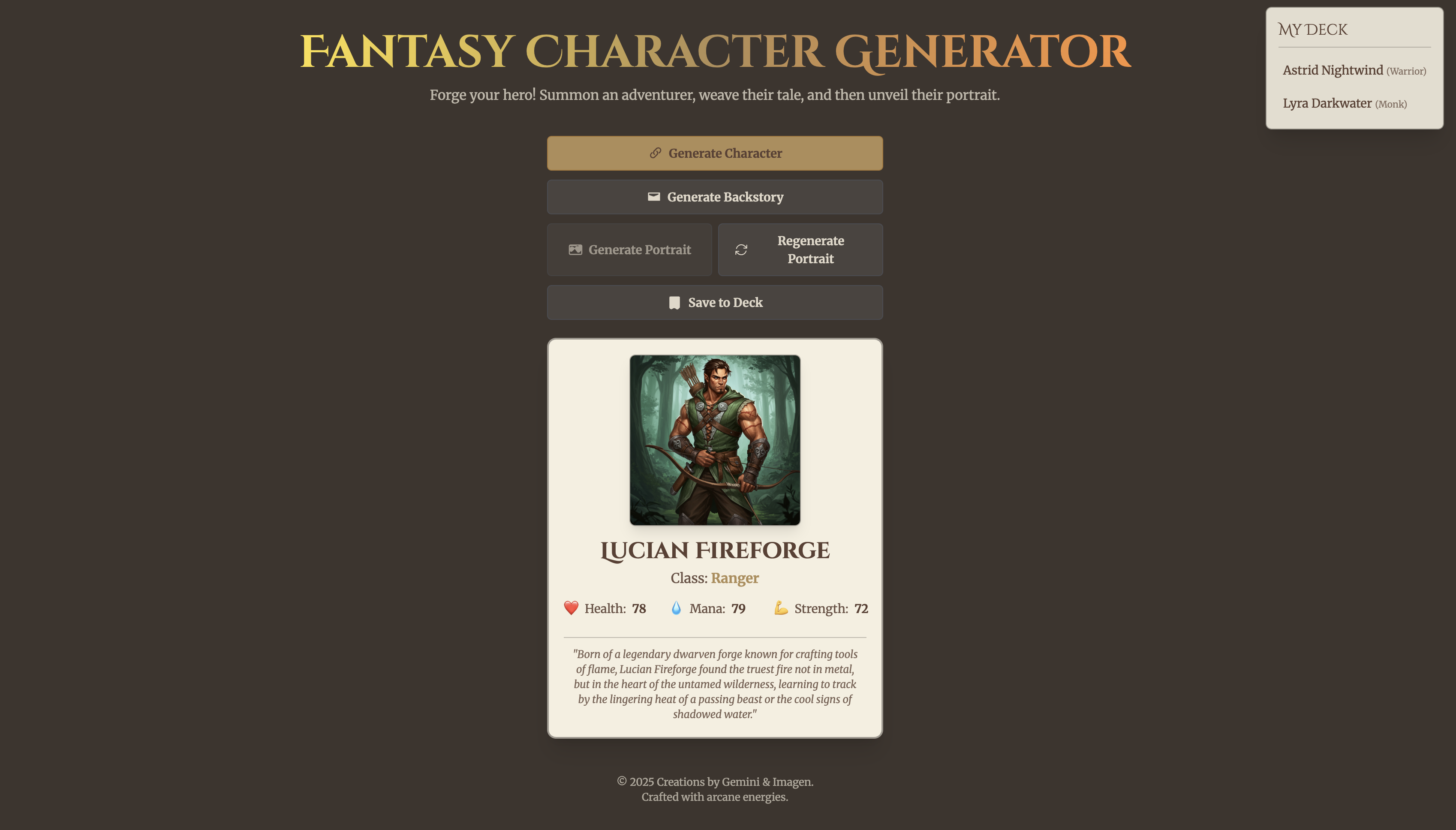
Para a versão final, transforme o app em uma carta de personagem completa. Sua tarefa é pedir para o Assistente de Código reformatar toda a interface, de forma que ela pareça uma carta de jogador com borda. Essa carta precisa incluir novos status gerados aleatoriamente para Health, Mana e Strength. Por fim, adicione um recurso de salvar no baralho para que os usuários possam guardar e listar personagens favoritos em um baralho próprio no app. Depois de concluir as etapas desta tarefa, salve o aplicativo. Assim, o laboratório consegue verificar se as mudanças necessárias foram feitas.
Clique em Verificar meu progresso para conferir o objetivo.
Adicionar ao aplicativo a carta de jogador, os status e a funcionalidade de salvar no baralho
Tarefa 6: salvar o protótipo
Seu protótipo está pronto! Como etapa final, salve o aplicativo com o nome Fantasy Character Generator e baixe o código-fonte como um arquivo ZIP. O laboratório vai conferir o aplicativo salvo para verificar seu progresso final.
Se você seguiu todas as etapas corretamente, seu app ficará mais ou menos assim:
Opcional: continue testando!
Parabéns por criar um app completo! O desafio principal terminou, mas sua jornada na área de desenvolvimento não precisa acabar aqui. Se tiver mais tempo, que tal pedir ao Assistente de Código para adicionar ainda mais recursos?
Confira algumas ideias para começar:
-
Adicionar mais status: é possível modificar o app para incluir status de
Intelligence e Charisma?
-
Adicionar raças de personagens: você consegue adicionar um menu suspenso para selecionar uma raça (como
Elf, Dwarf ou Human) que influencie as estatísticas iniciais do personagem?
-
Gerar uma aventura: você pode adicionar um botão para gerar um gancho narrativo que cria uma miniaventura baseada na história do personagem?

Parabéns!
Parabéns por concluir o desafio da game jam! Você mostrou que consegue trabalhar com vibe coding em um aplicativo multimodal complexo do zero, começando com um conceito simples e adicionando recursos, lógica e estilo de forma iterativa. Você usou modelos do Gemini para geração de texto e imagens, além de modificação de código no contexto, para criar um aplicativo completo e interativo de cartas de personagens, demonstrando seu domínio sobre o Google AI Studio.
Treinamento e certificação do Google Cloud
Esses treinamentos ajudam você a aproveitar as tecnologias do Google Cloud ao máximo. Nossas aulas incluem habilidades técnicas e práticas recomendadas para ajudar você a alcançar rapidamente o nível esperado e continuar sua jornada de aprendizado. Oferecemos treinamentos que vão do nível básico ao avançado, com opções de aulas virtuais, sob demanda e por meio de transmissões ao vivo para que você possa encaixá-las na correria do seu dia a dia. As certificações validam sua experiência e comprovam suas habilidades com as tecnologias do Google Cloud.
Manual atualizado em 5 de maio de 2026
Laboratório testado em 5 de maio de 2026
Copyright 2026 Google LLC. Todos os direitos reservados. Google e o logotipo do Google são marcas registradas da Google LLC. Todos os outros nomes de produtos e empresas podem ser marcas registradas das respectivas empresas a que estão associados.








