GSP529

Übersicht
In einem Challenge-Lab geht es um ein bestimmtes Szenario mit mehreren Aufgaben. Anders als bei einem normalen Lab erhalten Sie jedoch keine Schritt-für-Schritt-Anleitung, sondern nutzen die in den Labs des jeweiligen Kurses erlernten Fähigkeiten, um die Aufgaben selbst zu lösen. Ihre Lösungen werden automatisch bewertet. Die erzielten Punkte finden Sie rechts oben auf dieser Seite.
In Challenge-Labs werden keine neuen Grundlagen zu Google Cloud vermittelt. Sie sollen dabei Ihr Wissen erweitern und es wird erwartet, dass Sie beispielsweise Standardwerte ändern und Fehlermeldungen lesen und recherchieren, um Ihre eigenen Fehler zu beheben.
Die volle Punktzahl erreichen Sie nur, wenn Sie alle Aufgaben innerhalb der vorgegebenen Zeit lösen.
Dieses Lab wird Personen empfohlen, die sich für den Kurs KI-basierte Prototypen in Google AI Studio entwickeln angemeldet haben. Sind Sie bereit?
Einrichtung und Anforderungen
Vor dem Klick auf „Start Lab“ (Lab starten)
Lesen Sie diese Anleitung. Labs sind zeitlich begrenzt und können nicht pausiert werden. Der Timer beginnt zu laufen, wenn Sie auf Lab starten klicken, und zeigt Ihnen, wie lange Google Cloud-Ressourcen für das Lab verfügbar sind.
In diesem praxisorientierten Lab können Sie die Lab-Aktivitäten in einer echten Cloud-Umgebung durchführen – nicht in einer Simulations- oder Demo-Umgebung. Dazu erhalten Sie neue, temporäre Anmeldedaten, mit denen Sie für die Dauer des Labs auf Google Cloud zugreifen können.
Für dieses Lab benötigen Sie Folgendes:
- Einen Standardbrowser (empfohlen wird Chrome)
Hinweis: Nutzen Sie den privaten oder Inkognitomodus (empfohlen), um dieses Lab durchzuführen. So wird verhindert, dass es zu Konflikten zwischen Ihrem persönlichen Konto und dem Teilnehmerkonto kommt und zusätzliche Gebühren für Ihr persönliches Konto erhoben werden.
- Zeit für die Durchführung des Labs – denken Sie daran, dass Sie ein begonnenes Lab nicht unterbrechen können.
Hinweis: Verwenden Sie für dieses Lab nur das Teilnehmerkonto. Wenn Sie ein anderes Google Cloud-Konto verwenden, fallen dafür möglicherweise Kosten an.
Google AI Studio öffnen
-
Klicken Sie auf Lab starten. Im Lab-Bereich werden die temporären Anmeldedaten für dieses Lab angezeigt.
-
Hinweis: Wenn es sich um ein kostenpflichtiges Lab handelt, werden Sie aufgefordert, eine Zahlungsmethode auszuwählen.
-
Öffnen Sie Google AI Studio in einem Inkognitofenster. Die Google Log-in-Seite wird angezeigt.
-
Tipp: Ordnen Sie die Tabs für das Lab und AI Studio nebeneinander in separaten Fenstern an, um leichter darauf zugreifen zu können.
-
Kopieren Sie den nachfolgenden Nutzernamen und fügen Sie ihn in das Feld E-Mail ein. Klicken Sie dann auf Weiter.
{{{user_0.username | "Username"}}}
-
Kopieren Sie das nachfolgende Passwort und fügen Sie es in das Feld Passwort eingeben ein. Klicken Sie dann auf Weiter.
{{{user_0.password | "Password"}}}
-
Akzeptieren Sie die Nutzungsbedingungen auf dem Bildschirm, um fortzufahren.
Sie sind jetzt mit Ihrem temporären Teilnehmerkonto in Google AI Studio angemeldet.
Das Szenario
Als Solutions Developer nehmen Sie am Wochenende an einem Game Jam teil. Zuerst möchten Sie für ein neues Fantasy-Spiel ein einfaches Tool zum Erstellen von Figuren entwickeln, das den Namen „Fantasy Character Creator“ trägt. Im Verlauf des Jams ergeben sich neue Anforderungen, sodass Sie iterativ Features wie Figurenporträts, Hintergrundgeschichten und Statistiken hinzufügen, bis ein vollständiger, interaktiver Prototyp einer Figurenkarte entsteht.
Hinweis: KI-generierte Ergebnisse in Google AI Studio können sich bei jedem Ausführen ändern. Ziel dieses Challenge-Labs ist es, einen Prototyp zu erstellen und zu testen, was möglich ist – nicht eine vollständig ausgearbeitete Anwendung zu entwickeln.
Die Aufgabe
Der eigentliche Test: Schaffen Sie es, die gesamte Challenge mit Vibe Coding zu bewältigen und die App ausschließlich mit Prompts in natürlicher Sprache zu entwickeln, ohne eine einzige Zeile Code zu schreiben?
Sie werden Folgendes tun:
- Die erste Version der App „Fantasy Character Creator“ erstellen
- Ein Feature zum Generieren und Neugenerieren von Figurenporträts hinzufügen
- Die Benutzeroberfläche der App im Fantasy-Stil gestalten
- Ein Feature zum Generieren von Hintergrundgeschichten der Figuren hinzufügen
- Die Benutzeroberfläche in eine Spielerkarte mit Statistiken umwandeln und ein Feature zum Speichern von Figuren in einem Deck hinzufügen
- Den endgültigen App-Prototyp speichern und herunterladen
Aufgabe 1: Kernanwendung aus einem Prompt generieren
Ihre erste Aufgabe besteht darin, die erste Version der App zu erstellen. Verwenden Sie einen einzelnen Text-Prompt, um eine Anwendung mit einem Button zu generieren. Beim Anklicken sollte eine zufällige Fantasy-Figur mit einem eindeutigen Namen und einer Klasse (z. B. „Mage“, „Rogue“, „Warrior“) generiert und angezeigt werden. Speichern Sie Ihre Anwendung, nachdem Sie die Schritte zu dieser Aufgabe ausgeführt haben. So kann im Lab überprüft werden, ob die erforderlichen Änderungen vorgenommen wurden.
Wenn Sie den Zugriff auf Drive aktivieren möchten, klicken Sie im Menü Dateien hinzufügen auf Drive. Wählen Sie im Pop-up-Fenster Ihr Teilnehmerkonto aus (z. B. [teilnehmer-nutzername]) und erteilen Sie die erforderlichen Berechtigungen.
Klicken Sie auf Fortschritt prüfen.
Kernanwendung aus einem Prompt generieren
Aufgabe 2: Feature für Figurenporträts hinzufügen
Die erste Version der App ist ein guter Anfang, aber es fehlen noch visuelle Elemente. Als Nächstes fügen Sie deshalb ein Feature für Figurenporträts hinzu. Mit dem Codeassistenten können Sie Buttons zum Generieren und Neugenerieren eines Porträts der aktuell angezeigten Figur im Stil eines Cartoons bzw. Videospiels hinzufügen. Speichern Sie Ihre Anwendung, nachdem Sie die Schritte zu dieser Aufgabe ausgeführt haben. So kann im Lab überprüft werden, ob die erforderlichen Änderungen vorgenommen wurden.
Klicken Sie auf Fortschritt prüfen.
Der Anwendung ein Feature für Figurenporträts hinzufügen
Aufgabe 3: Benutzeroberfläche optimieren
Die wichtigsten Text- und Bildfunktionen sind implementiert und es ist an der Zeit, die Benutzeroberfläche zu verbessern. Verwenden Sie den Codeassistenten, um Ihrer App das Erscheinungsbild einer alten alchemistischen Werkbank zu verleihen. Dafür eignet sich ein dunkler, strukturierter Hintergrund und eine stilisierte Schriftart im Fantasy-Stil für den Namen der Figur. Speichern Sie Ihre Anwendung, nachdem Sie die Schritte zu dieser Aufgabe ausgeführt haben. So kann im Lab überprüft werden, ob die erforderlichen Änderungen vorgenommen wurden.
Klicken Sie auf Fortschritt prüfen.
Benutzeroberfläche mit erforderlichen Details verbessern
Aufgabe 4: Feature für Hintergrundgeschichten hinzufügen
Die Figuren brauchen mehr Tiefe. Ihre nächste Aufgabe ist es deshalb, ihnen einen narrativen Hintergrund zu verleihen. Verwenden Sie den Codeassistenten, um einen Button zum Generieren einer Hintergrundgeschichte hinzuzufügen. Beim Anklicken sollte dieser eine individuelle Hintergrundgeschichte in ein bis zwei Sätzen für die aktuell angezeigte Figur generieren. Speichern Sie Ihre Anwendung, nachdem Sie die Schritte zu dieser Aufgabe ausgeführt haben. So kann im Lab überprüft werden, ob die erforderlichen Änderungen vorgenommen wurden.
Klicken Sie auf Fortschritt prüfen.
Feature für Hintergrundgeschichten der Figuren hinzufügen
Aufgabe 5: Figurenkarte, Statistiken und die Funktion „Im Deck speichern“ hinzufügen
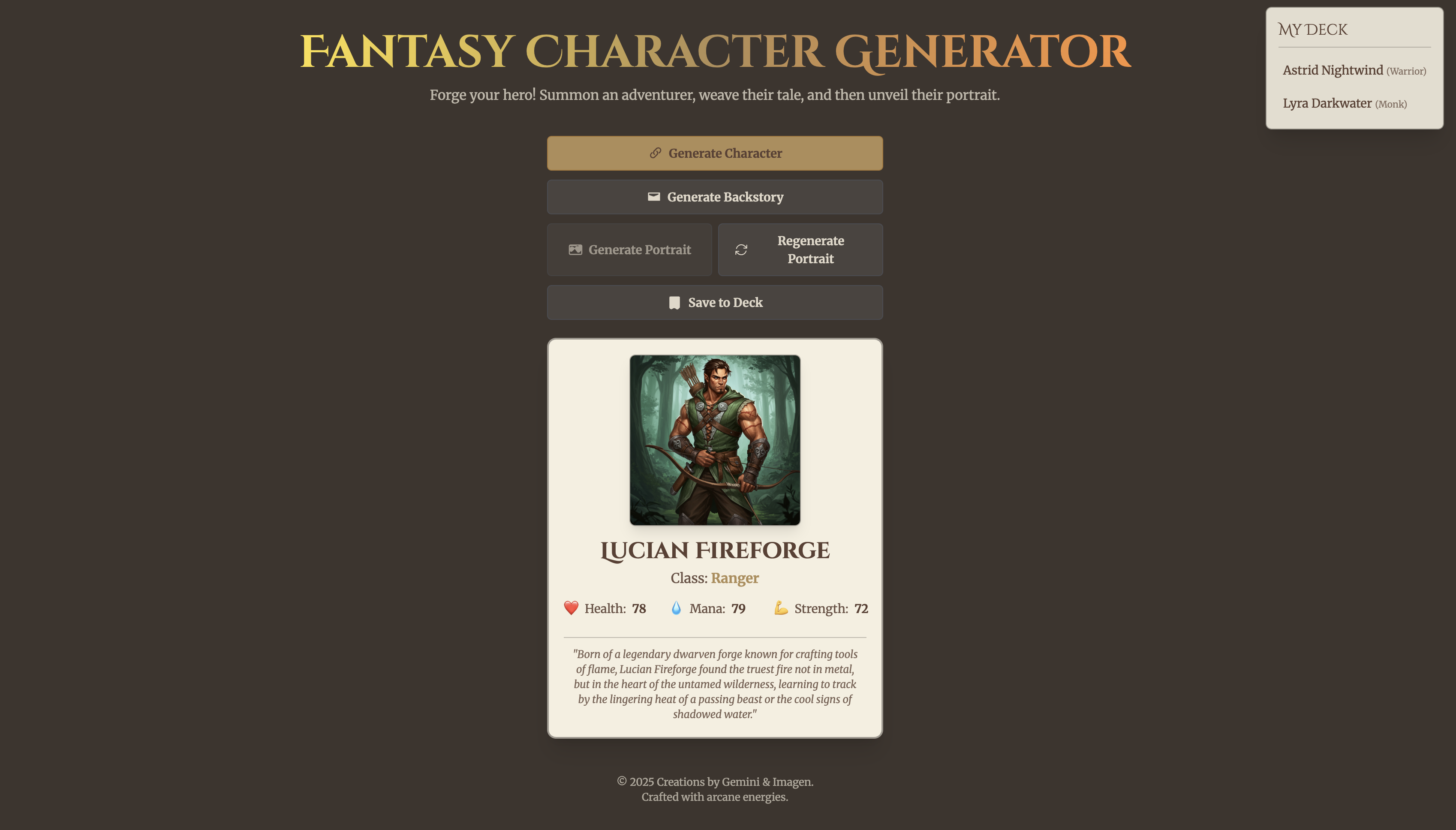
Für die Endversion müssen Sie die App in eine vollwertige Figurenkarte umwandeln. Ihre Aufgabe ist es, den Codeassistenten per Prompt anzuweisen, die gesamte Benutzeroberfläche als Figurenkarte mit Rahmen neu zu formatieren. Diese Karte muss neue, zufällig generierte Statistiken für Gesundheit, Mana und Stärke enthalten. Schließlich fügen Sie eine Funktion hinzu, mit der Nutzerinnen und Nutzer ihre Lieblingsfiguren in einer „Mein Deck“-Liste innerhalb der App speichern können. Speichern Sie Ihre Anwendung, nachdem Sie die Schritte zu dieser Aufgabe ausgeführt haben. So kann im Lab überprüft werden, ob die erforderlichen Änderungen vorgenommen wurden.
Klicken Sie auf Fortschritt prüfen.
Figurenkarte, Statistiken und die Funktion „Im Deck speichern“ hinzufügen
Aufgabe 6: Prototyp speichern
Ihr Prototyp ist fertig. Speichern Sie Ihre Anwendung im letzten Schritt unter dem Namen Fantasy Character Generator und laden Sie den Quellcode als ZIP-Datei herunter. Im Lab wird Ihre gespeicherte Anwendung geprüft, um Ihren endgültigen Fortschritt zu bestätigen.
Wenn Sie alle Schritte korrekt ausgeführt haben, sollte Ihre App in etwa so aussehen:
Optional: Weiter experimentieren
Sie haben eine vollständige App erstellt – gute Arbeit. Die eigentliche Challenge haben Sie bewältigt, es warten jedoch noch weitere Aufgaben auf Sie. Wenn Sie Zeit dazu haben, können Sie den Codeassistenten auffordern, weitere Features hinzuzufügen.
Hier einige Ideen für den Anfang:
-
Weitere Statistiken hinzufügen: Kann die App so geändert werden, dass sie Statistiken für
Intelligenz und Charisma enthält?
-
Ganze Figurengruppen hinzufügen: Kann ein Drop-down-Menü hinzugefügt werden, in dem man eine Figurengruppe (z. B.
Elf, Zwerg oder Mensch) auswählen kann, die die anfänglichen Statistiken einer Figur beeinflusst?
-
Aufgabenreihe generieren: Kann ein Button zum Generieren einer Aufgabenreihe hinzugefügt werden, mit dem ein Mini-Abenteuer basierend auf der Hintergrundgeschichte der Figur erstellt wird?

Das wars! Sie haben das Lab erfolgreich abgeschlossen.
Herzlichen Glückwunsch zum Bewältigen der Challenge und zur erfolgreichen Teilnahme am Game Jam. Sie haben bewiesen, dass Sie eine komplexe, multimodale Anwendung von Grund auf per Vibe Coding entwickeln können. Ausgehend von einem einfachen Konzept haben Sie iterativ Features, Logik und Stil hinzugefügt. Dabei haben Sie Gemini-Modelle für die Text- und Bildgenerierung sowie für die kontextbezogene Codeänderung verwendet, um eine vollständige, interaktive Anwendung für Figurenkarten zu erstellen. So konnten Sie Ihre Kenntnisse in Google AI Studio unter Beweis stellen.
Google Cloud-Schulungen und -Zertifizierungen
In unseren Schulungen erfahren Sie alles zum optimalen Einsatz unserer Google Cloud-Technologien und können sich entsprechend zertifizieren lassen. Unsere Kurse vermitteln technische Fähigkeiten und Best Practices, damit Sie möglichst schnell mit Google Cloud loslegen und Ihr Wissen fortlaufend erweitern können. Wir bieten On-Demand-, Präsenz- und virtuelle Schulungen für Anfänger wie Fortgeschrittene an, die Sie individuell in Ihrem eigenen Zeitplan absolvieren können. Mit unseren Zertifizierungen weisen Sie nach, dass Sie Experte im Bereich Google Cloud-Technologien sind.
Anleitung zuletzt am 5. Mai 2026 aktualisiert
Lab zuletzt am 5. Mai 2026 getestet
© 2026 Google LLC. Alle Rechte vorbehalten. Google und das Google-Logo sind Marken von Google LLC. Alle anderen Unternehmens- und Produktnamen können Marken der jeweils mit ihnen verbundenen Unternehmen sein.








