
准备工作
- 实验会创建一个 Google Cloud 项目和一些资源,供您使用限定的一段时间
- 实验有时间限制,并且没有暂停功能。如果您中途结束实验,则必须重新开始。
- 在屏幕左上角,点击开始实验即可开始

Generate images
/ 30
Prompt a model to analyze a long-format video
/ 30
Build a spatial understanding app from a template
/ 40
Generate images
/ 30
Prompt a model to analyze a long-format video
/ 30
Build a spatial understanding app from a template
/ 40

在本实验中,您将探索 Google AI Studio 强大的多模态功能,重点了解生成式 AI 和空间理解。通过实践练习,您将获得使用前沿 AI 模型的实操经验,并了解如何将它们集成到您的应用中。作为博物馆馆长兼展览设计师,您将使用这些工具为新的博物馆展览集思广益并制作原型。
在本实验中,您将学习如何完成以下操作:
请阅读以下说明。实验是计时的,并且您无法暂停实验。计时器在您点击开始实验后即开始计时,显示 Google Cloud 资源可供您使用多长时间。
此实操实验可让您在真实的云环境中开展实验活动,免受模拟或演示环境的局限。为此,我们会向您提供新的临时凭据,您可以在该实验的规定时间内通过此凭据登录和访问 Google Cloud。
为完成此实验,您需要:
点击开始实验。实验面板将显示此实验的临时凭证。
在无痕式窗口中打开 Google AI Studio。系统会显示 Google 登录页面。
复制下面的用户名,将其粘贴到电子邮件字段,然后点击下一步。
复制下面的密码,将其粘贴到输入密码字段中,然后点击下一步。
接受屏幕上显示的任何条款及条件,然后继续操作。
您现在已使用临时学生账号登录 Google AI Studio。
在此任务中,您将扮演策展人的角色,为新的恐龙展览生成概念图。这需要使用专门为生成媒体而设计的模型。
在左侧导航菜单中,点击测试场即可打开主对话界面。
打开右侧面板中的运行设置,在 Model selection(模型选择)下找到 Gemini 标签页,然后选择 Nano Banana。
在提示输入字段中,输入生成概念图的提示:
点击运行,然后查看生成的图片。这张图片可以作为新展览设计的基础。
在弹出式窗口中,点击 Enable Google Drive(启用 Google 云端硬盘),然后选择您的学生账号(例如 student-XX-YYYY@qwiklabs.net),并授予所有必要的权限以继续操作。
点击自动生成的标题旁边的“修改”图标,保存提示和回答,然后在提示名称部分输入未来风博物馆展厅。
点击保存。
点击检查我的进度以验证是否完成了以下目标:
在此任务中,您将让 Gemini 分析美国自然历史博物馆的视频导览,从而研究现有的成功展览。
在左侧导航菜单中,点击测试场即可返回主对话界面。
在右侧面板中,打开运行设置边栏,然后点击默认 Gemini 模型(当前设置为 Nano Banana)以选择其他模型。
在 Model selection(模型选择)下,点击 Gemini 标签页,然后选择
点击提示栏内的附件图标(圆圈内一个加号),然后选择 Sample Media(示例媒体)。
从视频列表中选择 American Museum of Natural History Tour - 10 Min,然后点击 Add to prompt(添加到提示)。
等待视频处理完毕。您会看到视频显示在提示区域中,并附有其 token 数量。
点击运行,然后查看模型生成的视频内容文本摘要。
点击自动生成的标题旁边的“修改”图标,保存提示和回答,然后在提示名称部分输入博物馆展览亮点。
点击保存。
点击检查我的进度以验证是否完成了以下目标:
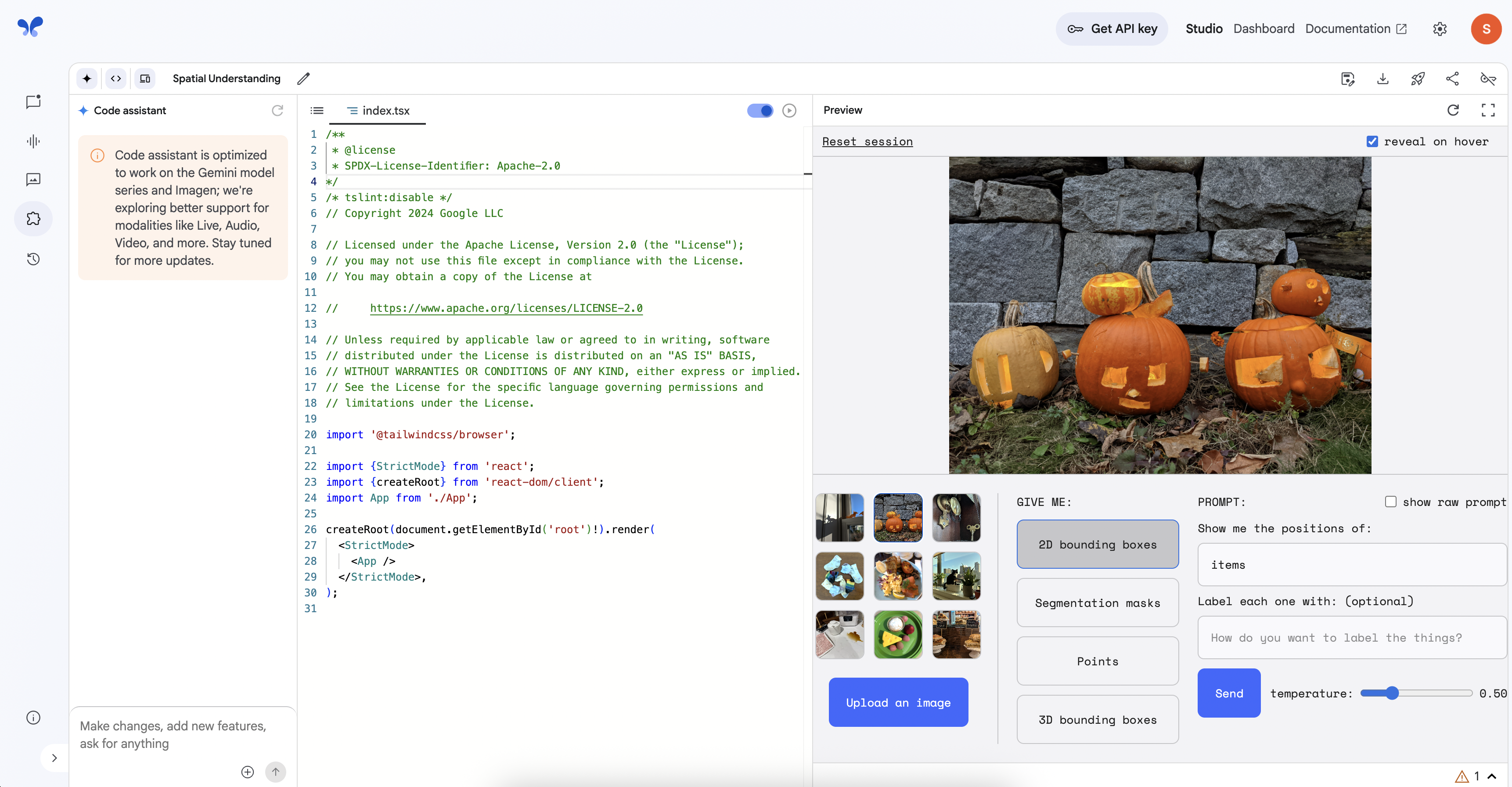
在此任务中,您将基于模板构建一个应用,快速为博物馆游客设计一个互动式“询问与展品相关的问题”功能,而无需编写任何代码。
在左侧导航菜单中,点击构建。
滚动浏览应用模板库,找到 Spatial Understanding(空间理解)卡片。
点击检查我的进度以验证是否完成了以下目标:
在此任务中,您将测试刚刚构建的原型。您将模拟访客互动,让应用识别丰收节展览中的示例图片内的对象,并修改代码以更改边界框颜色。
在应用的预览窗格中,找到底部的示例图片。点击显示多个南瓜的图片。
在提示框上方,确保已选择 2D bounding boxes(2D 边界框)按钮。在提示输入框中,输入南瓜,然后点击发送。观察南瓜周围绘制的标准边界框。
现在,选择 Segmentation masks(分割遮罩)按钮,然后再次点击发送。请注意输出结果的变化,每个检测到的南瓜的整个区域都变了颜色。
最后,选择 Points(点)按钮,然后点击发送。观察模型如何在检测到的对象上放置关键点。
在继续操作之前,请确保在“预览”窗格中再次选择 2D bounding boxes(2D 边界框)按钮。
现在,请将注意力集中到屏幕左下角的代码助理输入字段,该字段显示“进行更改、添加新功能…”。输入以下命令:
点击 Remix(重新合成)或按助理的“发送”按钮,然后选择应用。系统会打开一个新的浏览器窗口,点击页面上的确认,然后观察助理如何在编辑器窗口中更新应用代码。
代码更新完毕后,请关注右侧的预览窗格。在南瓜图片和 2D bounding boxes(2D 边界框)仍处于选中状态的情况下,最后一次点击南瓜提示的发送按钮。
观察结果。现在,南瓜周围绘制的边界框应为红色,这表明您已成功通过简单的文本命令修改了运行的应用。
可选挑战:您已经了解了如何轻松地使用文本修改应用。在结束之前,请尝试向代码助理发出更多指令。您能想出如何执行以下操作吗?
绿色?虚线而非实线?点击自动生成的标题旁边的“修改”图标,保存提示和回答,然后在提示名称部分输入空间理解。
点击保存。
恭喜!您已成功使用 Google AI Studio 的多模态功能集思广益并设计了新的博物馆展览原型。您生成了概念图和视频片段,分析了现有的视频导览,甚至还构建了交互式空间理解应用原型。现在,您已经亲身体验了 AI 的强大功能,它不仅能看到内容,还能理解内容,并生成各种富媒体。
…可帮助您充分利用 Google Cloud 技术。我们的课程会讲解各项技能与最佳实践,可帮助您迅速上手使用并继续学习更深入的知识。我们提供从基础到高级的全方位培训,并有点播、直播和虚拟三种方式选择,让您可以按照自己的日程安排学习时间。各项认证可以帮助您核实并证明您在 Google Cloud 技术方面的技能与专业知识。
本手册的最后更新时间:2026 年 3 月 5 日
本实验的最后测试时间:2026 年 3 月 5 日
版权所有 2026 Google LLC 保留所有权利。Google 和 Google 徽标是 Google LLC 的商标。其他所有公司名和产品名可能是其各自相关公司的商标。



此内容目前不可用
一旦可用,我们会通过电子邮件告知您

太好了!
一旦可用,我们会通过电子邮件告知您


一次一个实验
确认结束所有现有实验并开始此实验
完成此快速步骤即可开始实验。