GSP1336

Visão geral
Neste laboratório, você vai conhecer os recursos multimodais avançados do Google AI Studio, com enfoque na IA generativa e na compreensão espacial. Com exercícios práticos, você vai ganhar experiência usando modelos modernos de IA e aprender a integrá-los aos seus aplicativos. Como curador de museu e designer de exposições, você vai utilizar essas ferramentas para pensar e criar protótipos de elementos para uma nova exposição.
O que você vai aprender
Neste laboratório, você vai aprender a:
- Solicitar que os modelos gerem imagens.
- Solicitar que um modelo analise um vídeo mais longo.
- Criar um app de compreensão espacial usando um modelo.
- Solicitar ao protótipo do app de compreensão espacial que identifique itens em uma imagem.
Configuração e requisitos
Antes de clicar no botão Começar o Laboratório
Leia estas instruções. Os laboratórios são cronometrados e não podem ser pausados. O timer é ativado quando você clica em Iniciar laboratório e mostra por quanto tempo os recursos do Google Cloud vão ficar disponíveis.
Este laboratório prático permite que você realize as atividades em um ambiente real de nuvem, e não em uma simulação ou demonstração. Você vai receber novas credenciais temporárias para fazer login e acessar o Google Cloud durante o laboratório.
Confira os requisitos para concluir o laboratório:
- Acesso a um navegador de Internet padrão (recomendamos o Chrome).
Observação: para executar este laboratório, use o modo de navegação anônima (recomendado) ou uma janela anônima do navegador. Isso evita conflitos entre sua conta pessoal e de estudante, o que poderia causar cobranças extras na sua conta pessoal.
- Tempo para concluir o laboratório: não se esqueça que, depois de começar, não será possível pausar o laboratório.
Observação: use apenas a conta de estudante neste laboratório. Se usar outra conta do Google Cloud, você poderá receber cobranças nela.
Abrir o Google AI Studio
-
Clique em Começar laboratório. O painel do laboratório vai mostrar as credenciais temporárias dele.
-
Observação: se for um laboratório pago, você precisará selecionar uma forma de pagamento.
-
Abra o Google AI Studio em uma janela anônima. A página de login do Google vai aparecer.
-
Dica: para facilitar o acesso, organize as guias do laboratório e do AI Studio em janelas separadas, lado a lado.
-
Copie o nome de usuário abaixo e cole no campo E-mail. Depois, clique em Avançar.
{{{user_0.username | "Username"}}}
-
Copie a senha abaixo e cole no campo Digite sua senha. Depois, clique em Avançar.
{{{user_0.password | "Password"}}}
-
Aceite os Termos e Condições na tela para continuar.
Pronto! Você fez login no Google AI Studio com sua conta temporária de estudante.
Tarefa 1: gerar imagens
Nesta tarefa, você vai atuar como curador, gerando arte conceitual para uma nova exposição de dinossauros. Isso envolve o uso de modelos desenvolvidos especificamente para a geração de mídia.
Criar arte conceitual com a geração de imagens do Gemini
-
No menu de navegação à esquerda, clique em Playground para abrir a interface de chat.
-
Abra as Configurações de execução no painel à direita, navegue até a guia Gemini em Seleção de modelo e selecione Nano Banana.
-
No campo de entrada do comando, digite uma solicitação para sua arte conceitual:
Uma imagem fotorrealista do lobby de um museu de história natural futurista, com um esqueleto gigante de T-Rex feito de cristais azuis brilhantes.
-
Clique em Executar e revise a imagem gerada. Essa imagem pode servir como base para o design da sua nova exposição.
-
No pop-up, clique em Ativar o Google Drive e escolha sua conta de estudante (por exemplo, student-XX-YYYY@qwiklabs.net) e conceda as permissões necessárias para continuar.
-
Salve seus comandos e respostas clicando no ícone de edição ao lado do título gerado automaticamente e, em Nome do comando, digite Futuristic Museum Lobby.
-
Clique em Salvar.
Clique em Verificar meu progresso para conferir o objetivo.
Gerar imagens
Tarefa 2: solicitar que um modelo analise um vídeo longo
Nesta tarefa, você vai pesquisar exposições de sucesso usando o Gemini para analisar um tour em vídeo do Museu Americano de História Natural.
-
No menu de navegação à esquerda, clique em Chat para voltar à interface principal.
-
No painel à direita, abra a barra lateral Configurações de execução e clique no modelo padrão do Gemini (atualmente definido como Nano Banana) para selecionar outro modelo.
-
Em Seleção de modelo, clique na guia Gemini e selecione o modelo , já que ele foi desenvolvido para processar entradas grandes, como vídeos.
-
Clique no ícone de anexo (um sinal de mais dentro de um círculo) na barra de comandos e selecione Mídia de exemplo.
-
Na lista de vídeos, selecione American Museum of Natural History Tour - 10 Min e clique em Adicionar ao comando.
-
Aguarde o processamento do vídeo. O vídeo vai aparecer na área de comando com a contagem de tokens.
Observação: depois de adicionar o vídeo, você vai notar uma grande contagem de tokens. Um modelo de linguagem "vê" um vídeo como uma sequência de milhares de frames individuais. Cada frame é convertido em dados numéricos chamados tokens para o modelo analisar. O tempo de processamento que você vê é o modelo "lendo" todos esses tokens antes de responder à sua pergunta sobre o vídeo.
- No campo de texto acima do vídeo, insira o seguinte comando:
Faça um resumo das principais exposições mostradas neste tour em vídeo. Liste cada corredor ou seção diferente e adicione uma descrição de uma frase para cada um.
-
Clique em Executar e revise o resumo de texto do modelo sobre o conteúdo do vídeo.
-
Salve seus comandos e respostas clicando no ícone de edição ao lado do título gerado automaticamente e, em Nome do comando, digite Destaques da exposição do museu.
-
Clique em Salvar.
Clique em Verificar meu progresso para conferir o objetivo.
Solicitar que um modelo analise um vídeo longo
Tarefa 3: criar um app de compreensão espacial com base em um modelo
Nesta tarefa, você vai criar rapidamente um protótipo de um recurso interativo "Pergunte à exposição" para visitantes de museus. Para isso, crie um app com base em um modelo sem escrever código.
-
No menu de navegação à esquerda, clique em Criar.
-
Role a galeria de modelos de apps para encontrar o card Compreensão espacial.
Observação: se o modelo não estiver visível, selecione Todos os apps para ver a galeria completa de modelos de apps.
- Clique no modelo Compreensão espacial para gerar instantaneamente o protótipo do app.
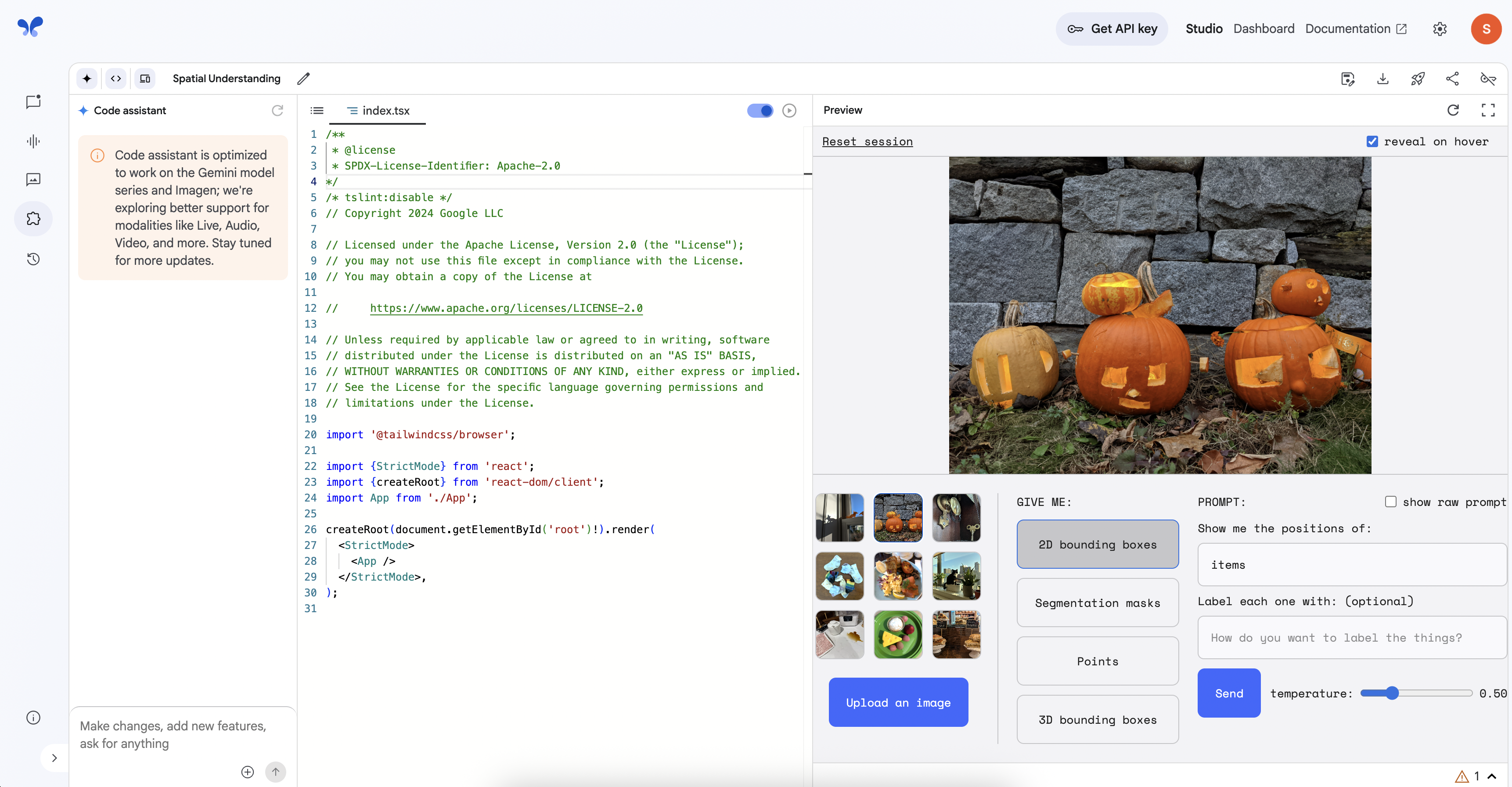
- A interface vai carregar com o código do aplicativo e uma visualização dinâmica do app à direita.
Clique em Verificar meu progresso para conferir o objetivo.
Criar um app de compreensão espacial com base em um modelo
Tarefa 4: solicitar o protótipo do app de compreensão espacial
Nesta tarefa, você vai testar o protótipo que acabou de criar. Você vai simular a interação de um visitante, pedindo ao app para identificar objetos em uma imagem de amostra de uma exposição de festa da colheita e modificar o código para alterar a cor da caixa delimitadora.
Conheça os recursos do app
-
No painel Visualização do app, localize as imagens de amostra na parte de baixo. Clique na imagem que mostra várias abóboras em exibição.
-
Acima da caixa de comando, confira se o botão Caixas delimitadoras 2D está selecionado. Na caixa de entrada COMANDO, digite abóbora e clique em Enviar. Observe as caixas delimitadoras padrão desenhadas ao redor das abóboras.
Observação: uma caixa delimitadora é um retângulo que destaca a localização precisa de um objeto em uma imagem. É a maneira fundamental como um modelo de visão computacional demonstra a compreensão espacial: mostrando não apenas o que ele vê, mas onde ele vê.
-
Agora, selecione o botão Máscaras de segmentação e clique em Enviar novamente. Observe como a saída muda para a cor em toda a área de cada abóbora detectada.
-
Por fim, selecione o botão Pontos e clique em Enviar. Observe como o modelo coloca pontos-chave nos objetos detectados.
Modificar o app com o Assistente de código
-
Antes de continuar, verifique se o botão Caixas delimitadoras 2D está selecionado novamente no painel "Visualização".
-
Agora, preste atenção no campo de entrada Assistente de código na parte inferior à esquerda da tela, que diz "Faça mudanças, adicione novos recursos...". Digite o seguinte comando:
Deixe as caixas delimitadoras vermelhas.
-
Clique em Remix ou pressione o botão de envio do assistente e selecione Aplicar. Uma nova janela do navegador será aberta. Clique em Confirmar na página e observe como o assistente atualiza o código do aplicativo na janela do editor.
-
Depois que o código for atualizado, vá para o painel Visualização à direita. Com a imagem da abóbora e as caixas delimitadoras 2D ainda selecionadas, clique no botão Enviar para o comando abóbora pela última vez.
-
Observe o resultado. As caixas delimitadoras desenhadas ao redor das abóboras agora devem estar vermelhas, demonstrando que você modificou um aplicativo ativo com um comando de texto simples.
-
Desafio opcional: você já viu como é fácil modificar o app com texto. Antes de terminar, tente dar mais alguns comandos ao Assistente de código. Você consegue descobrir como:
- Mudar a cor da caixa delimitadora para
verde?
- Deixar a linha da caixa delimitadora
pontilhada em vez de sólida?
- Mudar a caixa delimitadora para uma linha tracejada grossa?
- Mudar a cor do texto do rótulo para branco?
-
Salve seus comandos e respostas clicando no ícone de edição ao lado do título gerado automaticamente e, em Nome do comando, digite Compreensão espacial.
-
Clique em Salvar.
Parabéns!
Parabéns! Você usou os recursos multimodais do Google AI Studio para gerar ideias e desenvolver o protótipo de uma nova exposição de museu. Você criou arte conceitual e clipes de vídeo, analisou um tour em vídeo e até elaborou um protótipo interativo com um app de compreensão espacial. Agora você tem experiência prática usando a IA, que pode ver, entender e gerar uma variedade de mídias avançadas.
Treinamento e certificação do Google Cloud
Esses treinamentos ajudam você a aproveitar as tecnologias do Google Cloud ao máximo. Nossas aulas incluem habilidades técnicas e práticas recomendadas para ajudar você a alcançar rapidamente o nível esperado e continuar sua jornada de aprendizado. Oferecemos treinamentos que vão do nível básico ao avançado, com opções de aulas virtuais, sob demanda e por meio de transmissões ao vivo para que você possa encaixá-las na correria do seu dia a dia. As certificações validam sua experiência e comprovam suas habilidades com as tecnologias do Google Cloud.
Manual atualizado em 5 de março de 2026
Laboratório testado em 5 de março de 2026
Copyright 2026 Google LLC. Todos os direitos reservados. Google e o logotipo do Google são marcas registradas da Google LLC. Todos os outros nomes de produtos e empresas podem ser marcas registradas das respectivas empresas a que estão associados.







