GSP1336

Ringkasan
Di lab ini, Anda akan mempelajari kemampuan multimodal yang canggih dari Google AI Studio, dengan berfokus pada AI generatif dan pemahaman spasial. Melalui latihan praktis, Anda akan mendapatkan pengalaman langsung dengan model AI canggih dan mempelajari cara mengintegrasikannya ke dalam aplikasi Anda. Sebagai Kurator Museum dan Desainer Pameran, Anda akan menggunakan alat ini untuk mendiskusikan dan membuat prototipe elemen untuk pameran museum baru.
Yang akan Anda pelajari
Di lab ini, Anda akan mempelajari cara:
- Memberikan perintah kepada model untuk membuat gambar.
- Memberikan perintah kepada model untuk menganalisis video panjang.
- Membangun aplikasi pemahaman spasial dari template.
- Memberikan perintah ke prototipe aplikasi pemahaman spasial untuk mengidentifikasi item dalam gambar.
Penyiapan dan persyaratan
Sebelum mengklik tombol Start Lab
Baca petunjuk ini. Lab memiliki timer dan Anda tidak dapat menjedanya. Timer yang dimulai saat Anda mengklik Start Lab akan menampilkan durasi ketersediaan resource Google Cloud untuk Anda.
Lab interaktif ini dapat Anda gunakan untuk melakukan aktivitas lab di lingkungan cloud sungguhan, bukan di lingkungan demo atau simulasi. Untuk mengakses lab ini, Anda akan diberi kredensial baru yang bersifat sementara dan dapat digunakan untuk login serta mengakses Google Cloud selama durasi lab.
Untuk menyelesaikan lab ini, Anda memerlukan:
- Akses ke browser internet standar (disarankan browser Chrome).
Catatan: Gunakan jendela Samaran (direkomendasikan) atau browser pribadi untuk menjalankan lab ini. Hal ini akan mencegah konflik antara akun pribadi Anda dan akun siswa yang dapat menyebabkan tagihan ekstra pada akun pribadi Anda.
- Waktu untuk menyelesaikan lab. Ingat, setelah dimulai, lab tidak dapat dijeda.
Catatan: Hanya gunakan akun siswa untuk lab ini. Jika Anda menggunakan akun Google Cloud yang berbeda, Anda mungkin akan dikenai tagihan ke akun tersebut.
Membuka Google AI Studio
-
Klik Mulai Lab. Panel lab akan menampilkan kredensial sementara untuk lab ini.
-
Catatan: Jika lab ini berbayar, Anda akan diminta untuk memilih metode pembayaran.
-
Buka Google AI Studio di jendela Samaran. Halaman login dengan Google akan muncul.
-
Tips: Untuk lebih memudahkan akses, atur tab lab dan AI Studio di jendela terpisah yang saling berdampingan.
-
Salin Username di bawah dan tempel ke kolom Email, lalu klik Next.
{{{user_0.username | "Username"}}}
-
Salin Password di bawah dan tempel ke kolom Enter your password, lalu klik Next.
{{{user_0.password | "Password"}}}
-
Setujui persyaratan dan ketentuan di layar untuk melanjutkan.
Sekarang Anda sudah login ke Google AI Studio menggunakan akun siswa sementara Anda.
Tugas 1. Membuat gambar
Dalam tugas ini, Anda akan bertindak sebagai kurator yang membuat seni konseptual untuk pameran dinosaurus baru. Hal ini melibatkan penggunaan model yang dirancang khusus untuk pembuatan media.
Membuat seni konseptual dengan pembuatan gambar Gemini
-
Di menu navigasi sebelah kiri, klik Playground untuk membuka antarmuka percakapan utama.
-
Buka Run settings di panel kanan, buka tab Gemini di bagian Model selection, lalu pilih Nano Banana.
-
Di kolom input perintah, masukkan permintaan untuk seni konseptual Anda:
Gambar fotorealistis lobi museum sejarah alam futuristik, dengan kerangka T-Rex raksasa yang terbuat dari kristal biru bercahaya.
-
Klik Run dan tinjau gambar yang dihasilkan. Gambar ini dapat berfungsi sebagai landasan desain untuk pameran baru Anda.
-
Untuk pop-up, klik Enable Google Drive, lalu pilih akun siswa Anda (misalnya, student-XX-YYYY@qwiklabs.net) dan berikan izin yang diperlukan untuk melanjutkan.
-
Simpan perintah dan respons Anda dengan mengklik ikon edit di samping judul yang dibuat otomatis, lalu untuk Prompt name, ketik Futuristic Museum Lobby.
-
Klik Save.
Klik Periksa progres saya untuk memverifikasi tujuan.
Membuat gambar
Tugas 2. Meminta model menganalisis video panjang.
Dalam tugas ini, Anda akan meneliti pameran sukses yang sudah ada dengan meminta Gemini menganalisis tur video American Museum of Natural History.
-
Di menu navigasi sebelah kiri, klik Playground untuk kembali ke antarmuka percakapan utama.
-
Di panel sebelah kanan, buka sidebar Run settings, lalu klik model Gemini default (saat ini ditetapkan ke Nano Banana) untuk memilih model lain.
-
Di bagian Model selection, klik tab Gemini, lalu pilih model , karena model ini dirancang untuk menangani input besar seperti video.
-
Klik attachment icon (tanda plus di dalam lingkaran) di dalam kolom perintah, lalu pilih Sample Media.
-
Dari daftar video, pilih American Museum of Natural History Tour - 10 Min, lalu klik Add to prompt.
-
Tunggu hingga video selesai diproses. Video akan muncul di area perintah dengan jumlah tokennya ditampilkan.
Catatan: Anda akan melihat token count yang besar muncul setelah menambahkan video. Model bahasa "melihat" video sebagai urutan ribuan frame individual. Setiap frame dikonversi menjadi data numerik yang disebut token untuk dianalisis oleh model. Waktu pemrosesan yang Anda lihat adalah waktu yang dibutuhkan model untuk 'membaca' semua token ini sebelum dapat menjawab pertanyaan Anda tentang video tersebut.
- Di kolom teks di atas video, masukkan perintah berikut:
Berikan ringkasan pameran utama yang ditampilkan dalam tur video ini. Cantumkan setiap aula atau bagian yang berbeda dan berikan deskripsi satu kalimat untuk setiap aula atau bagian.
-
Klik Run dan tinjau ringkasan teks model terkait konten video.
-
Simpan perintah dan respons Anda dengan mengklik ikon edit di samping judul yang dibuat otomatis, lalu untuk Prompt name, ketik Museum Exhibit Highlights.
-
Klik Save.
Klik Periksa progres saya untuk memverifikasi tujuan.
Meminta model menganalisis video panjang
Tugas 3. Membangun aplikasi pemahaman spasial dari template
Dalam tugas ini, Anda akan membuat secara cepat prototipe fitur interaktif "Tanyakan tentang Pameran" untuk pengunjung museum dengan membangun aplikasi dari template tanpa menulis kode apa pun.
-
Di menu navigasi sebelah kiri, klik Build.
-
Scroll galeri template aplikasi untuk menemukan kartu Spatial Understanding.
Catatan: Jika template tidak terlihat, pilih All apps untuk melihat galeri lengkap template aplikasi.
- Klik template Spatial Understanding untuk langsung membuat prototipe aplikasi.
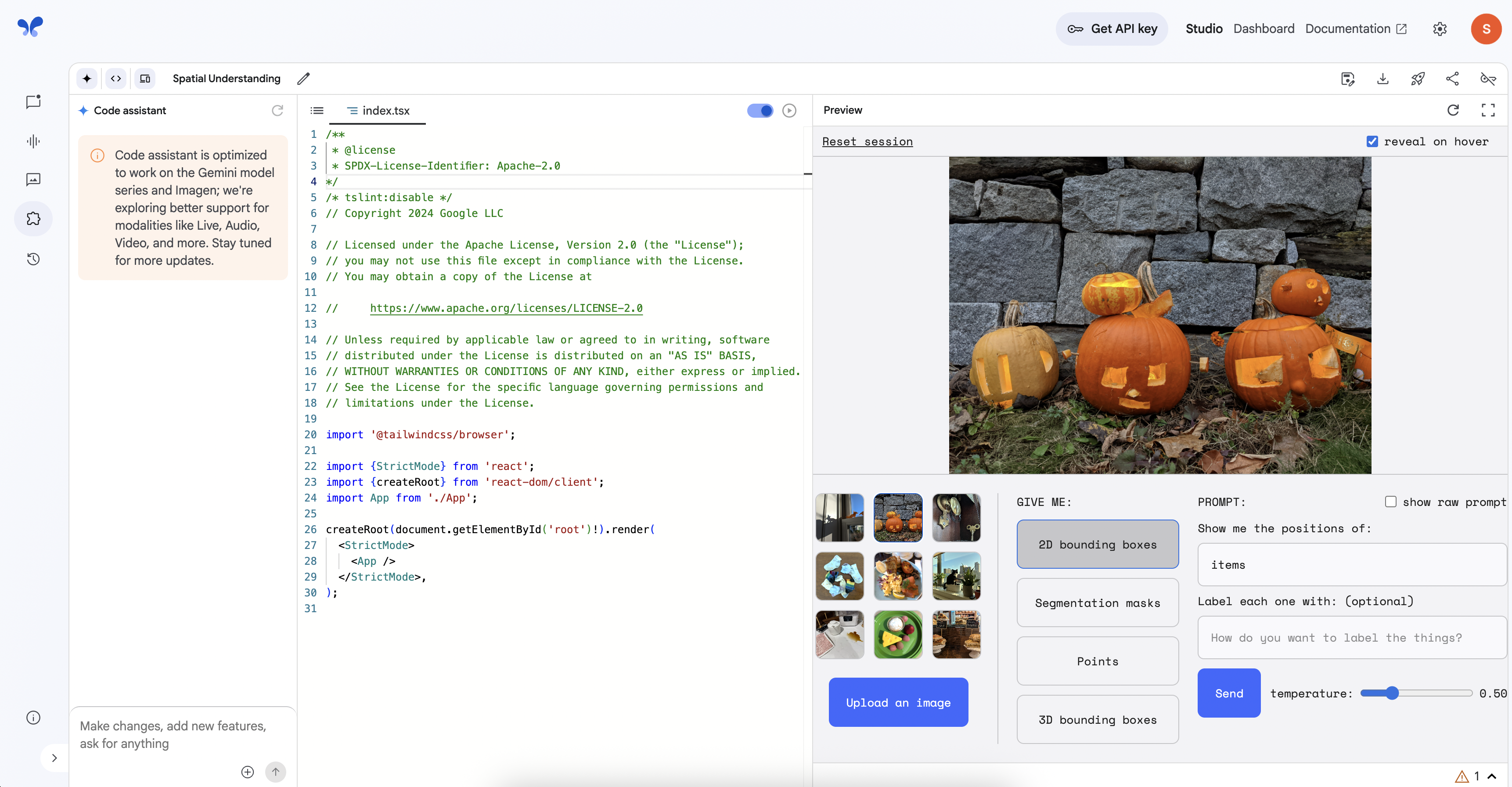
- Antarmuka akan dimuat dengan kode aplikasi dan Preview live aplikasi di sebelah kanan.
Klik Periksa progres saya untuk memverifikasi tujuan.
Membangun aplikasi pemahaman spasial dari template
Tugas 4. Memberikan perintah ke prototipe aplikasi pemahaman spasial
Dalam tugas ini, Anda akan menguji prototipe yang baru saja dibuat. Anda akan menyimulasikan interaksi pengunjung dengan meminta aplikasi mengidentifikasi objek dalam gambar sampel dari pameran festival panen, dan memodifikasi kodenya untuk mengubah warna kotak pembatas.
Menjelajahi fitur aplikasi
-
Di panel Preview aplikasi, temukan contoh gambar di bagian bawah. Klik gambar yang menampilkan beberapa labu yang dipajang.
-
Di atas kotak perintah, pastikan tombol 2D bounding boxes dipilih. Di kotak input PROMPT, ketik pumpkin, lalu klik Send. Anda dapat melihat kotak pembatas standar digambar di sekitar labu.
Catatan: Kotak pembatas adalah persegi panjang yang menandai lokasi presisi suatu objek dalam gambar. Inilah cara mendasar model computer vision menunjukkan pemahaman spasialnya, yakni dengan tidak hanya menunjukkan apa yang dilihatnya, tetapi juga tempat ia melihatnya.
-
Sekarang, pilih tombol Segmentation masks, lalu klik Send lagi. Perhatikan bagaimana output berubah menjadi berwarna di seluruh area setiap labu yang terdeteksi.
-
Terakhir, pilih tombol Points, lalu klik Send. Perhatikan bagaimana model menempatkan titik-titik utama pada objek yang terdeteksi.
Memodifikasi aplikasi dengan Code Assistant
-
Sebelum melanjutkan, pastikan tombol 2D bounding boxes dipilih lagi di panel Preview.
-
Sekarang, arahkan perhatian Anda ke kolom input Code assistant di kiri bawah layar yang bertuliskan "Make changes, add new features...". Ketik perintah berikut:
Buat kotak pembatas berwarna merah.
-
Klik Remix atau tekan tombol Send pada asisten, lalu pilih Apply. Jendela browser baru akan terbuka. Klik Acknowledge di halaman tersebut dan lihat saat asisten memperbarui kode aplikasi di jendela editor.
-
Setelah kode diperbarui, kembalikan fokus Anda ke panel Preview di sebelah kanan. Sementara gambar labu dan 2D bounding boxes masih dipilih, klik tombol Send untuk perintah pumpkin sekali lagi.
-
Amati hasilnya. Kotak pembatas yang digambar di sekitar labu kini berwarna merah, yang berarti Anda berhasil memodifikasi aplikasi aktif dengan perintah teks sederhana.
-
Tantangan Opsional: Anda telah melihat betapa mudahnya memodifikasi aplikasi dengan teks. Sebelum Anda menyelesaikan, coba berikan beberapa perintah lagi ke Code assistant. Bisa beri tahu cara:
- Mengubah warna kotak pembatas menjadi
green?
- Membuat garis kotak pembatas
dotted, bukan garis panjang?
- Mengubah kotak pembatas menjadi garis putus-putus tebal?
- Mengubah warna teks label menjadi putih?
-
Simpan perintah dan respons Anda dengan mengklik ikon edit di samping judul yang dibuat otomatis, lalu untuk Prompt name, ketik Spatial Understanding.
-
Klik Save.
Selamat!
Selamat! Anda berhasil menggunakan fitur multimodal Google AI Studio untuk mendiskusikan dan membuat prototipe pameran museum baru. Anda telah membuat seni konseptual dan klip video, menganalisis tur video yang ada, dan bahkan membuat prototipe interaktif dengan aplikasi pemahaman spasial. Sekarang Anda memiliki pengalaman langsung dalam menggunakan AI sehingga Anda dapat melihat, memahami, dan membuat berbagai multimedia.
Sertifikasi dan pelatihan Google Cloud
...membantu Anda mengoptimalkan teknologi Google Cloud. Kelas kami mencakup keterampilan teknis dan praktik terbaik untuk membantu Anda memahami dengan cepat dan melanjutkan proses pembelajaran. Kami menawarkan pelatihan tingkat dasar hingga lanjutan dengan opsi on demand, live, dan virtual untuk menyesuaikan dengan jadwal Anda yang sibuk. Sertifikasi membantu Anda memvalidasi dan membuktikan keterampilan serta keahlian Anda dalam teknologi Google Cloud.
Manual Terakhir Diperbarui pada 05 Maret 2026
Lab Terakhir Diuji pada 05 Maret 2026
Hak cipta 2026 Google LLC. Semua hak dilindungi undang-undang. Google dan logo Google adalah merek dagang dari Google LLC. Semua nama perusahaan dan produk lain mungkin adalah merek dagang masing-masing perusahaan yang bersangkutan.







