GSP1336

Übersicht
In diesem Lab lernen Sie die leistungsstarken multimodalen Funktionen von Google AI Studio kennen, wobei der Schwerpunkt auf generativer KI und räumlicher Analyse liegt. Durch anwendungsorientierte Übungen sammeln Sie praktische Erfahrungen mit modernsten KI-Modellen und lernen, wie Sie diese in Ihre Anwendungen einbinden. Als Museumskurator*in und Ausstellungsdesigner*in verwenden Sie diese Tools, um Ideen für eine neue Museumsausstellung zu sammeln und Prototypen zu erstellen.
Lerninhalte
Aufgaben in diesem Lab:
- Prompts für Modelle erstellen, um Bilder zu generieren
- Ein Modell auffordern, ein Video im Langformat zu analysieren
- Eine App für räumliches Verständnis aus einer Vorlage erstellen
- Prototyp der App für räumliches Verständnis auffordern, Elemente in einem Bild zu identifizieren
Einrichtung und Anforderungen
Vor dem Klick auf „Start Lab“ (Lab starten)
Lesen Sie diese Anleitung. Labs sind zeitlich begrenzt und können nicht pausiert werden. Der Timer beginnt zu laufen, wenn Sie auf Lab starten klicken, und zeigt Ihnen, wie lange Google Cloud-Ressourcen für das Lab verfügbar sind.
In diesem praxisorientierten Lab können Sie die Lab-Aktivitäten in einer echten Cloud-Umgebung durchführen – nicht in einer Simulations- oder Demo-Umgebung. Dazu erhalten Sie neue, temporäre Anmeldedaten, mit denen Sie für die Dauer des Labs auf Google Cloud zugreifen können.
Für dieses Lab benötigen Sie Folgendes:
- Einen Standardbrowser (empfohlen wird Chrome)
Hinweis: Nutzen Sie den privaten oder Inkognitomodus (empfohlen), um dieses Lab durchzuführen. So wird verhindert, dass es zu Konflikten zwischen Ihrem persönlichen Konto und dem Teilnehmerkonto kommt und zusätzliche Gebühren für Ihr persönliches Konto erhoben werden.
- Zeit für die Durchführung des Labs – denken Sie daran, dass Sie ein begonnenes Lab nicht unterbrechen können.
Hinweis: Verwenden Sie für dieses Lab nur das Teilnehmerkonto. Wenn Sie ein anderes Google Cloud-Konto verwenden, fallen dafür möglicherweise Kosten an.
Google AI Studio öffnen
-
Klicken Sie auf Lab starten. Im Lab-Bereich werden die temporären Anmeldedaten für dieses Lab angezeigt.
-
Hinweis: Wenn es sich um ein kostenpflichtiges Lab handelt, werden Sie aufgefordert, eine Zahlungsmethode auszuwählen.
-
Öffnen Sie Google AI Studio in einem Inkognitofenster. Die Google Log-in-Seite wird angezeigt.
-
Tipp: Ordnen Sie die Tabs für das Lab und AI Studio nebeneinander in separaten Fenstern an, um leichter darauf zugreifen zu können.
-
Kopieren Sie den nachfolgenden Nutzernamen und fügen Sie ihn in das Feld E-Mail ein. Klicken Sie dann auf Weiter.
{{{user_0.username | "Username"}}}
-
Kopieren Sie das nachfolgende Passwort und fügen Sie es in das Feld Passwort eingeben ein. Klicken Sie dann auf Weiter.
{{{user_0.password | "Password"}}}
-
Akzeptieren Sie die Nutzungsbedingungen auf dem Bildschirm, um fortzufahren.
Sie sind jetzt mit Ihrem temporären Teilnehmerkonto in Google AI Studio angemeldet.
Aufgabe 1: Bilder generieren
In dieser Aufgabe schlüpfen Sie in die Rolle der Kurator*in und erstellen ein Konzeptbild für eine neue Dinosaurierausstellung. Dazu werden Modelle verwendet, die speziell für die Mediengenerierung entwickelt wurden.
Konzeptbild mit der Bildgenerierung von Gemini erstellen
-
Klicken Sie im Navigationsmenü links auf Playground, um die Hauptoberfläche für den Chat zu öffnen.
-
Öffnen Sie rechts die Ausführungseinstellungen. Rufen Sie unter Modellauswahl den Tab Gemini auf und wählen Sie Nano Banana aus.
-
Geben Sie im Prompt-Eingabefeld eine Anfrage für Ihr Konzeptbild ein:
A photorealistic image of a futuristic natural history museum lobby, with a giant T-Rex skeleton made of glowing blue crystals.
-
Klicken Sie auf Ausführen und sehen Sie sich das generierte Bild an. Dieses Bild könnte als Grundlage für das Design Ihrer neuen Ausstellung dienen.
-
Klicken Sie im Pop-up-Fenster auf Google Drive aktivieren. Wählen Sie Ihr Teilnehmerkonto aus (z. B. student-XX-YYYY@qwiklabs.net) und erteilen Sie alle erforderlichen Berechtigungen, um fortzufahren.
-
Sie können Ihre Prompts und Antworten speichern, indem Sie auf das Bearbeitungssymbol neben dem automatisch generierten Titel klicken und unter Prompt-Name den Namen Futuristisches Museumsfoyer eingeben.
-
Klicken Sie auf Speichern.
Klicken Sie auf Fortschritt prüfen.
Bilder erstellen
Aufgabe 2: Ein Modell auffordern, ein Video im Langformat zu analysieren
In dieser Aufgabe recherchieren Sie erfolgreiche Ausstellungen, indem Sie Gemini bitten, eine Videotour durch das American Museum of Natural History zu analysieren.
-
Klicken Sie im Navigationsmenü links auf Playground, um zur Hauptoberfläche für den Chat zurückzukehren.
-
Öffnen Sie rechts die Seitenleiste Ausführungseinstellungen und klicken Sie auf das Standardmodell von Gemini (derzeit Nano Banana), um ein anderes Modell auszuwählen.
-
Klicken Sie unter Modellauswahl auf den Tab Gemini und wählen Sie das Modell aus, da es für die Verarbeitung großer Eingaben wie Videos konzipiert ist.
-
Klicken Sie in der Prompt-Leiste auf das Anhangssymbol (Pluszeichen in einem Kreis) und wählen Sie Beispielmedien aus.
-
Wählen Sie in der Liste der Videos American Museum of Natural History Tour – 10 Min aus und klicken Sie auf Zum Prompt hinzufügen.
-
Warten Sie, bis die Videoverarbeitung abgeschlossen ist. Das Video wird im Prompt-Bereich mit der Anzahl der Tokens angezeigt.
Hinweis: Nach dem Hinzufügen des Videos wird eine hohe Tokenanzahl angezeigt. Ein Sprachmodell „sieht“ ein Video als eine Folge von Tausenden einzelner Frames. Jeder Frame wird in numerische Daten umgewandelt, die als Tokens bezeichnet und vom Modell analysiert werden. Die angezeigte Verarbeitungszeit ist die Zeit, die das Modell benötigt, um alle diese Tokens zu „lesen“, bevor es Ihre Frage zum Video beantworten kann.
- Geben Sie in das Textfeld über dem Video den folgenden Prompt ein:
Please provide a summary of the main exhibits shown in this video tour. List each distinct hall or section and give a one-sentence description of each.
-
Klicken Sie auf Ausführen und sehen Sie sich die Textzusammenfassung des Videoinhalts an, die vom Modell generiert wurde.
-
Sie können Ihre Prompts und Antworten speichern, indem Sie auf das Bearbeitungssymbol neben dem automatisch generierten Titel klicken und unter Prompt-Name den Namen Highlights Museumsexponate eingeben.
-
Klicken Sie auf Speichern.
Klicken Sie auf Fortschritt prüfen.
Modell auffordern, ein Video im Langformat zu analysieren
Aufgabe 3: Eine App für räumliches Verständnis aus einer Vorlage erstellen
In dieser Aufgabe erstellen Sie schnell einen Prototyp für eine interaktive „Fragen Sie das Exponat“-Funktion für Museumsbesucher*innen, indem Sie eine App aus einer Vorlage erstellen, ohne Code zu schreiben.
-
Klicken Sie im linken Navigationsmenü auf Erstellen.
-
Scrollen Sie durch die Galerie der App-Vorlagen, um die Kachel Räumliches Verständnis zu finden.
Hinweis: Wenn die Vorlage nicht angezeigt wird, wählen Sie Alle Apps aus, um die vollständige Galerie der App-Vorlagen einzublenden.
- Klicken Sie auf die Vorlage Räumliches Verständnis, um den App-Prototyp sofort zu generieren.
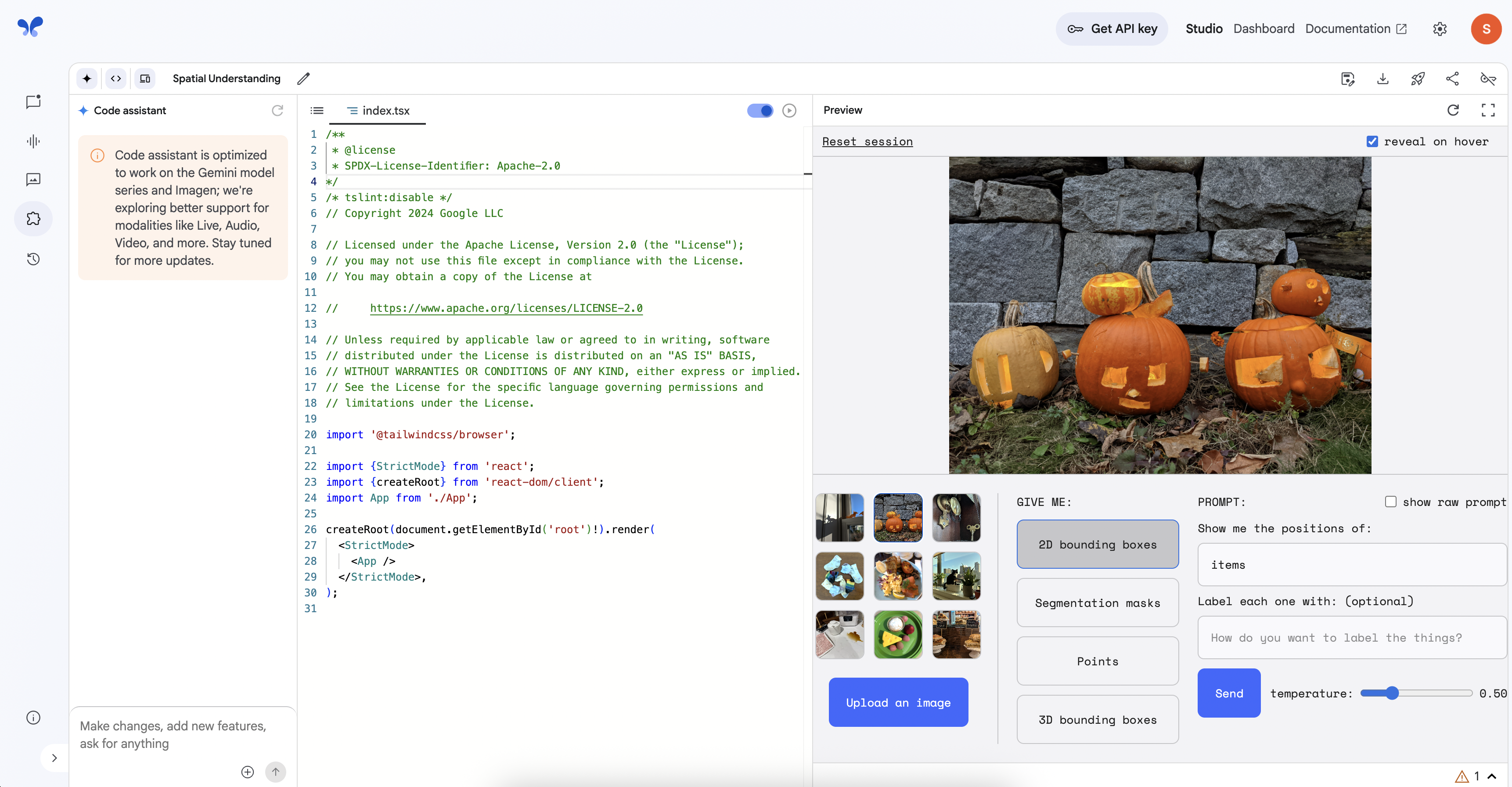
- Die Benutzeroberfläche wird mit dem Code der Anwendung und einer Live-Vorschau der App auf der rechten Seite geladen.
Klicken Sie auf Fortschritt prüfen.
Eine App für räumliches Verständnis aus einer Vorlage erstellen
Aufgabe 4: Prototyp der App für räumliches Verständnis prompten
In dieser Aufgabe testen Sie den Prototyp, den Sie gerade erstellt haben. Sie simulieren eine Besucherinteraktion, indem Sie die App bitten, Objekte in einem Beispielbild einer Erntedankfestausstellung zu identifizieren, und bearbeiten den Code, um die Farbe des Begrenzungsrahmens zu ändern.
Funktionen der App kennenlernen
-
Suchen Sie im Bereich Vorschau der App unten nach den Beispielbildern. Klicken Sie auf das Bild, auf dem mehrere Kürbisse zu sehen sind.
-
Achten Sie darauf, dass über dem Prompt-Feld der Button 2D-Begrenzungsrahmen ausgewählt ist. Geben Sie im Eingabefeld PROMPT Pumpkin ein und klicken Sie auf Senden. Sehen Sie sich die Standardbegrenzungsrahmen an, die um die Kürbisse gezeichnet wurden.
Hinweis: Ein Begrenzungsrahmen ist ein Rechteck, das die genaue Position eines Objekts in einem Bild hervorhebt. Damit demonstriert ein Modell für Computer Vision sein räumliches Verständnis – es zeigt Ihnen nicht nur, was es sieht, sondern auch, wo es etwas sieht.
-
Wählen Sie nun den Button Segmentierungsmasken aus und klicken Sie noch einmal auf Senden. Beachten Sie, wie sich die Ausgabe ändert und die Farbe im gesamten Bereich jedes erkannten Kürbisses angezeigt wird.
-
Wählen Sie dann den Button Punkte aus und klicken Sie auf Senden. Beachten Sie, wie das Modell Schlüsselpunkte auf den erkannten Objekten platziert.
App mit dem Codeassistenten ändern
-
Achten Sie vor dem Fortfahren darauf, dass im Vorschaubereich der Button 2D-Begrenzungsrahmen ausgewählt ist.
-
Richten Sie Ihre Aufmerksamkeit nun auf das Eingabefeld Codeassistent unten links auf dem Bildschirm, in dem „Änderungen vornehmen, neue Funktionen hinzufügen…“ steht. Geben Sie den folgenden Befehl ein:
Make the bounding boxes red.
-
Klicken Sie auf Remix oder auf den Button „Senden“ des Assistenten und wählen Sie dann Anwenden aus. Es öffnet sich ein neues Browserfenster. Klicken Sie auf der Seite auf Bestätigen und beobachten Sie, wie der Assistent den Anwendungscode im Editorfenster aktualisiert.
-
Sobald der Code aktualisiert wurde, kehren Sie zum Bereich Vorschau auf der rechten Seite zurück. Während das Kürbisbild und der 2D-Begrenzungsrahmen noch ausgewählt sind, klicken Sie für den Prompt Pumpkin ein letztes Mal auf den Button Senden.
-
Sehen Sie sich das Ergebnis an. Die um die Kürbisse gezeichneten Begrenzungsrahmen sollten jetzt rot sein. Das zeigt, dass Sie eine Liveanwendung mit einem einfachen Textbefehl erfolgreich geändert haben.
-
Optionale Aufgabe: Sie haben gesehen, wie einfach es ist, die App mit Text zu ändern. Bevor Sie das Lab abschließen, können Sie dem Codeassistenten noch weitere Befehle geben. Probieren Sie Folgendes aus:
- Die Farbe des Begrenzungsrahmens zu
grün ändern
- Die Linie des Begrenzungsrahmens
gepunktet statt durchgezogen darstellen
- Die Linie des Begrenzungsrahmens in eine dicke, gestrichelte Linie ändern
- Die Farbe des Labeltexts zu weiß ändern
-
Sie können Ihre Prompts und Antworten speichern, indem Sie auf das Bearbeitungssymbol neben dem automatisch generierten Titel klicken und unter Prompt-Name den Namen Räumliches Verständnis eingeben.
-
Klicken Sie auf Speichern.
Das wars! Sie haben das Lab erfolgreich abgeschlossen.
Glückwunsch! Sie haben die multimodalen Funktionen von Google AI Studio erfolgreich genutzt, um Ideen für eine neue Museumsausstellung zu sammeln und einen Prototyp zu erstellen. Sie haben Konzeptbilder und Videoclips erstellt, eine bestehende Videotour analysiert und sogar einen interaktiven Prototyp einer App für räumliches Verständnis entwickelt. Sie haben jetzt praktische Erfahrung mit KI, die eine Vielzahl von Rich Media sehen, verstehen und generieren kann.
Google Cloud-Schulungen und -Zertifizierungen
In unseren Schulungen erfahren Sie alles zum optimalen Einsatz unserer Google Cloud-Technologien und können sich entsprechend zertifizieren lassen. Unsere Kurse vermitteln technische Fähigkeiten und Best Practices, damit Sie möglichst schnell mit Google Cloud loslegen und Ihr Wissen fortlaufend erweitern können. Wir bieten On-Demand-, Präsenz- und virtuelle Schulungen für Anfänger wie Fortgeschrittene an, die Sie individuell in Ihrem eigenen Zeitplan absolvieren können. Mit unseren Zertifizierungen weisen Sie nach, dass Sie Experte im Bereich Google Cloud-Technologien sind.
Anleitung zuletzt am 5. März 2026 aktualisiert
Lab zuletzt am 5. März 2026 getestet
© 2026 Google LLC. Alle Rechte vorbehalten. Google und das Google-Logo sind Marken von Google LLC. Alle anderen Unternehmens- und Produktnamen können Marken der jeweils mit ihnen verbundenen Unternehmen sein.







