GSP045

Ringkasan
Dalam lab praktik ini, Anda akan mempelajari beberapa skenario dunia nyata, membuat ulang lingkungannya, dan berupaya meningkatkan performa sejumlah jaringan yang bermasalah.
Hal yang menarik untuk dicoba adalah membandingkan instance dengan satu sama lain, sama seperti pada kasus penggunaan pemecahan masalah, agar Anda dapat membuktikan hasilnya dan memahami langkah-langkah yang digunakan untuk meningkatkan performa sistem Anda sendiri.
Lab ini diadaptasi dari postingan blog oleh Colt McAnlis: Core count and the Egress problem dan Internal IP vs External IP Performance. Colt menulis blog di platform Medium tentang performa jaringan Google Cloud.
Tujuan
- Cara menguji konektivitas dan performa jaringan menggunakan alat open source
- Cara memeriksa traffic jaringan menggunakan alat open source
- Pengaruh ukuran mesin terhadap performa jaringan
Prasyarat
- Pengetahuan dasar mengenai layanan Google Cloud (dapat diperoleh dengan terlebih dahulu mengikuti lab di Dasar-Dasar Google Cloud)
- Pengetahuan dasar mengenai networking dan TCP/IP Google Cloud (dapat dikuasai dengan mengikuti lab sebelumnya dalam kursus Networking di Google Cloud)
- Pengetahuan dasar mengenai command line Unix/Linux
Penyiapan dan persyaratan
Sebelum mengklik tombol Start Lab
Baca petunjuk ini. Lab memiliki timer dan Anda tidak dapat menjedanya. Timer yang dimulai saat Anda mengklik Start Lab akan menampilkan durasi ketersediaan resource Google Cloud untuk Anda.
Lab interaktif ini dapat Anda gunakan untuk melakukan aktivitas lab di lingkungan cloud sungguhan, bukan di lingkungan demo atau simulasi. Untuk mengakses lab ini, Anda akan diberi kredensial baru yang bersifat sementara dan dapat digunakan untuk login serta mengakses Google Cloud selama durasi lab.
Untuk menyelesaikan lab ini, Anda memerlukan:
- Akses ke browser internet standar (disarankan browser Chrome).
Catatan: Gunakan jendela Samaran (direkomendasikan) atau browser pribadi untuk menjalankan lab ini. Hal ini akan mencegah konflik antara akun pribadi Anda dan akun siswa yang dapat menyebabkan tagihan ekstra pada akun pribadi Anda.
- Waktu untuk menyelesaikan lab. Ingat, setelah dimulai, lab tidak dapat dijeda.
Catatan: Hanya gunakan akun siswa untuk lab ini. Jika Anda menggunakan akun Google Cloud yang berbeda, Anda mungkin akan dikenai tagihan ke akun tersebut.
Cara memulai lab dan login ke Konsol Google Cloud
-
Klik tombol Start Lab. Jika Anda perlu membayar lab, dialog akan terbuka untuk memilih metode pembayaran.
Di sebelah kanan terdapat panel Lab setup and access yang berisi hal-hal berikut:
- Tombol Open Google Cloud console
- Kredensial sementara (nama pengguna dan sandi) yang harus Anda gunakan untuk lab ini
- Informasi lain, jika diperlukan, untuk menyelesaikan lab ini
Perhatikan bahwa timer lab terletak di dekat bagian atas halaman, yang menampilkan waktu yang tersisa.
-
Klik Open Google Cloud console (atau klik kanan dan pilih Open Link in Incognito Window jika Anda menjalankan browser Chrome).
Lab akan menjalankan resource, lalu membuka tab lain yang menampilkan halaman Sign in.
Tips: Atur tab di jendela terpisah secara berdampingan.
Catatan: Jika Anda melihat dialog Choose an account, klik Use Another Account.
-
Jika perlu, salin Username di bawah dan tempel ke dialog Sign in.
{{{user_0.username | "Username"}}}
Anda juga dapat menemukan Username di panel Lab setup and access.
-
Klik Next.
-
Salin Password di bawah dan tempel ke dialog Welcome.
{{{user_0.password | "Password"}}}
Anda juga dapat menemukan Password di panel Lab setup and access.
-
Klik Next.
Penting: Anda harus menggunakan kredensial yang diberikan lab. Jangan menggunakan kredensial akun Google Cloud Anda.
Catatan: Penggunaan akun Google Cloud sendiri untuk lab ini mungkin dikenai biaya tambahan.
-
Klik untuk melanjutkan ke halaman berikutnya:
- Setujui persyaratan dan ketentuan.
- Jangan tambahkan opsi pemulihan atau autentikasi 2 langkah (karena ini akun sementara).
- Jangan daftar uji coba gratis.
Setelah beberapa saat, Konsol Google Cloud akan terbuka di tab ini.
Catatan: Untuk mengakses produk dan layanan Google Cloud, klik Navigation menu atau ketik nama layanan atau produk di kolom Search.

Sasaran lab ini adalah menunjukkan hubungan antara ukuran core dan throughput; karena itulah, lab ini dilengkapi dengan 6 instance yang sudah terintegrasi. Instance ini dibuat saat Anda memulai lab.
- Di Konsol Cloud, buka Navigation menu > Compute Engine > VM Instances untuk melihat instance Anda:
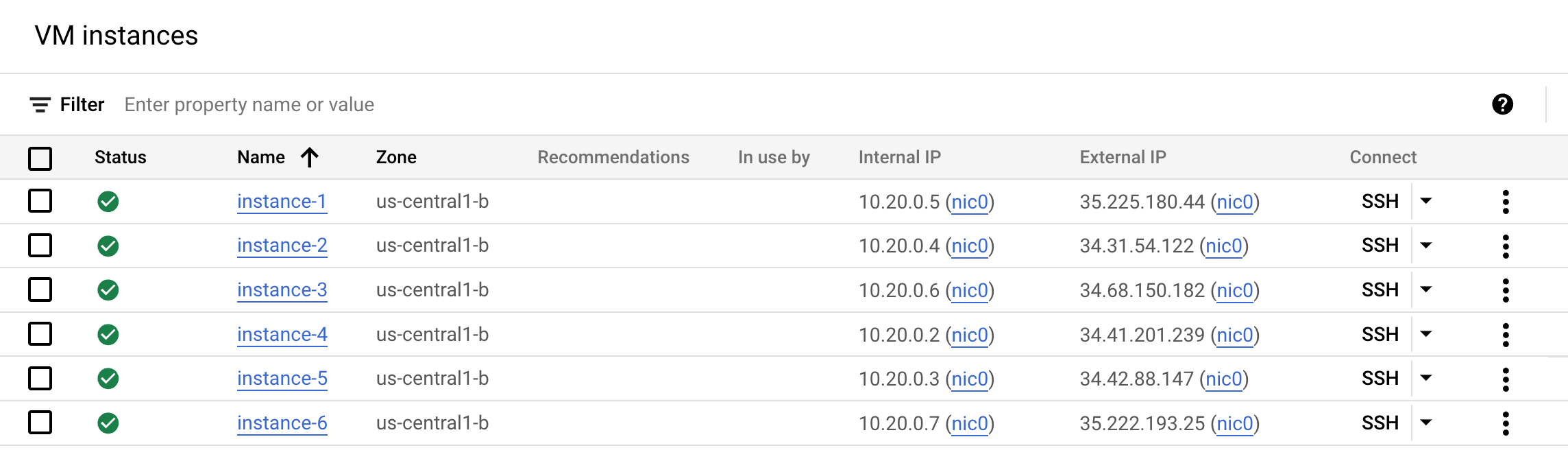
Catatan: region dan zona instance Anda mungkin berbeda dengan yang ditampilkan dalam screenshot.
Uji koneksi
Jalankan uji koneksi cepat untuk memastikan semuanya berfungsi dengan baik.
-
Lakukan SSH ke instance-1 dengan mengklik tombol SSH di samping namanya di konsol.
-
Di jendela shell baru, ping salah satu instance Anda yang lain, lalu jalankan perintah berikut dengan mengganti <external ip address of instance-2> dengan alamat IP eksternal instance-2:
ping -c 5 <external ip address of instance-2>
Contoh output:
student-00-aafd1bd9c185@instance-1:~$ ping -c 5 35.194.158.169
PING 35.194.158.169 (35.194.158.169) 56(84) bytes of data.
64 bytes from 35.194.158.169: icmp_seq=1 ttl=76 time=1.89 ms
64 bytes from 35.194.158.169: icmp_seq=2 ttl=76 time=0.409 ms
64 bytes from 35.194.158.169: icmp_seq=3 ttl=76 time=0.542 ms
64 bytes from 35.194.158.169: icmp_seq=4 ttl=76 time=0.557 ms
64 bytes from 35.194.158.169: icmp_seq=5 ttl=76 time=0.559 ms
--- 35.194.158.169 ping statistics ---
5 packets transmitted, 5 received, 0% packet loss, time 4001ms
rtt min/avg/max/mdev = 0.409/0.792/1.894/0.554 ms
- Ping instance lain. Ganti
<external ip address of instance-3> dengan alamat IP eksternal instance-3, lalu ping instance tersebut:
ping -c 5 <external ip address of instance-3>
Contoh output:
student-00-aafd1bd9c185@instance-1:~$ ping -c 5 35.194.187.75
PING 35.194.187.75 (35.194.187.75) 56(84) bytes of data.
64 bytes from 35.194.187.75: icmp_seq=1 ttl=64 time=1.59 ms
64 bytes from 35.194.187.75: icmp_seq=2 ttl=64 time=0.336 ms
64 bytes from 35.194.187.75: icmp_seq=3 ttl=64 time=0.338 ms
64 bytes from 35.194.187.75: icmp_seq=4 ttl=64 time=0.302 ms
64 bytes from 35.194.187.75: icmp_seq=5 ttl=64 time=0.270 ms
--- 35.194.187.75 ping statistics ---
5 packets transmitted, 5 received, 0% packet loss, time 3999ms
rtt min/avg/max/mdev = 0.270/0.568/1.596/0.514 ms
Semuanya terlihat bagus, lanjutkan.
Meninjau aturan firewall
Aturan firewall juga telah dibuat untuk lab ini.
- Untuk melihatnya, buka Navigation menu > VPC network > Firewall, lalu klik firewall
iperftesting.
Aturan firewall iperftesting menggunakan konfigurasi berikut:
| Kolom |
Nilai |
Komentar |
| Name |
iperftesting |
Nama aturan baru |
| Targets |
All instances in the network |
|
| Source IP ranges |
0.0.0.0/0 |
Kita akan membuka firewall untuk semua alamat IP dari Internet. |
| Protocols and ports |
tcp:5001; udp:5001 |
|
| Direction of traffic |
Ingress |
|
| Action on match |
Allow |
|
Sekarang Anda siap untuk mulai menggunakan lab.
Kasus penggunaan 1: Networking dan jumlah core Compute Engine
Dalam skenario pertama ini, Anda akan melihat pengaruh ukuran mesin yang digunakan terhadap throughput yang dapat Anda ukur.
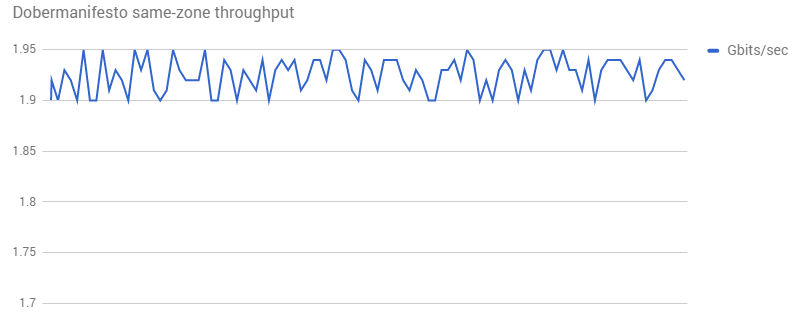
Dobermanifesto adalah jaringan mikroblog video khusus untuk hewan peliharaan. Video bertema hewan dapat diupload dari seluruh dunia serta dikirim ke mana saja untuk ditonton dan dinikmati.
Saat mentransfer data ke/dari backend Compute Engine, bandwidth yang diamati tidak setinggi yang diharapkan:
Tugas 1. Mereproduksi perilaku
Untuk mereproduksi perilaku ini, dua instance di zona yang sama dibuat, dan iperf dijalankan di antara keduanya sebanyak 100 kali.
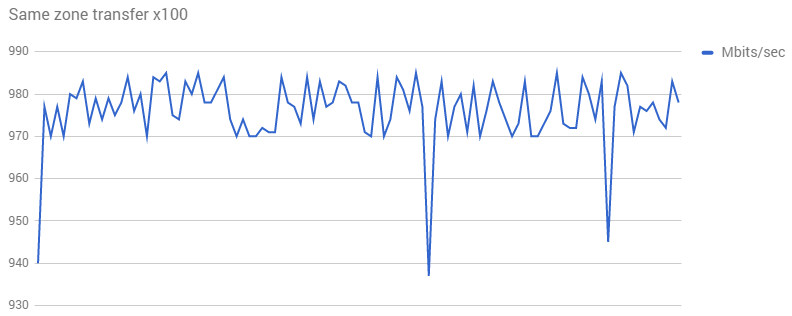
Performa ini bahkan lebih buruk. Jelas ada yang salah dengan pengujiannya. Kita memerlukan lebih banyak informasi dan langkah-langkah reproduksi yang lebih mendetail dari perusahaan tersebut.
Sekarang, Anda akan menyiapkan skenarionya.
Lingkungan Dobermanifesto
-
Kembali ke daftar instance VM di konsol Compute Engine.
-
Lakukan SSH ke instance-1 (1 vCPU 3,75 GB) dan jalankan perintah ini, yang akan menyiapkan "receiver" iperf:
iperf -s
- Kemudian, lakukan SSH ke
instance-2 (1 vCPU 3,75 GB) dan hasilkan traffic iperf yang mengarah ke instance-1:
iperf -c <external ip address of instance-1>
Contoh output:
student-00-aafd1bd9c185@instance-2:~$ iperf -c 35.225.180.44
------------------------------------------------------------
Client connecting to 35.225.180.44, TCP port 5001
TCP window size: 45.0 KByte (default)
------------------------------------------------------------
[ 3] local 10.20.0.4 port 56330 connected with 35.225.180.44 port 5001
[ ID] Interval Transfer Bandwidth
[ 3] 0.0000-10.0010 sec 4.66 GBytes 4.00 Gbits/sec
- Kembali ke
instance-1 dan masukkan CTRL + C untuk mengakhiri receiver.
Lingkungan pengujian
-
Kembali ke konsol Compute Engine dan buka jendela SSH lain ke instance-6 (1 vCPU e2-micro 0,6 GB).
-
Jalankan perintah berikut, yang akan menyiapkan instance tersebut sebagai "receiver":
iperf -s
Contoh output:
student-00-aafd1bd9c185@instance-6:~$ iperf -s
------------------------------------------------------------
Server listening on TCP port 5001
TCP window size: 128 KByte (default)
------------------------------------------------------------
- Di jendela SSH
instance-2, uji koneksi ke instance-6:
iperf -c <internal ip address of instance-6>
Contoh output:
student-00-aafd1bd9c185@instance-2:~$ iperf -c 10.40.0.7
------------------------------------------------------------
Client connecting to 10.40.0.7, TCP port 5001
TCP window size: 45.0 KByte (default)
------------------------------------------------------------
[ 3] local 10.40.0.5 port 54029 connected with 10.40.0.7 port 5001
[ ID] Interval Transfer Bandwidth
[ 3] 0.0-10.0 sec 2.29 GBytes 1.96 Gbits/sec
- Kembali ke
instance-6 dan masukkan CTRL + C untuk mengakhiri receiver.
Apa yang terjadi? Bandwidth tampak meningkat. Anda pun mungkin mengalaminya. Mungkin juga peningkatannya lebih kecil.
Di bagian berikutnya, Anda akan melihat bagaimana bandwidth dibatasi oleh jumlah total core, dan pada rentang yang kecil ini (jumlah core 1), bandwidth tidak akan pernah melebihi kisaran 2 Gbit/dtk. Akibatnya, kecepatan jaringan menjadi lambat dan bandwidth-nya terbatas, serupa dengan yang dialami oleh Dobermanifesto. Saat Anda melakukan pengujian dengan mesin 4-cpu dalam satu menit, hasilnya akan lebih baik.
Jumlah core berkorelasi dengan Gb/dtk
Mengapa hasilnya tidak jauh berbeda? Dokumentasi untuk Compute Engine menyatakan:
Traffic keluar atau egress dari virtual machine dapat dikenai plafon throughput egress jaringan maksimum. Plafon ini bergantung pada jumlah vCPU yang dimiliki instance virtual machine. Setiap core dapat dikenai plafon 2 Gbit/detik (Gbps) untuk performa puncak. Setiap core tambahan meningkatkan plafon jaringan. Secara teori, batasnya bisa mencapai 16 Gbps untuk setiap virtual machine
Artinya, semakin banyak CPU virtual di jaringan Anda, semakin besar throughput networking yang akan Anda dapatkan.
Untuk mengetahui gambarannya dalam praktik, berbagai kelompok ukuran core disiapkan di zona yang sama, lalu iperf dijalankan di antara kelompok tersebut sebanyak 1.000 kali.
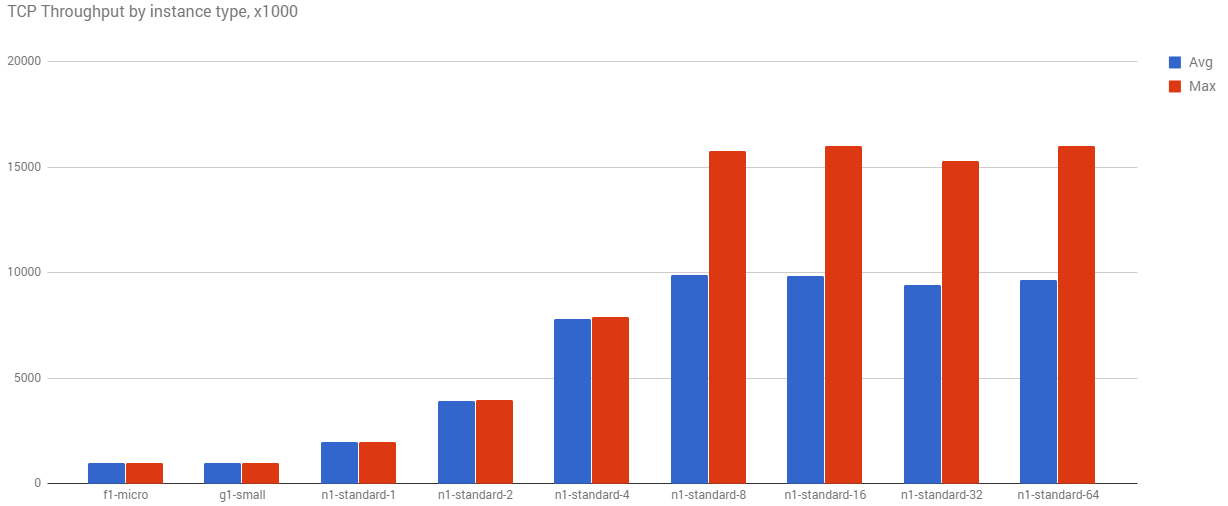
Seiring bertambahnya jumlah core, throughput rata-rata dan maksimum juga meningkat. Bahkan dalam pengujian sederhana ini pun, Anda dapat melihat batas ketat 16 Gbps itu pada mesin yang lebih tinggi.
Catatan: Jika Anda menjalankan iperf dengan banyak thread (~8 atau lebih), Anda dapat melampaui 10 Gbps dan mencapai hingga sekitar 16 Gbps menggunakan e2-standard-16 atau yang lebih besar. Kita tidak memiliki mesin seukuran itu di lingkungan lab ini, tetapi selanjutnya mari kita lakukan pengujian dengan banyak thread.
Tersedia juga VM dengan biaya lebih tinggi dalam seri N2, N2D, C2, atau C2D yang memungkinkan Anda memilih konfigurasi bandwidth tinggi Tingkat 1 dan mencapai kecepatan 50—100 Gbps.
Tugas 2. Cara meningkatkan hasil
Jaringan yang digunakan Dobermanifesto menggunakan mesin 1 vCPU. Meningkatkan ukuran core mungkin akan membantu Dobermanifesto mencapai hasil yang lebih baik. Saatnya menguji teori ini.
- Lakukan SSH ke
instance-3 (4 vCPU memori 15 GB) dan jalankan perintah ini:
iperf -s
Contoh output:
student-00-aafd1bd9c185@instance-3:~$ iperf -s
------------------------------------------------------------
Server listening on TCP port 5001
TCP window size: 128 KByte (default)
------------------------------------------------------------
- Lakukan SSH ke
instance-4 (4 vCPU memori 15 GB):
iperf -c <internal ip address of instance-3>
Contoh output:
student-00-aafd1bd9c185@instance-4:~$ iperf -c 10.40.0.2
------------------------------------------------------------
Client connecting to 10.40.0.2, TCP port 5001
TCP window size: 45.0 KByte (default)
------------------------------------------------------------
[ 3] local 10.40.0.4 port 54081 connected with 10.40.0.2 port 5001
[ ID] Interval Transfer Bandwidth
[ 3] 0.0-10.0 sec 8.93 GBytes 7.67 Gbits/sec
- Sekarang coba lagi dengan 4 thread:
iperf -c <internal ip address of instance-3> -P4
- Kemudian 8 thread:
iperf -c <internal ip address of instance-3> -P8
- Kembali ke
instance-3 dan masukkan CTRL + C untuk mengakhiri receiver.
Dalam eksperimen ini, server dan klien sama-sama menggunakan 4 vCPU, dan kecepatannya meningkat pesat. Laju transfer naik 6,64 GByte, sedangkan laju bandwidth naik 5,71 Gbit/dtk. Dengan banyak thread, performa dapat mencapai plafon untuk jumlah core tersebut.
- Lanjutkan pengujian dengan
instance-5, yang merupakan mesin 4 vCPU berperforma lebih tinggi, jenis instance "highcpu-4".
Jenis instance ini memiliki CPU yang lebih cepat, tetapi memori yang lebih sedikit. Perbedaan apa yang Anda lihat, jika ada? Dengan banyak thread?
Sekarang, tim Dobermanifesto harus menentukan pilihan mana yang akan diambil. Setelah melakukan profiling penggunaan CPU dan meninjau info harga, mereka memutuskan untuk menggunakan mesin e2-standard-4. Mesin ini memberikan peningkatan throughput rata-rata hampir 4 kali lipat, tetapi dengan harga yang lebih murah dibandingkan mesin e2-standard-8.
Salah satu manfaat beralih ke mesin yang lebih besar adalah mesin tersebut berjalan lebih jarang. Ternyata, mesin mereka menghabiskan banyak waktu dalam keadaan tetap terjaga, hanya untuk mentransfer data. Dengan ukuran mesin yang baru ini, instance mereka memiliki lebih banyak waktu non-operasional, sehingga load balancer dapat mengurangi jumlah total instance setiap harinya. Jadi, di satu sisi, mereka akhirnya membayar untuk mesin dengan spesifikasi lebih tinggi, tetapi, di sisi lain, penggunaan jam core mereka menjadi lebih hemat setiap bulannya.
Begitu performa Anda berdampak langsung pada laba bersih, ada banyak pertimbangan rumit yang perlu dipikirkan.
Kasus penggunaan 2: Networking Google Cloud dengan IP internal
Dalam contoh berikutnya, Anda akan menggunakan iperf untuk menguji kecepatan throughput. Anda akan menyiapkan satu mesin sebagai server, lalu mengarahkan mesin lain ke server tersebut dan membandingkan hasilnya.
Gecko Protocol, sebuah perusahaan B2B yang menawarkan protokol jejaring ringan kustom untuk game dan sistem grafis real-time lainnya, mendapati throughput yang lebih rendah daripada perkiraan dari mesin backend mereka yang bertugas mentransfer serta men-transcoding file video dan grafis berukuran besar.
Berikut hasil pengujian iperf dasar mereka:
------------------------------------------------------------
Client connecting to 104.155.145.79, TCP port 5001 TCP window size: 45.0 KByte (default)
------------------------------------------------------------
[ 3] local 10.128.0.3 port 53504 connected with 104.155.145.79 port 5001 [ ID] Interval Transfer Bandwidth [ 3] 0.0-10.0 sec 1.03 GBytes 884 Mbits/sec
Saat menduplikasi pengujian tersebut, konfigurasi jaringannya identik, tetapi hasil pengujiannya sangat berbeda:
student-00-aafd1bd9c185@instance-2:~$ iperf -c 10.128.0.2
------------------------------------------------------------
Client connecting to 10.128.0.2, TCP port 5001
TCP window size: 45.0 KByte (default)
------------------------------------------------------------
[ 3] local 10.128.0.3 port 38978 connected with 10.128.0.2 port 5001
[ ID] Interval Transfer Bandwidth
[ 3] 0.0-10.0 sec 2.27 GBytes 1.95 Gbits/sec
1,95 GB/dtk jauh lebih tinggi daripada angka yang terlihat pada grafik Gecko Protocol. Jadi, apa yang terjadi?
Sekarang, buat ulang skenario ini.
- Di Konsol, lakukan SSH ke
instance-1 dan siapkan receiver iperf:
iperf -s
Contoh output:
student-00-aafd1bd9c185@instance-1:~$ iperf -s
------------------------------------------------------------
Server listening on TCP port 5001
TCP window size: 128 KByte (default)
------------------------------------------------------------
- Lakukan SSH ke
instance-2 dan periksa koneksi alamat IP eksternal:
iperf -c <external ip address of instance-1>
Contoh output:
student-00-aafd1bd9c185@instance-2:~$ iperf -c 35.201.145.135
------------------------------------------------------------
Client connecting to 35.201.145.135, TCP port 5001
TCP window size: 45.0 KByte (default)
------------------------------------------------------------
[ 3] local 10.40.0.8 port 58691 connected with 35.201.145.135 port 5001
[ ID] Interval Transfer Bandwidth
[ 3] 0.0-10.0 sec 1.36 GBytes 1.16 Gbits/sec
Setelah diskusi lebih lanjut, terungkap bahwa Gecko Protocol menggunakan IP eksternal untuk menghubungkan mesin-mesin mereka, dan menggunakan IP internal untuk pengujian. Jika mesin-mesin tersebut berada dalam satu jaringan, menghubungkannya dengan IP internal akan menghasilkan throughput yang lebih cepat.
- Sekarang, periksa koneksi dengan alamat internal:
iperf -c <internal ip address of instance-1>
Contoh output:
student-00-aafd1bd9c185@instance-2:~$ iperf -c 10.40.0.5
------------------------------------------------------------
Client connecting to 10.40.0.5, TCP port 5001
TCP window size: 45.0 KByte (default)
------------------------------------------------------------
[ 3] local 10.40.0.8 port 42950 connected with 10.40.0.5 port 5001
[ ID] Interval Transfer Bandwidth
[ 3] 0.0-10.0 sec 2.26 GBytes 1.94 Gbits/sec
Lihat dua laju Bandwidth dan Transfer yang berbeda. Dalam contoh ini, peralihan ke alamat IP internal menghasilkan peningkatan laju transfer sebesar 0,9 GByte dan peningkatan laju bandwidth sebesar 0,78 Gbit/dtk. Anda baru saja membuktikan bahwa koneksi internal lebih cepat.
Berdasarkan pengalaman Anda memecahkan masalah Dobermanifesto, bisakah kecepatan jaringan ini ditingkatkan lebih jauh lagi dengan menggunakan mesin yang lebih besar? instance-2 hanya memiliki 1 vCPU. Akan seberapa cepat koneksinya jika mesinnya sedikit lebih besar? Atau jauh lebih besar? Lanjutkan pengujian menggunakan alamat IP internal (tetapi Anda juga dapat menguji alamat IP eksternal, jika ada waktu).
Mesin dengan 4 vCPU
- Lakukan SSH ke
instance-3 dan uji koneksi dengan alamat IP internal:
iperf -c <internal ip address of instance-1>
Contoh output (hasil Anda mungkin berbeda):
student-00-aafd1bd9c185@instance-3:~$ iperf -c 10.40.0.5
------------------------------------------------------------
Client connecting to 10.40.0.5, TCP port 5001
TCP window size: 45.0 KByte (default)
------------------------------------------------------------
[ 3] local 10.40.0.6 port 39115 connected with 10.40.0.5 port 5001
[ ID] Interval Transfer Bandwidth
[ 3] 0.0-10.0 sec 4.53 GBytes 3.89 Gbits/sec
Mesin dengan 4 highCPU
- Lakukan SSH ke
instance-5 dan uji koneksi dengan alamat IP internal:
iperf -c <internal ip address of instance-1>
Contoh output:
student-00-aafd1bd9c185@instance-5:~$ iperf -c 10.40.0.5
------------------------------------------------------------
Client connecting to 10.40.0.5, TCP port 5001
TCP window size: 45.0 KByte (default)
------------------------------------------------------------
[ 3] local 10.40.0.3 port 39736 connected with 10.40.0.5 port 5001
[ ID] Interval Transfer Bandwidth
[ 3] 0.0-10.0 sec 10.3 GBytes 8.84 Gbits/sec
Pilihan ini benar-benar meningkatkan laju throughput.
Sepertinya Gecko Protocol juga perlu mempertimbangkan ukuran core yang paling sesuai. Sesi proses debug berskala kecil ini memberi mereka peningkatan kecepatan transfer data video dan grafis hingga ~14 kali lipat. Peningkatan ini sangat signifikan, mengingat layanan mereka dibangun di atas layanan backend berperforma tinggi untuk skenario komputasi berperforma tinggi.
Tugas 3. Menguji di lingkungan Anda sendiri
Lab ini tidak membahas cara menguji sistem Anda sendiri, tetapi berikut adalah informasi tambahan yang dapat Anda pelajari lebih lanjut. Untuk mengetahui informasi selengkapnya tentang cara menguji jaringan Anda sendiri, baca Network Throughput Testing with iPerf.
Jika Anda memiliki waktu luang dan ingin menyiapkan VM untuk melakukan pengujian, silakan saja. Saat membuat VM, pastikan Anda menggunakan tag & aturan firewall 'iperftest'. Uji alamat IP internal dan eksternal Anda.
Setelan untuk menguji kecepatan jaringan Anda sendiri
-
Di Konsol, buka Navigation menu > VPC network > Firewall.
-
Klik Create firewall rule. Gunakan konfigurasi berikut untuk membuat aturan firewall:
| Kolom |
Nilai |
Komentar |
| Name |
iperf-testing |
Nama aturan baru |
| Targets |
All instances in the network |
|
| Source IP ranges |
0.0.0.0/0 |
Kita akan membuka firewall untuk semua alamat IP dari Internet. |
| Direction of traffic |
ingress |
|
| Action on match |
Allow |
|
| Protocols and ports |
tcp:5001; udp:5001 |
|
- Klik Create.
Klik Periksa progres saya untuk memverifikasi tujuan. Membuat aturan firewall
Ada kecenderungan untuk memaksimalkan workload hingga mendekati 100%, yang mengakibatkan minimnya ruang bagi disk untuk melakukan defragmentasi, dll.
Tingkat penggunaan 90—93% masih tergolong wajar, tetapi penggunaan hingga 98% dapat menurunkan performa karena akan terjadi banyak perebutan resource.
Saat Anda melakukan pengujian, jika performa IO menurun, lihat penghitung throttle. Jika IO tidak di-throttle, lihat penggunaan CPU. Jika penggunaan CPU tinggi, berarti itulah masalahnya.
Tugas 4. Jika Anda memiliki waktu luang
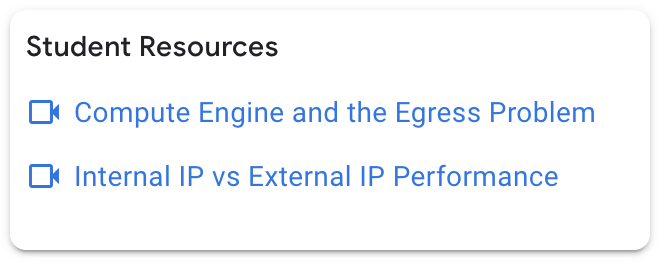
Pada antarmuka lab, di bagian Materi Siswa di sisi kanan, Anda akan melihat link ke video yang terkait dengan lab ini. Sebaiknya Anda menonton video tersebut.
Selamat!
Selamat! Dalam lab ini, Anda telah mempelajari cara menguji konektivitas dan performa jaringan menggunakan alat open source, serta pengaruh ukuran mesin terhadap performa jaringan Anda.
Langkah berikutnya/pelajari lebih lanjut
Sertifikasi dan pelatihan Google Cloud
...membantu Anda mengoptimalkan teknologi Google Cloud. Kelas kami mencakup keterampilan teknis dan praktik terbaik untuk membantu Anda memahami dengan cepat dan melanjutkan proses pembelajaran. Kami menawarkan pelatihan tingkat dasar hingga lanjutan dengan opsi on demand, live, dan virtual untuk menyesuaikan dengan jadwal Anda yang sibuk. Sertifikasi membantu Anda memvalidasi dan membuktikan keterampilan serta keahlian Anda dalam teknologi Google Cloud.
Manual Terakhir Diperbarui: 7 Juli 2026
Lab Terakhir Diuji: 7 Juli 2026
Hak cipta 2026 Google LLC. Semua hak dilindungi undang-undang. Google dan logo Google adalah merek dagang dari Google LLC. Semua nama perusahaan dan produk lain mungkin adalah merek dagang masing-masing perusahaan yang bersangkutan.








