GSP045

Übersicht
In diesem praxisorientierten Lab lernen Sie einige reale Szenarien kennen, rekonstruieren die Umgebungen und verbessern die Leistung von Netzwerken mit Problemen.
Wir vergleichen die verschiedenen Instanzen in Anwendungsfällen zur Fehlerbehebung miteinander. So können Sie die Ergebnisse nachvollziehen und lernen, wie Sie die Leistung Ihrer eigenen Systeme verbessern können.
Dieses Lab wurde aus Elementen der folgenden beiden Blogposts von Colt McAnlis zusammengestellt: Core count and the Egress problem und Internal IP vs External IP. McAnlis bloggt auf Medium über die Google Cloud-Netzwerkleistung.
Ziele
- Netzwerkverbindung und -leistung mithilfe von Open-Source-Tools testen
- Netzwerktraffic mit Open-Source-Tools prüfen
- Auswirkung der Maschinengröße auf die Netzwerkleistung
Vorbereitung
- Grundkenntnisse der Google Cloud-Dienste. Absolvieren Sie dazu am besten vorab die Labs der Aufgabenreihe Google Cloud Essentials.
- Grundkenntnisse zu Google Cloud-Netzwerken und TCP/IP. Absolvieren Sie dazu am besten vorab die ersten Labs des Kurses „Netzwerke in Google Cloud“.
- Grundkenntnisse zu Unix/Linux-Befehlszeilen
Einrichtung und Anforderungen
Vor dem Klick auf „Start Lab“ (Lab starten)
Lesen Sie diese Anleitung. Labs sind zeitlich begrenzt und können nicht pausiert werden. Der Timer beginnt zu laufen, wenn Sie auf Lab starten klicken, und zeigt Ihnen, wie lange Google Cloud-Ressourcen für das Lab verfügbar sind.
In diesem praxisorientierten Lab können Sie die Lab-Aktivitäten in einer echten Cloud-Umgebung durchführen – nicht in einer Simulations- oder Demo-Umgebung. Dazu erhalten Sie neue, temporäre Anmeldedaten, mit denen Sie für die Dauer des Labs auf Google Cloud zugreifen können.
Für dieses Lab benötigen Sie Folgendes:
- Einen Standardbrowser (empfohlen wird Chrome)
Hinweis: Nutzen Sie den privaten oder Inkognitomodus (empfohlen), um dieses Lab durchzuführen. So wird verhindert, dass es zu Konflikten zwischen Ihrem persönlichen Konto und dem Teilnehmerkonto kommt und zusätzliche Gebühren für Ihr persönliches Konto erhoben werden.
- Zeit für die Durchführung des Labs – denken Sie daran, dass Sie ein begonnenes Lab nicht unterbrechen können.
Hinweis: Verwenden Sie für dieses Lab nur das Teilnehmerkonto. Wenn Sie ein anderes Google Cloud-Konto verwenden, fallen dafür möglicherweise Kosten an.
Lab starten und bei der Google Cloud Console anmelden
-
Klicken Sie auf Lab starten. Wenn Sie für das Lab bezahlen müssen, wird ein Dialogfeld geöffnet, in dem Sie Ihre Zahlungsmethode auswählen können.
Auf der rechten Seite befindet sich der Bereich Lab-Einrichtung und ‑Zugriff:
- Button Google Cloud Console öffnen
- Die temporären Anmeldedaten (Nutzername und Passwort), die Sie für dieses Lab verwenden müssen
- Gegebenenfalls weitere Informationen für dieses Lab
Der Lab-Timer befindet sich oben auf der Seite und zeigt die verbleibende Zeit an.
-
Klicken Sie auf Google Cloud Console öffnen. Wenn Sie Chrome verwenden, können Sie auch rechtsklicken und Link in Inkognitofenster öffnen auswählen.
Im Lab werden Ressourcen aktiviert. Anschließend wird ein weiterer Tab mit der Seite „Anmelden“ geöffnet.
Tipp: Ordnen Sie die Tabs nebeneinander in separaten Fenstern an.
Hinweis: Wird das Dialogfeld Konto auswählen angezeigt, klicken Sie auf Anderes Konto verwenden.
-
Kopieren Sie bei Bedarf den folgenden Nutzernamen und fügen Sie ihn in das Dialogfeld Anmelden ein.
{{{user_0.username | "Username"}}}
Sie finden den Nutzernamen auch im Bereich Lab-Einrichtung und ‑Zugriff.
-
Klicken Sie auf Weiter.
-
Kopieren Sie das folgende Passwort und fügen Sie es in das Dialogfeld Willkommen ein.
{{{user_0.password | "Password"}}}
Sie finden das Passwort auch im Bereich Lab-Einrichtung und ‑Zugriff.
-
Klicken Sie auf Weiter.
Wichtig: Sie müssen die für das Lab bereitgestellten Anmeldedaten verwenden. Nutzen Sie nicht die Anmeldedaten Ihres Google Cloud-Kontos.
Hinweis: Wenn Sie Ihr eigenes Google Cloud-Konto für dieses Lab nutzen, können zusätzliche Kosten anfallen.
-
Klicken Sie sich durch die nachfolgenden Seiten:
- Akzeptieren Sie die Nutzungsbedingungen.
- Fügen Sie keine Wiederherstellungsoptionen oder 2-Faktor-Authentifizierung hinzu, da dies nur ein temporäres Konto ist.
- Melden Sie sich nicht für kostenlose Testversionen an.
Nach wenigen Augenblicken wird die Google Cloud Console in diesem Tab geöffnet.
Hinweis: Wenn Sie auf Google Cloud-Produkte und ‑Dienste zugreifen möchten, klicken Sie auf das Navigationsmenü oder geben Sie den Namen des Produkts oder Dienstes in das Feld Suchen ein.

Das Ziel dieses Labs ist, Ihnen den Zusammenhang zwischen der Kerngröße und dem Durchsatz zu zeigen. Im Lab sind 6 Instanzen integriert, die beim Start des Labs erstellt wurden.
- Klicken Sie in der Cloud Console auf Navigationsmenü > Compute Engine > VM-Instanzen, um die Instanzen aufzurufen:
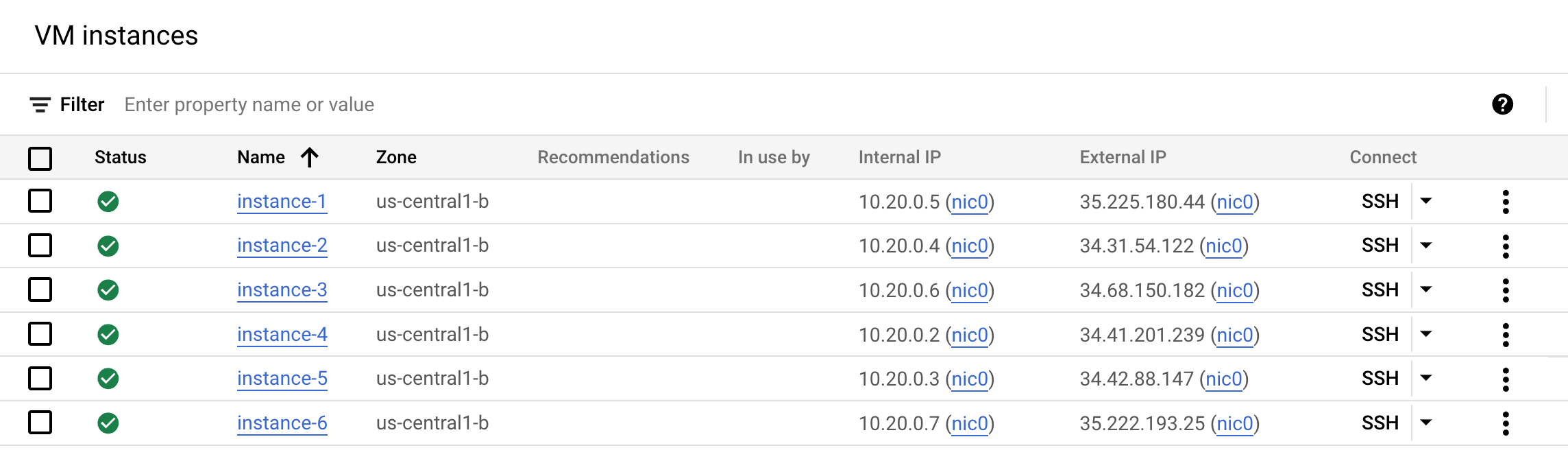
Hinweis: Die Region und Zone Ihrer Instanz können von den im Screenshot gezeigten abweichen.
Verbindungstest
Führen Sie kurz einen Verbindungstest durch, um sicherzustellen, dass alles gut funktioniert.
-
Stellen Sie eine SSH-Verbindung zu instance-1 her. Klicken Sie dazu in der Konsole neben dem Namen auf den Button SSH.
-
Pingen Sie im neuen Shell-Fenster eine der anderen Instanzen an und führen Sie den folgenden Befehl aus. Ersetzen Sie dabei <external ip address of instance-2> durch die externe IP-Adresse von instance-2:
ping -c 5 <external ip address of instance-2>
Beispielausgabe:
student-00-aafd1bd9c185@instance-1:~$ ping -c 5 35.194.158.169
PING 35.194.158.169 (35.194.158.169) 56(84) bytes of data.
64 bytes from 35.194.158.169: icmp_seq=1 ttl=76 time=1.89 ms
64 bytes from 35.194.158.169: icmp_seq=2 ttl=76 time=0.409 ms
64 bytes from 35.194.158.169: icmp_seq=3 ttl=76 time=0.542 ms
64 bytes from 35.194.158.169: icmp_seq=4 ttl=76 time=0.557 ms
64 bytes from 35.194.158.169: icmp_seq=5 ttl=76 time=0.559 ms
--- 35.194.158.169 ping statistics ---
5 packets transmitted, 5 received, 0% packet loss, time 4001ms
rtt min/avg/max/mdev = 0.409/0.792/1.894/0.554 ms
- Pingen Sie nun eine weitere Instanz an. Ersetzen Sie
<external ip address of instance-3> durch die externe IP-Adresse von instance-3 und pingen Sie sie an.
ping -c 5 <external ip address of instance-3>
Beispielausgabe:
student-00-aafd1bd9c185@instance-1:~$ ping -c 5 35.194.187.75
PING 35.194.187.75 (35.194.187.75) 56(84) bytes of data.
64 bytes from 35.194.187.75: icmp_seq=1 ttl=64 time=1.59 ms
64 bytes from 35.194.187.75: icmp_seq=2 ttl=64 time=0.336 ms
64 bytes from 35.194.187.75: icmp_seq=3 ttl=64 time=0.338 ms
64 bytes from 35.194.187.75: icmp_seq=4 ttl=64 time=0.302 ms
64 bytes from 35.194.187.75: icmp_seq=5 ttl=64 time=0.270 ms
--- 35.194.187.75 ping statistics ---
5 packets transmitted, 5 received, 0% packet loss, time 3999ms
rtt min/avg/max/mdev = 0.270/0.568/1.596/0.514 ms
Die Ergebnisse sehen gut aus, Sie können also fortfahren.
Firewallregeln überprüfen
Für dieses Lab wurden auch Firewallregeln erstellt.
- Um sie sich anzusehen, wechseln Sie zum Navigationsmenü > VPC-Netzwerk > Firewall und klicken Sie auf die Firewall
iperftesting.
Die folgende Konfiguration wurde für die Firewallregel iperftesting festgelegt:
| Feld |
Wert |
Kommentare |
| Name |
iperftesting |
Name der neuen Regel |
| Ziele |
Alle Instanzen im Netzwerk |
|
| Quell-IP-Bereiche |
0.0.0.0/0 |
Firewall ist für alle IP-Adressen geöffnet |
| Protokolle und Ports |
tcp:5001; udp:5001 |
|
| Traffic-Richtung |
Eingehend |
|
| Aktion bei Übereinstimmung |
Zulassen |
|
Jetzt können Sie mit dem Lab beginnen.
Anwendungsfall 1: Netzwerke und Zahl der Compute Engine-Kerne
In diesem ersten Szenario sehen Sie, wie sich die Größe der verwendeten Maschinen auf den messbaren Durchsatz auswirkt.
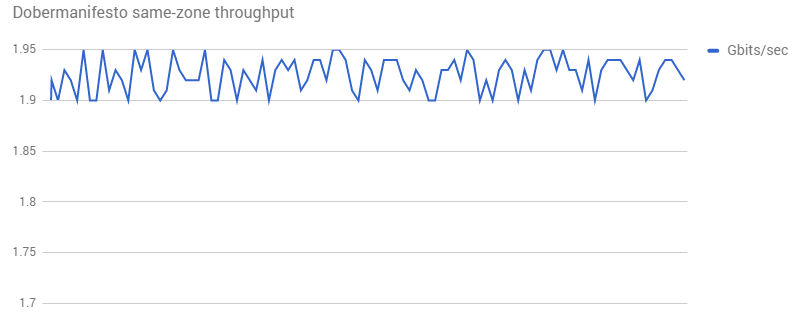
Dobermanifesto ist ein Video-Microblogging-Netzwerk, in dem sich alles um Haustiere dreht. Darüber können Tiervideos weltweit hochgeladen, gesendet und aufgerufen werden.
Während der Übertragung von Daten an die oder von den Backends der Compute Engine war die Bandbreite nicht so hoch, wie Dobermanifesto sich das erhofft hatte:
Aufgabe 1: Verhalten reproduzieren
Um dieses Verhalten zu reproduzieren, wurden zwei Instanzen in derselben Zone erstellt. Dann wurde der Befehl iperf 100 Mal zwischen ihnen ausgeführt.
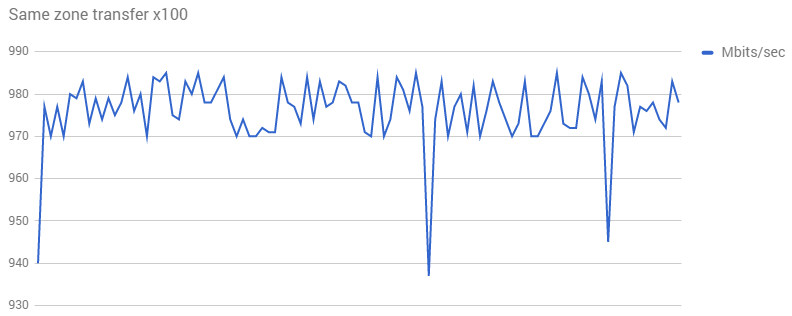
Diese Leistung ist noch schlechter. Offensichtlich war etwas mit dem Test nicht in Ordnung. Zur Reproduktion brauchen wir mehr Informationen und genauere Hinweise vom Unternehmen zu den Schritten.
Richten Sie nun das Szenario ein.
Umgebung von Dobermanifesto
-
Kehren Sie in der Compute Engine-Konsole zur Liste der VM-Instanzen zurück.
-
Stellen Sie eine SSH-Verbindung zu instance-1 (1 vCPU, 3,75 GB) her und führen Sie den folgenden Befehl aus, um einen iperf-„Empfänger“ einzurichten:
iperf -s
- Stellen Sie wie oben eine SSH-Verbindung zu
instance-2 (1 vCPU, 3,75 GB) her und generieren Sie iperf-Traffic, der auf instance-1 verweist:
iperf -c <external ip address of instance-1>
Beispielausgabe:
student-00-aafd1bd9c185@instance-2:~$ iperf -c 35.225.180.44
------------------------------------------------------------
Client connecting to 35.225.180.44, TCP port 5001
TCP window size: 45.0 KByte (default)
------------------------------------------------------------
[ 3] local 10.20.0.4 port 56330 connected with 35.225.180.44 port 5001
[ ID] Interval Transfer Bandwidth
[ 3] 0.0000-10.0010 sec 4.66 GBytes 4.00 Gbits/sec
- Kehren Sie zu
instance-1 zurück und drücken Sie STRG + C, um den Empfänger zu beenden.
Testumgebung
-
Gehen Sie zurück zur Compute Engine-Konsole und erstellen Sie eine SSH-Verbindung zu instance-6 (1 vCPU, e2-micro, 0,6 GB).
-
Führen Sie den folgenden Befehl aus, um sie als „Empfänger“ einzurichten:
iperf -s
Beispielausgabe:
student-00-aafd1bd9c185@instance-6:~$ iperf -s
------------------------------------------------------------
Server listening on TCP port 5001
TCP window size: 128 KByte (default)
------------------------------------------------------------
- Testen Sie im SSH-Fenster
instance-2 die Verbindung zu instance-6:
iperf -c <internal ip address of instance-6>
Beispielausgabe:
student-00-aafd1bd9c185@instance-2:~$ iperf -c 10.40.0.7
------------------------------------------------------------
Client connecting to 10.40.0.7, TCP port 5001
TCP window size: 45.0 KByte (default)
------------------------------------------------------------
[ 3] local 10.40.0.5 port 54029 connected with 10.40.0.7 port 5001
[ ID] Interval Transfer Bandwidth
[ 3] 0.0-10.0 sec 2.29 GBytes 1.96 Gbits/sec
- Kehren Sie zu
instance-6 zurück und drücken Sie STRG + C, um den Empfänger zu beenden.
Was ist passiert? Die Bandbreite scheint zugenommen zu haben. Das kann auch in Ihrem Fall geschehen sein, wenn auch eventuell mit einem etwas geringeren Anstieg.
Im nächsten Abschnitt sehen wir, wie die Bandbreite durch die Gesamtzahl der Kerne begrenzt wird und dass bei einer derart geringen Zahl von Kernen (1 Kern) die Bandbreite nie über 2 Gbit/s liegt. Die Netzwerkgeschwindigkeit ist daher niedrig und die Bandbreite beschränkt. Etwas Ähnliches ist bei Dobermanifesto passiert. Wenn Sie gleich mit Maschinen mit 4 CPUs testen, werden die Ergebnisse besser sein.
Der Durchsatz hängt von der Anzahl der Kerne ab
Warum waren die Ergebnisse nicht sehr unterschiedlich? In der Compute Engine-Dokumentation finden Sie weitere Informationen dazu:
Von einer virtuellen Maschine ausgehender Traffic unterliegt einem Höchstdurchsatz für ausgehenden Netzwerktraffic. Der Grenzwert hängt von der Zahl der vCPUs einer VM-Instanz ab. Für jeden Kern gilt ein Maximum von 2 Gbit/s für die Spitzenleistung. Mit jedem zusätzlichen Kern wird die Obergrenze des Netzwerks bis maximal 16 Gbit/s pro virtueller Maschine erweitert.
Je mehr virtuelle CPUs sich in Ihrem Netzwerk befinden, desto höher ist also der Netzwerkdurchsatz.
Um herauszufinden, wie dies in der Praxis aussieht, haben wir Gruppen mit verschiedenen Kerngrößen in derselben Zone eingerichtet und den Befehl "iperf" 1.000 Mal zwischen ihnen ausgeführt.
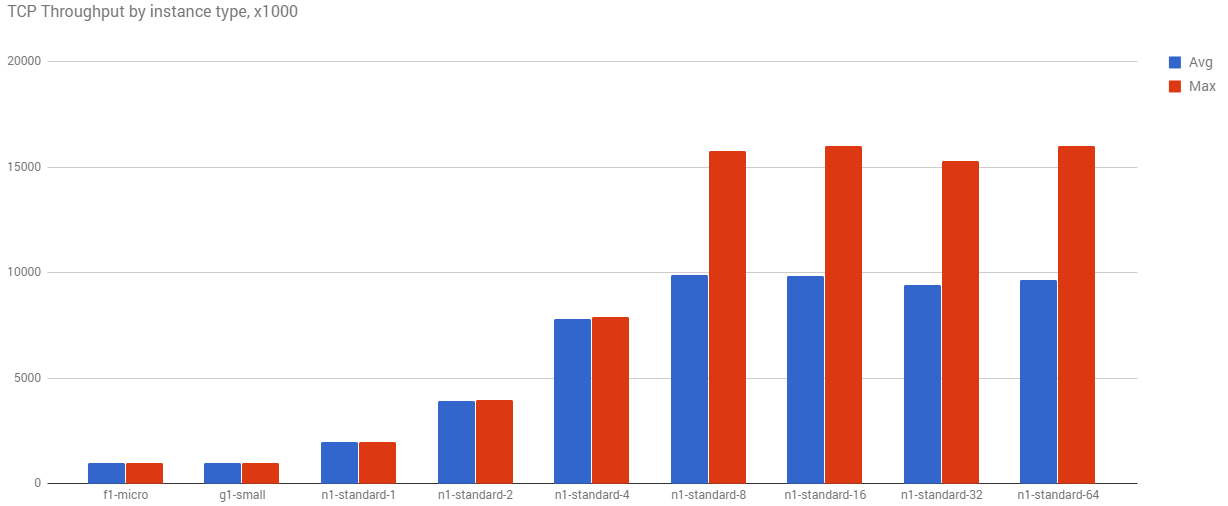
Mit der Zahl der Kerne steigt auch der durchschnittliche und maximale Durchsatz. Selbst mit diesem einfachen Test können Sie die feste 16-Gbit/s-Grenze für die Maschinen mit mehr Kernen erkennen.
Hinweis: Wenn Sie den Befehl „iperf“ mit mehreren Threads (ca. 8) ausführen, können Sie 10 Gbit/s überschreiten und mit einer e2-standard-16-Maschine oder höher bis zu 16 Gbit/s erreichen. In dieser Lab-Umgebung gibt es keine Maschine dieser Größe, als Nächstes führen Sie aber einen Test mit mehreren Threads durch.
Es gibt auch teurere VMs der N2-, N2D-, C2- oder C2D-Serie, bei denen Sie eine Tier 1-Konfiguration mit hoher Bandbreite auswählen und 50–100 Gbit/s erreichen können.
Aufgabe 2: Ergebnisse verbessern
In dem Netzwerk von Dobermanifesto werden Maschinen mit 1 vCPU verwendet. Wenn mehr Kerne eingesetzt werden, können in Dobermanifesto bessere Ergebnisse erzielt werden. Zeit, diese Theorie zu testen.
- Stellen Sie eine SSH-Verbindung zu
instance-3 (4 vCPUs, 15 GB Arbeitsspeicher) her und führen Sie diesen Befehl aus:
iperf -s
Beispielausgabe:
student-00-aafd1bd9c185@instance-3:~$ iperf -s
------------------------------------------------------------
Server listening on TCP port 5001
TCP window size: 128 KByte (default)
------------------------------------------------------------
- Stellen Sie eine SSH-Verbindung zu
instance-4 (4 vCPUs, 15 GB Arbeitsspeicher) her:
iperf -c <internal ip address of instance-3>
Beispielausgabe:
student-00-aafd1bd9c185@instance-4:~$ iperf -c 10.40.0.2
------------------------------------------------------------
Client connecting to 10.40.0.2, TCP port 5001
TCP window size: 45.0 KByte (default)
------------------------------------------------------------
[ 3] local 10.40.0.4 port 54081 connected with 10.40.0.2 port 5001
[ ID] Interval Transfer Bandwidth
[ 3] 0.0-10.0 sec 8.93 GBytes 7.67 Gbits/sec
- Versuchen Sie es jetzt noch einmal mit 4 Threads:
iperf -c <internal ip address of instance-3> -P4
- Und mit 8 Threads:
iperf -c <internal ip address of instance-3> -P8
- Kehren Sie zu
instance-3 zurück und drücken Sie STRG + C, um den Empfänger zu beenden.
In diesen Experimenten waren sowohl der Server als auch der Client Maschinen mit 4 vCPUs und die Geschwindigkeit konnte deutlich erhöht werden. Die Übertragungsrate wurde um 6,64 GByte und die Bandbreite um 5,71 Gbit/s gesteigert. Mit mehreren Threads konnte die Leistung den Grenzwert für diese Kernzahl erreichen.
- Führen Sie weitere Tests mit
instance-5 durch, einer leistungsstärkeren Maschine mit 4 vCPUs (Instanztyp „highcpu-4“).
Dieser Instanztyp hat schnellere CPUs, aber weniger Arbeitsspeicher. Sehen Sie Unterschiede? Wenn ja, welche? Was passiert, wenn Sie mehrere Threads einsetzen?
Jetzt muss das Dobermanifesto-Team entscheiden, welcher Weg eingeschlagen werden soll. Nachdem sie ihre CPU-Auslastung analysiert und sich die Preise angesehen haben, entscheiden sie sich für eine e2-standard-4-Maschine, die den durchschnittlichen Durchsatz fast vervierfacht, aber billiger als die e2-standard-8-Maschine ist.
Der Vorteil beim Umstieg auf die größere Maschine ist, dass sie weniger häufig ausgeführt wird. Es stellte sich heraus, dass die Maschinen lange Zeit aktiv waren, nur um Daten zu übertragen. Dank der neuen und größeren Maschine haben die Instanzen mehr Ruhezeiten, sodass der Load-Balancer die Gesamtzahl der Instanzen täglich reduzieren kann. Auf der einen Seite bezahlt das Team also für eine höherwertige Maschine, auf der anderen Seite verbraucht es aber monatlich weniger Kernstunden.
Sobald sich die Leistung direkt auf das Endergebnis auswirkt, müssen viele differenzierte Kompromisse in Betracht gezogen werden.
Anwendungsfall 2: Google Cloud-Netzwerke mit internen IPs
Im nächsten Beispiel testen Sie mit dem Befehl iperf die Durchsatzgeschwindigkeit. Sie richten eine Maschine als Server ein, verweisen andere Maschinen darauf und vergleichen die Ergebnisse.
Gecko Protocol ist ein B2B-Unternehmen, das ein speziell für Spiele und andere Echtzeit-Grafiksysteme entwickeltes, einfaches Netzwerkprotokoll anbietet. Das Team erkannte einen unerwartet niedrigen Durchsatz bei den Backend-Maschinen, die für das Übertragen und Transcodieren großer Video- und Grafikdateien verantwortlich waren.
Hier sind die Ergebnisse ihres iperf-Referenztests:
------------------------------------------------------------
Client connecting to 104.155.145.79, TCP port 5001 TCP window size: 45.0 KByte (default)
------------------------------------------------------------
[ 3] local 10.128.0.3 port 53504 connected with 104.155.145.79 port 5001 [ ID] Interval Transfer Bandwidth [ 3] 0.0-10.0 sec 1.03 GBytes 884 Mbits/sec
Bei der Wiederholung des Tests war die Netzwerkeinrichtung identisch, die Testergebnisse waren jedoch sehr unterschiedlich:
student-00-aafd1bd9c185@instance-2:~$ iperf -c 10.128.0.2
------------------------------------------------------------
Client connecting to 10.128.0.2, TCP port 5001
TCP window size: 45.0 KByte (default)
------------------------------------------------------------
[ 3] local 10.128.0.3 port 38978 connected with 10.128.0.2 port 5001
[ ID] Interval Transfer Bandwidth
[ 3] 0.0-10.0 sec 2.27 GBytes 1.95 Gbits/sec
1,95 GB/s ist viel mehr als das, was Gecko Protocol in den eigenen Diagrammen sah. Woran liegt das also?
Rekonstruieren Sie jetzt dieses Szenario.
- Stellen Sie in der Konsole eine SSH-Verbindung zu
instance-1 her und richten Sie den iperf-Empfänger ein:
iperf -s
Beispielausgabe:
student-00-aafd1bd9c185@instance-1:~$ iperf -s
------------------------------------------------------------
Server listening on TCP port 5001
TCP window size: 128 KByte (default)
------------------------------------------------------------
- Stellen Sie eine SSH-Verbindung zu
instance-2 her und überprüfen Sie die Verbindung der externen IP-Adresse:
iperf -c <external ip address of instance-1>
Beispielausgabe:
student-00-aafd1bd9c185@instance-2:~$ iperf -c 35.201.145.135
------------------------------------------------------------
Client connecting to 35.201.145.135, TCP port 5001
TCP window size: 45.0 KByte (default)
------------------------------------------------------------
[ 3] local 10.40.0.8 port 58691 connected with 35.201.145.135 port 5001
[ ID] Interval Transfer Bandwidth
[ 3] 0.0-10.0 sec 1.36 GBytes 1.16 Gbits/sec
Nach weiteren Gesprächen mit Gecko Protocol stellte sich heraus, dass sie externe IP-Adressen zum Verbinden ihrer Maschinen verwendeten. Beim Test wurden interne IP-Adressen verwendet. Wenn sich die Maschinen in einem Netzwerk befinden, führt die Verbindung mit internen IP-Adressen zu einem schnelleren Durchsatz.
- Überprüfen Sie nun die Verbindung mit der internen Adresse:
iperf -c <internal ip address of instance-1>
Beispielausgabe:
student-00-aafd1bd9c185@instance-2:~$ iperf -c 10.40.0.5
------------------------------------------------------------
Client connecting to 10.40.0.5, TCP port 5001
TCP window size: 45.0 KByte (default)
------------------------------------------------------------
[ 3] local 10.40.0.8 port 42950 connected with 10.40.0.5 port 5001
[ ID] Interval Transfer Bandwidth
[ 3] 0.0-10.0 sec 2.26 GBytes 1.94 Gbits/sec
Sehen Sie sich die zwei unterschiedlichen Übertragungs- und Bandbreitenraten an. In diesem Beispiel führt die Verwendung der internen IP-Adresse zu einer Steigerung der Übertragungsrate um 0,9 GByte und der Bandbreite um 0,78 Gbit/s. Sie haben gerade bewiesen, dass die interne Verbindung schneller ist.
Nachdem wir nun das Dobermanifesto-Problem gelöst haben, lässt sich die Netzwerkgeschwindigkeit mit größeren Maschinen noch weiter steigern? instance-2 hat nur 1 vCPU. Wie schnell ist die Verbindung, wenn die Maschine etwas größer ist? Oder viel größer? Führen Sie weitere Tests mit der internen IP-Adresse durch. Sie können aber auch die externe IP-Adresse testen, wenn Sie Zeit haben.
Maschine mit 4 vCPUs
- Stellen Sie eine SSH-Verbindung zu
instance-3 her und testen Sie die Verbindung mit der internen IP-Adresse:
iperf -c <internal ip address of instance-1>
Beispielausgabe (Ihre Ergebnisse können abweichen):
student-00-aafd1bd9c185@instance-3:~$ iperf -c 10.40.0.5
------------------------------------------------------------
Client connecting to 10.40.0.5, TCP port 5001
TCP window size: 45.0 KByte (default)
------------------------------------------------------------
[ 3] local 10.40.0.6 port 39115 connected with 10.40.0.5 port 5001
[ ID] Interval Transfer Bandwidth
[ 3] 0.0-10.0 sec 4.53 GBytes 3.89 Gbits/sec
Maschine mit hoher CPU-Leistung mit 4 vCPUs
- Stellen Sie eine SSH-Verbindung zu
instance-5 her und testen Sie die Verbindung mit der internen IP-Adresse:
iperf -c <internal ip address of instance-1>
Beispielausgabe:
student-00-aafd1bd9c185@instance-5:~$ iperf -c 10.40.0.5
------------------------------------------------------------
Client connecting to 10.40.0.5, TCP port 5001
TCP window size: 45.0 KByte (default)
------------------------------------------------------------
[ 3] local 10.40.0.3 port 39736 connected with 10.40.0.5 port 5001
[ ID] Interval Transfer Bandwidth
[ 3] 0.0-10.0 sec 10.3 GBytes 8.84 Gbits/sec
Das verbessert die Durchsatzrate erheblich.
Es sieht so aus, als müsste Gecko Protocol auch darüber nachdenken, welche Kerngröße am besten ist. In dieser einfachen Analyse zur Fehlerbehebung konnte die Video- und Grafikdatenübertragung um etwa das 14-Fache verbessert werden. Das ist unglaublich viel, wenn man bedenkt, dass das Angebot des Unternehmens auf Performance-Backend-Diensten für Hochleistungs-Computing basiert.
Aufgabe 3: In der eigenen Umgebung testen
In diesem Lab haben wir nicht besprochen, wie Sie Ihr eigenes System testen. Hier finden Sie jedoch nützliche Details dazu. Weitere Informationen zum Testen Ihres Netzwerks finden Sie unter Netzwerkdurchsatz mit iPerf testen.
Wenn Sie Zeit haben, können Sie eine VM zum Testen einrichten. Stellen Sie dabei sicher, dass Sie die Firewallregel und das Tag „iperftest“ verwenden. Testen Sie sowohl Ihre interne als auch externe IP-Adresse.
Einstellungen zum Testen der eigenen Netzwerkgeschwindigkeit
-
Öffnen Sie in der Console das Navigationsmenü und klicken Sie dann auf VPC-Netzwerk > Firewall.
-
Klicken Sie auf Firewallregel erstellen. Erstellen Sie mit der folgenden Konfiguration eine Firewallregel:
| Feld |
Wert |
Kommentare |
| Name |
iperf-testing |
Name der neuen Regel |
| Ziele |
Alle Instanzen im Netzwerk |
|
| Quell-IP-Bereiche |
0.0.0.0/0 |
Firewall ist für alle IP-Adressen geöffnet |
| Traffic-Richtung |
Eingehend |
|
| Aktion bei Übereinstimmung |
Zulassen |
|
| Protokolle und Ports |
tcp:5001; udp:5001 |
|
- Klicken Sie auf Erstellen.
Klicken Sie auf Fortschritt prüfen. Firewallregel erstellen
Tendenziell wird versucht, eine Arbeitslast von möglichst 100 % zu erreichen. Dies lässt z. B. wenig Platz für die Defragmentierung der Festplatte.
Bei einer regulären Auslastung kann man auf 90–93 % kommen, aber bei 98 % sinkt die Leistung, da am Ende viele Konflikte auftreten.
Wenn während Ihrer Tests die E/A-Leistung nachlässt, schauen Sie sich die Drosselungszähler an. Falls keine Drosselung vorhanden ist, überprüfen Sie die CPU-Auslastung. Sollte diese hoch sein, haben Sie das Problem gefunden.
Aufgabe 4: Wenn Sie mehr Zeit haben
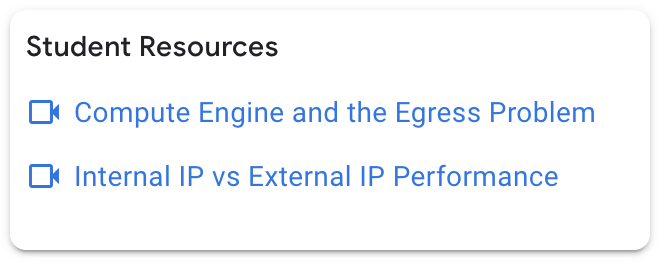
In der Lab-Benutzeroberfläche finden Sie auf der rechten Seite unter „Ressourcen für Teilnehmende“ Links zu Videos, die sich auf dieses Lab beziehen. Sie sollten sich beide ansehen.
Das wars! Sie haben das Lab erfolgreich abgeschlossen.
Das wars! Sie haben das Lab erfolgreich abgeschlossen. In diesem Lab haben Sie gelernt, wie Sie die Netzwerkverbindung und ‑leistung mit Open-Source-Tools testen und wie sich die Größe Ihrer Maschine auf die Leistung Ihres Netzwerks auswirken kann.
Weitere Informationen
Google Cloud-Schulungen und -Zertifizierungen
In unseren Schulungen erfahren Sie alles zum optimalen Einsatz unserer Google Cloud-Technologien und können sich entsprechend zertifizieren lassen. Unsere Kurse vermitteln technische Fähigkeiten und Best Practices, damit Sie möglichst schnell mit Google Cloud loslegen und Ihr Wissen fortlaufend erweitern können. Wir bieten On-Demand-, Präsenz- und virtuelle Schulungen für Anfänger wie Fortgeschrittene an, die Sie individuell in Ihrem eigenen Zeitplan absolvieren können. Mit unseren Zertifizierungen weisen Sie nach, dass Sie Experte im Bereich Google Cloud-Technologien sind.
Anleitung zuletzt am 7. Juli 2026 aktualisiert
Lab zuletzt am 7. Juli 2026 getestet
© 2026 Google LLC. Alle Rechte vorbehalten. Google und das Google-Logo sind Marken von Google LLC. Alle anderen Unternehmens- und Produktnamen können Marken der jeweils mit ihnen verbundenen Unternehmen sein.








