GSP329

Ringkasan
Dalam challenge lab, Anda diberi sebuah skenario dan serangkaian tugas. Tidak ada petunjuk langkah demi langkah. Anda akan menggunakan keahlian yang dipelajari dari lab dalam kursus untuk mencari cara menyelesaikan sendiri tugas-tugas tersebut. Sistem pemberian skor otomatis (ditampilkan pada halaman ini) akan memberikan masukan tentang apakah Anda telah menyelesaikan tugas dengan benar atau tidak.
Saat mengikuti challenge lab, Anda tidak akan diajari konsep-konsep baru Google Cloud. Anda diharapkan dapat memperluas keahlian yang dipelajari, seperti mengubah nilai default dan membaca serta mengkaji pesan error untuk memperbaiki kesalahan Anda sendiri.
Untuk meraih skor 100%, Anda harus berhasil menyelesaikan semua tugas dalam jangka waktu tertentu.
Lab ini direkomendasikan bagi siswa yang sudah mendaftar di kursus Menggunakan API Machine Learning di Google Cloud. Apakah Anda siap menghadapi tantangan ini?
Topik yang diujikan
- Memberikan hak istimewa yang benar kepada akun layanan untuk BigQuery dan Cloud Storage.
- Membuat dan mendownload file kredensial akun layanan untuk menyediakan kredensial Google Cloud ke aplikasi Python.
- Memodifikasi skrip Python untuk mengekstrak teks dari file gambar menggunakan Google Cloud Vision API.
- Memodifikasi skrip Python untuk menerjemahkan teks menggunakan Google Translation API.
- Periksa bahasa apa saja yang ada dalam data yang diekstrak dengan menjalankan kueri SQL BigQuery.
Penyiapan dan persyaratan
Sebelum mengklik tombol Start Lab
Baca petunjuk ini. Lab memiliki timer dan Anda tidak dapat menjedanya. Timer yang dimulai saat Anda mengklik Start Lab akan menampilkan durasi ketersediaan resource Google Cloud untuk Anda.
Lab interaktif ini dapat Anda gunakan untuk melakukan aktivitas lab di lingkungan cloud sungguhan, bukan di lingkungan demo atau simulasi. Untuk mengakses lab ini, Anda akan diberi kredensial baru yang bersifat sementara dan dapat digunakan untuk login serta mengakses Google Cloud selama durasi lab.
Untuk menyelesaikan lab ini, Anda memerlukan:
- Akses ke browser internet standar (disarankan browser Chrome).
Catatan: Gunakan jendela Samaran (direkomendasikan) atau browser pribadi untuk menjalankan lab ini. Hal ini akan mencegah konflik antara akun pribadi Anda dan akun siswa yang dapat menyebabkan tagihan ekstra pada akun pribadi Anda.
- Waktu untuk menyelesaikan lab. Ingat, setelah dimulai, lab tidak dapat dijeda.
Catatan: Hanya gunakan akun siswa untuk lab ini. Jika Anda menggunakan akun Google Cloud yang berbeda, Anda mungkin akan dikenai tagihan ke akun tersebut.
Cara memulai lab dan login ke Konsol Google Cloud
-
Klik tombol Start Lab. Jika Anda perlu membayar lab, dialog akan terbuka untuk memilih metode pembayaran.
Di sebelah kanan terdapat panel Lab setup and access yang berisi hal-hal berikut:
- Tombol Open Google Cloud console
- Kredensial sementara (nama pengguna dan sandi) yang harus Anda gunakan untuk lab ini
- Informasi lain, jika diperlukan, untuk menyelesaikan lab ini
Perhatikan bahwa timer lab terletak di dekat bagian atas halaman, yang menampilkan waktu yang tersisa.
-
Klik Open Google Cloud console (atau klik kanan dan pilih Open Link in Incognito Window jika Anda menjalankan browser Chrome).
Lab akan menjalankan resource, lalu membuka tab lain yang menampilkan halaman Sign in.
Tips: Atur tab di jendela terpisah secara berdampingan.
Catatan: Jika Anda melihat dialog Choose an account, klik Use Another Account.
-
Jika perlu, salin Username di bawah dan tempel ke dialog Sign in.
{{{user_0.username | "Username"}}}
Anda juga dapat menemukan Username di panel Lab setup and access.
-
Klik Next.
-
Salin Password di bawah dan tempel ke dialog Welcome.
{{{user_0.password | "Password"}}}
Anda juga dapat menemukan Password di panel Lab setup and access.
-
Klik Next.
Penting: Anda harus menggunakan kredensial yang diberikan lab. Jangan menggunakan kredensial akun Google Cloud Anda.
Catatan: Penggunaan akun Google Cloud sendiri untuk lab ini mungkin dikenai biaya tambahan.
-
Klik untuk melanjutkan ke halaman berikutnya:
- Setujui persyaratan dan ketentuan.
- Jangan tambahkan opsi pemulihan atau autentikasi 2 langkah (karena ini akun sementara).
- Jangan daftar uji coba gratis.
Setelah beberapa saat, Konsol Google Cloud akan terbuka di tab ini.
Catatan: Untuk mengakses produk dan layanan Google Cloud, klik Navigation menu atau ketik nama layanan atau produk di kolom Search.

Skenario tantangan
Anda punya peran baru sebagai anggota tim Analytics untuk Jooli Inc. Anda diminta membantu pengembangan dan penilaian set data untuk project Machine Learning perusahaan Anda. Tugas umum mencakup persiapan, pembersihan, dan analisis beragam set data.
Anda dianggap sudah memiliki kemampuan dan pengetahuan untuk menyelesaikan tugas ini, jadi panduan langkah demi langkah tidak akan disediakan.
Tantangan Anda
Anda diminta untuk mengembangkan proses guna menganalisis sekumpulan gambar papan reklame untuk mengekstrak dan menerjemahkan teks apa pun dalam gambar. Informasi teks yang diekstrak ini akan digunakan untuk membantu mengklasifikasi gambar sebagai bagian dari project machine learning yang akan menggunakan set data gambar ini untuk pelatihan dan evaluasi model. Semua gambar berisi teks, tetapi teksnya dapat menggunakan bahasa apa pun. Gambar disimpan di bucket Cloud Storage yang telah disediakan untuk Anda.
Anda harus menggunakan skrip Python untuk memproses setiap file gambar dengan mengirimkannya ke Google Vision API untuk mengidentifikasi teks dalam gambar. Teks dari setiap gambar harus disimpan kembali ke file di Cloud Storage, dengan file terpisah untuk teks dari setiap gambar. Jika lokal teks bukan (locale=''), Anda harus mengirimkan teks ke Google Translation API untuk mendapatkan terjemahan untuk teks aslinya. Setelah semua gambar diproses, skrip harus mengupload hasilnya ke tabel BigQuery.
Diagram ini menguraikan prosesnya. 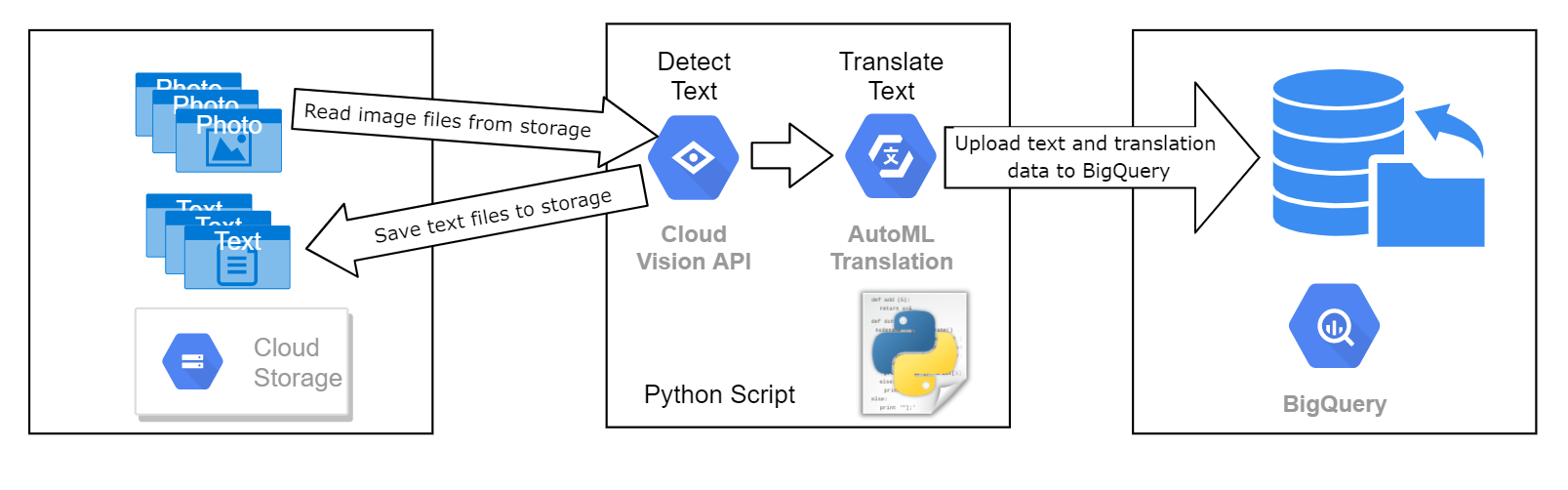
Data teks yang diproses kemudian harus ditulis ke tabel BigQuery yang sudah ada sebelumnya bernama image_text_detail dalam set data di project Anda yang bernama image_classification_dataset.
Seorang kolega di tim Anda telah mulai mengerjakan kode untuk memproses gambar berdasarkan skrip Python yang sebelumnya digunakan untuk memproses serangkaian file teks menggunakan Natural Language API. Rekan Anda telah dipindahkan ke project terpisah dan Anda sekarang harus menyelesaikan tugas tersebut.
Sebagian besar pekerjaan pada skrip telah diselesaikan dan versi yang telah diberikan kepada Anda akan mengakses bucket penyimpanan, dan melakukan iterasi pada setiap file gambar yang ditemukannya. Namun, panggilan API spesifik yang perlu dilakukan untuk menemukan teks di setiap gambar, lalu mengirim teks tersebut ke Translation API belum diimplementasikan.
Anda telah diberi salinan skrip Python yang sedang dikerjakan dan serangkaian sampel gambar di bucket Cloud Storage yang dinamai sesuai dengan Project ID lab Anda.
Rekan Anda mengidentifikasi bagian skrip yang belum selesai dan mengomentari panggilan API yang perlu dilakukan. Ada tiga bagian yang belum selesai dalam skrip yang harus Anda selesaikan untuk membuat panggilan Machine Learning API yang benar. Semua fungsi tersebut diawali dengan komentar menggunakan label # TBD:.
Baris kode terakhir mengupload data hasil ke BigQuery. Dalam skrip, baris ini dinonaktifkan oleh karakter komentar. Jika Anda yakin bahwa bagian skrip lainnya berfungsi, hapus karakter komentar untuk mengaktifkan baris terakhir.
Sebelum mengerjakan skrip, Anda harus menyiapkan lingkungan dengan membuat akun layanan dengan izin yang benar dan mendownload file kredensial untuk akun tersebut. Setelah memiliki kredensial akun layanan, Anda dapat memodifikasi skrip Python dan menggunakannya untuk memproses file gambar.
Untuk menyelesaikan tantangan ini, teks asli yang diekstrak, lokalitas, dan data teks terjemahan untuk semua gambar harus dimuat ke dalam tabel BigQuery yang disebut image_text_detail. Kode untuk melakukan hal ini ada di skrip, tetapi Anda harus menghapus karakter komentar untuk mengaktifkan baris kode di akhir skrip.
Setelah berhasil memproses file gambar menggunakan skrip Python yang diperbarui dan mengupload data ke BigQuery, Anda harus mengonfirmasi bahwa data gambar telah berhasil diproses dengan menjalankan Kueri berikut di BigQuery:
SELECT locale,COUNT(locale) as lcount FROM image_classification_dataset.image_text_detail GROUP BY locale ORDER BY lcount DESC
Kueri ini akan melaporkan jumlah tanda dari setiap jenis bahasa yang ditemukan dalam set sampel gambar.
Tugas 1. Mengonfigurasi akun layanan untuk mengakses API Machine Learning, BigQuery, dan Cloud Storage
- Buat akun layanan baru yang menyediakan kredensial untuk skrip.
- Setelah membuat akun, ikat peran dan ke Akun Layanan untuk memberikan izin IAM yang diperlukan untuk memproses file dari Cloud Storage dan menyisipkan data hasil ke dalam tabel BigQuery. Periksa apakah ada akun layanan yang memiliki izin admin untuk mengakses BigQuery dan Cloud Storage
Tugas 2. Membuat dan mendownload file kredensial untuk akun layanan Anda
- Setelah mengonfigurasi izin akun layanan, download file kredensial IAM format JSON untuk akun layanan.
- Jangan lupa untuk mengonfigurasi variabel lingkungan yang menyediakan nama file kredensial untuk skrip Python. Pastikan file kredensial IAM telah dibuat untuk akun layanan
Tugas 3. Memodifikasi skrip Python untuk mengekstrak teks dari file gambar
-
Salin file analyze-images-v2.py dari bucket Cloud Storage yang dibuat untuk Anda ke Cloud Shell.
-
Anda harus memodifikasi skrip Python ini untuk mengekstrak teks dari file gambar yang disimpan di bucket project Anda, lalu menyimpan data teks untuk setiap file ke dalam file teks yang ditulis kembali ke bucket yang sama. Ingat, bagian skrip tempat Anda perlu menambahkan kode untuk mengakses API ditandai dengan komentar # TBD.
-
Setelah Anda memodifikasi bagian pertama skrip untuk menggunakan Cloud Vision API guna mengekstrak data teks dari file gambar, Anda harus menjalankan skrip yang telah selesai sebagian untuk memeriksa progres Anda guna memastikan Anda berada di jalur yang benar.
Mengonfirmasi bahwa aplikasi dapat mengekstrak teks dari gambar
Tugas 4. Memodifikasi skrip Python untuk menerjemahkan teks menggunakan Translation API
Tugas 5. Mengidentifikasi bahasa yang paling umum digunakan dalam rambu-rambu di set data
- Setelah Anda memperbarui skrip agar berhasil menemukan dan menerjemahkan teks dalam gambar, hapus karakter komentar dari baris di akhir skrip yang mengupload data ke BigQuery.
- Setelah data diupload ke BigQuery, konfirmasi bahwa semua data yang diperlukan telah dimuat ke BigQuery dengan menjalankan kueri yang menghitung jumlah kemunculan setiap bahasa yang terpisah. Jalankan kueri BigQuery untuk melaporkan seberapa sering setiap bahasa ditemukan dalam gambar
Tips dan Trik
Selamat!
Anda telah mengembangkan proses untuk menganalisis gambar rambu dan mengekstrak serta menerjemahkan teks dalam gambar.
Sertifikasi dan pelatihan Google Cloud
...membantu Anda mengoptimalkan teknologi Google Cloud. Kelas kami mencakup keterampilan teknis dan praktik terbaik untuk membantu Anda memahami dengan cepat dan melanjutkan proses pembelajaran. Kami menawarkan pelatihan tingkat dasar hingga lanjutan dengan opsi on demand, live, dan virtual untuk menyesuaikan dengan jadwal Anda yang sibuk. Sertifikasi membantu Anda memvalidasi dan membuktikan keterampilan serta keahlian Anda dalam teknologi Google Cloud.
Manual Terakhir Diperbarui pada 2 September 2025
Lab Terakhir Diuji pada 2 September 2025
Hak cipta 2026 Google LLC. Semua hak dilindungi undang-undang. Google dan logo Google adalah merek dagang dari Google LLC. Semua nama perusahaan dan produk lain mungkin adalah merek dagang masing-masing perusahaan yang bersangkutan.







