GSP329

Übersicht
In einem Challenge-Lab geht es um ein bestimmtes Szenario mit mehreren Aufgaben. Anders als bei einem normalen Lab erhalten Sie jedoch keine Schritt-für-Schritt-Anleitung, sondern nutzen die in den Labs des jeweiligen Kurses erlernten Fähigkeiten, um die Aufgaben selbst zu lösen. Ihre Lösungen werden automatisch bewertet. Die erzielten Punkte finden Sie rechts oben auf dieser Seite.
In Challenge-Labs werden keine neuen Grundlagen zu Google Cloud vermittelt. Sie sollen dabei Ihr Wissen erweitern und es wird erwartet, dass Sie beispielsweise Standardwerte ändern und Fehlermeldungen lesen und recherchieren, um Ihre eigenen Fehler zu beheben.
Die volle Punktzahl erreichen Sie nur, wenn Sie alle Aufgaben innerhalb der vorgegebenen Zeit lösen.
Dieses Lab wird allen empfohlen, die am Kurs APIs für Machine Learning in Google Cloud verwenden teilnehmen. Bereit?
Themen
- Dienstkonto die richtigen Berechtigungen für BigQuery und Cloud Storage gewähren
- Datei mit Anmeldedaten für das Dienstkonto erstellen und herunterladen, um Google Cloud-Anmeldedaten für eine Python-Anwendung bereitzustellen
- Python-Script bearbeiten, um Text mithilfe der Google Cloud Vision API aus Bilddateien zu extrahieren
- Python-Script bearbeiten, um Text mithilfe der Google Translate API zu übersetzen
- Mit einer BigQuery-SQL-Abfrage feststellen, welche Sprachen in den extrahierten Daten enthalten sind
Einrichtung und Anforderungen
Vor dem Klick auf „Start Lab“ (Lab starten)
Lesen Sie diese Anleitung. Labs sind zeitlich begrenzt und können nicht pausiert werden. Der Timer beginnt zu laufen, wenn Sie auf Lab starten klicken, und zeigt Ihnen, wie lange Google Cloud-Ressourcen für das Lab verfügbar sind.
In diesem praxisorientierten Lab können Sie die Lab-Aktivitäten in einer echten Cloud-Umgebung durchführen – nicht in einer Simulations- oder Demo-Umgebung. Dazu erhalten Sie neue, temporäre Anmeldedaten, mit denen Sie für die Dauer des Labs auf Google Cloud zugreifen können.
Für dieses Lab benötigen Sie Folgendes:
- Einen Standardbrowser (empfohlen wird Chrome)
Hinweis: Nutzen Sie den privaten oder Inkognitomodus (empfohlen), um dieses Lab durchzuführen. So wird verhindert, dass es zu Konflikten zwischen Ihrem persönlichen Konto und dem Teilnehmerkonto kommt und zusätzliche Gebühren für Ihr persönliches Konto erhoben werden.
- Zeit für die Durchführung des Labs – denken Sie daran, dass Sie ein begonnenes Lab nicht unterbrechen können.
Hinweis: Verwenden Sie für dieses Lab nur das Teilnehmerkonto. Wenn Sie ein anderes Google Cloud-Konto verwenden, fallen dafür möglicherweise Kosten an.
Lab starten und bei der Google Cloud Console anmelden
-
Klicken Sie auf Lab starten. Wenn Sie für das Lab bezahlen müssen, wird ein Dialogfeld geöffnet, in dem Sie Ihre Zahlungsmethode auswählen können.
Auf der rechten Seite befindet sich der Bereich Lab-Einrichtung und ‑Zugriff:
- Button Google Cloud Console öffnen
- Die temporären Anmeldedaten (Nutzername und Passwort), die Sie für dieses Lab verwenden müssen
- Gegebenenfalls weitere Informationen für dieses Lab
Der Lab-Timer befindet sich oben auf der Seite und zeigt die verbleibende Zeit an.
-
Klicken Sie auf Google Cloud Console öffnen. Wenn Sie Chrome verwenden, können Sie auch rechtsklicken und Link in Inkognitofenster öffnen auswählen.
Im Lab werden Ressourcen aktiviert. Anschließend wird ein weiterer Tab mit der Seite „Anmelden“ geöffnet.
Tipp: Ordnen Sie die Tabs nebeneinander in separaten Fenstern an.
Hinweis: Wird das Dialogfeld Konto auswählen angezeigt, klicken Sie auf Anderes Konto verwenden.
-
Kopieren Sie bei Bedarf den folgenden Nutzernamen und fügen Sie ihn in das Dialogfeld Anmelden ein.
{{{user_0.username | "Username"}}}
Sie finden den Nutzernamen auch im Bereich Lab-Einrichtung und ‑Zugriff.
-
Klicken Sie auf Weiter.
-
Kopieren Sie das folgende Passwort und fügen Sie es in das Dialogfeld Willkommen ein.
{{{user_0.password | "Password"}}}
Sie finden das Passwort auch im Bereich Lab-Einrichtung und ‑Zugriff.
-
Klicken Sie auf Weiter.
Wichtig: Sie müssen die für das Lab bereitgestellten Anmeldedaten verwenden. Nutzen Sie nicht die Anmeldedaten Ihres Google Cloud-Kontos.
Hinweis: Wenn Sie Ihr eigenes Google Cloud-Konto für dieses Lab nutzen, können zusätzliche Kosten anfallen.
-
Klicken Sie sich durch die nachfolgenden Seiten:
- Akzeptieren Sie die Nutzungsbedingungen.
- Fügen Sie keine Wiederherstellungsoptionen oder 2-Faktor-Authentifizierung hinzu, da dies nur ein temporäres Konto ist.
- Melden Sie sich nicht für kostenlose Testversionen an.
Nach wenigen Augenblicken wird die Google Cloud Console in diesem Tab geöffnet.
Hinweis: Wenn Sie auf Google Cloud-Produkte und ‑Dienste zugreifen möchten, klicken Sie auf das Navigationsmenü oder geben Sie den Namen des Produkts oder Dienstes in das Feld Suchen ein.

Das Szenario
Sie haben gerade im Analyseteam von Jooli Inc. angefangen und sollen das Team dabei unterstützen, Datasets für die Machine Learning-Projekte Ihres Unternehmens zu entwickeln und zu bewerten. Zu den allgemeinen Aufgaben gehören die Vorbereitung, Bereinigung und Analyse unterschiedlicher Datasets.
Das entsprechende Know-how wird vorausgesetzt. Sie erhalten daher keine detaillierte Anleitung.
Die Aufgabe
Sie sollen einen Prozess entwickeln, mit dem sich Bilder von Beschilderungen analysieren lassen, um den darauf enthaltenen Text zu extrahieren und zu übersetzen. Die extrahierten Textinformationen werden verwendet, um die Bilder im Rahmen eines Machine Learning-Projekts zu klassifizieren. Das Bild-Dataset wird dabei zum Trainieren und Bewerten von Modellen genutzt. Alle Bilder enthalten Text – allerdings in einer beliebigen Sprache. Die Bilder werden in einem Cloud Storage-Bucket gespeichert, der für Sie bereitgestellt wurde.
Sie müssen ein Python-Script verwenden, um die einzelnen Bilddateien zu verarbeiten. Senden Sie sie dazu an die Google Vision API, um den Text auf dem Bild zu identifizieren. Der Text aus jedem Bild soll in Cloud Storage gespeichert werden, jeweils in einer eigenen Datei pro Bild. Wenn die Sprache des Texts nicht (locale='') ist, senden Sie den Text an die Google Translation API, um eine Übersetzung für den Originaltext zu erhalten. Nachdem alle Bilder verarbeitet wurden, laden Sie die Ergebnisse über ein Script in eine BigQuery-Tabelle hoch.
In diesem Diagramm wird der Prozess erläutert: 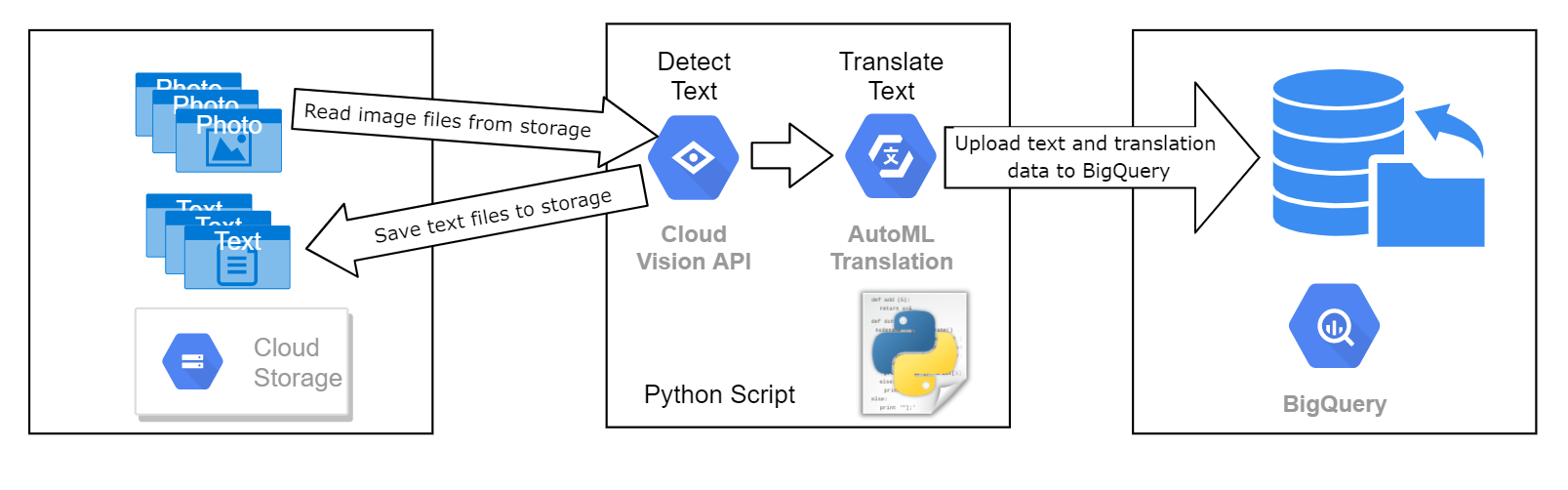
Die verarbeiteten Textdaten müssen dann in die BigQuery-Tabelle image_text_detail in einem Dataset in Ihrem Projekt image_classification_dataset geschrieben werden.
Jemand aus Ihrem Team hatte bereits begonnen, auf Basis eines Python-Scripts, das zuvor zur Verarbeitung einer Reihe von Textdateien mit der Natural Language API verwendet wurde, am Code zur Bildverarbeitung zu arbeiten. Diese Person muss sich jetzt um ein anderes Projekt kümmern und Sie sollen die Aufgabe abschließen.
Der Großteil der Arbeit am Script ist schon erledigt. Die Version, die Sie erhalten haben, greift auf einen Storage-Bucket zu und iteriert über jede Bilddatei, die sie dort findet. Die spezifischen API-Aufrufe, die erforderlich sind, um den Text in den einzelnen Bildern zu finden und dann an die Translation API zu senden, wurden jedoch noch nicht implementiert.
Sie haben eine Kopie des unfertigen Python-Scripts und eine Reihe von Beispielbildern in einem Cloud Storage-Bucket erhalten, der nach Ihrer Lab-Projekt-ID benannt ist.
Die noch fehlenden Abschnitte des Scripts wurden bereits identifiziert und die zu erstellenden API-Aufrufe kommentiert. Insgesamt gibt es drei unvollständige Bereiche, die Sie ergänzen müssen, um die korrekten Aufrufe der APIs für Machine Learning auszuführen. Allen entsprechenden Stellen ist der Kommentar # TBD: vorangestellt.
Mit der letzten Codezeile werden die Ergebnisdaten in BigQuery hochgeladen. Im Script ist diese Zeile derzeit auskommentiert. Sobald Sie sicher sind, dass der restliche Code korrekt funktioniert, entfernen Sie das Kommentarzeichen, um die Zeile zu aktivieren.
Bevor Sie am Script arbeiten, müssen Sie Ihre Umgebung vorbereiten. Erstellen Sie dazu ein Dienstkonto mit den korrekten Berechtigungen und laden Sie die Datei mit den Anmeldedaten für dieses Konto herunter. Sobald Ihnen die Anmeldedaten für das Dienstkonto vorliegen, können Sie das Python-Script ändern und zum Verarbeiten der Bilddateien verwenden.
Um die Aufgabe abzuschließen, laden Sie den extrahierten Originaltext, die Sprache und die übersetzten Textdaten für alle Bilder in die BigQuery-Tabelle image_text_detail. Der Code dafür ist im Script enthalten. Sie müssen jedoch die Kommentarzeichen entfernen, um die Codezeile am Ende des Scripts zu aktivieren.
Wenn die Bilddateien mithilfe des aktualisierten Python-Scripts verarbeitet und die Daten in BigQuery hochgeladen wurden, prüfen Sie mit der folgenden Abfrage in BigQuery, ob die Bilddaten erfolgreich verarbeitet wurden:
SELECT locale,COUNT(locale) as lcount FROM image_classification_dataset.image_text_detail GROUP BY locale ORDER BY lcount DESC
Die Abfrage gibt für jede erkannte Sprache die Anzahl der Zeichen aus, die in dem Satz von Beispielbildern gefunden wurden.
Aufgabe 1: Dienstkonto konfigurieren, um auf die APIs für Machine Learning sowie auf BigQuery und Cloud Storage zuzugreifen
- Erstellen Sie ein neues Dienstkonto, das Anmeldedaten für das Script bereitstellt.
- Weisen Sie dem Dienstkonto anschließend die Rollen und zu. Dadurch erhält es die IAM-Berechtigungen zum Verarbeiten von Dateien aus Cloud Storage und zum Einfügen der Ergebnisdaten in eine BigQuery-Tabelle. Prüfen, ob ein Dienstkonto mit Administratorberechtigungen für den Zugriff auf BigQuery und Cloud Storage vorhanden ist
Aufgabe 2: Datei mit Anmeldeinformationen für Ihr Dienstkonto erstellen und herunterladen
- Nachdem Sie die Berechtigungen für das Dienstkonto konfiguriert haben, laden Sie die IAM-Datei mit den Anmeldedaten für das Dienstkonto im JSON-Format herunter.
- Vergessen Sie nicht, die Umgebungsvariable zu konfigurieren, die den Namen der Datei mit Anmeldeinformationen für das Python-Script angibt. Prüfen, ob eine Datei mit IAM-Anmeldeinformationen für das Dienstkonto erstellt wurde
Aufgabe 3: Python-Script ändern, um Text aus Bilddateien zu extrahieren
-
Kopieren Sie die Datei analyze-images-v2.py aus dem Cloud Storage-Bucket, der für Sie in der Cloud Shell erstellt wurde.
-
Sie müssen dieses Python-Script ändern, um Text aus den in Ihrem Projekt-Bucket gespeicherten Bilddateien zu extrahieren, und die Textdaten für jede Datei dann in einer Textdatei speichern, die in denselben Bucket zurückgeschrieben wird. Die Teile des Scripts, denen Sie den Code zum Zugreifen auf die APIs hinzufügen müssen, sind mit dem Kommentar # TBD versehen.
-
Nachdem Sie den ersten Teil des Scripts so geändert haben, dass die Cloud Vision API verwendet wird, um Textdaten aus den Bilddateien zu extrahieren, sollten Sie das noch nicht ganz vollständige Script ausführen. So können Sie überprüfen, ob Sie auf dem richtigen Weg sind.
Überprüfen, ob die Anwendung Text aus Bildern extrahieren kann
Aufgabe 4: Python-Script so bearbeiten, dass der Text mithilfe der Translation API übersetzt wird
Aufgabe 5: Die am häufigsten verwendete Sprache auf den Schildern im Dataset identifizieren
- Nachdem Sie das Script so aktualisiert haben, dass der Text in den Bildern erfolgreich erkannt und übersetzt wird, entfernen Sie das Kommentarzeichen aus der letzten Zeile des Scripts, damit die Daten in BigQuery hochgeladen werden.
- Nachdem die Daten in BigQuery hochgeladen wurden, prüfen Sie, ob alle erforderlichen Daten in BigQuery geladen wurden. Führen Sie dazu eine Abfrage aus, die die Anzahl der Vorkommnisse jeder einzelnen Sprache zählt. BigQuery-Abfrage ausführen, um zu ermitteln, wie oft jede Sprache in den Bildern gefunden wurde
Tipps und Tricks
Glückwunsch!
Sie haben einen Prozess zum Analysieren von Bildern von Beschilderungen sowie zum Extrahieren und Übersetzen des Texts aus diesen Bildern entwickelt.
Google Cloud-Schulungen und -Zertifizierungen
In unseren Schulungen erfahren Sie alles zum optimalen Einsatz unserer Google Cloud-Technologien und können sich entsprechend zertifizieren lassen. Unsere Kurse vermitteln technische Fähigkeiten und Best Practices, damit Sie möglichst schnell mit Google Cloud loslegen und Ihr Wissen fortlaufend erweitern können. Wir bieten On-Demand-, Präsenz- und virtuelle Schulungen für Anfänger wie Fortgeschrittene an, die Sie individuell in Ihrem eigenen Zeitplan absolvieren können. Mit unseren Zertifizierungen weisen Sie nach, dass Sie Experte im Bereich Google Cloud-Technologien sind.
Anleitung zuletzt am 2. September 2025 aktualisiert
Lab zuletzt am 2. September 2025 getestet
© 2026 Google LLC. Alle Rechte vorbehalten. Google und das Google-Logo sind Marken von Google LLC. Alle anderen Unternehmens- und Produktnamen können Marken der jeweils mit ihnen verbundenen Unternehmen sein.







