GSP217

Visão geral
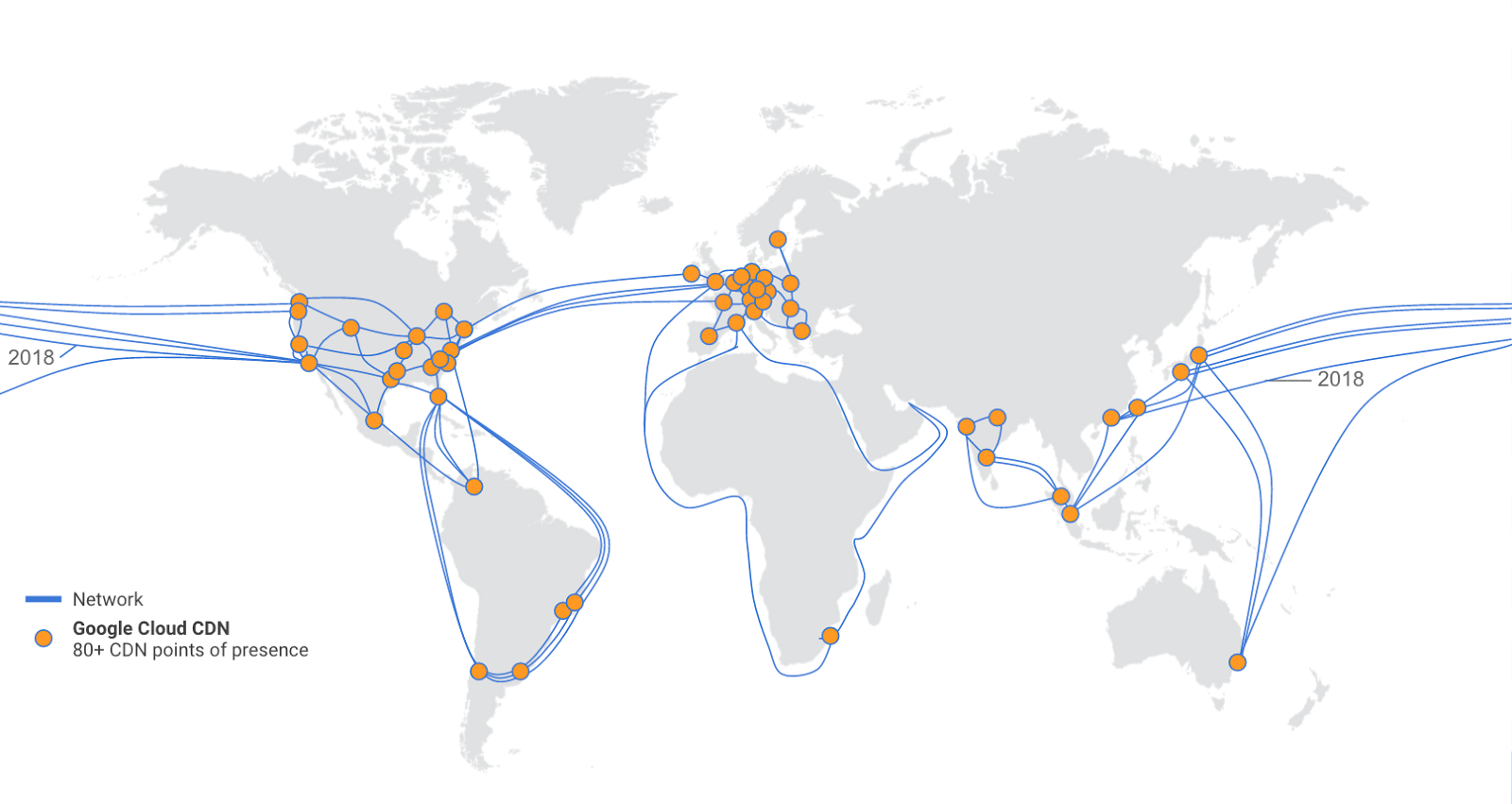
Neste laboratório, você configurar o Google Cloud CDN (rede de fornecimento de conteúdo) para um bucket de back-end e verificar o armazenamento em cache de uma imagem. O Cloud CDN usa os pontos de presença de extremidade globalmente distribuídos para armazenar em cache conteúdo com balanceamento de carga HTTP(S) perto dos usuários. O armazenamento de conteúdo em cache nas extremidades da rede do Google agiliza a entrega de conteúdo para os usuários e reduz os custos de veiculação.
Para conferir uma lista atualizada dos locais de cache do Cloud CDN, consulte este recurso.
Objetivos
Neste laboratório, você aprenderá a fazer o seguinte:
- Criar e preencher um bucket do Cloud Storage
- Criar um balanceador de carga HTTP com o Cloud CDN
- Verificar o armazenamento em cache do conteúdo do bucket
Configuração e requisitos
Antes de clicar no botão Começar o Laboratório
Leia estas instruções. Os laboratórios são cronometrados e não podem ser pausados. O timer é ativado quando você clica em Iniciar laboratório e mostra por quanto tempo os recursos do Google Cloud vão ficar disponíveis.
Este laboratório prático permite que você realize as atividades em um ambiente real de nuvem, e não em uma simulação ou demonstração. Você vai receber novas credenciais temporárias para fazer login e acessar o Google Cloud durante o laboratório.
Confira os requisitos para concluir o laboratório:
- Acesso a um navegador de Internet padrão (recomendamos o Chrome).
Observação: para executar este laboratório, use o modo de navegação anônima (recomendado) ou uma janela anônima do navegador. Isso evita conflitos entre sua conta pessoal e de estudante, o que poderia causar cobranças extras na sua conta pessoal.
- Tempo para concluir o laboratório: não se esqueça que, depois de começar, não será possível pausar o laboratório.
Observação: use apenas a conta de estudante neste laboratório. Se usar outra conta do Google Cloud, você poderá receber cobranças nela.
Como iniciar seu laboratório e fazer login no console do Google Cloud
-
Clique no botão Começar laboratório. Se for preciso pagar por ele, uma caixa de diálogo vai aparecer para você selecionar a forma de pagamento.
À direita, você encontra o painel Configuração e acesso ao laboratório com as seguintes informações:
- O botão Abrir console do Google Cloud
- As credenciais temporárias (nome de usuário e senha) que você vai usar no laboratório
- Outros dados, se necessários
O timer do laboratório fica na parte de cima da página e mostra o tempo restante.
-
Se você estiver usando o navegador Chrome, clique em Abrir console do Google Cloud ou clique com o botão direito do mouse e selecione Abrir link em uma janela anônima.
O laboratório ativa os recursos e depois abre a página "Login" em outra guia.
Dica: coloque as guias em janelas separadas lado a lado.
Observação: se aparecer a caixa de diálogo Escolher uma conta, clique em Usar outra conta.
-
Se necessário, copie o Nome de usuário abaixo e cole na caixa de diálogo Login.
{{{user_0.username | "Username"}}}
Você também encontra o nome de usuário no painel Configuração e acesso ao laboratório.
-
Clique em Avançar.
-
Copie a Senha abaixo e cole na caixa de diálogo Olá!.
{{{user_0.password | "Password"}}}
Você também encontra a senha no painel Configuração e acesso ao laboratório.
-
Clique em Avançar.
Importante: você precisa usar as credenciais fornecidas no laboratório, e não as da sua conta do Google Cloud.
Observação: se você usar sua própria conta do Google Cloud neste laboratório, talvez receba cobranças adicionais.
-
Acesse as próximas páginas:
- Aceite os Termos e Condições.
- Não adicione opções de recuperação nem autenticação de dois fatores (porque essa é uma conta temporária).
- Não se inscreva em testes sem custo financeiro.
Depois de alguns instantes, o console do Google Cloud será aberto nesta guia.
Observação: para acessar os produtos e serviços do Google Cloud, clique no Menu de navegação ou digite o nome do serviço ou produto no campo Pesquisar.

Ativar o Cloud Shell
O Cloud Shell é uma máquina virtual com várias ferramentas de desenvolvimento. Ele tem um diretório principal permanente de 5 GB e é executado no Google Cloud. O Cloud Shell oferece acesso de linha de comando aos recursos do Google Cloud.
-
Clique em Ativar o Cloud Shell  na parte de cima do console do Google Cloud.
-
Clique nas seguintes janelas:
- Continue na janela de informações do Cloud Shell.
- Autorize o Cloud Shell a usar suas credenciais para fazer chamadas de APIs do Google Cloud.
Depois de se conectar, você verá que sua conta já está autenticada e que o projeto está configurado com seu Project_ID, . A saída contém uma linha que declara o projeto PROJECT_ID para esta sessão:
Your Cloud Platform project in this session is set to {{{project_0.project_id | "PROJECT_ID"}}}
A gcloud é a ferramenta de linha de comando do Google Cloud. Ela vem pré-instalada no Cloud Shell e aceita preenchimento com tabulação.
- (Opcional) É possível listar o nome da conta ativa usando este comando:
gcloud auth list
- Clique em Autorizar.
Saída:
ACTIVE: *
ACCOUNT: {{{user_0.username | "ACCOUNT"}}}
To set the active account, run:
$ gcloud config set account `ACCOUNT`
- (Opcional) É possível listar o ID do projeto usando este comando:
gcloud config list project
Saída:
[core]
project = {{{project_0.project_id | "PROJECT_ID"}}}
Observação: consulte a documentação completa da gcloud no Google Cloud no guia de visão geral da gcloud CLI.
Tarefa 1: criar e preencher um bucket do Cloud Storage
O conteúdo do Cloud CDN pode ser originado de dois tipos de back-end:
- Grupos de instâncias de máquina virtual (VM) do Compute Engine
- Buckets do Cloud Storage
Neste laboratório, você aprenderá a configurar um bucket do Cloud Storage como back-end.
Criar um bucket exclusivo do Cloud Storage
-
No console do Cloud, acesse o Menu de navegação e clique em Cloud Storage > Buckets.
-
Clique em Criar bucket.
-
Defina os campos a seguir e deixe todos os outros com o valor padrão.
| Propriedade |
Valor (digite o valor ou selecione a opção conforme especificado) |
| Nome |
Digite um nome exclusivo globalmente.
Se o nome inserido não for exclusivo, você verá uma mensagem para usar outro nome.
|
| Tipo de local |
Multirregional. |
| Local |
Escolha um local muito distante de você. |
Observação: selecione um local do outro lado do mundo ou pelo menos em outro continente. Dessa forma, haverá uma diferença maior entre o acesso à imagem com e sem o Cloud CDN ativado.
-
Clique em Continuar.
-
Em Escolha como controlar o acesso a objetos na caixa de diálogo Impedir acesso público, desmarque Aplicar a prevenção do acesso público neste bucket e clique em Continuar.
-
Clique em Criar.
-
Anote o nome do bucket de armazenamento para a próxima etapa. Ele será indicado como [your-storage-bucket].
Copiar um arquivo de imagem para o bucket
Copie uma imagem de um bucket público do Cloud Storage para o seu bucket.
- Execute o comando abaixo no Cloud Shell, substituindo
[your-storage-bucket] pelo nome do bucket:
gcloud storage cp gs://spls/gsp217/cdn/cdn.png gs://[your-storage-bucket]
-
Clique em Autorizar.
-
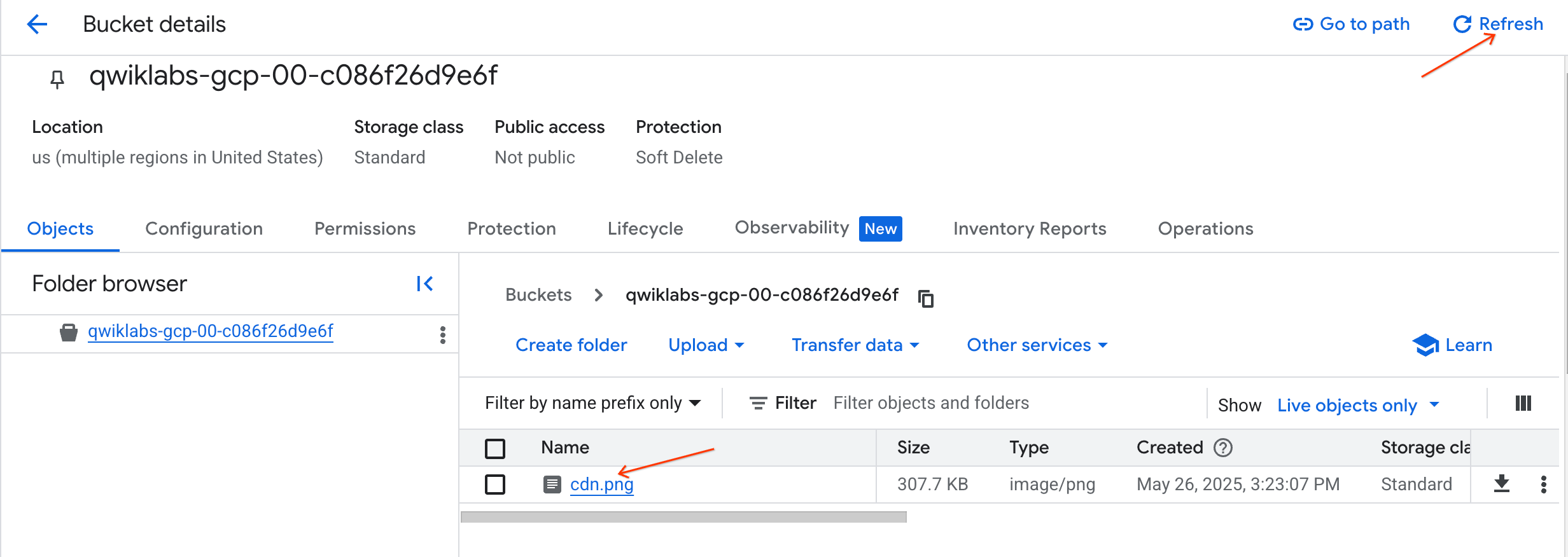
Na página "Detalhes do bucket", clique em Atualizar para verificar se ele tem a imagem copiada.
Tornar o bucket público
Como prática recomendada, dedique buckets específicos do Cloud Storage a objetos públicos.
- Na página "Detalhes do bucket", clique na guia Permissões.
- Clique em Permitir acesso.
- Em "Novos principais", comece a digitar "allUsers" e selecione a opção no menu suspenso.
- Para o papel, selecione Cloud Storage > Leitor de objetos do Storage.
- Clique em Salvar.
- Clique em Permitir acesso público.
- Clique na guia Objetos.
- Em "Acesso público", clique em Copiar URL, abra uma nova guia do navegador e cole o link na barra de endereço para verificar se você pode acessar a imagem.
Clique em Verificar meu progresso para conferir o objetivo.
Crie e preencha um bucket do Cloud Storage.
Tarefa 2: criar o balanceador de carga HTTP com o Cloud CDN
O balanceamento de carga HTTP(S) oferece balanceamento de carga global para solicitações HTTP(S) de conteúdo estático feitas a um bucket do Cloud Storage (back-end). Quando você ativa o Cloud CDN no back-end, seu conteúdo é armazenado em cache em um local na extremidade da rede do Google, que geralmente está muito mais perto do usuário do que o back-end.
Iniciar a configuração do balanceador de carga HTTP
- No console do Cloud, acesse o Menu de navegação (
 ) e clique em Ver todos os produtos > Serviços de rede > Balanceamento de carga.
- Selecione + Criar balanceador de carga.
- Em Tipo de balanceador de carga, selecione Balanceador de carga de aplicativo (HTTP/HTTPS) e clique em Avançar.
- Deixe todas as configurações como padrão e clique em Configurar.
- Em Nome do balanceador de carga, digite cdn-lb.
Configurar o back-end
- Clique em Configuração de back-end.
- Em Serviços e buckets de back-end, clique no menu suspenso Serviços e buckets de back-end e em Criar um bucket de back-end.
- Defina o Nome como
cdn-bucket.
- Em Bucket do Cloud Storage, clique em Procurar.
- Clique no bucket e em Selecionar.
- Marque a opção Ativar o Cloud CDN.
- A opção Armazenar em cache o conteúdo estático fica selecionada por padrão. Neste laboratório, defina TTL do cliente, TTL padrão e TTL máximo como 1 minuto.
- Clique em Criar.
Observação: para ativar o Cloud CDN, basta selecionar Ativar o Cloud CDN. Simples assim!
Configurar o front-end
Observação: as regras de host e caminho determinam como o tráfego será direcionado. Por exemplo, você pode direcionar o tráfego de vídeo para um back-end e o de imagem para outro. No entanto, você não definirá as regras de host e caminho neste laboratório. Ignore a opção Regras de host e caminho.
-
Clique em Configuração de front-end.
-
Especifique o seguinte e não altere os outros valores:
| Propriedade |
Valor (digite o valor ou selecione a opção conforme especificado) |
| Protocolo |
HTTP |
| Versão do IP |
IPv4 |
| Endereço IP |
Efêmero |
| Porta |
80 |
-
Clique em Concluído.
Analisar e criar o balanceador de carga HTTP
-
Clique em Revisar e finalizar.
-
Analise os buckets de back-end e o front-end.
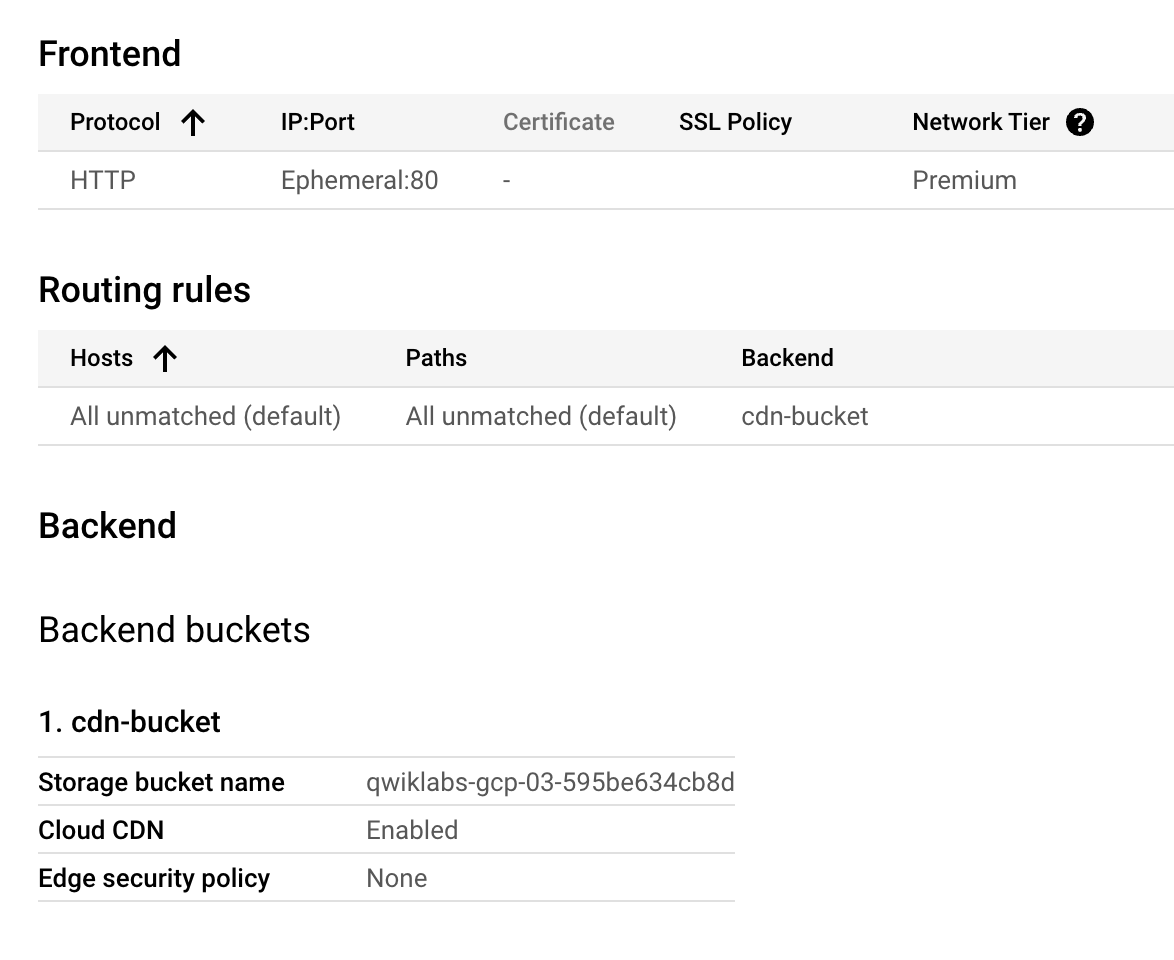
-
Clique em Criar e aguarde o balanceador de carga ser criado.
-
Clique no nome do balanceador de carga (cdn-lb).
-
Anote o endereço IP do balanceador de carga para a próxima tarefa. Ele aparecerá como [LB_IP_ADDRESS].
Clique em Verificar meu progresso para conferir o objetivo.
Crie o balanceador de carga HTTP com o Cloud CDN
Tarefa 3: verificar o armazenamento em cache do conteúdo do bucket
Agora que você criou o balanceador de carga HTTP para seu bucket e ativou o Cloud CDN, verifique se a imagem é armazenada em cache no perímetro da Rede do Google.
Cronometrar a solicitação HTTP da imagem
Cronometre a solicitação HTTP da imagem para verificar se ela é armazenada em cache. A primeira solicitação deve demorar muito mais tempo, porque o conteúdo só é armazenado em cache em um ponto do perímetro depois de ser acessado desse local.
- No Cloud Shell, armazene o endereço IP do balanceador de carga em uma variável de ambiente:
export LB_IP_ADDRESS=<Enter the IP address of the Load Balancer>
- Execute o comando a seguir para cronometrar 3 solicitações HTTP consecutivas:
for i in {1..3};do curl -s -w "%{time_total}\n" -o /dev/null http://$LB_IP_ADDRESS/cdn.png; done
O resultado será parecido com este exemplo:
1.234357
0.009600
0.006652
Observação: nesse exemplo de resultado, a segunda e a terceira solicitações levam menos de 1% do tempo da primeira. Isso demonstra que a imagem foi armazenada em cache durante a primeira solicitação e acessada de um local da borda nas demais. Dependendo da distância entre seu bucket de armazenamento e o local mais próximo dos usuários finais, os resultados serão diferentes.
- Repita o comando algumas vezes para gerar registros:
for i in {1..3};do curl -s -w "%{time_total}\n" -o /dev/null http://$LB_IP_ADDRESS/cdn.png; done
Analisar os registros do Cloud CDN
Outra forma de verificar se a imagem foi armazenada em cache na etapa anterior é analisar os registros do Cloud CDN. Esses registros informam quando o conteúdo foi armazenado em cache e quando o cache foi acessado.
-
No console do Cloud, acesse o Menu de navegação e clique em Ver todos os produtos. Na seção Observabilidade, clique em Geração de registros > Análise de registros
-
No filtro Recursos, selecione Balanceador de carga de aplicativo > cdn-lb-forwarding-rule > cdn-lb. Em seguida, clique em Aplicar.
-
Selecione Executar consulta.
Observação: se aparecerem avisos na consulta, volte para o Cloud Shell e execute novamente o último comando algumas vezes para gerar mais registros.
-
Abra a primeira entrada de registro (na parte de cima).
-
Na entrada, expanda httpRequest e observe que cacheLookup aparece como true, mas que não há um campo cacheHit. Isso mostra que a imagem não estava no cache quando a primeira solicitação foi feita.
-
Expanda jsonPayload e observe que o campo statusDetails contém response_sent_by_backend. Isso também mostra que a imagem veio do bucket de back-end na primeira solicitação.
-
Feche a entrada de registro atual e abra outra na parte de baixo dos resultados da consulta.
-
Na entrada, abra httpRequest e observe que cacheLookup e CacheHit aparecem como true. Isso mostra que a imagem já estava no cache nesta solicitação.
-
Expanda jsonPayload e observe que o campo statusDetails contém response_from_cache. Isso também mostra que a imagem veio do cache e não do back-end na solicitação.
Observação: os registros do Cloud CDN deixam claro que a imagem veio do back-end na primeira solicitação. Essa solicitação preencheu o cache no local da borda e todas as solicitações futuras receberam a imagem desse cache.
Parabéns!
Neste laboratório, você configurou o Cloud CDN para um bucket de back-end criando um balanceador de carga HTTP e ativou o Cloud CDN apenas marcando uma caixa de seleção. Para verificar se o conteúdo do bucket foi armazenado em cache, você acessou uma imagem várias vezes e analisou os registros do Cloud CDN. Quando você acessou a imagem pela primeira vez, isso levou mais tempo porque ela ainda não estava armazenada no local do perímetro. Todas as outras solicitações foram mais rápidas porque a imagem veio do cache no local do perímetro mais próximo da sua instância do Cloud Shell.
Para conferir uma lista atualizada dos locais de cache do Cloud CDN, consulte este recurso.
Próximas etapas / Saiba mais
Para saber mais sobre os conceitos básicos do Cloud CDN, consulte a documentação desse serviço.
Manual atualizado em 26 de maio de 2025
Laboratório testado em 26 de maio de 2025
Copyright 2026 Google LLC. Todos os direitos reservados. Google e o logotipo do Google são marcas registradas da Google LLC. Todos os outros nomes de produtos e empresas podem ser marcas registradas das respectivas empresas a que estão associados.








