
Before you begin
- Labs create a Google Cloud project and resources for a fixed time
- Labs have a time limit and no pause feature. If you end the lab, you'll have to restart from the beginning.
- On the top left of your screen, click Start lab to begin

Configure HTTP and health check firewall rules
/ 40
Configure instance templates and create instance groups
/ 30
Configure the Internal Load Balancer
/ 30
Configure HTTP and health check firewall rules
/ 40
Configure instance templates and create instance groups
/ 30
Configure the Internal Load Balancer
/ 30


Google Cloud'un dahili yük dengeleme (ILB) özelliği, özel uygulama altyapınızı yönetmek ve ölçeklendirmek için önemli bir hizmettir. TCP/UDP tabanlı trafiği dahili sanal makine örnekleri arasında verimli bir şekilde dağıtmanızı sağlar. Böylece uygulamalarınız özel ağınızda yüksek düzeyde kullanılabilir ve yüksek performanslı olur. ILB, hizmetleriniz için tek ve kararlı bir özel IP adresi sağlayarak dahili uygulama iletişimini basitleştirir ve sistem dayanıklılığını artırır.
Bu laboratuvarda, aynı bölgede iki yönetilen örnek grubu oluşturarak bir dahili hizmet ayarlayacaksınız. Bu dağıtım yöntemi, yüksek düzeyde kullanılabilir uygulamalar için sıkça kullanılan bir yaklaşımdır. Ardından, bu örnek gruplarını arka uç olarak kullanan bir dahili yük dengeleyici yapılandırıp kapsamlı bir şekilde test edeceksiniz. Bu kurulum; bir mikro hizmet, API uç noktası veya veritabanı gibi dahili bir uygulamanın herkese açık internete maruz kalmadan diğer dahili hizmetlere veya uygulamalara erişilebilir olması gereken gerçek bir senaryoyu taklit etmek için tasarlanmıştır.
Bu laboratuvarda, aşağıdaki görevleri nasıl gerçekleştireceğinizi öğreneceksiniz:
Buradaki talimatları okuyun. Laboratuvarlar süreli olduğundan duraklatılamaz. Start Lab'i (Laboratuvarı başlat) tıkladığınızda başlayan zamanlayıcı, Google Cloud kaynaklarının ne süreyle kullanımınıza açık durumda kalacağını gösterir.
Bu uygulamalı laboratuvarı kullanarak, laboratuvar etkinliklerini simülasyon veya demo ortamı yerine gerçek bir bulut ortamında gerçekleştirebilirsiniz. Bunu yapabilmeniz için size yeni, geçici kimlik bilgileri verilir. Bu kimlik bilgilerini laboratuvar süresince Google Cloud'da oturum açmak ve Google Cloud'a erişmek için kullanabilirsiniz.
Bu laboratuvarı tamamlamak için gerekenler:
Start Lab (Laboratuvarı Başlat) düğmesini tıklayın. Laboratuvar için ödeme yapmanız gerekiyorsa ödeme yöntemini seçebileceğiniz bir iletişim kutusu açılır. Sağdaki Lab setup and access (Laboratuvar kurulumu ve erişimi) panelinde şunlar yer alır:
Laboratuvar zamanlayıcısının sayfanın üst kısmına yakın bir yerde bulunduğunu ve kalan süreyi gösterdiğini unutmayın.
Open Google Cloud console'u (Google Cloud konsolunu aç) tıklayın (veya Chrome Tarayıcı'yı kullanıyorsanız sağ tıklayıp Bağlantıyı gizli pencerede aç'ı seçin).
Laboratuvar, kaynakları çalıştırır ve sonra "Oturum açın" sayfasını gösteren başka bir sekme açar.
İpucu: Sekmeleri ayrı pencerelerde, yan yana açın.
Gerekirse aşağıdaki kullanıcı adını kopyalayıp Oturum açın iletişim kutusuna yapıştırın.
Kullanıcı adını Lab setup and access (Laboratuvar kurulumu ve erişimi) panelinde de bulabilirsiniz.
Next'i (Sonraki) tıklayın.
Aşağıdaki şifreyi kopyalayıp Welcome (Hoş geldiniz) iletişim kutusuna yapıştırın.
Şifreyi Lab setup and access (Laboratuvar kurulumu ve erişimi) panelinde de bulabilirsiniz.
Next'i (Sonraki) tıklayın.
Sonraki sayfalarda ilgili düğmeleri tıklayarak ilerleyin:
Birkaç saniye sonra Google Cloud konsolu bu sekmede açılır.

Doğru güvenlik duvarı kuralları, güvenli ve işlevsel bir dahili yük dengeleme ortamının temelini oluşturur. Bu kurallar, yalnızca yetkili trafiğin arka uç hizmetlerinize ulaşmasını ve yük dengeleyicinin örneklerinizin durumunu doğru bir şekilde değerlendirmesini sağlar.
Arka uçlara giden HTTP trafiğine ve Google Cloud durum denetleyicisinden gelen TCP trafiğine izin vermek için güvenlik duvarı kurallarını yapılandırın.
subnet-a ve subnet-b alt ağlarının yanı sıra RDP, SSH ve ICMP trafiğine yönelik güvenlik duvarı kurallarına sahip my-internal-app ağı sizin için yapılandırıldı.
Konsolda gezinme menüsü > VPC network (VPC ağı) > VPC networks'e (VPC ağları) gidin.
Aşağı kaydırıp my-internal-app ağına ve alt ağlarına bakın: subnet-a ve subnet-b
Tüm Google Cloud projeleri default (varsayılan) ağla başlar. Ağ şemanızın parçası olarak ayrıca my-internal-app ağı sizin için oluşturuldu.
Yönetilen örnek gruplarını subnet-a ve subnet-b'de oluşturacaksınız. Dahili yük dengeleyici bölgesel bir hizmet olduğundan her iki alt ağ da
Yük dengeleyiciden ve internetten (arka uçlarda Apache'yi yüklemek için) arka uçlara HTTP trafiğine izin vermek amacıyla bir güvenlik duvarı kuralı oluşturun.
VPC network (VPC ağı) sayfasındayken sol panelde Firewall'u (Güvenlik duvarı) tıklayın.
app-allow-icmp ve app-allow-ssh-rdp güvenlik duvarı kurallarına dikkat edin.
Bu güvenlik duvarı kuralları sizin için oluşturulmuştur.
+ Create Firewall Rule'u (+ Güvenlik Duvarı Kuralı Oluştur) tıklayın.
Şu değerleri ayarlayın ve diğer tüm değerleri varsayılan ayarlarında bırakın:
| Özellik | Değer (Değeri yazın veya belirtilen seçeneği kullanın) |
|---|---|
| Name (Ad) | app-allow-http |
| Network (Ağ) | my-internal-app |
| Targets (Hedefler) | Specified target tags (Belirtilen hedef etiketler) |
| Target tags (Hedef etiketler) | lb-backend |
| Source filter (Kaynak filtresi) | IPv4 Ranges (IPv4 aralıkları) |
| Source IPv4 ranges (Kaynak IPv4 aralıkları) | 10.10.0.0/16 |
| Protocols and ports (Protokoller ve bağlantı noktaları) | Protokolleri ve bağlantı noktalarını belirtin, ardından TCP'yi işaretleyip 80 yazın. |
Durum denetimleri, yük dengeleyicinin hangi örneklerinin yeni bağlantılar alabileceğini belirler. Durum denetimi, dahili yük dengeleme için 130.211.0.0/22 ve 35.191.0.0/16 aralıklarındaki adreslerden gelen yük dengeli örneklerinizde durum kontrolü yapar. Güvenlik duvarı kurallarınız bu bağlantılara izin vermelidir.
Firewall (Güvenlik duvarı) sayfasında + Create Firewall Rule'u (+ Güvenlik Duvarı Kuralı Oluştur) tıklayın.
Şu değerleri ayarlayın ve diğer tüm değerleri varsayılan ayarlarında bırakın:
| Özellik | Değer (Değeri yazın veya belirtilen seçeneği kullanın) |
|---|---|
| Name (Ad) | app-allow-health-check |
| Network (Ağ) | my-internal-app |
| Targets (Hedefler) | Specified target tags (Belirtilen hedef etiketler) |
| Target tags (Hedef etiketler) | lb-backend |
| Source filter (Kaynak filtresi) | IPv4 Ranges (IPv4 aralıkları) |
| Source IPv4 ranges (Kaynak IPv4 aralıkları) | 130.211.0.0/22 ve 35.191.0.0/16 |
| Protocols and ports (Protokoller ve bağlantı noktaları) | Protokolleri ve bağlantı noktalarını belirtin, ardından TCP'yi işaretleyin. |
Hedefi doğrulamak için Check my progress'i (İlerleme durumumu kontrol et) tıklayın.
Örnek şablonları ve yönetilen örnek grupları; ölçeklenebilir, dayanıklı ve yönetilebilir uygulamaların temelini oluşturur. Bunlar, sanal makineleriniz için standart bir yapılandırma tanımlamanıza ve ardından yaşam döngülerini otomatik olarak yönetmenize olanak tanır. Böylece tutarlılık sağlanır, otomatik ölçeklendirme ve kendi kendini iyileştirme özelliği etkinleştirilir.
Yönetilen örnek grupları, aynı örnekleri içeren bir grup oluşturmak için örnek şablonlarını kullanır. Dahili yük dengeleyicinin arka uçlarını oluşturmak için bunları kullanın.
Örnek şablonları; sanal makine örnekleri ve yönetilen örnek grupları oluşturmak için kullanabileceğiniz API kaynaklarıdır. Bu şablonlar makine türünü, önyükleme diski görüntüsünü, alt ağı, etiketleri ve diğer örnek özelliklerini tanımlar. my-internal-app ağının her iki alt ağı için birer örnek şablonu oluşturun.
Konsolda gezinme menüsü > Compute Engine > Instance templates'a (Örnek şablonları) gidin.
Create instance template'ı (Örnek şablonu oluştur) tıklayın.
Name (Ad) için ornek-sablonu-1 yazın.
Location (Konum) için Global'i seçin.
Series (Diziler) alanında E2'yi seçin.
Machine type (Makine türü) alanında Shared-core (Paylaşılan çekirdekli) > e2-micro'yu seçin.
Advanced options'ı (Gelişmiş seçenekler) tıklayın.
Networking'i (Ağ iletişimi) tıklayın.
Ağ etiketleri için lb-backend'i belirleyin.
Network interfaces'i (Ağ arayüzleri) düzenlemek için açılır liste simgesini tıklayın.
Şu değerleri ayarlayın ve diğer tüm değerleri varsayılan ayarlarında bırakın:
| Özellik | Değer (Değeri yazın veya belirtilen seçeneği kullanın) |
|---|---|
| Network (Ağ) | my-internal-app |
| Subnetwork (Alt ağ) | subnet-a |
| External IPv4 Address (Harici IPv4 adresi) | Yok |
Done'ı (Bitti) tıklayın.
Management'ı (Yönetim) tıklayın.
Automation (Otomasyon) > Startup script (Başlangıç komut dosyası) alanına aşağıdaki komut dosyasını yapıştırın:
instance-template-1'i kopyalayarak subnet-b için bir başka örnek şablonu oluşturun. Bu işlem, yüksek kullanılabilirlik ve olağanüstü durum kurtarma stratejileri için yapılandırmaları farklı alt ağlarda veya bölgelerde kopyalamanın ne kadar kolay olduğunu gösterir.
Yönetilen örnek grupları (MIG'ler); sağlam, kendi kendini iyileştiren ve dinamik olarak ölçeklenen uygulamalar için çok önemlidir. Bu gruplar, durumu iyi olmayan örnekleri otomatik olarak değiştirir ve uygulama kapasitenizi talebe göre ölçeklendirebilir. Böylece sürekli olarak manuel işlem gerekmeden hizmetlerinizin her zaman kullanılabilir ve performanslı olmasını sağlar. Bu hizmet, değişken yükleri yönetmek ve hizmet düzeyi hedeflerini (SLO'lar) karşılamak için çok önemlidir.
subnet-a ve subnet-b alt ağlarında birer yönetilen örnek grubu yapılandırın.
us-west2-a ise subnet-b için us-west2-b'yi seçebilirsiniz.
Compute Engine'deki sol bölmede Instance groups'u (Örnek grupları) ve ardından Create Instance group'u (Örnek grubu oluştur) tıklayın.
Şu değerleri ayarlayın ve diğer tüm değerleri varsayılan ayarlarında bırakın:
| Özellik | Değer (Değeri yazın veya belirtilen seçeneği kullanın) |
|---|---|
| Name (Ad) | instance-group-1 |
| Instance template (Örnek şablonu) | instance-template-1 |
| Location (Konum) | Single-zone (Tekli alt bölge) |
| Region (Bölge) | |
| Zone (Alt bölge) | |
| Autoscaling (Otomatik ölçeklendirme) > Minimum number of instances (Minimum örnek sayısı) | 1 |
| Autoscaling (Otomatik ölçeklendirme) > Maximum number of instances (Maksimum örnek sayısı) | 1 |
| Autoscaling (Otomatik ölçeklendirme) > Autoscaling signals (Otomatik ölçeklendirme sinyalleri) (Düzenlemek için açılır menü simgesini tıklayın) > Signal type (Sinyal türü) | CPU utilization (CPU kullanımı) |
| Target CPU utilization (Hedef CPU kullanımı) | 80 |
| Initialization period (Başlatma süresi) | 45 |
Create'i (Oluştur) tıklayın.
subnet-a ile aynı bölgenin farklı bir alt bölgesinde bulunan instance-group-2 için aynı işlemi tekrarlayın:
Create Instance group'u (Örnek grubu oluştur) tıklayın.
Şu değerleri ayarlayın ve diğer tüm değerleri varsayılan ayarlarında bırakın:
| Özellik | Değer (Değeri yazın veya belirtilen seçeneği kullanın) |
|---|---|
| Name (Ad) | instance-group-2 |
| Instance template (Örnek şablonu) | instance-template-2 |
| Location (Konum) | Single-zone (Tekli alt bölge) |
| Region (Bölge) | |
| Zone (Alt bölge) | Zone (Alt bölge) (subnet-a ile aynı bölgede bulunan farklı bir alt bölgeyi kullanın) |
| Autoscaling (Otomatik ölçeklendirme) > Minimum number of instances (Minimum örnek sayısı) | 1 |
| Autoscaling (Otomatik ölçeklendirme) > Maximum number of instances (Maksimum örnek sayısı) | 1 |
| Autoscaling (Otomatik ölçeklendirme) > Autoscaling signals (Otomatik ölçeklendirme sinyalleri) (Düzenlemek için açılır menü simgesini tıklayın) > Signal type (Sinyal türü) | CPU utilization (CPU kullanımı) |
| Target CPU utilization (Hedef CPU kullanımı) | 80 |
| Initialization period (Başlatma süresi) | 45 |
Create'i (Oluştur) tıklayın.
Her iki alt ağda da sanal makinelerin oluşturulmakta olduğunu doğrulayın ve arka uçların HTTP sitelerine doğrudan erişmek için sanal makine yardımcı programı oluşturun. Bu adımda, yük dengeleyici kullanılmaya başlamadan önce arka uç işlevselliği doğrulanır ve hizmet katmanınız doğru şekilde ayarlanır.
Compute Engine'de VM instances'ı (Sanal makine örnekleri) tıklayın.
instance-group-1 ve instance-group-2 ile başlayan iki örneğe dikkat edin.
Bu örnekler ayrı alt bölgelerdedir ve dahili IP adresleri subnet-a ile subnet-b CIDR bloklarının parçasıdır.
Yeni bir örnek oluşturmak için Create Instance'ı (Örnek oluştur) tıklayın.
Machine configuration (Makine yapılandırması) bölümünde
Aşağıdaki değerleri seçin:
| Özellik | Değer (Değeri yazın veya belirtilen seçeneği kullanın) |
|---|---|
| Name (Ad) | utility-vm |
| Region (Bölge) | |
| Zone (Alt bölge) | |
| Series (Seri) | E2 |
| Makine Türü |
e2-micro (1 paylaşımlı vCPU) |
Networking'i (Ağ iletişimi) tıklayın.
Network interfaces (Ağ arayüzleri) için açma/kapatma düğmesini tıklayarak ağ arayüzünü düzenleyin.
Aşağıdakileri belirtin:
| Özellik | Değer (Değeri yazın veya belirtilen seçeneği kullanın) |
|---|---|
| Network (Ağ) | my-internal-app |
| Subnetwork (Alt ağ) | subnet-a |
| Primary internal IPv4 address (Birincil dahili IPv4 adresi) | Geçici (Özel) |
| Custom ephemeral IP address (Özel geçici IP adresi) | 10.10.20.50 |
Done'ı (Bitti) ve ardından Create'i (Oluştur) tıklayın.
Hedefi doğrulamak için Check my progress'i (İlerleme durumumu kontrol et) tıklayın.
10.10.20.2 ve 10.10.30.2'dir.instance-group-1-xxxx karşılama sayfasını doğrulamak için aşağıdaki komutu çalıştırın:Çıkış şu şekilde görünmelidir:
instance-group-2-xxxx karşılama sayfasını doğrulamak için aşağıdaki komutu çalıştırın:Çıkış şu şekilde görünmelidir:
ILB'yi yapılandırmak, arka uç hizmetlerinize erişimi merkezileştirir, dahili trafik için tek bir giriş noktası sunar, örneklerinizin durumuna ve kapasitesine göre akıllı trafik dağıtımı yapılmasını sağlar. Bu adım, daha önce bahsedilen yüksek kullanılabilirlik ve ölçeklenebilirlik avantajlarından yararlanmak için çok önemlidir. Dağıtılmış hizmetiniz için merkezi bir erişim noktası görevi görür.
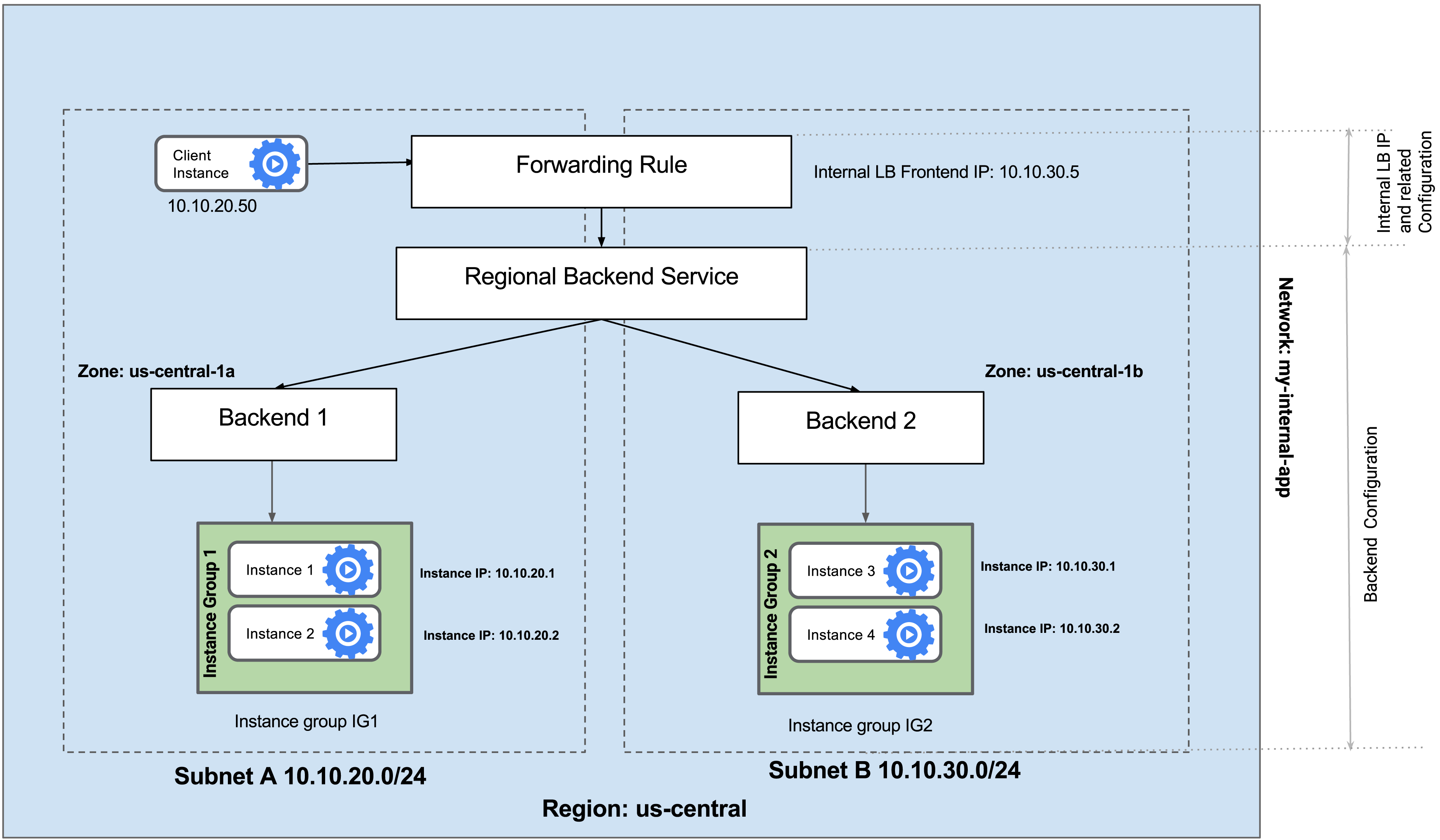
Dahili yük dengeleyiciyi, aşağıdaki şemada gösterildiği gibi iki arka uç (instance-group-1 ve instance-group-2) arasında trafiği dengeleyecek şekilde yapılandırın:
my-ilb yazın.Arka uç hizmeti, ILB'nin arkasındaki zekadır. Trafiğin nasıl dağıtıldığını ve örnek durumunun nasıl izlendiğini tanımlamak için kullanılır. Trafiğin yalnızca çalışan örneklere akmasını sağlamak ve aşırı yüklenmeyi önlemek için gereklidir. Ayrıca, kullanıcının aynı arka uçla bağlantısını koruyan oturum benzeşimi veya arka uç güncellemelerini sorunsuz bir şekilde yapan bağlantı boşaltma gibi gelişmiş özellikleri de buradan yapılandırabilirsiniz.
Bu arka uç hizmeti, örnek gruplarını izler ve yapılandırılan kullanımı aşmalarını önler.
Backend configuration'ı (Arka uç yapılandırması) tıklayın.
Şu değerleri ayarlayın ve diğer tüm değerleri varsayılan ayarlarında bırakın:
| Özellik | Değer (Belirtilen seçeneği kullanın) |
|---|---|
| Instance group (Örnek grubu) | instance-group-1 |
Add a backend'i (Arka uç ekle) tıklayın.
Instance group (Örnek grubu) için instance-group-2'yi seçin.
Health Check (Durum Denetimi) için Create a health check'i (Durum denetimi oluştur) seçin.
Şu değerleri ayarlayın ve diğer tüm değerleri varsayılan ayarlarında bırakın:
| Özellik | Değer (Belirtilen seçeneği kullanın) |
|---|---|
| Name (Ad) | my-ilb-health-check |
| Protocol (Protokol) | TCP |
| Port (Bağlantı noktası) | 80 |
Ön uç, ILB'nizin dış arayüzüdür. Statik dahili IP adresi atayarak diğer dahili hizmetlerin bağlanabileceği tutarlı ve tahmin edilebilir bir uç nokta oluşturursunuz. Bu sayede uygulama mimarinizi basitleştirir, VPC'nizde kolay hizmet keşfine olanak tanır ve güvenilirliği artırırsınız.
Ön uç, trafiği arka uca yönlendirir.
Frontend configuration'ı (Ön uç yapılandırması) tıklayın.
Aşağıdakileri ayarlayın, diğerlerini varsayılan haliyle bırakın:
| Özellik | Değer (değeri yazın veya belirtilen seçeneği kullanın) |
|---|---|
| Subnetwork (Alt ağ) | subnet-b |
| Internal IP (Dahili IP) | IP address (IP adresi) altında Create IP address'i (IP adresi oluştur) seçin |
Aşağıdakileri ayarlayın, diğerlerini varsayılan haliyle bırakın:
| Özellik | Değer (Değeri yazın veya belirtilen seçeneği kullanın) |
|---|---|
| Name (Ad) | my-ilb-ip |
| Static IP address (Statik IP adresi) | Let me choose (Ben seçmek istiyorum) |
| Custom IP address (Özel IP adresi) | 10.10.30.5 |
Reserve'i (Ayırt) tıklayın.
Port number'a (Bağlantı noktası numarası) 80 yazın.
Done'ı (Bitti) tıklayın.
Review and finalize'ı (İncele ve sonlandır) tıklayın.
Backend (Arka uç) ve Frontend'i (Ön uç) inceleyin.
Create'i (Oluştur) tıklayın. Sonraki göreve geçmeden önce yük dengeleyicinin oluşturulmasını bekleyin.
Hedefi doğrulamak için Check my progress'i (İlerleme durumumu kontrol et) tıklayın.
Son test, ILB'nin trafiği iyi durumda olan arka uç örnekleri arasında doğru şekilde dağıttığını doğrular. Bu işlem, dahili hizmetlerinizin artık daha esnek ve ölçeklenebilir olduğunu, ILB'nin temel avantajlarından yararlandığını ve özel bağlantının doğru şekilde kurulduğunu onaylar.
my-ilb IP adresinin, trafiği instance-group-1'e ve instance-group-2'ye yönlendirdiğini doğrulayın.
Çıkış şu şekilde görünmelidir:
Çıkışta,
Bir dahili yük dengeleyiciyi başarıyla yapılandırıp test ettiniz ve Google Cloud'da sağlam, ölçeklenebilir ve güvenli dahili uygulamalar oluşturma konusunda dahili yük dengeleyicinin kritik rolünü öğrendiniz.
Yük dengelemenin temel kavramları hakkında bilgi için Google Cloud Load Balancing belgelerini inceleyin.
...Google Cloud teknolojilerinden en iyi şekilde yararlanmanıza yardımcı olur. Derslerimizde teknik becerilere odaklanırken en iyi uygulamalara da yer veriyoruz. Gerekli yetkinlik seviyesine hızlıca ulaşmanız ve öğrenim maceranızı sürdürebilmeniz için sizlere yardımcı olmayı amaçlıyoruz. Temel kavramlardan ileri seviyeye kadar farklı eğitim programlarımız mevcut. Ayrıca, yoğun gündeminize uyması için talep üzerine sağlanan, canlı ve sanal eğitim alternatiflerimiz de var. Sertifikasyonlar ise Google Cloud teknolojilerindeki becerilerinizi ve uzmanlığınızı doğrulamanıza ve kanıtlamanıza yardımcı oluyor.
Kılavuzun Son Güncellenme Tarihi: 11 Mayıs 2026
Laboratuvarın Son Test Edilme Tarihi: 11 Mayıs 2026
Telif Hakkı 2026 Google LLC. Tüm hakları saklıdır. Google ve Google logosu, Google LLC şirketinin ticari markalarıdır. Diğer tüm şirket ve ürün adları ilişkili oldukları şirketlerin ticari markaları olabilir.



This content is not currently available
We can notify you via email when it becomes available

Great!
We can contact you via email if it becomes available


One lab at a time
Confirm to end all existing labs and start this one