
准备工作
- 实验会创建一个 Google Cloud 项目和一些资源,供您使用限定的一段时间
- 实验有时间限制,并且没有暂停功能。如果您中途结束实验,则必须重新开始。
- 在屏幕左上角,点击开始实验即可开始

Run the agent using the ADK's Web UI
/ 40
Run an agent programmatically
/ 40
Preview a multi-agent example
/ 20
Run the agent using the ADK's Web UI
/ 40
Run an agent programmatically
/ 40
Preview a multi-agent example
/ 20


构建复杂的智能体应用,往往需要协调多个专用模型,还要管理工具集成以及调试执行跟踪记录,而所有这些工作需要耗费大量人力,难以实现规模化。
智能体开发套件 (ADK) 提供模块化框架,用于构建、测试和部署多智能体系统,从而解决这些难题。借助 ADK,您可以分层组建各类专用智能体,为它们配备预构建或自定义工具,并使用可预测流水线与大语言模型 (LLM) 驱动的动态路由来编排工作流。
在本实验中,您将使用 ADK 构建一个研究助理,利用
在本实验中,您将学习如何执行以下任务:
对于构建智能体应用的开发者,ADK 具有以下几项关键优势:
虽然其他 SDK 也支持查询模型,但 ADK 提供更高层级的框架,能够为您处理多个模型之间的复杂协调工作。
请阅读以下说明。实验是计时的,并且您无法暂停实验。计时器在您点击开始实验后即开始计时,显示 Google Cloud 资源可供您使用多长时间。
此实操实验可让您在真实的云环境中开展实验活动,免受模拟或演示环境的局限。为此,我们会向您提供新的临时凭证,您可以在该实验的规定时间内通过此凭证登录和访问 Google Cloud。
为完成此实验,您需要:
点击开始实验按钮。如果该实验需要付费,系统会打开一个对话框供您选择支付方式。左侧是“实验详细信息”窗格,其中包含以下各项:
点击打开 Google Cloud 控制台(如果您使用的是 Chrome 浏览器,请右键点击并选择在无痕式窗口中打开链接)。
该实验会启动资源并打开另一个标签页,显示“登录”页面。
提示:将这些标签页安排在不同的窗口中,并排显示。
如有必要,请复制下方的用户名,然后将其粘贴到登录对话框中。
您也可以在“实验详细信息”窗格中找到“用户名”。
点击下一步。
复制下面的密码,然后将其粘贴到欢迎对话框中。
您也可以在“实验详细信息”窗格中找到“密码”。
点击下一步。
依次点击进入后续页面:
片刻之后,系统会在此标签页中打开 Google Cloud 控制台。

在此任务中,您将配置 Cloud Shell 编辑器、初始化项目并安装智能体开发套件 (ADK),为构建和测试智能体应准备好环境。
在本实验环境中,我们已为您启用了 Vertex AI API 和 Telemetry API。在您自己的项目中,建议您也启用这些 API,以便查询模型并将遥测数据发送到 Cloud Logging。
点击 Google Cloud 控制台标题栏中的激活 Cloud Shell (
点击继续。
如果系统提示您为 Cloud Shell 授权,请点击授权。
在 Cloud Shell 终端操作栏中,点击在新窗口中打开 
在 Cloud Shell 编辑器操作栏中,点击打开编辑器 (
点击左侧窗格中的资源管理器 (
点击打开文件夹。
在出现的打开文件夹对话框中,点击确定,选择 Google Skills 学员账号的主文件夹。
关闭屏幕右侧显示的任何其他教程或 Gemini 面板,在窗口中为代码编辑器腾出更多空间。
在本实验的其余部分,您可以将此窗口用作集成了 Cloud Shell 编辑器和 Cloud Shell 终端的 IDE。
将以下命令粘贴到 Cloud Shell 终端中,从 Cloud Storage 存储桶复制包含本实验所需代码的项目目录:
在 Cloud Shell 终端中运行以下命令,更新 PATH 环境变量以包含用户的本地环境,并安装 ADK(包括用于日志记录和遥测的 OpenTelemetry [OTel] 插件)以及其他实验所需组件/依赖项:
深入了解 ADK 的核心概念,探索智能体、工具和编排模式等 ADK 的组成要素,从而掌握设计高效灵活的多智能体系统应遵循的原则:
Session) 的上下文,包括其历史记录 (Events) 和智能体在该对话中的工作内存 (State)。接下来,探索 ADK 项目的标准布局,了解这些概念在实际项目中是如何组织的:
在 Cloud Shell 编辑器的文件资源管理器窗格中,点击 adk_project 打开目录。
请注意,adk_project 中包含四个智能体目录,分别是:adk_utils、app_agent、llm_auditor 及 my_google_search_agent。每个目录代表一个单独的智能体。在项目目录下将智能体分别放置在各自相应的目录中,不仅能让项目结构更清晰,还能让 ADK 了解当前系统中存在哪些智能体。
点击 my_google_search_agent,浏览智能体目录。
adk_project/my_google_search_agent 目录下。
点击 init.py 查看其内容,您会发现该目录下还包含一个 agent.py 文件。
请注意,init.py 文件仅包含一行从 agent.py 文件中导入的代码。ADK 用它将此目录标识为智能体软件包:
点击 agent.py,查看这一配备了 Google 搜索工具的简单智能体的代码。
google.adk 导入的内容包括:Agent 类和 tools 模块中的 google_search 工具。若要使用导入的 google_search 工具,需要将其传递给智能体。将以下代码行粘贴到 agent.py 文件中的大约第 34 行,即 Agent 对象创建完毕时所指示的位置:
保存 agent.py 文件。
借助工具,智能体可以执行生成文本以外的操作。在本例中,通过使用 google_search 工具,智能体可以自行判断什么时候需要更多信息,而不是只依赖它已有的训练数据。然后,它可以撰写搜索查询,使用 Google 搜索来搜索网络内容,并根据搜索结果向用户提供回答。
当模型根据检索到的额外信息生成回答时,这称为“接地”,而整个过程称为“检索增强生成”,简称“RAG”。
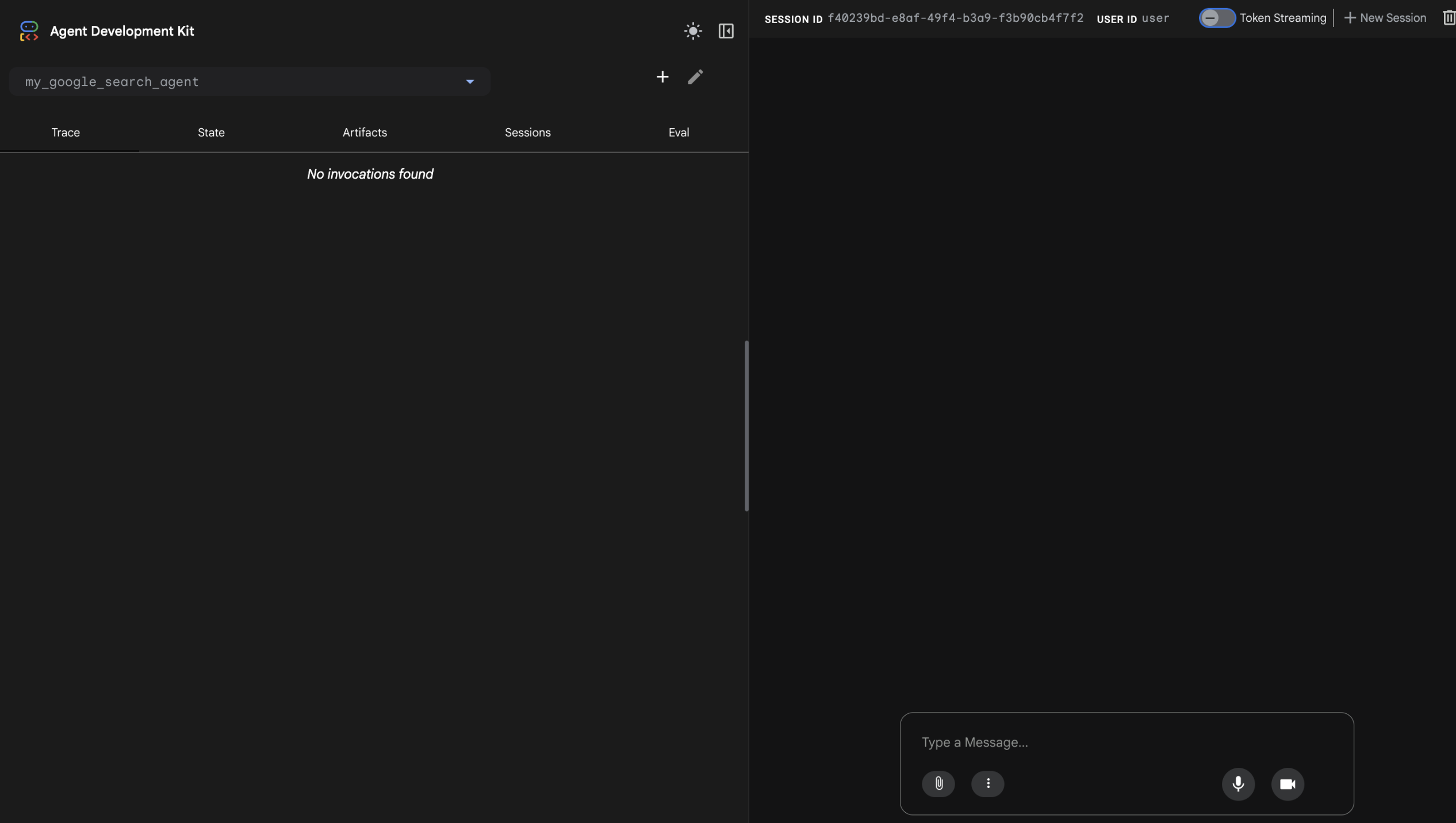
ADK 包含一个旨在本地运行的开发者界面,可帮助您开发和测试智能体。它有助于您直观地了解每个智能体在做什么,以及多个智能体之间的互动情况。在此任务中,您将探索该界面。
注意:当您运行智能体时,ADK 需要知道是谁在请求模型 API 调用。您可以通过以下两种方式之一提供此信息:
在本实验中,您将采用第二种方法,即通过您的 Vertex AI 项目完成身份验证。
在 Cloud Shell 终端中,运行以下命令来编写 .env 文件,从而设置环境变量,指示智能体使用您的项目和全局端点:
这些变量的作用如下:
GOOGLE_GENAI_USE_VERTEXAI=TRUE 表示您将使用 Vertex AI 完成身份验证,而不是使用 Gemini API 密钥。GOOGLE_CLOUD_PROJECT 和 GOOGLE_CLOUD_LOCATION 提供与模型调用相关联的项目和位置。MODEL 不是必需项,但存储在此处可作为另一个环境变量加载。这为在不同部署环境中尝试不同模型提供了便利。OTEL_SERVICE_NAME、OTEL_PYTHON_LOGGING_AUTO_INSTRUMENTATION_ENABLED 和 OTEL_INSTRUMENTATION_GENAI_CAPTURE_MESSAGE_CONTENT 用于配置 OpenTelemetry (OTel),以便采集来自智能体的 ADK 专属遥测数据。ADK 开发者界面和 CLI 对话界面会自动从 .env 文件加载配置。如果该文件不存在,它们将使用名称匹配的系统环境变量。
在 Cloud Shell 终端中运行以下命令,确保您位于智能体子目录所在的 adk_project 目录中:
使用以下命令并附加实用标志,启动 ADK 开发者界面。此命令将执行以下操作:
输出
结果显示了 ADK 开发者界面的网址,表明开发者界面正在运行中。
如需在新标签页中查看网页界面,请点击终端输出中的 http://127.0.0.1:8000 链接,它会通过代理将您链接到一个在 Cloud Shell 实例上本地运行的应用。完成后,您会看到开发者界面在新标签页中运行。
在左侧的选择智能体菜单选项中,选择 my_google_search_agent。
如需提示智能体使用 Google 搜索工具,请输入以下问题:
请注意,智能体会使用 Google 搜索来检索实时信息,从而规避预训练模型的知识截点。
请注意,在左侧窗格中,您默认位于 Trace 标签页中。点击您上次的查询文本 (I know the Summer olympics are happening in 2028, please tell me which countries are participating and what events will be held.),查看查询各个环节执行耗时的跟踪记录。
您可以利用这些信息调试涉及工具调用的更复杂的执行流程,从而了解各环节对回答延迟的影响。
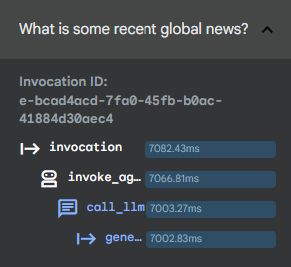
返回窗口的对话讨论部分,然后点击右侧窗格中智能体回答旁边的智能体图标 (
content,以及详细说明回答所依据的搜索结果的 groundingMetadata。
了解完 ADK 开发者界面后,关闭此浏览器标签页。
返回到包含 Cloud Shell 终端的浏览器标签页,然后点击打开终端窗格。
按 CTRL+C 停止 Web 服务器。
点击检查我的进度,验证是否已完成了以下目标:
虽然 ADK 开发者界面非常适合用于测试和调试,但它并不适合在生产环境中向多位用户展示智能体。
如需将智能体集成到完整应用中运行,您需要在 agent.py 脚本中额外引入若干代码单元,这些代码单元在之前的任务中由 Web 应用代为处理。请继续执行以下步骤,打开包含这些代码单元的脚本进行查看。
如果智能体目录中没有 .env 文件,您可以设置环境变量供所有智能体使用。在 Cloud Shell 终端中,运行以下命令以导出环境变量:
在 Cloud Shell 编辑器文件浏览器中,点击 adk_project/app_agent。
点击此目录中的 agent.py 文件。
该智能体旨在作为应用的一部分运行。阅读 agent.py 中的注释代码,并特别注意代码中的以下代码单元:
InMemoryRunner()(位于第 68 行附近):智能体执行功能中一处被遗漏的关键代码单元。它负责实现以下工作流:接收用户查询,将其传递给相应的智能体,接收智能体的回答事件并将其传回调用应用或界面,然后触发后续事件。如需了解详情,请参阅关于事件循环的 ADK 文档。runner.session_service.create_session()(位于第 71 行附近):负责实现对话历史记录与共享状态功能的代码单元。会话使智能体能够保留状态,记住条目列表、任务的当前状态或其他“当前”信息。此类会创建一个本地会话服务以简化操作,然而在生产环境中,这可由数据库代为处理。types.Content() 和 types.Part()(位于第 78 行和第 79 行附近):负责实现结构化多模态消息功能的代码单元。智能体接收的不再是简单字符串,而是 Content 对象,该对象可由多个 Part 组成,以便按特定顺序将复杂的消息(包括文本和多模态内容)传递给智能体。请注意,该脚本包含一个硬编码查询(位于第 93 行附近),询问智能体:"What is the capital of France?"
在 Cloud Shell 终端中运行以下命令,以编程方式运行此智能体:
所选输出结果:
您还可以为智能体定义特定的输入和/或输出架构,如下所示:
在第 28 行附近,添加 Pydantic 架构类 BaseModel 和 Field 的以下导入语句,以定义架构类:
在 root_agent 的 Agent 定义中(位于第 62 行附近),将 output_schema 参数设置为使用您在上文定义的 CountryCapital 架构:
再次运行智能体脚本,查看 output_schema 之后的回答:
所选输出结果:
点击检查我的进度,验证是否已完成了以下目标:
您还可以使用命令行界面在本地开发环境中与智能体对话。这对于在开发智能体时快速调试和测试智能体非常方便。
与网页界面一样,命令行界面也会处理智能体的会话服务、制品服务和 Runner 的创建。
如需使用命令行界面运行交互式会话,请执行以下操作:
在 Cloud Shell 终端中运行以下命令:
输出结果:
输入以下消息:
输出示例(您的输出可能略有不同):
在命令行界面中完成对话后,在下一个用户提示符处输入 exit 以结束对话。
在此任务中,您将探索一个多智能体系统,以了解 ADK 的核心功能。
此智能体系统可评估和改进 LLM 所生成回答的事实依据。其中包括:
critic_agent,用作自动事实核查工具reviser_agent,用于根据经过验证的发现结果在需要时重写回答,以纠正不准确之处如需探索此智能体,请执行以下操作:
使用 Cloud Shell 编辑器的文件资源管理器进入 adk_project/llm_auditor 目录。
在 llm_auditor 目录中,点击 agent.py。
以下是有关此多智能体示例的若干注意事项:
SequentialAgent 是一个工作流类,可依序在智能体之间传递对话控制权,而无需用户输入。它执行后,critic_agent 和 reviser_agent 会自动依序输出回答内容。sub_agents 目录中各自的相应目录导入的。init.py、agent.py 和 prompt.py。您可以使用 prompt.py 单独管理复杂提示,然后再将其导入 agent.py。复制您之前创建的 .env 文件,以供此智能体使用,然后在 Cloud Shell 终端中运行以下命令,再次启动 ADK 开发者界面:
adk web 会话,默认的端口 8000 将会被屏蔽。此时您可以使用新端口(例如,adk web --port 8001)启动开发者界面。点击终端输出中的 http://127.0.0.1:8000 链接。系统即会在一个新浏览器标签页中打开 ADK 开发者界面。
从左侧的选择智能体菜单选项中,选择 llm_auditor。
以下面的虚假陈述开始对话:
您应该会在对话区域中看到智能体的两个回答:
critic_agent 会给出详细的回答,对用户提供的陈述进行事实核查,并基于 Google 搜索结果判断其真实性。reviser_agent 会返回一个简短的修正版本,用以纠正之前的错误陈述,例如“Earth is closer to the Sun than Mars”。) 可打开相应回答的事件面板(或者在“事件”面板中找到相应编号的事件并选择它)。事件视图顶部有一个图表,直观显示了此多智能体系统中各智能体和工具之间的关系。负责生成此回答的智能体将会突出显示。
您可以进一步探索代码,也可以在开发者界面中获取更多事实核查示例。比如,您可以尝试以下示例:
如果您想重置对话,请点击会话标题栏上的新建会话,重新开始对话。
完成与智能体的对话后,关闭浏览器标签页,然后在终端中按 Ctrl+C 以停止服务器。
注意:虽然此示例使用了 SequentialAgent 工作流智能体,但您可以将此模式理解为人机协同 (human-in-the-loop) 模式。
当 SequentialAgent 输出回答后,对话返回父级智能体(在本例中为 llm_auditor)以获取用户的新输入,然后再将对话回传给其他智能体。
点击检查我的进度,验证是否已完成了以下目标:
您已成功完成智能体开发套件 (ADK) 的基础实验。您分析了智能体及各类工具的核心架构,完成了标准化开发环境的初始化配置,并将
如需详细了解 ADK,请参阅以下资源:
adk-docs GitHub 代码库:adk-docs
…可帮助您充分利用 Google Cloud 技术。我们的课程会讲解各项技能与最佳实践,可帮助您迅速上手使用并继续学习更深入的知识。我们提供从基础到高级的全方位培训,并有点播、直播和虚拟三种方式选择,让您可以按照自己的日程安排学习时间。各项认证可以帮助您检验并证明您在 Google Cloud 技术方面的技能与专业知识。
本手册的最后更新时间:2026 年 4 月 15 日
本实验的最后测试时间:2026 年 4 月 15 日
版权所有 2026 Google LLC。保留所有权利。Google 和 Google 徽标是 Google LLC 的商标。其他所有公司名称和产品名称可能是其各自相关公司的商标。



此内容目前不可用
一旦可用,我们会通过邮件告知您

太好了!
一旦可用,我们会通过邮件联系您


一次一个实验
确认结束所有现有实验并开始此实验