Catatan: Untuk memastikan pengalaman yang konsisten dan berperforma tinggi, lab ini dapat memberikan respons yang di-cache untuk beberapa permintaan model.
GENAI104

Ringkasan
Membangun aplikasi agentic yang kompleks sering kali menuntut koordinasi berbagai model khusus, pengelolaan integrasi alat, serta proses debug pada trace eksekusi—yang seluruhnya bisa sangat menyita waktu jika dilakukan manual dan sulit untuk diskalakan.
Agent Development Kit (ADK) mengatasi tantangan ini dengan menyediakan framework modular untuk membangun, menguji, dan men-deploy sistem multiagen. Dengan demikian, Anda dapat menyusun agen khusus ke dalam hierarki, melengkapinya dengan alat bawaan atau kustom, serta mengorkestrasi alur kerja menggunakan pipeline yang dapat diprediksi dan perutean dinamis berbasis LLM.
Di lab ini, Anda akan menggunakan ADK untuk membuat asisten riset yang memanfaatkan untuk menganalisis data dan membuat laporan terstruktur. Anda akan mempelajari cara mengelola dependensi ini secara dinamis untuk memastikan alur kerja agentic Anda tetap kuat saat model baru dirilis.
Tujuan
Di lab ini, Anda akan mempelajari cara melakukan tugas-tugas berikut:
- Menjelaskan arsitektur ADK (agen, alat, dan sesi).
- Mengonfigurasi lingkungan pengembangan lokal untuk aplikasi agentic.
- Menentukan agen dengan model dinamis dan akses alat kustom.
- Menjalankan dan memeriksa agen menggunakan UI browser ADK, kode Python, dan antarmuka percakapan CLI.
Manfaat ADK
ADK menawarkan beberapa keuntungan utama bagi developer yang membangun aplikasi agentic:
-
Sistem multiagen: Bangun aplikasi modular dan skalabel dengan menyusun agen khusus ke dalam struktur hierarkis.
-
Ekosistem alat yang lengkap: Lengkapi agen dengan alat bawaan, fungsi kustom, atau integrasi dari framework seperti LangChain dan CrewAI.
-
Orkestrasi yang Fleksibel: Tentukan pipeline yang dapat diprediksi dengan agen alur kerja atau gunakan LLM untuk perutean dinamis yang adaptif.
-
Pengalaman Developer yang Terintegrasi: Kembangkan dan lakukan debug secara lokal dengan CLI yang andal dan UI interaktif untuk memeriksa eksekusi langkah demi langkah.
-
Evaluasi Bawaan: Ukur performa secara sistematis dengan menguji kualitas respons dan alur eksekusi terhadap berbagai skenario pengujian.
-
Siap Di-deploy: Masukkan agen ke dalam container dan skalakan dengan mudah di Vertex AI Agent Engine, Cloud Run, atau infrastruktur Docker kustom.
Jika SDK lain hanya memungkinkan Anda membuat kueri model, ADK menghadirkan framework tingkat tinggi yang menangani koordinasi kompleks antar-berbagai model untuk Anda.
Penyiapan dan persyaratan
Sebelum mengklik tombol Start Lab
Baca petunjuk ini. Lab memiliki timer dan Anda tidak dapat menjedanya. Timer yang dimulai saat Anda mengklik Start Lab akan menampilkan durasi ketersediaan resource Google Cloud untuk Anda.
Lab interaktif ini dapat Anda gunakan untuk melakukan aktivitas lab di lingkungan cloud sungguhan, bukan di lingkungan demo atau simulasi. Untuk mengakses lab ini, Anda akan diberi kredensial baru yang bersifat sementara dan dapat digunakan untuk login serta mengakses Google Cloud selama durasi lab.
Untuk menyelesaikan lab ini, Anda memerlukan:
- Akses ke browser internet standar (disarankan browser Chrome).
Catatan: Gunakan jendela Samaran (direkomendasikan) atau browser pribadi untuk menjalankan lab ini. Hal ini akan mencegah konflik antara akun pribadi Anda dan akun siswa yang dapat menyebabkan tagihan ekstra pada akun pribadi Anda.
- Waktu untuk menyelesaikan lab. Ingat, setelah dimulai, lab tidak dapat dijeda.
Catatan: Hanya gunakan akun siswa untuk lab ini. Jika Anda menggunakan akun Google Cloud yang berbeda, Anda mungkin akan dikenai tagihan ke akun tersebut.
Cara memulai lab dan login ke Konsol Google Cloud
-
Klik tombol Start Lab. Jika Anda perlu membayar lab, dialog akan terbuka untuk memilih metode pembayaran.
Di sebelah kiri ada panel Lab Details yang berisi hal-hal berikut:
- Tombol Open Google Cloud console
- Waktu tersisa
- Kredensial sementara yang harus Anda gunakan untuk lab ini
- Informasi lain, jika diperlukan, untuk menyelesaikan lab ini
-
Klik Open Google Cloud console (atau klik kanan dan pilih Open Link in Incognito Window jika Anda menjalankan browser Chrome).
Lab akan menjalankan resource, lalu membuka tab lain yang menampilkan halaman Sign in.
Tips: Atur tab di jendela terpisah secara berdampingan.
Catatan: Jika Anda melihat dialog Choose an account, klik Use Another Account.
-
Jika perlu, salin Username di bawah dan tempel ke dialog Sign in.
{{{user_0.username | "Username"}}}
Anda juga dapat menemukan Username di panel Lab Details.
-
Klik Next.
-
Salin Password di bawah dan tempel ke dialog Welcome.
{{{user_0.password | "Password"}}}
Anda juga dapat menemukan Password di panel Lab Details.
-
Klik Next.
Penting: Anda harus menggunakan kredensial yang diberikan lab. Jangan menggunakan kredensial akun Google Cloud Anda.
Catatan: Penggunaan akun Google Cloud sendiri untuk lab ini mungkin dikenai biaya tambahan.
-
Klik untuk melanjutkan ke halaman berikutnya:
- Setujui persyaratan dan ketentuan.
- Jangan tambahkan opsi pemulihan atau autentikasi 2 langkah (karena ini akun sementara).
- Jangan daftar uji coba gratis.
Setelah beberapa saat, Konsol Google Cloud akan terbuka di tab ini.
Catatan: Untuk mengakses produk dan layanan Google Cloud, klik Navigation menu atau ketik nama layanan atau produk di kolom Search.

Tugas 1. Menginstal ADK dan menyiapkan lingkungan Anda
Dalam tugas ini, Anda akan mengonfigurasi Cloud Shell Editor, melakukan inisialisasi project, dan menginstal Agent Development Kit (ADK) untuk menyiapkan lingkungan Anda dalam membangun dan menguji aplikasi agentic.
Mengaktifkan API yang direkomendasikan
Di lingkungan lab ini, Vertex AI API dan Telemetry API telah diaktifkan untuk Anda. Di project Anda sendiri, Anda harus mengaktifkannya untuk membuat kueri model dan mengirim data telemetri ke Cloud Logging.
Menyiapkan tab Cloud Shell Editor
-
Klik Activate Cloud Shell ( ) di kolom judul Konsol Google Cloud.
Catatan: Sebagai alternatif, pilih tab browser konsol, lalu tekan G, lalu S untuk membuka terminal Cloud Shell.
-
Klik Continue.
-
Jika diminta untuk memberikan otorisasi pada Cloud Shell, klik Authorize.
-
Di panel tindakan Cloud Shell Terminal, klik Open in new window  .
.
-
Klik Open Editor ( ) di panel tindakan Cloud Shell Editor untuk melihat file.
-
Klik Explorer ( ) di panel kiri untuk membuka file explorer Anda.
-
Klik Open Folder.
-
Di dialog Open Folder yang terbuka, klik OK untuk memilih folder beranda akun siswa Google Skills Anda.
-
Tutup panel Gemini atau tutorial tambahan yang muncul di sisi kanan layar agar ruang jendela bagi editor kode Anda lebih besar.
Untuk lab ini, Anda dapat memanfaatkan jendela ini sebagai IDE dengan Cloud Shell Editor dan Cloud Shell Terminal.
Mendownload dan menginstal ADK serta contoh kode untuk lab ini
-
Tempel perintah berikut ke Cloud Shell Terminal untuk menyalin direktori project dengan kode untuk lab ini dari bucket Cloud Storage:
gcloud storage cp -r gs://{{{project_0.project_id| YOUR_GCP_PROJECT_ID}}}-bucket/* .
-
Update variabel lingkungan PATH untuk menyertakan lingkungan lokal pengguna Anda dan instal ADK, termasuk plugin OpenTelemetry (OTel) untuk logging & telemetri, serta persyaratan lab lainnya dengan menjalankan perintah berikut di Cloud Shell Terminal:
export PATH=$PATH:"/home/${USER}/.local/bin"
python3 -m pip install google-adk[otel-gcp]==1.30.0 -r adk_project/requirements.txt
Tugas 2. Meninjau konsep inti dan struktur direktori project ADK
Pelajari konsep inti dan elemen dasar ADK, termasuk agen, alat, dan pola orkestrasi, untuk memahami prinsip yang digunakan untuk merancang sistem multiagen yang efektif dan fleksibel:
-
Agen: Agen adalah elemen penyusun inti yang dirancang untuk menyelesaikan tugas tertentu. Agen ini dapat didukung oleh LLM untuk melakukan penalaran, membuat rencana, dan menggunakan alat untuk mencapai tujuan, bahkan dapat berkolaborasi dalam project yang kompleks.
-
Alat: Alat memberi kemampuan lebih dari sekedar percakapan bagi agen, sehingga mereka dapat berinteraksi dengan API eksternal, menelusuri informasi, menjalankan kode, atau memanggil layanan lain.
-
Layanan Sesi: Layanan sesi menangani konteks satu percakapan (
Session), termasuk histori (Events) dan memori kerja agen untuk percakapan tersebut (State).
-
Callback: Cuplikan kode kustom yang Anda berikan untuk dijalankan pada titik tertentu dalam proses agen, sehingga memungkinkan pemeriksaan, logging, atau modifikasi perilaku.
-
Pengelolaan Artefak: Artefak memungkinkan agen menyimpan, memuat, dan mengelola file atau data biner (seperti gambar atau PDF) yang terkait dengan sesi atau pengguna.
-
Runner: Mesin yang mengelola alur eksekusi, mengorkestrasi interaksi agen berdasarkan Peristiwa, dan berkoordinasi dengan layanan backend.
Selanjutnya, pelajari tata letak standar project ADK untuk melihat cara konsep ini disusun dalam praktiknya:
-
Di panel file explorer Cloud Shell Editor, klik adk_project untuk membuka direktori.
-
Perhatikan empat direktori agen di adk_project: adk_utils, app_agent, llm_auditor, dan my_google_search_agent. Tiap direktori ini mewakili agen yang berbeda. Menempatkan agen ke dalam direktorinya masing-masing di dalam direktori project akan menjaga kerapian struktur dan memudahkan ADK mengenali agen yang tersedia.
-
Klik my_google_search_agent untuk menjelajahi direktori agen.
Catatan: Pastikan Anda berada di direktori adk_project/my_google_search_agent di tahap ini.
-
Klik init.py untuk melihat isinya dan perhatikan bahwa di dalam direktori tersebut juga terdapat file agent.py.
-
Perhatikan bahwa file init.py berisi satu baris, yang melakukan impor dari file agent.py. ADK menggunakan file ini untuk mengidentifikasi direktori berikut sebagai paket agen:
from . import agent
-
Klik agent.py untuk melihat kode agen sederhana yang dilengkapi dengan alat Google Penelusuran.
- Impor dari
google.adk: class Agent dan alat google_search dari modul tools.
- Baca komentar kode yang menjelaskan parameter yang mengonfigurasi agen sederhana ini.
-
Untuk menggunakan alat google_search yang diimpor, alat tersebut harus diteruskan ke agen. Tempelkan baris berikut ke file agent.py di sekitar baris 34, di tempat yang ditunjukkan di akhir pembuatan objek Agent:
tools=[google_search]
-
Simpan file agent.py.
Alat memungkinkan agen melakukan tindakan di luar pembuatan teks. Dalam hal ini, alat google_search memberikan izin kepada agen untuk menentukan kapan ia memerlukan informasi tambahan di luar dari data pelatihannya. Kemudian, model ini dapat menulis kueri penelusuran, menggunakan Google Penelusuran untuk menelusuri web, lalu mendasarkan responsnya kepada pengguna berdasarkan hasil penelusuran.
Jika model mendasarkan responsnya pada informasi tambahan yang diambilnya, hal ini disebut "grounding", dan keseluruhan proses ini disebut sebagai "Retrieval-Augmented Generation" atau "RAG".
Tugas 3. Menjalankan agen menggunakan UI Dev ADK
ADK menyertakan UI pengembangan yang dirancang untuk dijalankan secara lokal guna memudahkan Anda dalam mengembangkan dan menguji agen. UI ini dapat membantu Anda memvisualisasikan tindakan tiap agen dan cara beberapa agen berinteraksi satu sama lain. Dalam tugas ini, Anda akan menjelajahi antarmuka ini.
Catatan: Saat Anda menjalankan agen, ADK perlu mengetahui siapa yang meminta panggilan API model. Anda dapat memberikan informasi ini dengan salah satu dari dua cara:
- Memberikan kunci Gemini API.
- Melakukan autentikasi lingkungan Anda dengan kredensial Google Cloud dan mengaitkan panggilan API model Anda dengan project dan lokasi Vertex AI.
Di lab ini, Anda akan menggunakan pendekatan kedua ini untuk melakukan autentikasi dengan project Vertex AI Anda.
-
Di Cloud Shell Terminal, jalankan perintah berikut untuk menulis file .env guna menetapkan variabel lingkungan yang menginstruksikan agen agar menggunakan project Anda dan endpoint global:
cd ~/adk_project
cat << EOF > my_google_search_agent/.env
GOOGLE_GENAI_USE_VERTEXAI=TRUE
GOOGLE_CLOUD_PROJECT={{{project_0.project_id| YOUR_GCP_PROJECT_ID}}}
GOOGLE_CLOUD_LOCATION=global
MODEL={{{project_0.startup_script.gemini_flash_model_id | gemini_flash_model_id}}}
OTEL_SERVICE_NAME=adk-agent
OTEL_PYTHON_LOGGING_AUTO_INSTRUMENTATION_ENABLED=true
OTEL_INSTRUMENTATION_GENAI_CAPTURE_MESSAGE_CONTENT=true
EOF
Variabel ini memiliki peran berikut:
-
GOOGLE_GENAI_USE_VERTEXAI=TRUE menunjukkan bahwa Anda menggunakan Vertex AI untuk autentikasi, bukan autentikasi kunci Gemini API.
-
GOOGLE_CLOUD_PROJECT dan GOOGLE_CLOUD_LOCATION memberikan project dan lokasi yang akan dikaitkan dengan panggilan model Anda.
-
MODEL tidak diperlukan, tetapi disimpan di sini agar dapat dimuat sebagai variabel lingkungan lain. Hal ini akan memudahkan Anda dalam mencoba beragam model di berbagai lingkungan deployment.
-
OTEL_SERVICE_NAME, OTEL_PYTHON_LOGGING_AUTO_INSTRUMENTATION_ENABLED, dan OTEL_INSTRUMENTATION_GENAI_CAPTURE_MESSAGE_CONTENT digunakan untuk mengonfigurasi OpenTelemetry (OTel) untuk mengumpulkan data telemetri khusus ADK dari agen.
Antarmuka percakapan CLI dan UI Dev ADK akan otomatis memuat konfigurasi dari file .env. Jika tidak ada file, antarmuka ini akan menggunakan variabel lingkungan sistem dengan nama yang cocok.
-
Di Cloud Shell Terminal, pastikan Anda berada di direktori adk_project tempat subdirektori agen Anda berada dengan menjalankan:
cd ~/adk_project
-
Luncurkan UI Dev ADK dengan perintah berikut dan beberapa flag yang berguna. Perintah ini akan:
- Meluncurkan server web Fast API dengan UI Dev ADK
- Mengizinkan pratinjau web Cloud Shell untuk membuat kueri agen Anda
- Mengirim data telemetri ke Cloud Logging
- Memuat ulang agen saat perubahan kode terdeteksi
adk web \
--allow_origins "regex:https://.*\.cloudshell\.dev" \
--otel_to_cloud \
--reload_agents
Output
INFO: Started server process [2434]
INFO: Waiting for application startup.
+-------------------------------------------------------+
| ADK Web Server started |
| |
| For local testing, access at http://localhost:8000. |
+-------------------------------------------------------+
INFO: Application startup complete.
INFO: Uvicorn running on http://127.0.0.1:8000 (Press CTRL+C to quit)
Hasilnya, URL UI Dev ADK ditampilkan, karena UI DEV sedang berjalan.
-
Untuk melihat antarmuka web di tab baru, klik link http://127.0.0.1:8000 di output Terminal, yang akan menghubungkan Anda melalui proxy ke aplikasi ini yang berjalan secara lokal di instance Cloud Shell Anda. Hasilnya, Anda akan melihat UI Dev berjalan di tab baru.
-
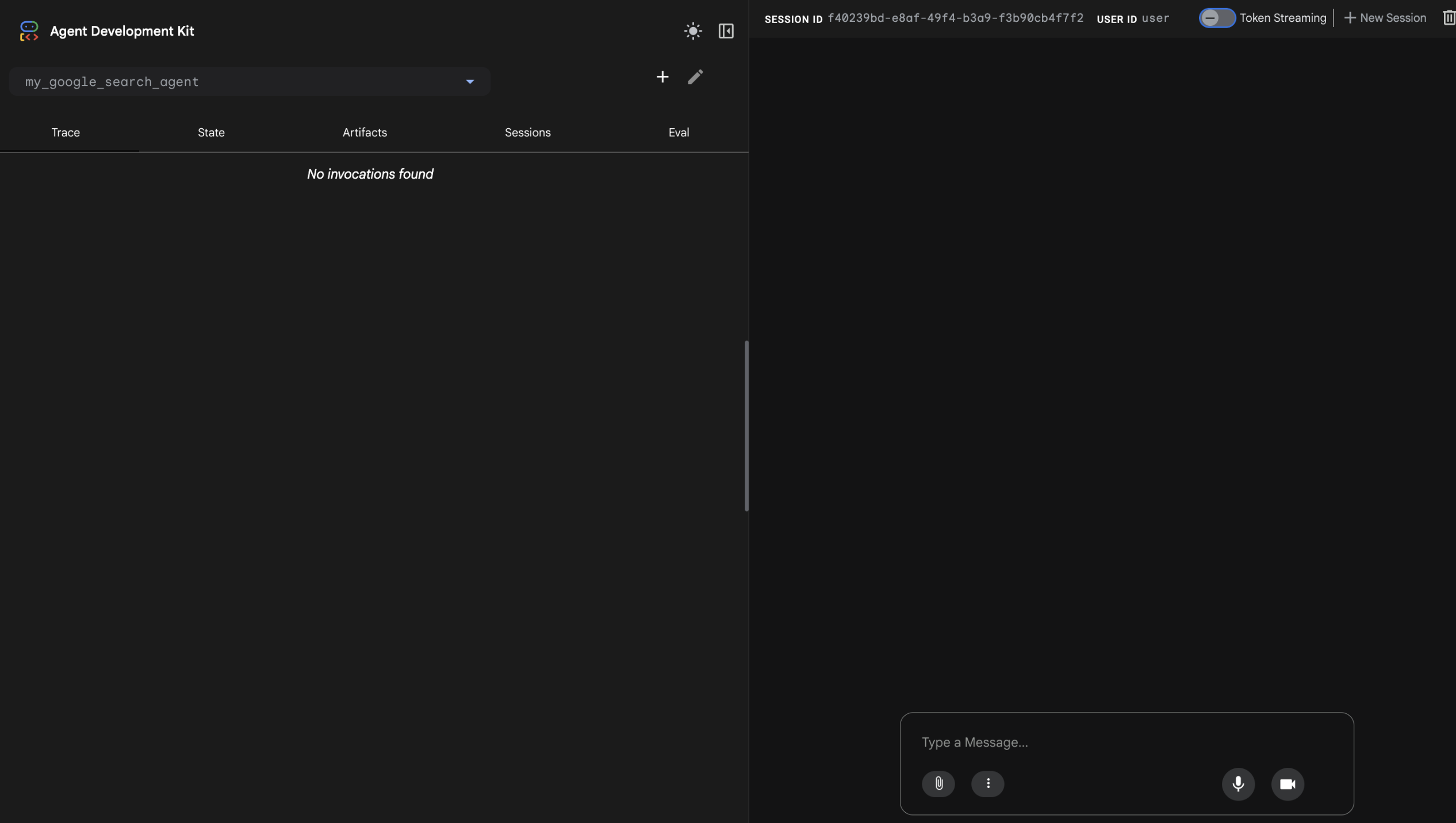
Dari opsi menu Select an agent di sebelah kiri, pilih my_google_search_agent.
-
Untuk meminta agen menggunakan alat Google Penelusuran, masukkan pertanyaan:
Saya tahu Olimpiade Musim Panas akan diadakan pada tahun 2028. Beri tahu saya negara mana saja yang akan berpartisipasi dan pertandingan apa saja yang akan diadakan.
Perhatikan bahwa agen menggunakan Google Penelusuran untuk mengambil informasi secara real-time, sehingga melampaui batas informasi model yang telah dilatih sebelumnya.
Catatan: Respons yang menggunakan Grounding with Google Search mencakup "Saran Penelusuran" HTML yang siap ditampilkan, seperti yang Anda lihat di bagian bawah respons agen. Saat Anda menggunakan Grounding with Google Search, Anda diwajibkan untuk menampilkan saran ini. Hal tersebut membantu pengguna menindaklanjuti informasi yang digunakan model untuk memberikan respons.
-
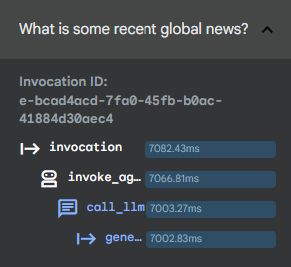
Perhatikan bahwa di panel kiri, Anda berada di tab Trace secara default. Klik teks kueri terakhir Anda (Saya tahu Olimpiade Musim Panas akan diadakan pada tahun 2028. Beri tahu saya negara mana saja yang akan berpartisipasi dan pertandingan apa saja yang akan diadakan.) untuk melihat trace terkait durasi eksekusi tiap bagian dari kueri tersebut.
Anda dapat menggunakannya untuk men-debug eksekusi yang lebih kompleks yang melibatkan panggilan alat untuk memahami kontribusi berbagai proses terhadap latensi respons Anda.
-
Kembali ke bagian diskusi chat di jendela, lalu klik ikon agen ( ) di samping respons agen di panel kanan untuk memeriksa peristiwa yang ditampilkan oleh agen. Peristiwa ini mencakup
 content yang ditampilkan kepada pengguna dan groundingMetadata yang menjelaskan hasil penelusuran yang menjadi dasar respons.
-
Setelah selesai menjelajahi UI Dev ADK, tutup tab browser ini.
-
Kembali ke tab browser Anda dengan Cloud Shell Terminal dan klik di panel terminal.
-
Tekan CTRL+C untuk menghentikan server web.
Klik Periksa progres saya untuk memverifikasi tujuan.
Menjalankan agen menggunakan UI Web ADK.
Tugas 4. Menjalankan agen secara terprogram
Meskipun UI Dev ADK sangat bagus untuk pengujian dan proses debug, UI ini tidak cocok untuk menampilkan agen Anda kepada beberapa pengguna dalam produksi.
Untuk menjalankan agen sebagai bagian dari aplikasi yang lebih besar, Anda harus menyertakan beberapa komponen tambahan dalam skrip agent.py yang ditangani aplikasi web dalam tugas sebelumnya. Ikuti langkah-langkah berikut untuk membuka skrip yang berisi komponen-komponen ini dan meninjau isinya.
-
Anda dapat menetapkan variabel lingkungan yang akan digunakan semua agen jika agen-agen tersebut tidak memiliki file .env di direktorinya. Di Cloud Shell Terminal, jalankan perintah berikut untuk mengekspor variabel lingkungan:
export GOOGLE_GENAI_USE_VERTEXAI=TRUE
export GOOGLE_CLOUD_PROJECT={{{project_0.project_id| YOUR_GCP_PROJECT_ID}}}
export GOOGLE_CLOUD_LOCATION=global
export MODEL={{{project_0.startup_script.gemini_flash_model_id | gemini_flash_model_id}}}
-
Di file browser Cloud Shell Editor, klik adk_project/app_agent.
-
Klik file agent.py di direktori ini.
-
Agen ini dirancang untuk berjalan sebagai bagian dari aplikasi. Baca kode yang diberi komentar di agent.py, dengan memberikan perhatian khusus pada komponen berikut dalam kode:
-
InMemoryRunner() (sekitar baris 68), pengawasan fitur eksekusi agen: Runner adalah kode yang bertanggung jawab untuk menerima kueri pengguna, meneruskannya ke agen yang sesuai, menerima peristiwa respons agen dan meneruskannya kembali ke aplikasi atau UI yang melakukan panggilan, lalu memicu peristiwa berikutnya. Anda dapat membacanya lebih lanjut di dokumentasi ADK tentang loop peristiwa.
-
runner.session_service.create_session() (sekitar baris 71), fitur histori percakapan dan status bersama. Sesi memungkinkan agen mempertahankan status, mengingat daftar item, status tugas saat ini, atau informasi 'saat ini' lainnya. Class ini akan membuat layanan sesi lokal demi kemudahan. Namun, dalam lingkungan produksi, hal ini dapat dikelola oleh database.
-
types.Content() dan types.Part() (sekitar baris 78 dan 79), fitur pesan multimodal terstruktur. Alih-alih string sederhana, agen akan menerima objek Content yang dapat terdiri atas beberapa Parts. Hal ini memungkinkan pengiriman pesan yang kompleks, termasuk teks dan konten multimodal, kepada agen dalam urutan tertentu.
Catatan: Saat Anda menjalankan agen di UI Dev ADK, agen akan membuat layanan sesi, layanan artefak, dan runner untuk Anda. Saat Anda menulis agen sendiri untuk melakukan deployment secara terprogram, sebaiknya berikan komponen berikut sebagai layanan eksternal, bukan mengandalkan versi dalam memori.
Perhatikan bahwa skrip akan menyertakan kueri hardcode (sekitar baris 93), yang menanyakan kepada agen: "Apa ibu kota Prancis?"
-
Jalankan perintah berikut di Cloud Shell Terminal untuk menjalankan agen ini secara terprogram:
python3 app_agent/agent.py
Output yang Dipilih:
** User says: Apa ibu kota Prancis?
...
** trivia_agent: Ibu kota Prancis adalah Paris.
Menambahkan class skema Pydantic
Anda juga dapat menentukan skema input dan/atau output tertentu untuk agen sebagai berikut:
-
Di sekitar baris 28, tambahkan pernyataan impor berikut untuk class skema Pydantic BaseModel dan Field guna menentukan class skema:
from pydantic import BaseModel, Field
class CountryCapital(BaseModel):
capital: str = Field(description="A country's capital.")
-
Dalam definisi Agent root_agent, di sekitar baris 62, tetapkan parameter output_schema untuk menggunakan skema CountryCapital yang Anda tentukan di atas:
output_schema=CountryCapital
-
Jalankan skrip agen lagi untuk melihat respons setelah output_schema:
python3 app_agent/agent.py
Output yang Dipilih:
** User says: Apa ibu kota Prancis?
...
** trivia_agent: {"capital": "Paris"}
Klik Periksa progres saya untuk memverifikasi tujuan.
Menjalankan agen secara terprogram.
Tugas 5. Melakukan percakapan dengan agen melalui antarmuka command line
Anda juga dapat memulai percakapan dengan agen di lingkungan pengembangan lokal menggunakan antarmuka command line. Hal ini dapat sangat berguna untuk melakukan proses debug dan pengujian agen dengan cepat saat Anda mengembangkannya.
Seperti antarmuka web, antarmuka command line juga menangani pembuatan layanan sesi, layanan artefak, dan runner untuk agen Anda.
Untuk menjalankan sesi interaktif menggunakan antarmuka command line:
-
Jalankan perintah berikut di Cloud Shell Terminal:
adk run my_google_search_agent
Output:
Log setup complete: /tmp/agents_log/agent.20250322_010300.log
To access latest log: tail -F /tmp/agents_log/agent.latest.log
Running agent basic_search_agent, type exit to exit.
user:
-
Masukkan pesan berikut:
Apa saja film populer yang dirilis di India tahun ini?
Contoh output (output Anda mungkin akan sedikit berbeda):
[google_search_agent]: Berikut beberapa film yang sudah dirilis di India dalam sebulan terakhir (Januari 2026 sampai awal Februari 2026):
* **16 Januari 2026**: *Bihu Attack*, *Happy Patel: Khatarnak Jasoos*.
* **23 Januari 2026**: *Border 2*.
* **30 Januari 2026**: *Mardaani 3*, *Mayasabha - The Hall of Illusion*.
* **5 Februari, 2026**: *Vadh 2*, *Haunted 3D: Ghosts Of The Past*.
* **13 Februari, 2026**: *Tu Yaa Main*, *O'Romeo*, *Swayambhu*,.
* **19 Februari, 2026**: *Veer Murarbaji*, *Do Deewane Seher Mein*.
* **20 Februari, 2026**: *Epic: Elvis Presley In Concert*, *Hamnet*.
* **26 Februari 2026**: *The Kerala Story 2 Goes Beyond*.
-
Setelah Anda selesai melakukan percakapan dengan antarmuka command line, masukkan exit pada perintah pengguna berikutnya untuk mengakhiri percakapan.
Tugas 6. Melihat pratinjau contoh multiagen
Dalam tugas ini, Anda akan menjelajahi sistem multiagen untuk memahami kapabilitas inti ADK.
Sistem agentic ini mengevaluasi dan meningkatkan kualitas grounding faktual respons yang dihasilkan oleh LLM. Hal ini mencakup:
-
critic_agent berfungsi sebagai pemeriksa fakta otomatis
-
reviser_agent untuk menulis ulang respons jika diperlukan guna memperbaiki ketidakakuratan berdasarkan temuan yang terverifikasi
Untuk mempelajari agen ini:
-
Gunakan file explorer Cloud Shell Editor untuk membuka direktori adk_project/llm_auditor.
-
Dalam direktori llm_auditor, klik agent.py.
-
Berikut beberapa hal yang perlu diperhatikan terkait contoh multiagen ini:
-
SequentialAgent adalah class alur kerja yang meneruskan kontrol percakapan antaragen secara berurutan tanpa memerlukan input pengguna. Saat dieksekusi, critic_agent dan reviser_agent akan otomatis merespons secara berurutan.
- Tiap sub-agen akan diimpor dari direktori masing-masing dalam direktori
sub_agents.
- Direktori sub-agen berisi
init.py, agent.py, dan prompt.py. Gunakan prompt.py untuk mengelola perintah kompleks secara terpisah sebelum mengimpornya ke agent.py.
-
Salin file .env yang Anda buat sebelumnya untuk digunakan oleh agen ini juga, dan luncurkan kembali UI Dev ADK dengan menjalankan perintah berikut di Cloud Shell Terminal:
cd ~/adk_project
cp my_google_search_agent/.env llm_auditor/.env
adk web \
--allow_origins "regex:https://.*\.cloudshell\.dev" \
--otel_to_cloud \
--reload_agents
Catatan: Jika Anda belum menutup sesi adk web sebelumnya, port default 8000 akan diblokir, tetapi Anda dapat membuka UI Dev dengan port baru, misalnya dengan menggunakan perintah adk web --port 8001.
-
Klik link http://127.0.0.1:8000 di output Terminal. Tab browser baru akan terbuka dengan UI Dev ADK.
-
Dari opsi menu Select an agent di sebelah kiri, pilih llm_auditor.
-
Mulai percakapan dengan pernyataan salah berikut:
Periksa kembali: Bumi lebih jauh dari Matahari daripada Mars.
Anda akan melihat dua respons dari agen di area percakapan:
- Pertama, respons mendetail dari
critic_agent yang memeriksa kebenaran pernyataan berdasarkan pengecekan fakta dengan Google Penelusuran.
- Kedua, pernyataan singkat yang direvisi dari
reviser_agent dengan versi yang dikoreksi dari pernyataan input salah Anda, misalnya, "Bumi lebih dekat ke Matahari daripada Mars".
- Di samping tiap respons, klik ikon agen () untuk membuka panel peristiwa untuk respons tersebut (atau temukan peristiwa bernomor yang sesuai di panel Events dan pilih peristiwa tersebut).
Di bagian atas tampilan peristiwa, ada grafik yang memvisualisasikan hubungan antara agen dan alat dalam sistem multiagen ini. Agen yang bertanggung jawab atas respons ini ditandai.
-
Jelajahi kode lebih lanjut atau minta contoh pengecekan fakta lainnya di UI Dev. Contoh lain yang dapat Anda coba adalah:
T: Mengapa langit berwarna biru? J: Karena langit memantulkan warna laut.
-
Jika Anda ingin mengulang percakapan dari awal, klik New Session di kolom judul sesi untuk memulai ulang percakapan.
-
Setelah Anda selesai mengajukan pertanyaan kepada agen ini, tutup tab browser dan tekan CTRL + C di Terminal untuk menghentikan server.
Catatan: Meskipun contoh ini menggunakan agen alur kerja SequentialAgent, anggap pola ini sebagai pola human-in-the-loop.
Saat SequentialAgent mengakhiri urutannya, percakapan akan kembali ke induknya, yaitu llm_auditor dalam contoh ini, untuk mendapatkan giliran input baru dari pengguna, lalu meneruskan percakapan kembali ke agen lain.
Klik Periksa progres saya untuk memverifikasi tujuan.
Melihat pratinjau contoh multi-agen.
Selamat!
Anda telah berhasil menyelesaikan lab dasar untuk Agent Development Kit (ADK). Anda telah menganalisis arsitektur inti agen dan alat, melakukan inisialisasi lingkungan pengembangan standar, dan mengonfigurasi sebagai dependensi model dinamis. Dengan menerapkan alat kustom dan skema output terstruktur, Anda mengontrol perilaku agen dan menjalankan alur kerja di seluruh UI browser, skrip Python, dan CLI. Keahlian ini menjadi dasar untuk membangun dan menskalakan aplikasi agentic yang tangguh serta siap produksi.
Langkah berikutnya/Pelajari lebih lanjut
Untuk mengetahui informasi selengkapnya tentang ADK, baca materi berikut:
Sertifikasi dan pelatihan Google Cloud
...membantu Anda mendapatkan manfaat optimal dari teknologi Google Cloud. Kelas kami mencakup keterampilan teknis dan praktik terbaik untuk membantu Anda memahami dengan cepat dan melanjutkan proses pembelajaran. Kami menawarkan pelatihan tingkat dasar hingga lanjutan dengan opsi on demand, live, dan virtual agar dapat disesuaikan dengan jadwal Anda yang sibuk. Sertifikasi membantu Anda memvalidasi dan membuktikan keterampilan serta keahlian Anda dalam teknologi Google Cloud.
Manual Terakhir Diperbarui pada 15 April 2026
Lab terakhir diuji pada 15 April 2026
Hak cipta 2026 Google LLC. Semua hak dilindungi undang-undang. Google dan logo Google adalah merek dagang dari Google LLC. Semua nama perusahaan dan produk lain mungkin adalah merek dagang masing-masing perusahaan yang bersangkutan.








