Hinweis: Dieses Lab stellt möglicherweise für einige Modellanfragen Antworten aus dem Cache bereit, damit eine konsistente und leistungsstarke Umgebung ermöglicht wird.
GENAI104

Übersicht
Für die Entwicklung komplexer agentischer Anwendungen ist oft die Koordination mehrerer spezialisierter Modelle, die Verwaltung von Tooleinbindungen und das Debuggen von Ausführungsprotokollen erforderlich. All das kann manuell sehr aufwendig und schwer zu skalieren sein.
Das Agent Development Kit (ADK) bietet ein modulares Framework zum Erstellen, Testen und Bereitstellen von Systemen mit mehreren KI-Agenten, um diese Herausforderungen zu bewältigen. Damit können Sie spezialisierte KI-Agenten in einer Hierarchie zusammenstellen, sie mit vorgefertigten oder benutzerdefinierten Tools ausstatten und Workflows sowohl mit vorhersagbaren Pipelines als auch mit dynamischem LLM-basiertem Routing orchestrieren.
Im Rahmen dieses Labs verwenden Sie das ADK, um einen Recherche-Assistenten zu erstellen, der nutzt, um Daten zu analysieren und strukturierte Berichte zu generieren. Sie erfahren, wie Sie diese Abhängigkeiten dynamisch verwalten können, damit Ihre agentischen Workflows auch bei der Veröffentlichung neuer Modelle stabil bleiben.
Ziele
Aufgaben in diesem Lab:
- ADK-Architektur (Agenten, Tools und Sitzungen) beschreiben
- Lokale Entwicklungsumgebung für agentische Apps konfigurieren
- KI-Agenten mit dynamischen Modellen und benutzerdefiniertem Toolzugriff definieren
- Agenten mit der Browseroberfläche des ADK, Python-Code und der Befehlszeilen-Chatoberfläche ausführen und prüfen
Vorteile des ADK
Das ADK bietet mehrere entscheidende Vorteile für Entwicklerinnen und Entwickler, die agentische Anwendungen erstellen:
-
Systeme mit mehreren KI-Agenten: Modulare, skalierbare Anwendungen entwickeln, indem spezialisierte KI-Agenten in hierarchischen Strukturen zusammengestellt werden
-
Umfangreiches Tool-Ökosystem: KI-Agenten mit vorgefertigten Tools, benutzerdefinierten Funktionen oder Einbindungen von Frameworks wie LangChain und CrewAI ausstatten
-
Flexible Orchestrierung: Vorhersagbare Pipelines mit Workflow-Agenten definieren oder LLMs für adaptives, dynamisches Routing verwenden
-
Integrierte Entwicklungsumgebung: Lokal mit einer leistungsstarken Befehlszeile und einer interaktiven Benutzeroberfläche entwickeln und debuggen, um die Ausführung schrittweise zu prüfen
-
Integrierte Bewertung: Die Leistung systematisch bewerten, indem die Qualität der Antworten und die Ausführungsabläufe anhand von Testläufen evaluiert werden
-
Schnelle Bereitstellung: KI-Agenten ganz einfach in der Vertex AI Agent Engine, in Cloud Run oder in einer benutzerdefinierten Docker-Infrastruktur containerisieren und skalieren
Mit anderen SDKs können Sie zwar Modelle abfragen, das ADK bietet jedoch ein übergeordnetes Framework, das die komplexe Koordination zwischen mehreren Modellen für Sie übernimmt.
Einrichtung und Anforderungen
Vor dem Klick auf „Lab starten“
Lesen Sie diese Anleitung. Labs sind zeitlich begrenzt und können nicht pausiert werden. Der Timer beginnt zu laufen, wenn Sie auf Lab starten klicken, und zeigt Ihnen, wie lange Google Cloud-Ressourcen für das Lab verfügbar sind.
In diesem praxisorientierten Lab können Sie die Lab-Aktivitäten in einer echten Cloud-Umgebung durchführen – nicht in einer Simulations- oder Demo-Umgebung. Dazu erhalten Sie neue, temporäre Anmeldedaten, mit denen Sie für die Dauer des Labs auf Google Cloud zugreifen können.
Für dieses Lab benötigen Sie Folgendes:
- Einen Standardbrowser (empfohlen wird Chrome)
Hinweis: Nutzen Sie den privaten oder Inkognitomodus (empfohlen), um dieses Lab durchzuführen. So wird verhindert, dass es zu Konflikten zwischen Ihrem persönlichen Konto und dem Teilnehmerkonto kommt und zusätzliche Gebühren für Ihr persönliches Konto erhoben werden.
- Zeit für die Durchführung des Labs – denken Sie daran, dass Sie ein begonnenes Lab nicht unterbrechen können.
Hinweis: Verwenden Sie für dieses Lab nur das Teilnehmerkonto. Wenn Sie ein anderes Google Cloud-Konto verwenden, fallen dafür möglicherweise Kosten an.
Lab starten und bei der Google Cloud Console anmelden
-
Klicken Sie auf Lab starten. Wenn Sie für das Lab bezahlen müssen, wird ein Dialogfeld geöffnet, in dem Sie Ihre Zahlungsmethode auswählen können.
Auf der linken Seite befindet sich der Bereich „Details zum Lab“ mit diesen Informationen:
- Button „Google Cloud Console öffnen“
- Restzeit
- Temporäre Anmeldedaten für das Lab
- Gegebenenfalls weitere Informationen für dieses Lab
-
Klicken Sie auf Google Cloud Console öffnen. Wenn Sie Chrome verwenden, können Sie auch rechtsklicken und Link in Inkognitofenster öffnen auswählen.
Im Lab werden Ressourcen aktiviert. Anschließend wird ein weiterer Tab mit der Seite „Anmelden“ geöffnet.
Tipp: Ordnen Sie die Tabs nebeneinander in separaten Fenstern an.
Hinweis: Wird das Dialogfeld Konto auswählen angezeigt, klicken Sie auf Anderes Konto verwenden.
-
Kopieren Sie bei Bedarf den folgenden Nutzernamen und fügen Sie ihn in das Dialogfeld Anmelden ein.
{{{user_0.username | "Username"}}}
Sie finden den Nutzernamen auch im Bereich „Details zum Lab“.
-
Klicken Sie auf Weiter.
-
Kopieren Sie das folgende Passwort und fügen Sie es in das Dialogfeld Willkommen ein.
{{{user_0.password | "Password"}}}
Sie finden das Passwort auch im Bereich „Details zum Lab“.
-
Klicken Sie auf Weiter.
Wichtig: Sie müssen die für das Lab bereitgestellten Anmeldedaten verwenden. Nutzen Sie nicht die Anmeldedaten Ihres Google Cloud-Kontos.
Hinweis: Wenn Sie Ihr eigenes Google Cloud-Konto für dieses Lab nutzen, können zusätzliche Kosten anfallen.
-
Klicken Sie sich durch die nachfolgenden Seiten:
- Akzeptieren Sie die Nutzungsbedingungen.
- Fügen Sie keine Wiederherstellungsoptionen oder 2-Faktor-Authentifizierung hinzu, da dies nur ein temporäres Konto ist.
- Melden Sie sich nicht für kostenlose Testversionen an.
Nach wenigen Augenblicken wird die Google Cloud Console in diesem Tab geöffnet.
Hinweis: Wenn Sie auf Google Cloud-Produkte und ‑Dienste zugreifen möchten, klicken Sie auf das Navigationsmenü oder geben Sie den Namen des Produkts oder Dienstes in das Feld Suchen ein.

Aufgabe 1: ADK installieren und Umgebung einrichten
Im Rahmen dieser Aufgabe konfigurieren Sie den Cloud Shell-Editor, initialisieren Ihr Projekt und installieren das Agent Development Kit (ADK), um Ihre Umgebung für das Entwickeln und Testen agentischer Anwendungen vorzubereiten.
Empfohlene APIs aktivieren
In dieser Lab-Umgebung wurden die Vertex AI API und die Telemetry API für Sie aktiviert. In Ihren eigenen Projekten sollten Sie sie aktivieren, um Modelle abzufragen und Telemetriedaten an Cloud Logging zu senden.
Cloud Shell-Editor-Tab vorbereiten
-
Klicken Sie in der Titelleiste der Google Cloud Console auf Cloud Shell aktivieren ( ).
).
Hinweis: Alternativ können Sie den Console-Browsertab auswählen und dann die Tasten „G“ und „S“ drücken, um das Cloud Shell-Terminal zu öffnen.
-
Klicken Sie auf Weiter.
-
Wenn Sie zur Autorisierung der Cloud Shell aufgefordert werden, klicken Sie auf Autorisieren.
-
Klicken Sie in der Aktionsleiste des Cloud Shell-Terminals auf In neuem Fenster öffnen  .
.
-
Klicken Sie in der Aktionsleiste des Cloud Shell-Editors auf Editor öffnen ( ), um Dateien aufzurufen.
-
Klicken Sie im linken Bereich auf Explorer ( ), um den Datei-Explorer zu öffnen.
-
Klicken Sie auf Ordner öffnen.
-
Klicken Sie im Dialogfeld Ordner öffnen auf Ok, um den Basisordner Ihres Google Skills-Teilnehmerkontos auszuwählen.
-
Schließen Sie alle zusätzlichen Tutorials oder Gemini-Felder, die auf der rechten Seite des Bildschirms angezeigt werden, damit mehr Platz für den Code-Editor bleibt.
Im weiteren Verlauf dieses Labs dient dieses Fenster als IDE für das Arbeiten im Cloud Shell-Editor und Cloud Shell-Terminal.
ADK und Codebeispiele für dieses Lab herunterladen und installieren
-
Fügen Sie den folgenden Befehl in das Cloud Shell-Terminal ein, um ein Projektverzeichnis mit Code für dieses Lab aus einem Cloud Storage-Bucket zu kopieren:
gcloud storage cp -r gs://{{{project_0.project_id| YOUR_GCP_PROJECT_ID}}}-bucket/* .
-
Aktualisieren Sie die Umgebungsvariable PATH, um die lokale Umgebung der Nutzerin oder des Nutzers einzuschließen, und installieren Sie das ADK, einschließlich des OpenTelemetry-Plug-ins (OTel) für Logging und Telemetrie, sowie andere Lab-Anforderungen, indem Sie die folgenden Befehle im Cloud Shell-Terminal ausführen:
export PATH=$PATH:"/home/${USER}/.local/bin"
python3 -m pip install google-adk[otel-gcp]==1.30.0 -r adk_project/requirements.txt
Aufgabe 2: Die wichtigsten Konzepte sowie die Struktur von ADK-Projektverzeichnissen kennenlernen
Hier finden Sie die wichtigsten Konzepte und grundlegenden Bausteine des ADK aufgeführt, darunter KI-Agenten, Tools und Orchestrierungsmuster. Diese sollten Sie kennen, um die Prinzipien für das Entwerfen effektiver und flexibler Systeme mit mehreren KI-Agenten zu verstehen:
-
KI-Agenten: KI-Agenten sind die wichtigsten Bausteine, mit denen sich bestimmte Aufgaben erledigen lassen. Sie können mithilfe von LLMs Überlegungen anstellen, planen und Tools einsetzen, um ihre Ziele zu erreichen. Und bei komplexen Projekten können sie sogar zusammenarbeiten.
-
Tools: Tools verleihen Agenten zusätzliche Fähigkeiten, die über eine Unterhaltung hinausgehen. So können sie mit externen APIs interagieren, Informationen suchen, Code ausführen oder andere Dienste aufrufen.
-
Sitzungsservices: Sitzungsservices verarbeiten den Kontext einer einzelnen Unterhaltung (
Sitzung), einschließlich des Verlaufs (Ereignisse) und des Arbeitsspeichers des Agenten für diese Unterhaltung (Status).
-
Callbacks: Benutzerdefinierte Code-Snippets, die Sie während der Ausführung des Agenten an bestimmten Punkten bereitstellen, um Prüfungen, Logging oder Verhaltensänderungen zu ermöglichen.
-
Artefaktverwaltung: Mit Artefakten können Agenten Dateien oder Binärdaten (z. B. Bilder oder PDFs) speichern, laden und verwalten, die mit einer Sitzung oder einem Nutzer bzw. einer Nutzerin verknüpft sind.
-
Runner: Die Engine, die den Ablauf der Ausführung verwaltet, KI-Agenteninteraktionen basierend auf Ereignissen orchestriert und mit Backend-Diensten koordiniert.
Als Nächstes befassen Sie sich mit dem Standardlayout eines ADK-Projekts, um zu sehen, wie diese Konzepte in der Praxis umgesetzt werden:
-
Klicken Sie im Datei-Explorer des Cloud Shell-Editors auf adk_project, um das Verzeichnis zu öffnen.
-
adk_project enthält vier KI-Agentenverzeichnisse: adk_utils, app_agent, llm_auditor und my_google_search_agent. Jedes dieser Verzeichnisse stellt einen separaten KI-Agenten dar. Die Aufteilung der KI-Agenten in eigene Verzeichnisse innerhalb eines Projektverzeichnisses schafft Übersichtlichkeit. Darüber hinaus kann das ADK dadurch nachvollziehen, welche KI-Agenten vorhanden sind.
-
Klicken Sie auf my_google_search_agent, um ein KI-Agentenverzeichnis aufzurufen.
Hinweis: Achten Sie darauf, dass Sie sich im Verzeichnis adk_project/my_google_search_agent befinden.
-
Klicken Sie auf init.py, um den Inhalt aufzurufen. In dem Verzeichnis befindet sich außerdem eine Datei namens agent.py.
-
Die Datei init.py enthält nur eine Zeile, die aus der Datei agent.py importiert wird. Das ADK verwendet diese Datei, um das Verzeichnis als KI-Agentenpaket zu identifizieren:
from . import agent
-
Klicken Sie auf agent.py, um sich den Code für einen einfachen KI-Agenten anzusehen, der die Google Suche nutzen kann.
- Die Importe aus
google.adk: die Klasse Agent und das Tool google_search aus dem Modul tools.
- Lesen Sie die Codekommentare, in denen die Parameter beschrieben werden, mit denen dieser einfache KI-Agent konfiguriert wird.
-
Damit das importierte Tool google_search verwendet werden kann, muss es an den KI-Agenten übergeben werden. Fügen Sie die folgende Zeile in die Datei agent.py um Zeile 34 ein, wie am Ende der Erstellung des Agent-Objekts angegeben:
tools=[google_search]
-
Speichern Sie die Datei agent.py.
Mit Tools kann ein KI-Agent mehr als nur Text generieren. In diesem Fall kann der Agent mit dem Tool google_search entscheiden, wann er mehr Informationen benötigt, als ihm bereits aus seinen Trainingsdaten vorliegen. Anschließend kann er eine Suchanfrage formulieren, über die Google Suche im Web suchen und seine Antwort auf den Ergebnissen basieren.
Wenn ein Modell seine Antwort auf zusätzlich abgerufene Informationen stützt, nennt man dies „Fundierung“. Dieser Gesamtprozess wird als „Retrieval-Augmented Generation“ oder „RAG“ bezeichnet.
Aufgabe 3: KI-Agenten über die ADK-Entwicklungsoberfläche ausführen
Das ADK enthält eine Entwicklungs-UI, die lokal ausgeführt werden kann, um Ihnen bei der Entwicklung und dem Testen Ihrer KI-Agenten zu helfen. Mit der UI können Sie visualisieren, was die einzelnen KI-Agenten tun und wie mehrere KI-Agenten miteinander interagieren. Im Rahmen dieser Aufgabe sehen Sie sich diese Benutzeroberfläche an.
Hinweis: Wenn Sie einen KI-Agenten ausführen, muss das ADK wissen, wer die Modell-API-Aufrufe anfordert. Sie können diese Informationen auf eine von zwei Arten bereitstellen:
- Geben Sie einen Gemini API-Schlüssel an.
- Authentifizieren Sie Ihre Umgebung mit Google Cloud-Anmeldedaten und verknüpfen Sie Ihre Modell-API-Aufrufe mit einem Vertex AI-Projekt und ‑Standort.
In diesem Lab verwenden Sie den zweiten Ansatz, die Authentifizierung mit Ihrem Vertex AI-Projekt.
-
Führen Sie im Cloud Shell-Terminal die folgenden Befehle aus, um eine .env-Datei zu schreiben, mit der Sie Ihre Umgebungsvariablen festlegen. Dadurch erhält der KI-Agent die Anweisung, Ihr Projekt und den globalen Endpunkt zu verwenden:
cd ~/adk_project
cat << EOF > my_google_search_agent/.env
GOOGLE_GENAI_USE_VERTEXAI=TRUE
GOOGLE_CLOUD_PROJECT={{{project_0.project_id| YOUR_GCP_PROJECT_ID}}}
GOOGLE_CLOUD_LOCATION=global
MODEL={{{project_0.startup_script.gemini_flash_model_id | gemini_flash_model_id}}}
OTEL_SERVICE_NAME=adk-agent
OTEL_PYTHON_LOGGING_AUTO_INSTRUMENTATION_ENABLED=true
OTEL_INSTRUMENTATION_GENAI_CAPTURE_MESSAGE_CONTENT=true
EOF
Diese Variablen haben folgende Funktionen:
-
GOOGLE_GENAI_USE_VERTEXAI=TRUE gibt an, dass Sie Vertex AI für die Authentifizierung anstelle der Gemini API-Schlüsselauthentifizierung verwenden.
-
GOOGLE_CLOUD_PROJECT und GOOGLE_CLOUD_LOCATION geben das Projekt und den Standort an, denen Ihre Modellaufrufe zugeordnet werden sollen.
-
MODEL ist nicht erforderlich, wird aber hier gespeichert, damit es als weitere Umgebungsvariable geladen werden kann. So können Sie bequem verschiedene Modelle in unterschiedlichen Bereitstellungsumgebungen ausprobieren.
-
OTEL_SERVICE_NAME, OTEL_PYTHON_LOGGING_AUTO_INSTRUMENTATION_ENABLED und OTEL_INSTRUMENTATION_GENAI_CAPTURE_MESSAGE_CONTENT dienen dazu, OpenTelemetry (OTel) für die Erfassung ADK-spezifischer Telemetriedaten vom KI-Agenten zu konfigurieren.
In der ADK-Entwicklungsoberfläche und der Befehlszeilen-Chatoberfläche werden Konfigurationen automatisch aus einer .env-Datei geladen. Wenn keine Datei vorhanden ist, werden Systemumgebungsvariablen mit entsprechenden Namen verwendet.
-
Prüfen Sie im Cloud Shell-Terminal, ob Sie sich im Verzeichnis adk_project befinden, wo auch Ihre KI-Agenten-Unterverzeichnisse zu finden sind. Führen Sie dazu folgenden Befehl aus:
cd ~/adk_project
-
Starten Sie die ADK-Entwicklungsoberfläche mit dem folgenden Befehl und einigen nützlichen Flags. Er hat diese Auswirkungen:
- Es wird ein Fast API-Webserver mit der ADK-Entwicklungsoberfläche gestartet.
- Die Cloud Shell-Webvorschau darf Ihren KI-Agenten abfragen.
- Telemetriedaten werden an Cloud Logging gesendet.
- KI-Agenten werden neu geladen, wenn Codeänderungen erkannt werden.
adk web \
--allow_origins "regex:https://.*\.cloudshell\.dev" \
--otel_to_cloud \
--reload_agents
Ausgabe
INFO: Started server process [2434]
INFO: Waiting for application startup.
+-------------------------------------------------------+
| ADK Web Server started |
| |
| For local testing, access at http://localhost:8000. |
+-------------------------------------------------------+
INFO: Application startup complete.
INFO: Uvicorn running on http://127.0.0.1:8000 (Press CTRL+C to quit)
Als Ergebnis wird die URL der ADK-Entwicklungsoberfläche angezeigt, da die Entwicklungsoberfläche derzeit ausgeführt wird.
-
Wenn Sie die Weboberfläche auf einem neuen Tab aufrufen möchten, klicken Sie in der Terminalausgabe auf den Link http://127.0.0.1:8000. Sie werden dann über einen Proxy zu dieser App weitergeleitet, die lokal auf Ihrer Cloud Shell-Instanz ausgeführt wird. Die Entwicklungsoberfläche wird nun in einem neuen Tab angezeigt.
-
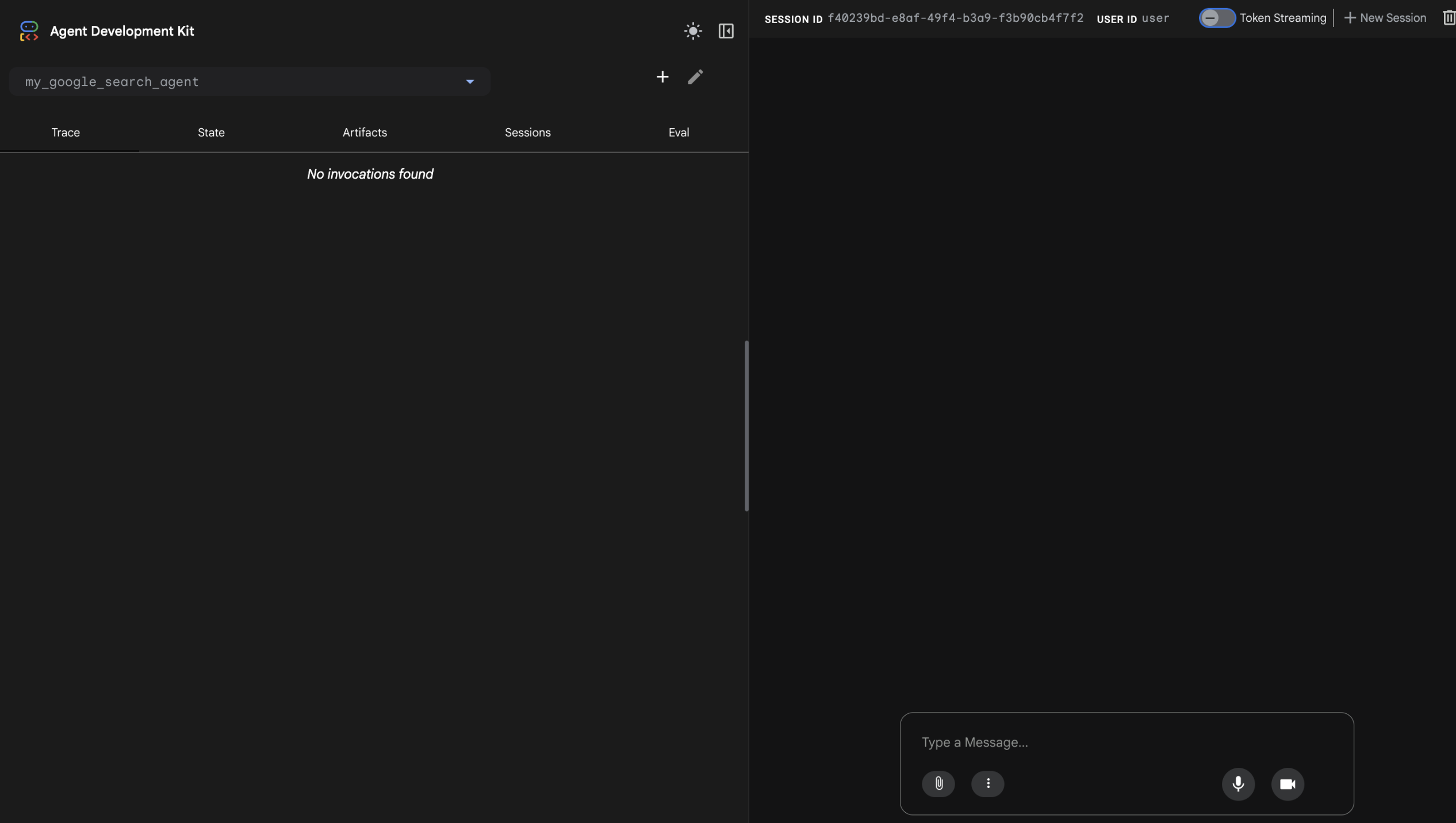
Wählen Sie links im Menü KI-Agent auswählen die Option my_google_search_agent aus.
-
Geben Sie folgende Frage ein, um den KI-Agenten zur Verwendung der Google Suche aufzufordern:
I know the Summer olympics are happening in 2028, please tell me which countries are participating and what events will be held.
Der KI-Agent nutzt die Google Suche, um Informationen in Echtzeit abzurufen und so die Wissenslücke, die durch den Wissensstichtag seines vortrainierten Modells entstanden ist, zu schließen.
Hinweis: Eine Antwort, für die eine Fundierung mit der Google Suche verwendet wird, enthält anzeigefertige HTML-„Suchvorschläge“ wie die, die Sie unten in der Antwort des KI-Agenten sehen. Wenn Sie die Fundierung mit der Google Suche verwenden, müssen Sie diese Vorschläge anzeigen. Damit können Nutzerinnen und Nutzer den Informationen nachgehen, die das Modell für seine Antwort verwendet hat.
-
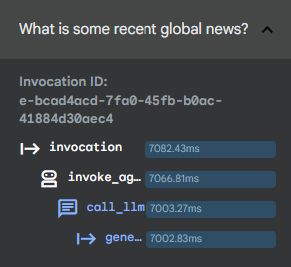
Sie befinden sich im linken Bereich standardmäßig auf dem Tab Trace. Klicken Sie auf den Text Ihrer letzten Abfrage (I know the Summer olympics are happening in 2028, please tell me which countries are participating and what events will be held.), um zu sehen, wie lange die verschiedenen Teile Ihrer Abfrage für die Ausführung gebraucht haben.
Damit können Sie komplexere Ausführungen mit Toolaufrufen debuggen, um zu verstehen, wie verschiedene Prozesse zur Latenz Ihrer Antworten beitragen.
-
Kehren Sie zum Chatbereich des Fensters zurück und klicken Sie im rechten Bereich neben der Antwort des KI-Agenten auf das KI-Agentensymbol ( ), um das vom KI-Agenten zurückgegebene Ereignis zu prüfen. Es enthält den
 content, der zurückgegeben wurde, und groundingMetadata, in dem die für die Antwort zugrunde liegenden Suchergebnisse aufgeführt sind.
-
Wenn Sie die ADK-Entwicklungsoberfläche nicht mehr benötigen, schließen Sie diesen Browsertab.
-
Kehren Sie zum Browsertab mit dem Cloud Shell-Terminal zurück und klicken Sie in den Bereich des Terminals.
-
Drücken Sie Strg + C, um den Webserver zu beenden.
Klicken Sie auf Fortschritt prüfen.
KI-Agenten über die Webbenutzeroberfläche des ADK ausführen
Aufgabe 4: KI-Agenten programmatisch ausführen
Die ADK-Entwicklungsoberfläche eignet sich hervorragend zum Testen und Debuggen. Sie ist jedoch nicht für die Bereitstellung Ihres KI-Agenten für mehrere Nutzerinnen und Nutzer in der Produktion geeignet.
Zum Ausführen eines KI-Agenten als Teil einer größeren Anwendung müssen Sie einige zusätzliche Komponenten in Ihr agent.py-Script aufnehmen, welche die Web-App in der vorherigen Aufgabe für Sie bereitgestellt hat. Fahren Sie mit den folgenden Schritten fort, um ein Script mit diesen Komponenten zu öffnen und sie zu überprüfen.
-
Sie können Umgebungsvariablen für alle Ihre Agenten festlegen, wenn diese keine .env-Dateien in ihren Verzeichnissen haben. Führen Sie im Cloud Shell-Terminal die folgenden Befehle aus, um Umgebungsvariablen zu exportieren:
export GOOGLE_GENAI_USE_VERTEXAI=TRUE
export GOOGLE_CLOUD_PROJECT={{{project_0.project_id| YOUR_GCP_PROJECT_ID}}}
export GOOGLE_CLOUD_LOCATION=global
export MODEL={{{project_0.startup_script.gemini_flash_model_id | gemini_flash_model_id}}}
-
Klicken Sie im Dateibrowser des Cloud Shell-Editors auf adk_project/app_agent.
-
Klicken Sie in diesem Verzeichnis auf die Datei agent.py.
-
Dieser KI-Agent ist für die Ausführung als Teil einer Anwendung konzipiert. Lesen Sie den kommentierten Code in agent.py und achten Sie dabei besonders auf die folgenden Komponenten im Code:
-
InMemoryRunner() (um Zeile 68), eine Funktion zur Überwachung der KI-Agentenausführung: Der Runner ist der Code, der Nutzeranfragen empfängt, sie an den entsprechenden KI-Agenten weiterleitet, dessen Antwortereignis entgegennimmt, es an die aufrufende Anwendung oder Benutzeroberfläche zurückgibt und das nächste Ereignis auslöst. Weitere Informationen finden Sie in der ADK-Dokumentation zur Ereignisschleife.
-
runner.session_service.create_session() (um Zeile 71), eine Funktion für den Unterhaltungsverlauf und den gemeinsamen Status. Mithilfe von Sitzungen kann ein KI-Agent seinen Zustand bewahren, indem er sich an eine Liste von Objekten, den aktuellen Status einer Aufgabe oder andere „aktuelle“ Informationen erinnert. Zur Vereinfachung erstellt diese Klasse einen lokalen Sitzungsdienst, wobei dies in der Produktion auch von einer Datenbank übernommen werden könnte.
-
types.Content() und types.Part() (um Zeile 78 und 79), eine Funktion für strukturierte, multimodale Nachrichten. Statt eines einfachen Strings wird dem KI-Agenten ein Content-Objekt übergeben, das aus mehreren Teilen bestehen kann. Dadurch können komplexe Nachrichten, einschließlich Text und multimodaler Inhalte, in einer bestimmten Reihenfolge an den KI-Agenten übergeben werden.
Hinweis: Als Sie den KI-Agenten in der ADK-Entwicklungsoberfläche ausgeführt haben, hat er einen Sitzungsdienst, einen Artefaktdienst und einen Runner für Sie erstellt. Wenn Sie eigene KI-Agenten für die programmatische Bereitstellung schreiben, sollten Sie diese Komponenten als externe Dienste bereitstellen, anstatt auf speicherinterne Versionen zu setzen.
Das Script enthält eine hartcodierte Anfrage (um Zeile 93), in der der KI-Agent Folgendes gefragt wird: What is the capital of France?
-
Führen Sie im Cloud Shell-Terminal den folgenden Befehl aus, um diesen KI-Agenten programmatisch auszuführen:
python3 app_agent/agent.py
Ausgewählte Ausgabe:
** User says: What is the capital of France?
...
** trivia_agent: The capital of France is Paris.
Pydantic-Schemaklassen hinzufügen
Sie können auch ein bestimmtes Ein- und/oder Ausgabeschema für einen KI-Agenten definieren:
-
Fügen Sie um Zeile 28 die folgenden Importanweisungen für die Pydantic-Schemaklassen BaseModel und Field hinzu, um eine Schemaklasse zu definieren:
from pydantic import BaseModel, Field
class CountryCapital(BaseModel):
capital: str = Field(description="A country's capital.")
-
Legen Sie in der Agent-Definition Ihres root_agent um Zeile 62 den Parameter output_schema so fest, dass das oben definierte CountryCapital-Schema verwendet wird:
output_schema=CountryCapital
-
Führen Sie das KI-Agenten-Script noch einmal aus, um die Antwort gemäß output_schema zu erhalten:
python3 app_agent/agent.py
Ausgewählte Ausgabe:
** User says: What is the capital of France?
...
** trivia_agent: {"capital": "Paris"}
Klicken Sie auf Fortschritt prüfen.
Agenten programmatisch ausführen
Aufgabe 5: Mit einem Agenten über die Befehlszeile chatten
Sie können auch über die Befehlszeile mit einem Agenten in Ihrer lokalen Entwicklungsumgebung chatten. Das kann sehr praktisch sein, um Agenten während der Entwicklung schnell zu debuggen und zu testen.
Wie bei der Weboberfläche werden auch bei der Befehlszeile der Sitzungsservice, der Artefaktservice und der Runner für Ihren Agenten erstellt.
So führen Sie eine interaktive Sitzung über die Befehlszeile aus:
-
Führen Sie im Cloud Shell-Terminal den folgenden Befehl aus:
adk run my_google_search_agent
Ausgabe:
Log setup complete: /tmp/agents_log/agent.20250322_010300.log
To access latest log: tail -F /tmp/agents_log/agent.latest.log
Running agent basic_search_agent, type exit to exit.
user:
-
Geben Sie die folgende Nachricht ein:
What are some popular movies that have been released in India this year?
Beispielausgabe (Ihre Ausgabe kann abweichen):
[google_search_agent]: Here are some of the movies that have been released in India in the past month (January 2026 to early February 2026):
* **January 16, 2026**: *Bihu Attack*, *Happy Patel: Khatarnak Jasoos*.
* **January 23, 2026**: *Border 2*.
* **January 30, 2026**: *Mardaani 3*, *Mayasabha - The Hall of Illusion*.
* **February 5, 2026**: *Vadh 2*, *Haunted 3D: Ghosts Of The Past*.
* **February 13, 2026**: *Tu Yaa Main*, *O'Romeo*, *Swayambhu*,.
* **February 19, 2026**: *Veer Murarbaji*, *Do Deewane Seher Mein*.
* **February 20, 2026**: *Epic: Elvis Presley In Concert*, *Hamnet*.
* **February 26, 2026**: *The Kerala Story 2 Goes Beyond*.
-
Wenn Sie die Unterhaltung mit der Befehlszeile beenden möchten, geben Sie beim nächsten Prompt exit ein.
Aufgabe 6: Beispiel für ein System mit mehreren KI-Agenten ansehen
Im Rahmen dieser Aufgabe sehen Sie sich ein System mit mehreren KI-Agenten an, um eine wichtige ADK-Funktion kennenzulernen.
Dieses KI-Agentensystem bewertet und verbessert die faktische Fundierung von Antworten, die von LLMs generiert werden. Dazu gehören:
- ein
critic_agent, der als automatisierter Faktenchecker dient
- ein
reviser_agent, der Antworten bei Bedarf neu schreibt, um Ungenauigkeiten auf Grundlage von verifizierten Ergebnissen zu korrigieren
So können Sie diesen KI-Agenten ausprobieren:
-
Rufen Sie im Datei-Explorer des Cloud Shell-Editors das Verzeichnis adk_project/llm_auditor auf.
-
Klicken Sie im Verzeichnis llm_auditor auf agent.py.
-
Bei diesem Beispiel mit mehreren KI-Agenten sind einige Dinge zu beachten:
- Der
SequentialAgent ist eine Workflow-Klasse, die die Kontrolle über die Unterhaltung sequenziell von einem KI-Agenten zum nächsten weitergibt, ohne dass eine Nutzereingabe erforderlich ist. Wenn er ausgeführt wird, antworten der critic_agent und der reviser_agent automatisch in der richtigen Reihenfolge.
- Diese untergeordneten KI-Agenten werden jeweils aus eigenen Verzeichnissen innerhalb eines
sub_agents-Verzeichnisses importiert.
- Verzeichnisse für untergeordnete KI-Agenten enthalten
init.py, agent.py und prompt.py. Verwenden Sie „prompt.py“, um komplexe Prompts unabhängig zu verwalten, bevor Sie sie in „agent.py“ importieren.
-
Kopieren Sie die .env-Datei, die Sie zuvor erstellt haben, damit sie auch von diesem KI-Agenten verwendet werden kann, und starten Sie die ADK-Entwicklungsoberfläche noch einmal, indem Sie den folgenden Befehl im Cloud Shell-Terminal ausführen:
cd ~/adk_project
cp my_google_search_agent/.env llm_auditor/.env
adk web \
--allow_origins "regex:https://.*\.cloudshell\.dev" \
--otel_to_cloud \
--reload_agents
Hinweis: Falls Sie Ihre vorherige adk web-Sitzung nicht beendet haben, ist der Standardport 8000 blockiert. Sie können die Entwicklungsoberfläche jedoch mit einem neuen Port starten, indem Sie beispielsweise adk web --port 8001 verwenden.
-
Klicken Sie in der Terminalausgabe auf den Link http://127.0.0.1:8000. Ein neuer Browsertab mit der ADK-Entwicklungsoberfläche wird geöffnet.
-
Wählen Sie links im Menü KI-Agent auswählen die Option llm_auditor aus.
-
Beginnen Sie die Unterhaltung mit der folgenden falschen Aussage:
Überprüfe diese Aussage: Die Erde ist weiter von der Sonne entfernt als der Mars.
Im Chatbereich sollten zwei Antworten vom Agenten angezeigt werden:
- Zuerst eine detaillierte Antwort des
critic_agent, in der die Richtigkeit der Aussage auf Grundlage von Faktenchecks mit der Google Suche überprüft wird.
- Anschließend eine kurze überarbeitete Aussage des
reviser_agent mit einer korrigierten Version Ihrer falschen Eingabe, z. B. „Die Erde ist näher an der Sonne als der Mars.“
- Klicken Sie neben jeder Antwort auf das Symbol für den KI-Agenten (), um das Ereignisfeld für diese Antwort zu öffnen. Alternativ können Sie das entsprechende nummerierte Ereignis im Bereich „Ereignisse“ suchen und auswählen.
Oben in der Ereignisansicht sehen Sie ein Diagramm, in dem die Beziehungen zwischen den KI-Agenten und Tools in diesem System mit mehreren KI-Agenten visualisiert werden. Der für diese Antwort verantwortliche KI-Agent ist hervorgehoben.
-
Sie können den Code weiter untersuchen oder in der Entwicklungsoberfläche weitere Beispiele für einen Faktencheck anfordern. Ein weiteres Beispiel:
Q: Why is the sky blue? A: Weil der Himmel die Farbe des Ozeans widerspiegelt.
-
Wenn Sie die Unterhaltung zurücksetzen möchten, klicken Sie in der Titelleiste der Sitzung auf Neue Sitzung, um die Unterhaltung neu zu starten.
-
Wenn Sie keine Fragen mehr an diesen KI-Agenten haben, schließen Sie den Browsertab und drücken Sie im Terminal Strg + C, um den Server zu beenden.
Hinweis: In diesem Beispiel wird ein SequentialAgent-Workflow-KI-Agent verwendet. Trotzdem kann dieses Muster auch als Human-in-the-Loop-Muster betrachtet werden.
Wenn der SequentialAgent seine Sequenz beendet, wird die Unterhaltung an das übergeordnete Element zurückgegeben (in diesem Beispiel an llm_auditor), um eine neue Eingaberunde von der Nutzerin oder dem Nutzer zu erhalten und die Unterhaltung dann wieder an die anderen KI-Agenten weiterzugeben.
Klicken Sie auf Fortschritt prüfen.
Beispiel für ein System mit mehreren Agenten ansehen
Das war's!
Das war das Grundlagen-Lab für das Agent Development Kit (ADK). Sie haben darin die Kernarchitektur von KI-Agenten und Tools analysiert, eine standardisierte Entwicklungsumgebung initialisiert und als dynamische Modellabhängigkeit konfiguriert. Durch die Implementierung benutzerdefinierter Tools und strukturierter Ausgabeschemas haben Sie das Verhalten von KI-Agenten gesteuert und Workflows über die Browseroberfläche, Python-Scripts und die Befehlszeile ausgeführt. Diese Fähigkeiten bilden die Grundlage für das Entwickeln und Skalieren robuster agentischer Anwendungen für den Einsatz in der Produktion.
Weitere Informationen
Weitere Informationen zum ADK finden Sie hier:
Google Cloud-Schulungen und -Zertifizierungen
In unseren Schulungen erfahren Sie alles zum optimalen Einsatz unserer Google Cloud-Technologien und können sich entsprechend zertifizieren lassen. In unseren Kursen werden technische Fähigkeiten und Best Practices vermittelt, damit Sie möglichst schnell mit Google Cloud loslegen und Ihr Wissen fortlaufend erweitern können. Wir bieten On-Demand-, Präsenz- und virtuelle Schulungen für Anfängerinnen und Anfänger wie Fortgeschrittene an, die Sie individuell in Ihrem eigenen Zeitplan absolvieren können. Mit unseren Zertifizierungen weisen Sie nach, dass Sie Expertin oder Experte im Bereich Google Cloud-Technologien sind.
Anleitung zuletzt am 15. April 2026 aktualisiert
Lab zuletzt am 15. April 2026 getestet
Copyright 2026 Google LLC. Alle Rechte vorbehalten. Google und das Google-Logo sind Marken von Google LLC. Alle anderen Unternehmens- und Produktnamen können Marken der jeweils mit ihnen verbundenen Unternehmen sein.








