GENAI106
Übersicht
In diesem Lab behandeln wir die Orchestrierung von Multi-Agenten-Systemen im Google Agent Development Kit (Google ADK).
Für dieses Lab gehen wir davon aus, dass Sie mit den Grundlagen des ADK und der Verwendung von Tools aus den folgenden Labs vertraut sind:
- Erste Schritte mit dem Google Agent Development Kit (ADK)
- ADK-Agenten mit Tools ausstatten
Ziele
Aufgaben in diesem Lab:
- Mehrere KI-Agenten erstellen und sie als übergeordnete und Sub-Agenten miteinander verknüpfen
- Inhalte über mehrere Unterhaltungen und Agenten hinweg erstellen, indem Sie in das Sitzungsstatus-Dictionary schreiben
- KI-Agenten anweisen, Werte aus dem Sitzungsstatus zu lesen, um sie als Kontext für ihre Antworten zu verwenden
- Unterhaltung zwischen Agenten mithilfe von Workflow-Agenten übertragen
Einrichtung und Anforderungen
Vor dem Klick auf „Lab starten“
Lesen Sie diese Anleitung. Labs sind zeitlich begrenzt und können nicht pausiert werden. Der Timer beginnt zu laufen, wenn Sie auf Lab starten klicken, und zeigt Ihnen, wie lange Google Cloud-Ressourcen für das Lab verfügbar sind.
In diesem praxisorientierten Lab können Sie die Lab-Aktivitäten in einer echten Cloud-Umgebung durchführen – nicht in einer Simulations- oder Demo-Umgebung. Dazu erhalten Sie neue, temporäre Anmeldedaten, mit denen Sie für die Dauer des Labs auf Google Cloud zugreifen können.
Für dieses Lab benötigen Sie Folgendes:
- Einen Standardbrowser (empfohlen wird Chrome)
Hinweis: Nutzen Sie den privaten oder Inkognitomodus (empfohlen), um dieses Lab durchzuführen. So wird verhindert, dass es zu Konflikten zwischen Ihrem persönlichen Konto und dem Teilnehmerkonto kommt und zusätzliche Gebühren für Ihr persönliches Konto erhoben werden.
- Zeit für die Durchführung des Labs – denken Sie daran, dass Sie ein begonnenes Lab nicht unterbrechen können.
Hinweis: Verwenden Sie für dieses Lab nur das Teilnehmerkonto. Wenn Sie ein anderes Google Cloud-Konto verwenden, fallen dafür möglicherweise Kosten an.
Lab starten und bei der Google Cloud Console anmelden
-
Klicken Sie auf Lab starten. Wenn Sie für das Lab bezahlen müssen, wird ein Dialogfeld geöffnet, in dem Sie Ihre Zahlungsmethode auswählen können.
Auf der linken Seite befindet sich der Bereich „Details zum Lab“ mit diesen Informationen:
- Button „Google Cloud Console öffnen“
- Restzeit
- Temporäre Anmeldedaten für das Lab
- Gegebenenfalls weitere Informationen für dieses Lab
-
Klicken Sie auf Google Cloud Console öffnen. Wenn Sie Chrome verwenden, können Sie auch rechtsklicken und Link in Inkognitofenster öffnen auswählen.
Im Lab werden Ressourcen aktiviert. Anschließend wird ein weiterer Tab mit der Seite „Anmelden“ geöffnet.
Tipp: Ordnen Sie die Tabs nebeneinander in separaten Fenstern an.
Hinweis: Wird das Dialogfeld Konto auswählen angezeigt, klicken Sie auf Anderes Konto verwenden.
-
Kopieren Sie bei Bedarf den folgenden Nutzernamen und fügen Sie ihn in das Dialogfeld Anmelden ein.
{{{user_0.username | "Username"}}}
Sie finden den Nutzernamen auch im Bereich „Details zum Lab“.
-
Klicken Sie auf Weiter.
-
Kopieren Sie das folgende Passwort und fügen Sie es in das Dialogfeld Willkommen ein.
{{{user_0.password | "Password"}}}
Sie finden das Passwort auch im Bereich „Details zum Lab“.
-
Klicken Sie auf Weiter.
Wichtig: Sie müssen die für das Lab bereitgestellten Anmeldedaten verwenden. Nutzen Sie nicht die Anmeldedaten Ihres Google Cloud-Kontos.
Hinweis: Wenn Sie Ihr eigenes Google Cloud-Konto für dieses Lab nutzen, können zusätzliche Kosten anfallen.
-
Klicken Sie sich durch die nachfolgenden Seiten:
- Akzeptieren Sie die Nutzungsbedingungen.
- Fügen Sie keine Wiederherstellungsoptionen oder 2-Faktor-Authentifizierung hinzu, da dies nur ein temporäres Konto ist.
- Melden Sie sich nicht für kostenlose Testversionen an.
Nach wenigen Augenblicken wird die Google Cloud Console in diesem Tab geöffnet.
Hinweis: Wenn Sie auf Google Cloud-Produkte und ‑Dienste zugreifen möchten, klicken Sie auf das Navigationsmenü oder geben Sie den Namen des Produkts oder Dienstes in das Feld Suchen ein.

Multi-Agenten-Systeme
Mit dem Agent Development Kit können Entwicklungsteams generative Modelle mit zuverlässigeren, anspruchsvolleren und mehrstufigen Verhaltensweisen ausstatten. Anstatt lange, komplexe Prompts zu verfassen, die möglicherweise keine zuverlässigen Ergebnisse liefern, können Sie einen Flow aus mehreren einfachen KI-Agenten erstellen, die bei komplexen Problemen zusammenarbeiten, indem sie Aufgaben und Verantwortlichkeiten aufteilen.
Dieser architektonische Ansatz hat klare Vorteile:
-
Einfacheres Design: Sie benötigen lediglich KI-Agenten mit bestimmten Aufgaben und Fähigkeiten.
-
Spezifische Funktionen mit zuverlässigerer Leistung: Spezialisierte KI-Agenten können aus klaren Beispielen lernen und so ihre Zuverlässigkeit bei bestimmten Aufgaben verbessern.
-
Organisation: Die Unterteilung des Workflows in separate Agenten sorgt für bessere Übersicht und lässt sich gedanklich leichter nachvollziehen.
-
Verbesserungs- und Wartungsfreundlichkeit: Es ist einfacher, eine spezialisierte Komponente zu verbessern oder zu korrigieren, als Änderungen an einem komplexen KI-Agenten vorzunehmen, die zwar ein Verhalten korrigieren, aber dafür andere beeinträchtigen könnten.
-
Modularität: Einzelne Agenten aus einem Workflow lassen sich einfach kopieren und in andere ähnliche Workflows einfügen.
Der hierarchische KI-Agenten-Baum
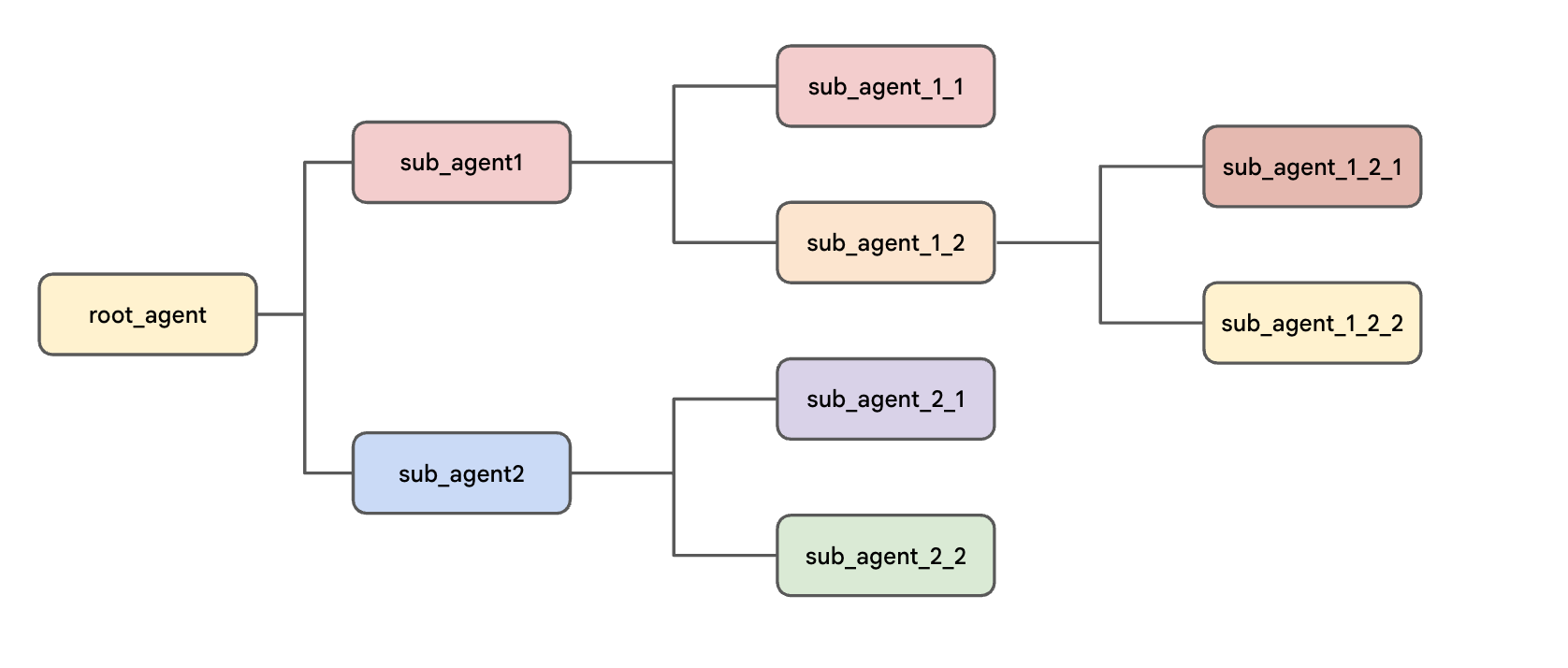
Im Agent Development Kit organisieren Sie Ihre Agenten in einer baumartigen Struktur. Dies schränkt die Optionen zur Übertragung für jeden Agenten im Baum ein. Auf diese Weise ist es einfacher, die möglichen Wege zu steuern und vorherzusagen, die eine Unterhaltung durch den Baum nehmen kann. Vorteile der hierarchischen Struktur:
- Sie orientiert sich an realen Teams und erleichtert so das Design und die Analyse des Verhaltens des Multi-Agenten-Systems.
- Sie ist intuitiv für Entwicklungsteams, da sie gängigen Mustern der Softwareentwicklung entspricht.
- Sie bietet mehr Kontrolle über den Informationsfluss und die Aufgabendelegierung im System, was es einfacher macht, mögliche Pfade zu verstehen und das System zu debuggen. Wenn ein System beispielsweise an verschiedenen Stellen des Flows jeweils einen Agenten zum Generieren von Berichten mit ähnlichen Beschreibungen hat, lässt sich durch die Baumstruktur leichter sicherstellen, dass der richtige Agent aufgerufen wird.
Die Struktur beginnt immer mit dem Agenten, der in der Variablen root_agent definiert ist. Er wird möglicherweise unter anderem Namen angezeigt. Der root_agent fungiert als übergeordnetes Element für einen oder mehrere Sub-Agenten. Jeder Sub-Agent kann eigene Sub-Agenten haben.
Aufgabe 1: ADK installieren und Umgebung einrichten
In dieser Lab-Umgebung wurde die Agent Platform API für Sie aktiviert. Wenn Sie diese Schritte in Ihrem eigenen Projekt ausführen, können Sie die API aktivieren, indem Sie zur Agent Platform wechseln und der Aufforderung zum Aktivieren folgen.
Cloud Shell-Editor-Tab vorbereiten
- Öffnen Sie im Google Cloud Console-Fenster die Cloud Shell, indem Sie auf der Tastatur die Taste „G“ und dann die Taste „S“ drücken. Alternativ können Sie rechts oben in der Cloud Console auf „Cloud Shell aktivieren“ (
 ) klicken.
- Klicken Sie auf Weiter.
- Wenn Sie zur Autorisierung der Cloud Shell aufgefordert werden, klicken Sie auf Autorisieren.
- Klicken Sie oben rechts im Cloud Shell-Terminalbereich auf In neuem Fenster öffnen
 .
.
- Klicken Sie oben im Bereich auf das Stiftsymbol Editor öffnen (
 ), um die Dateien aufzurufen.
- Klicken Sie oben im Navigationsmenü auf der linken Seite auf das Explorer-Symbol (
 ), um den Datei-Explorer zu öffnen.
- Klicken Sie auf Ordner öffnen.
- Klicken Sie im Dialogfeld „Ordner öffnen“ auf Ok, um den Basisordner Ihres Qwiklabs-Teilnehmerkontos auszuwählen.
- Schließen Sie alle zusätzlichen Tutorials oder Gemini-Felder, die auf der rechten Seite des Bildschirms angezeigt werden, damit mehr Platz für den Code-Editor bleibt.
- Im weiteren Verlauf dieses Labs dient dieses Fenster als IDE für das Arbeiten im Cloud Shell-Editor und im Cloud Shell-Terminal.
ADK und Codebeispiele für dieses Lab herunterladen und installieren
-
Fügen Sie die folgenden Befehle in das Cloud Shell-Terminal ein, um Codedateien aus einem Cloud Storage-Bucket für dieses Lab zu kopieren:
gcloud storage cp -r gs://{{{project_0.project_id| YOUR_GCP_PROJECT_ID}}}-bucket/* .
-
Aktualisieren Sie die Umgebungsvariable PATH, installieren Sie das ADK und zusätzliche Lab-Anforderungen, indem Sie die folgenden Befehle im Cloud Shell-Terminal ausführen.
export PATH=$PATH:"/home/${USER}/.local/bin"
python3 -m pip install google-adk[otel-gcp]==1.30.0 -r adk_multiagent_systems/requirements.txt
Aufgabe 2: Übertragungen zwischen übergeordneten, Sub- und gleichrangigen Agenten kennenlernen
Die Unterhaltung beginnt immer mit dem Agenten, der als Variable root_agent definiert ist.
Standardmäßig analysiert ein übergeordneter Agent die Beschreibung jedes Sub-Agenten und entscheidet, ob die Steuerung der Unterhaltung an einen Sub-Agenten übertragen werden soll.
Sie können diese Übertragungen in den Anweisungen des übergeordneten Agenten steuern, indem Sie die untergeordneten Agenten mit ihrem Namen referenzieren (das heißt mit den Werten ihres name-Parameters, nicht mit ihren Variablennamen). Hier ein Beispiel:
-
Führen Sie im Cloud Shell-Terminal den folgenden Befehl aus, um eine .env-Datei zu erstellen, mit der der Agent im Verzeichnis parent_and_subagents authentifiziert wird:
cd ~/adk_multiagent_systems
cat << EOF > parent_and_subagents/.env
GOOGLE_GENAI_USE_VERTEXAI=TRUE
GOOGLE_CLOUD_PROJECT={{{project_0.project_id| YOUR_GCP_PROJECT_ID}}}
GOOGLE_CLOUD_LOCATION=global
MODEL={{{project_0.startup_script.gemini_flash_model_id | gemini_flash_model_id}}}
EOF
Diese Variablen haben folgende Funktionen:
-
GOOGLE_GENAI_USE_VERTEXAI=TRUE gibt an, dass Sie die Agent Platform für die Authentifizierung anstelle der Gemini API-Schlüsselauthentifizierung verwenden.
-
GOOGLE_CLOUD_PROJECT und GOOGLE_CLOUD_LOCATION geben das Projekt und den Standort an, denen Ihre Modellaufrufe zugeordnet werden sollen.
-
MODEL wird hier gespeichert, damit es als weitere Umgebungsvariable geladen werden kann.
-
Führen Sie den folgenden Befehl aus, um die .env-Datei in das Verzeichnis workflow_agents zu kopieren, das Sie später im Lab verwenden werden:
cp parent_and_subagents/.env workflow_agents/.env
-
Öffnen Sie im Explorer-Bereich des Cloud Shell-Editors das Verzeichnis adk_multiagent_systems/parent_and_subagents.
-
Klicken Sie auf die Datei agent.py, um sie zu öffnen.
Tipp: Da in Python unsere untergeordneten Agenten definiert werden müssen, bevor wir sie einem Agenten hinzufügen können, sollten Sie eine agent.py-Datei in der Reihenfolge des Unterhaltungsablaufs von unten nach oben lesen.
-
Dieses Beispiel beinhaltet drei Agenten:
- Einen root_agent mit dem Namen
steering. Der Name wird verwendet, um ihn in der Entwicklungsoberfläche und den Befehlszeilenschnittstellen des ADK zu identifizieren. Dieser Agent fragt, ob die Nutzerin beziehungsweise der Nutzer weiß, wohin die Reise gehen soll, oder ob Hilfe bei der Entscheidung benötigt wird. Anhand der Antwort kann der Steuerungs-Agent entscheiden, an welchen seiner beiden Sub-Agenten die Unterhaltung übergeben werden soll. Wie Sie sehen, braucht es nur eine einfache Anweisung, in der die untergeordneten Agenten nicht einmal erwähnt werden. Die Beschreibungen der untergeordneten Agenten sind dem steuernden Agenten jedoch bekannt.
- Einen travel_brainstormer, der den Nutzerinnen und Nutzern hilft, Reiseziele zu finden, wenn sie nicht wissen, wohin sie reisen möchten.
- Einen attractions_planner, mit dem eine Liste mit Aktivitäten erstellt werden kann, sobald bekannt ist, welches Land als Reiseziel ausgewählt wurde.
-
Machen Sie travel_brainstormer und attractions_planner zu Sub-Agenten von root_agent, indem Sie beim Erstellen von root_agent die folgende Zeile hinzufügen:
sub_agents=[travel_brainstormer, attractions_planner]
-
Speichern Sie die Datei.
-
Beachten Sie, dass den Sub-Agenten hier keine entsprechenden parent-Parameter hinzugefügt werden. Der hierarchische Baum wird einzig durch die Angabe von sub_agents beim Erstellen von übergeordneten Agenten definiert.
-
Führen Sie im Cloud Shell-Terminal den folgenden Befehl aus, um über die ADK-Befehlszeile mit Ihrem Agenten zu chatten:
cd ~/adk_multiagent_systems
adk run parent_and_subagents
-
Wenn Sie den Prompt [user]: sehen, begrüßen Sie den Agenten mit:
hello
Beispielausgabe (Ihre Ausgabe kann abweichen):
[user]: hello
[steering]: Hello! Welcome to your travel adventure. Do you already know where you'd like to travel, or would you like some help deciding?
-
Antworten Sie dem Agenten:
I could use some help deciding.
Beispielausgabe (Ihre Ausgabe kann abweichen):
[user]: I could use some help deciding.
[travel_brainstormer]: Hello! I'd love to help you decide on the perfect destination for your next trip.
To start, here are a few highly popular countries that travelers love:
* **Italy:** Famous for food, history, art, and beautiful landscapes.
* **Japan:** A unique blend of ultra-modern cities, ancient temples, stunning nature, and incredible cuisine.
* **Costa Rica:** A paradise for nature lovers, wildlife, and outdoor adventures.
* **France:** Renowned for world-class art, fashion, gastronomy, and romantic cities.
To help narrow things down to the perfect match for you, what are your primary goals for this trip? Are you looking for:
1. **Adventure** (hiking, wildlife, outdoor activities)
2. **Leisure** (relaxing on beaches, spas, slow-paced exploring)
3. **Learning** (history, museums, exploring different cultures)
4. **Shopping** (fashion, local markets, unique finds)
5. **Viewing Art** (galleries, architecture, world-famous masterpieces)
Let me know what sounds most exciting to you, or if you have a mix of these in mind!
-
Anhand des Namens [travel_brainstormer] in Klammern in der Antwort sehen Sie, dass der root_agent mit dem Namen [steering] die Unterhaltung basierend auf der Beschreibung des entsprechenden Sub-Agenten an diesen übergeben hat.
-
Geben Sie beim Prompt user: exit ein, um die Unterhaltung zu beenden.
-
Sie können Ihrem Agenten im Rahmen seiner Anweisungen auch genauere Vorgaben dazu machen, wann er an einen Sub-Agenten übergeben soll. Fügen Sie in der Datei agent.py der Anweisung des root_agent die folgenden Zeilen hinzu:
If they need help deciding, send them to
'travel_brainstormer'.
If they know what country they'd like to visit,
send them to the 'attractions_planner'.
-
Speichern Sie die Datei.
-
Führen Sie im Cloud Shell-Terminal den folgenden Befehl aus, um die Befehlszeile neu zu starten:
adk run parent_and_subagents
-
Begrüßen Sie den Agenten mit:
hello
-
Antworten Sie auf die Begrüßung des Agenten mit:
I would like to go to Japan.
Beispielausgabe (Ihre Ausgabe kann abweichen):
[user]: I would like to go to Japan.
[attractions_planner]: Japan is an incredible destination with a perfect blend of ancient traditions and futuristic cities!
Here are some of the top attractions and regions to consider for your trip, categorized by the type of experience:
### 1. **The Modern & Futuristic (Tokyo)**
* **Shibuya Crossing & Harajuku:** Experience the bustling energy of the world's busiest pedestrian crossing and the quirky fashion of Takeshita Street.
* **teamLab Planets:** An immersive, digital-art museum where you walk through water and interact with stunning light projections.
* **Senso-ji Temple:** Tokyo's oldest and most iconic Buddhist temple, located in the historic Asakusa district.
### 2. **History & Tradition (Kyoto & Nara)**
* **Fushimi Inari Shrine (Kyoto):** Famous for its path of thousands of vibrant red torii gates winding up the mountain.
* **Kinkaku-ji (The Golden Pavilion, Kyoto):** A breathtaking Zen temple covered in gold leaf, reflecting over a serene pond.
* **Nara Park (Nara):** Home to hundreds of freely roaming, bowing deer and the massive Great Buddha statue at Todai-ji Temple.
### 3. **Nature & Scenic Views**
* **Mount Fuji & Lake Kawaguchiko:** Enjoy stunning views of Japan's iconic volcano, especially beautiful during cherry blossom or autumn foliage seasons.
* **Arashiyama Bamboo Grove (Kyoto):** Walk through a towering forest of green bamboo that feels like another world.
### 4. **Food & Entertainment (Osaka)**
* **Dotonbori:** Osaka's neon-lit food street, famous for street foods like *takoyaki* (octopus balls) and *okonomiyaki* (savory pancakes).
* **Osaka Castle:** A magnificent historic landmark surrounded by a massive park and moat.
---
To help me tailor the perfect itinerary for you, **what kinds of things are you most interested in?**
* Historic temples and shrines?
* Modern city life and pop culture (anime, gaming, shopping)?
* Nature, hiking, and scenic landscapes?
* Incredible food and culinary experiences?
Let me know, and we can start building your custom list of stops!
-
Wie Sie sehen, wurde hier an den anderen Sub-Agenten attractions_planner übergeben.
-
Antworten Sie mit:
Actually I don't know what country to visit.
Beispielausgabe (Ihre Ausgabe kann abweichen):
user: actually I don't know what country to visit
[travel_brainstormer]: Okay! I can help you brainstorm some countries for travel...
-
Sie wurden nun an den Agenten travel_brainstormer weitergeleitet, der ein gleichrangiger Agent des Agenten attractions_planner ist. Das ist standardmäßig zulässig. Wenn Sie Übertragungen an gleichrangige Agenten verhindern möchten, können Sie im attractions_planner-Agenten den Parameter disallow_transfer_to_peers auf True setzen.
-
Geben Sie beim Prompt „user“ exit ein, um die Sitzung zu beenden.
Schritt-für-Schritt-Muster: Wenn Sie einen KI-Agenten benötigen, der Schritt für Schritt durch einen Prozess führt, kann es sinnvoll sein, den ersten Schritt als root_agent festzulegen und den Agenten des zweiten Schritts als einzigen Sub-Agenten. Fahren Sie dann so fort, dass in jedem weiteren Schritt der einzige Sub-Agent des jeweils vorherigen Agenten übernimmt.
Klicken Sie auf Fortschritt prüfen.
Übertragungen zwischen übergeordneten, Sub- und gleichrangigen Agenten kennenlernen
Aufgabe 3: Sitzungsstatus zum Speichern und Abrufen von Informationen verwenden
Jede Unterhaltung im ADK findet in einer Sitzung statt, auf die alle an der Unterhaltung beteiligten Agenten zugreifen können. Eine Sitzung umfasst den Unterhaltungsverlauf, den Agenten als Teil des Kontexts lesen, der zum Generieren einer Antwort verwendet wird. Außerdem beinhaltet sie ein Sitzungsstatus-Dictionary, mit dem Sie die wichtigsten Informationen, die Sie hervorheben möchten, und den Zugriff darauf besser steuern können.
Das kann besonders hilfreich sein, um Informationen zwischen KI-Agenten weiterzugeben oder eine einfache Datenstruktur wie eine Liste von Aufgaben im Laufe einer Unterhaltung beizubehalten.
So fügen Sie dem Status etwas hinzu und lesen daraus:
-
Kehren Sie zur Datei adk_multiagent_systems/parent_and_subagents/agent.py zurück.
-
Fügen Sie nach dem Header # Tools die folgende Funktionsdefinition ein:
def save_attractions_to_state(
tool_context: ToolContext,
attractions: List[str]
) -> dict[str, str]:
"""Saves the list of attractions to state["attractions"].
Args:
attractions [str]: a list of strings to add to the list of attractions
Returns:
None
"""
# Load existing attractions from state. If none exist, start an empty list
existing_attractions = tool_context.state.get("attractions", [])
# Update the 'attractions' key with a combo of old and new lists.
# When the tool is run, ADK will create an event and make
# corresponding updates in the session's state.
tool_context.state["attractions"] = existing_attractions + attractions
# A best practice for tools is to return a status message in a return dict
return {"status": "success"}
-
In diesem Code ist Folgendes von Interesse:
- Die Sitzung wird als
ToolContext an Ihre Toolfunktion übergeben. Sie müssen lediglich einen Parameter zuweisen, damit sie auch übernommen werden kann, wie hier mit dem Parameter tool_context gezeigt. Anschließend können Sie mit tool_context auf Sitzungsinformationen wie den Unterhaltungsverlauf (über tool_context.events) und das Sitzungsstatus-Dictionary (über tool_context.state) zugreifen. Wird das tool_context.state-Dictionary von Ihrer Toolfunktion geändert, werden diese Änderungen nach Ausführung des Tools im Sitzungsstatus berücksichtigt.
- Der Docstring enthält eine klare Beschreibung und Abschnitte für Argument- und Return-Werte.
- Der kommentierte Funktionscode zeigt, wie einfach es ist, das Status-Dictionary zu aktualisieren.
-
Fügen Sie das Tool dem Agenten attractions_planner hinzu, indem Sie beim Erstellen des Agenten den Parameter tools ergänzen:
tools=[save_attractions_to_state]
-
Fügen Sie der vorhandenen Anweisung des Agenten attractions_planner die folgenden Aufzählungspunkte hinzu:
- When they reply, use your tool to save their selected attraction
and then provide more possible attractions.
- If they ask to view the list, provide a bulleted list of
{ attractions? } and then suggest some more.
-
Beachten Sie den Abschnitt in geschweiften Klammern: { attractions? }. Mit dieser ADK-Funktion, key templating, wird der Wert des Schlüssels attractions aus dem Status-Dictionary geladen. Das Fragezeichen nach dem Schlüssel attractions verhindert, dass ein Fehler ausgegeben wird, wenn das Feld noch nicht vorhanden ist.
-
Sie führen den Agenten jetzt über die Weboberfläche aus. Dort finden Sie einen Tab, in dem Sie die Änderungen am Sitzungsstatus sehen können. Starten Sie die Web-Benutzeroberfläche des Agent Development Kit mit dem folgenden Befehl:
adk web --allow_origins "regex:https://.*\.cloudshell\.dev"
Ausgabe
INFO: Started server process [2434]
INFO: Waiting for application startup.
+-------------------------------------------------------+
| ADK Web Server started |
| |
| For local testing, access at http://localhost:8000. |
+-------------------------------------------------------+
INFO: Application startup complete.
INFO: Uvicorn running on http://127.0.0.1:8000 (Press CTRL+C to quit)
-
Klicken Sie in der Terminalausgabe auf den Link http://127.0.0.1:8000, um die Weboberfläche in einem neuen Tab aufzurufen.
-
Ein neuer Browsertab mit der ADK-Entwicklungsoberfläche wird geöffnet.
-
Wählen Sie im Drop-down-Menü KI-Agent auswählen auf der linken Seite den Agenten parent_and_subagents aus.
-
Beginnen Sie die Unterhaltung mit hello.
-
Nachdem der Agent Sie begrüßt hat, antworten Sie mit:
I'd like to go to Egypt.
Sie sollten an den attractions_planner weitergeleitet werden und eine Liste mit Sehenswürdigkeiten erhalten.
-
Wählen Sie eine Sehenswürdigkeit aus, zum Beispiel:
I'll go to the Sphinx
-
Sie sollten in der Antwort eine Bestätigung erhalten, beispielsweise Alles klar, ich habe die Sphinx in Ihrer Liste gespeichert. Hier sind einige weitere Sehenswürdigkeiten…
-
Klicken Sie auf die Antwort-Toolbox (mit einem Häkchen markiert), um das Ereignis aufzurufen, das aus der Antwort des Tools erstellt wurde. Wie Sie sehen, enthält es das Feld actions mit state_delta, das die Änderungen am Status beschreibt.
-
Sie sollten vom Agenten aufgefordert werden, weitere Sehenswürdigkeiten auszuwählen. Antworten Sie dem Agenten, indem Sie eine der von ihm angebotenen Optionen nennen.
-
Klicken Sie im Navigationsmenü auf der linken Seite auf das „X“, um den Fokus auf das zuvor untersuchte Ereignis zu beenden.
-
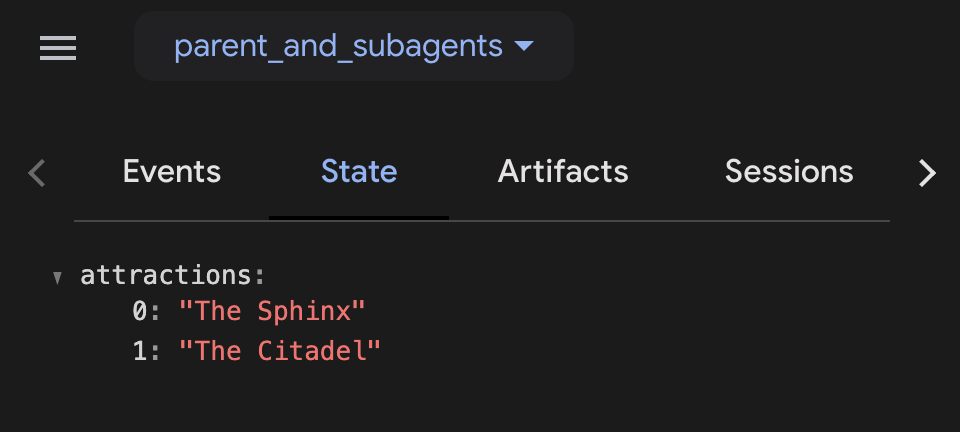
In der Seitenleiste sollten Sie jetzt die Liste der Ereignisse und einige Tab-Optionen sehen. Wählen Sie den Tab Status aus. Hier sehen Sie den aktuellen Status, einschließlich des attractions-Arrays mit den beiden angeforderten Werten.
-
Senden Sie dem Agenten die folgende Nachricht:
What is on my list?
-
Die Liste sollte gemäß der Anweisung als Aufzählungsliste formatiert zurückgegeben werden.
-
Wenn Sie mit dem Testen des Agenten fertig sind, schließen Sie den Browsertab und drücken Sie im Cloud Shell-Terminal STRG + C, um den Server zu beenden.
Später in diesem Lab werden wir sehen, wie der Status für die Kommunikation zwischen Agenten verwendet wird.
Klicken Sie auf Fortschritt prüfen.
Sitzungsstatus zum Speichern und Abrufen von Informationen verwenden
Wenn Sie nicht nur einzelne Informationen, sondern die gesamte Textantwort Ihres Agenten im Status-Dictionary speichern möchten, können Sie beim Definieren des Agenten den Parameter output_key festlegen. Die gesamte Ausgabe wird dann unter diesem Feldnamen im Status-Dictionary gespeichert.
Workflow-Agenten
Übertragungen vom übergeordneten an den Sub-Agenten sind ideal, wenn Sie mehrere spezialisierte Sub-Agenten haben und die Nutzerinnen und Nutzer mit jedem von ihnen interagieren sollen.
Wenn Sie möchten, dass Agenten nacheinander agieren, ohne auf eine Nutzereingabe zu warten, können Sie Workflow-Agenten verwenden. Hier einige Beispiele für Szenarien, in denen Sie Workflow-Agenten verwenden können:
-
Planen und ausführen: Wenn Sie einen Agenten eine Liste von Elementen erstellen lassen und diese Liste dann von anderen Agenten für Folgeaufgaben verwenden lassen möchten, beispielsweise zum Schreiben von Abschnitten eines Dokuments.
-
Recherchieren und schreiben: Wenn Sie möchten, dass ein Agent Funktionen aufruft, um Kontextinformationen aus der Google Suche oder anderen Datenquellen zu erfassen, und ein anderer Agent diese Informationen verwendet, um eine Ausgabe zu generieren.
-
Entwürfe erstellen und überarbeiten: Wenn Sie einen Agenten einen Dokumententwurf erstellen lassen, der von anderen Agenten geprüft und iteriert werden soll.
Für solche Aufgaben nutzen Workflow-Agenten Sub-Agenten und sorgen dafür, dass diese aktiv werden. Das Agent Development Kit bietet drei integrierte Workflow-Agenten und die Möglichkeit, eigene zu definieren:
SequentialAgentLoopAgentParallelAgent
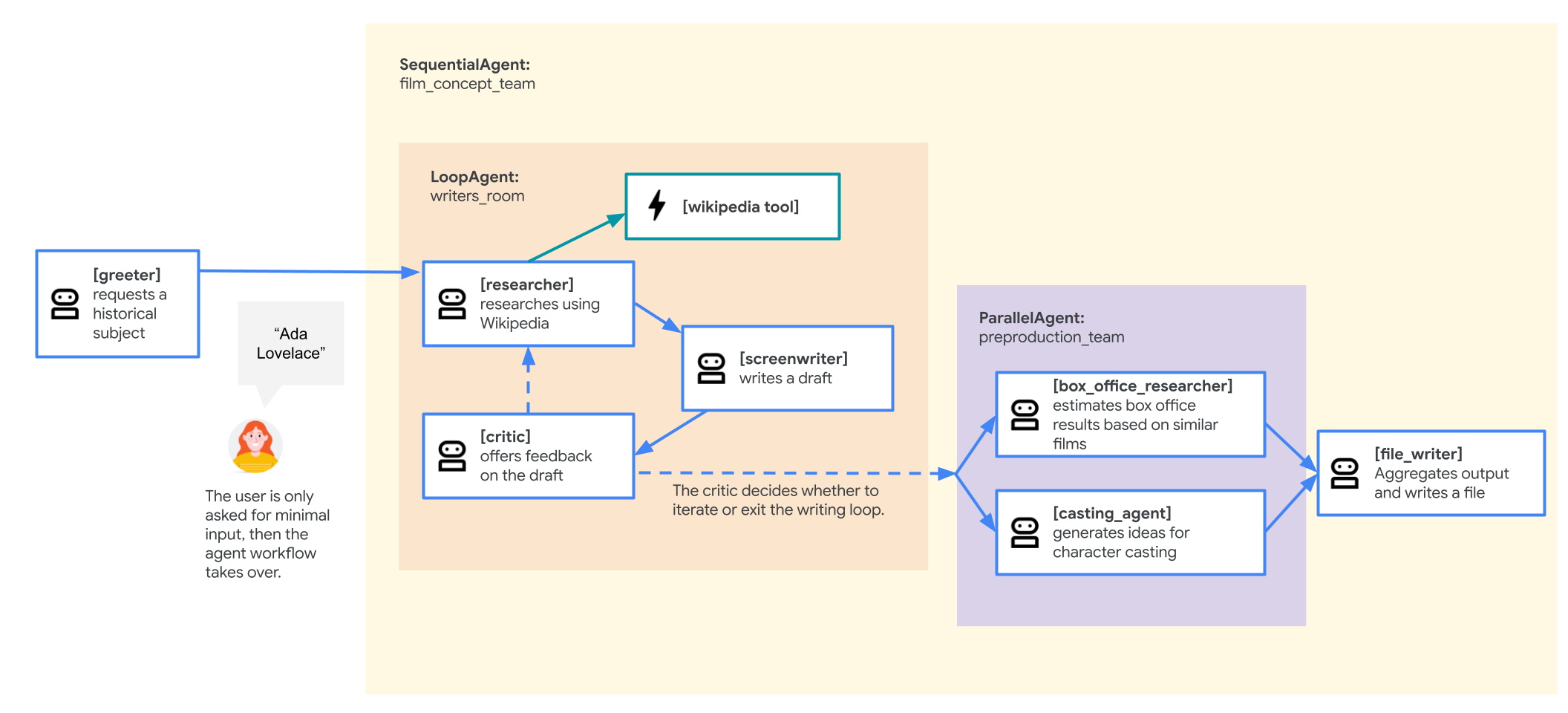
Im weiteren Verlauf dieses Labs erstellen Sie ein Multi-Agenten-System, das mehrere LLM-Agenten, Workflow-Agenten und Tools verwendet, um den Workflow des Agenten zu steuern.
Konkret erstellen Sie einen Agenten, der ein Konzept für einen neuen Kinohit entwickelt: einen biografischen Film über das Leben einer historischen Figur. Ihre Sub-Agenten übernehmen die Recherche, einen iterativen Schreibzyklus, in dem sie als Drehbuchautor und Kritiker fungieren. Schließlich helfen einige zusätzliche Sub-Agenten beim Brainstorming von Casting-Ideen und verwenden historische Daten für Vorhersagen zu den Einspielergebnissen.
Am Ende sieht Ihr Multi-Agenten-System so aus (klicken Sie auf das Bild, um es zu vergrößern):
Wir beginnen jedoch mit einer einfacheren Version.
Aufgabe 4: Multi-Agenten-System mit einem SequentialAgent erstellen
Der SequentialAgent führt seine Sub-Agenten in einer linearen Abfolge aus. Die untergeordneten Agenten in der Liste sub_agents werden nacheinander in der festgelegten Reihenfolge ausgeführt.
Das ist ideal für Workflows, in denen Aufgaben in einer bestimmten Reihenfolge ausgeführt werden müssen und die Ausgabe einer Aufgabe als Eingabe für die nächste dient.
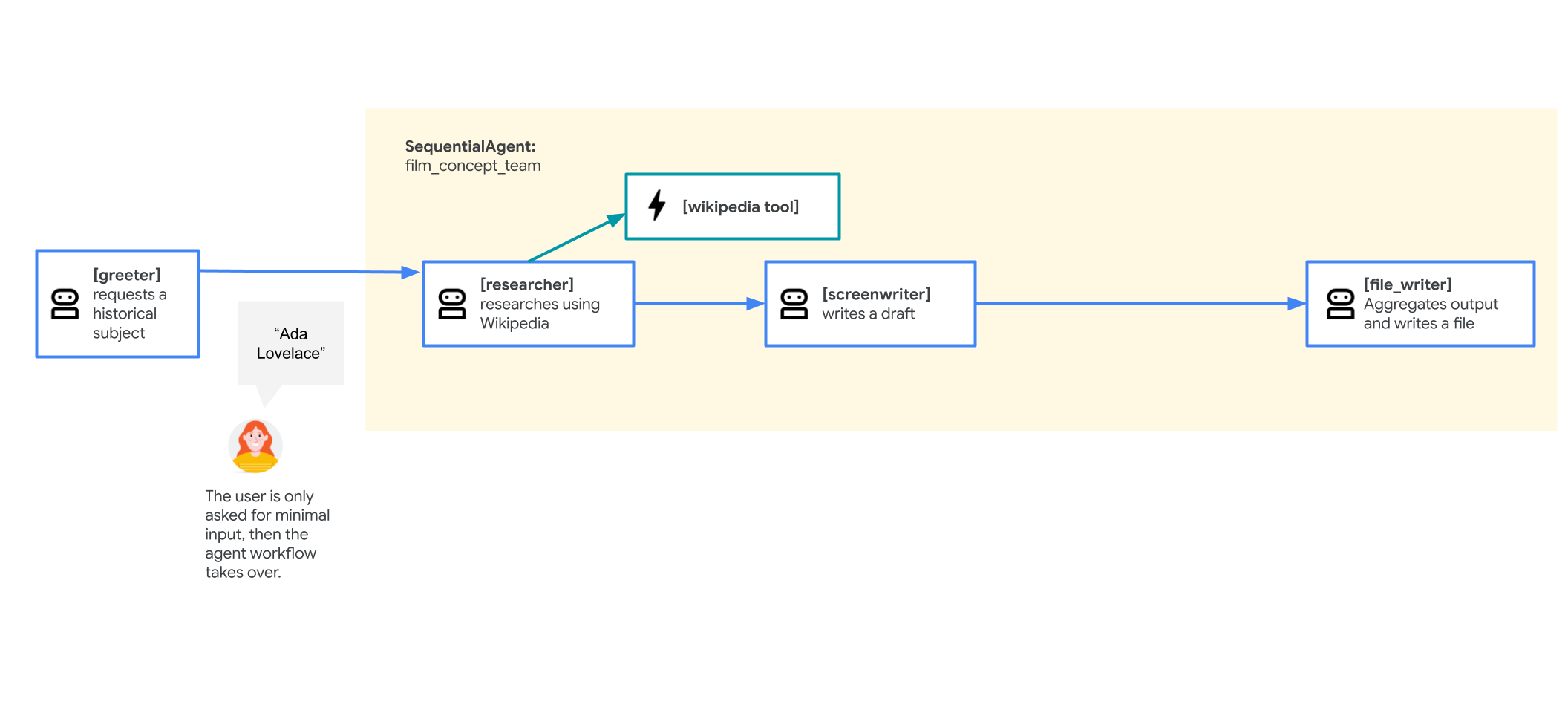
Im Rahmen dieser Aufgabe führen Sie einen SequentialAgent aus, um eine erste Version Ihres Multi-Agenten-Systems für die Entwicklung von Filmkonzepten zu erstellen. Der erste Entwurf Ihres Agenten ist so strukturiert:
-
Ein root_agent namens greeter, um die Nutzerin oder den Nutzer zu begrüßen und eine historische Figur als Filmsubjekt anzufordern.
-
Ein SequentialAgent mit dem Namen film_concept_team enthält Folgendes:
- Einen researcher, um mehr über die angeforderte historische Figur aus Wikipedia zu erfahren. Dazu wird ein LangChain-Tool verwendet, das im Lab ADK-Agenten mit Tools ausstatten behandelt wird. Ein Agent kann seine Tools mehrmals hintereinander aufrufen. Der Researcher kann also mehrere Durchläufe ausführen, wenn er mehr Informationen benötigt.
- Einen screenwriter, der die Rechercheergebnisse in den Plotentwurf für ein Drehbuch einfließen lässt.
- Einen file_writer, um dem resultierenden Film einen Titel zu geben und die Ergebnisse der Sequenz in eine Datei zu schreiben.
-
Öffnen Sie im Cloud Shell-Editor das Verzeichnis adk_multiagent_systems/workflow_agents.
-
Klicken Sie im Verzeichnis workflow_agents auf die Datei agent.py.
-
Lesen Sie diese Agenten-Definitionsdatei. Da Sub-Agenten definiert werden müssen, bevor sie einem übergeordneten Agenten zugewiesen werden können, können Sie die Agenten von unten nach oben lesen, um die Datei in der Reihenfolge des Unterhaltungsablaufs anzusehen.
-
Außerdem gibt es das Funktionstool append_to_state. Mit dieser Funktion können KI-Agenten, die mit dem Tool ausgestattet sind, einem Dictionary-Wert im Status bestimmte Inhalte hinzufügen. Das ist besonders nützlich für Agenten, die ein Tool mehrmals aufrufen oder in mehreren Durchläufen eines LoopAgent agieren, damit ihre Ausgabe jedes Mal gespeichert wird.
-
Testen Sie die aktuelle Version des Agenten, indem Sie die Weboberfläche über das Cloud Shell-Terminal starten. Mit dem Argument --reload_agents aktivieren Sie die Live-Aktualisierung von Agenten basierend auf Änderungen:
cd ~/adk_multiagent_systems
adk web --allow_origins "regex:https://.*\.cloudshell\.dev" --reload_agents
Hinweis: Wenn Sie Ihre vorherige adk web-Sitzung nicht beendet haben, ist der Standardport 8000 blockiert. Sie können die Entwickler-UI jedoch mit einem neuen Port starten, indem Sie beispielsweise adk web --port 8001 verwenden.
-
Klicken Sie in der Terminalausgabe auf den Link http://127.0.0.1:8000, um die Weboberfläche in einem neuen Tab aufzurufen.
-
Ein neuer Browsertab mit der ADK-Entwicklungsoberfläche wird geöffnet.
-
Wählen Sie links im Drop-down-Menü Agent auswählen die Option workflow_agents aus.
-
Beginnen Sie die Unterhaltung mit hello. Es kann einen Moment dauern, bis der Agent antwortet. Er sollte Sie dann auffordern, den Namen einer historischen Person einzugeben, um die Filminhaltsgenerierung zu starten.
-
Wenn Sie aufgefordert werden, eine historische Persönlichkeit einzugeben, können Sie eine solche frei wählen oder eines der folgenden Beispiele verwenden:
-
Zhang Zhongjing – ein renommierter chinesischer Arzt aus dem 2. Jahrhundert n. Chr.
-
Ada Lovelace – eine englische Mathematikerin und Schriftstellerin, die für ihre Arbeit an frühen Computern bekannt ist
-
Marcus Aurelius – ein römischer Kaiser, bekannt für seine philosophischen Schriften
-
Der Agent sollte nun seine Agenten nacheinander aufrufen, während er den Workflow ausführt, und die Datei mit dem Plotentwurf in das Verzeichnis ~/adk_multiagent_systems/movie_pitches schreiben. Sie sollten eine Benachrichtigung erhalten, sobald die Datei in den Speicher geschrieben wurde.
Wenn der Agent nicht meldet, dass er eine Datei für Sie erstellt hat, oder Sie eine andere historische Figur ausprobieren möchten, können Sie rechts oben auf + Neue Sitzung klicken und es noch einmal versuchen.
-
Sehen Sie sich die Ausgabe des Agenten im Cloud Shell-Editor an. Möglicherweise müssen Sie im Menü des Cloud Shell-Editors „Ansicht“ > „Zeilenumbruch“ aktivieren, um den vollständigen Text ohne viel horizontales Scrollen zu sehen.
-
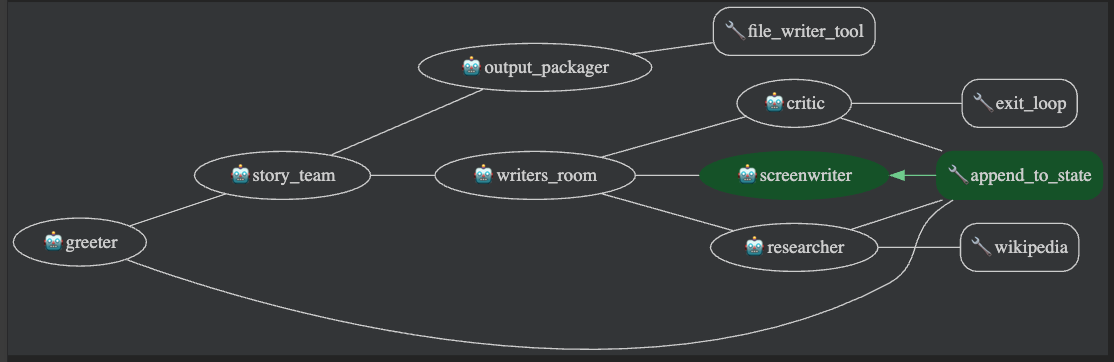
Klicken Sie in der ADK-Entwicklungsoberfläche auf eines der Agentensymbole ( ) für eine wechselseitige Unterhaltung, um die Ereignisansicht aufzurufen.
-
In der Ereignisansicht wird der Baum der in dieser Sitzung verwendeten KI-Agenten und Tools dargestellt. Möglicherweise müssen Sie im Ereignisbereich scrollen, um das vollständige Diagramm zu sehen.
- Zusätzlich zur Diagrammansicht können Sie im Tab Anfrage des Ereignisses die Informationen aufrufen, die dieser Agent im Rahmen seiner Anfrage erhalten hat, einschließlich des Unterhaltungsverlaufs.
- Sie können auch im Tab Antwort des Ereignisses nachsehen, was der Agent zurückgegeben hat.
Hinweis: Dieses System kann zwar interessante Ergebnisse liefern, es soll aber nicht bedeuten, dass Anweisungen so kurz sein oder Beispiele weggelassen werden können. Die Zuverlässigkeit des Systems kann von der zusätzlichen Ebene enorm profitieren, die durch das Hinzufügen eng definierter Anweisungen und Beispiele für jeden Agenten entsteht.
Klicken Sie auf Fortschritt prüfen.
Multi-Agenten-System mit einem SequentialAgent erstellen
Aufgabe 5: LoopAgent für iteratives Arbeiten hinzufügen
Der LoopAgent führt seine Sub-Agenten in einer definierten Reihenfolge aus und beginnt dann wieder am Anfang der Sequenz, ohne auf eine Nutzereingabe zu warten. Die Schleife wird wiederholt, bis eine bestimmte Anzahl von Iterationen erreicht ist oder einer der Sub-Agenten die Schleife beendet (in der Regel durch Aufrufen des integrierten Tools exit_loop).
Das ist für solche Aufgaben von Vorteil, die eine kontinuierliche Optimierung, regelmäßiges Monitoring oder zyklische Workflows erfordern. Hier einige Beispiele:
-
Iterative Optimierung: Ein Dokument oder ein Plan wird durch wiederholte Agentenzyklen kontinuierlich verbessert.
-
Kontinuierliches Monitoring: Datenquellen oder Bedingungen werden regelmäßig durch eine Reihe von Agenten überprüft.
-
Debatte oder Verhandlung: Eine iterative Diskussion zwischen Agenten wird simuliert, um ein besseres Ergebnis zu erzielen.
Als Nächstes fügen Sie Ihrem Agenten für Filmvorschläge einen LoopAgent hinzu, um beim Erstellen der Geschichte mehrere Durchläufe mit Recherche und Iteration anzuweisen. So können Nutzerinnen und Nutzer nicht nur das Skript optimieren, sondern auch mit einer weniger spezifischen Eingabe beginnen: Anstatt eine bestimmte historische Persönlichkeit vorzuschlagen, wissen sie vielleicht nur, dass sie eine Geschichte über einen Arzt aus dem Altertum möchten. Durch einen iterativen Recherche- und Schreibprozess können die Agenten eine geeignete Person finden und dann an der Geschichte arbeiten.
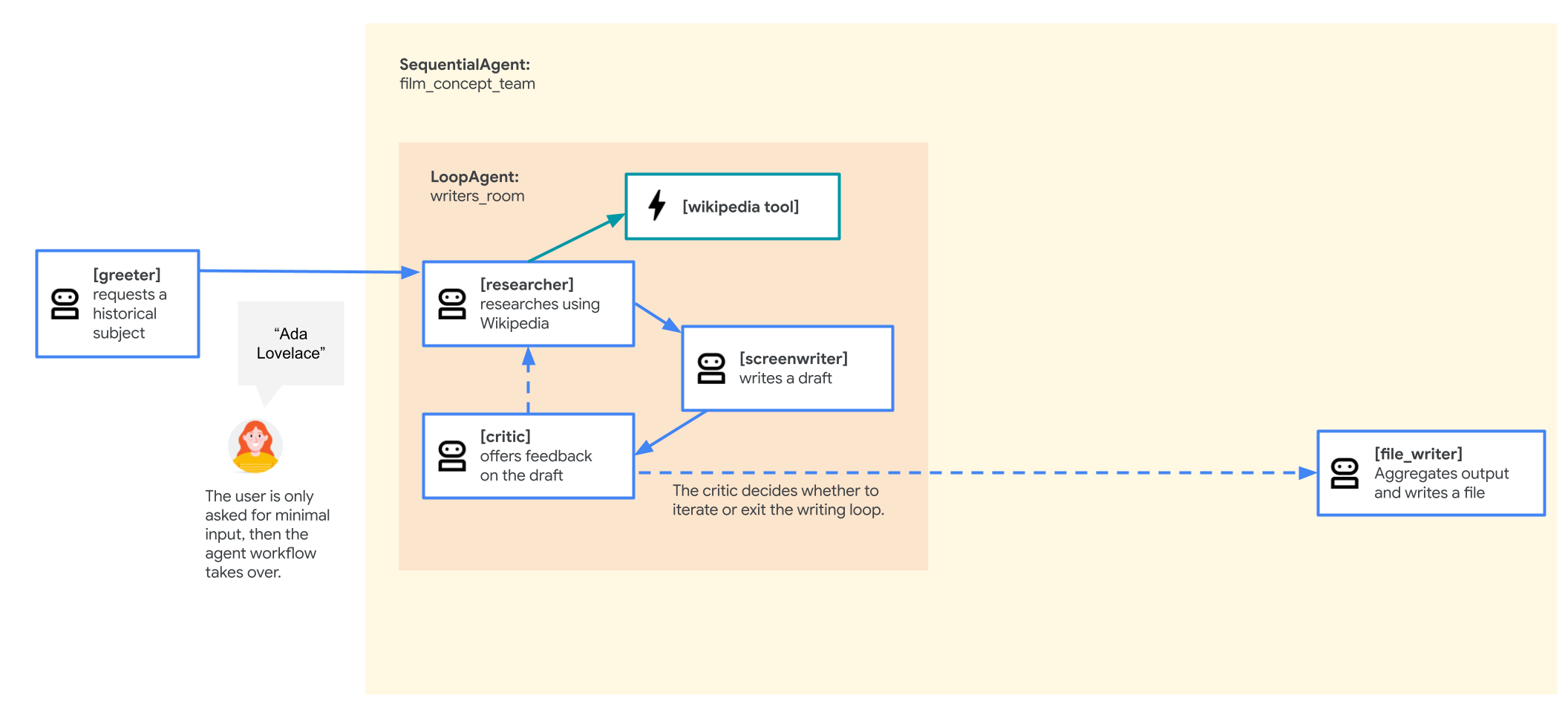
Der überarbeitete Agent befolgt den folgenden Ablauf:
- Der root_agent greeter bleibt unverändert.
- Der
SequentialAgent film_concept_team besteht jetzt aus Folgendem:
- Der
LoopAgent writers_room startet die Sequenz. Sie besteht aus diesen Sub-Agenten:
- Der researcher (Rechercheur) bleibt derselbe wie bisher.
- Der screenwriter (Drehbuchautor) bleibt ähnlich wie zuvor.
- Ein critic (Kritiker) gibt kritisches Feedback zum aktuellen Entwurf, um die nächste Schleife aus Recherche und Verbesserung anzustoßen.
- Ist die Schleife beendet, wird die Steuerung der Unterhaltung wieder an den
SequentialAgent film_concept_team übergeben, der die Steuerung dann an den nächsten Agenten in der Sequenz weiterleitet: den file_writer, der wie zuvor dem Film einen Titel gibt und die Ergebnisse der Sequenz in eine Datei schreibt.
So nehmen Sie diese Änderungen vor:
-
Fügen Sie in der Datei adk_multiagent_systems/workflow_agents/agent.py diesen Toolimport hinzu, um einem KI-Agenten die Möglichkeit zu geben, die Schleife bei Bedarf zu verlassen:
from google.adk.tools import exit_loop
from google.adk.models import Gemini
-
Fügen Sie diesen critic-Agenten (Kritiker) hinzu, um zu entscheiden, wann der Plotentwurf fertig ist und die Schleife beendet werden soll. Fügen Sie den folgenden neuen Agenten in die Datei agent.py unter der Überschrift # Agents ein (ohne die vorhandenen Agenten zu überschreiben). Beachten Sie, dass exit_loop eines der Tools ist und Anleitungen dazu enthält, wann es verwendet werden sollte:
critic = Agent(
name="critic",
model=Gemini(model=model_name, retry_options=RETRY_OPTIONS),
description="Reviews the outline so that it can be improved.",
instruction="""
INSTRUCTIONS:
Consider these questions about the PLOT_OUTLINE:
- Does it meet a satisfying three-act cinematic structure?
- Do the characters' struggles seem engaging?
- Does it feel grounded in a real time period in history?
- Does it sufficiently incorporate historical details from the RESEARCH?
If the PLOT_OUTLINE does a good job with these questions, exit the writing loop with your 'exit_loop' tool.
If significant improvements can be made, use the 'append_to_state' tool to add your feedback to the field 'CRITICAL_FEEDBACK'.
Explain your decision and briefly summarize the feedback you have provided.
PLOT_OUTLINE:
{ PLOT_OUTLINE? }
RESEARCH:
{ research? }
""",
before_model_callback=log_query_to_model,
after_model_callback=log_model_response,
tools=[append_to_state, exit_loop]
)
-
Erstellen Sie einen neuen LoopAgent namens writers_room, der den iterativen Ablauf von Rechercheur (researcher), Drehbuchautor (screenwriter) und Kritiker (critic) erstellt. Jeder Durchlauf der Schleife endet mit einer kritischen Überprüfung der bisherigen Arbeit, die zu Verbesserungen für die nächste Runde führt. Fügen Sie über dem vorhandenen SequentialAgent film_concept_team Folgendes ein:
writers_room = LoopAgent(
name="writers_room",
description="Iterates through research and writing to improve a movie plot outline.",
sub_agents=[
researcher,
screenwriter,
critic
],
max_iterations=5,
)
-
Beim Erstellen des LoopAgent wird ein Parameter für max_iterations festgelegt. Er definiert, wie oft die Schleife durchlaufen wird, bevor sie endet. Auch wenn Sie die Schleife auf andere Weise unterbrechen möchten, ist es ratsam, die Gesamtzahl der Iterationen zu begrenzen.
-
Aktualisieren Sie den SequentialAgent film_concept_team, um researcher und screenwriter durch den soeben erstellten LoopAgent writers_room zu ersetzen. Der Agent file_writer sollte am Ende der Sequenz bleiben. Das film_concept_team sollte jetzt so aussehen:
film_concept_team = SequentialAgent(
name="film_concept_team",
description="Write a film plot outline and save it as a text file.",
sub_agents=[
writers_room,
file_writer
],
)
-
Kehren Sie zum Tab der ADK-Entwicklungsoberfläche zurück und klicken Sie rechts oben auf + Neue Sitzung, um eine neue Sitzung zu starten.
-
Beginnen Sie eine neue Unterhaltung mit hello.
-
Wenn Sie aufgefordert werden, eine historische Persönlichkeit auszuwählen, nehmen Sie eine, die Sie interessiert. Hier sind ein paar Vorschläge:
eine Industriedesignerin, die Produkte für die breite Masse entworfen hatein Kartografdie Person, die dafür gesorgt hat, dass Pflanzen mehr Nahrung liefern
-
Nachdem Sie eine Figur ausgewählt haben, sollte der Agent die Schleife durchlaufen, dem Film schlussendlich einen Titel geben und die Zusammenfassung in eine Datei schreiben.
-
Sehen Sie sich die generierte Datei im Cloud Shell-Editor an. Sie sollte im Verzeichnis adk_multiagent_systems/movie_pitches gespeichert sein. Möglicherweise müssen Sie im Menü des Editors „Ansicht“ > „Zeilenumbruch“ aktivieren, damit der gesamte Text ohne viel horizontales Scrollen angezeigt wird.
Klicken Sie auf Fortschritt prüfen.
LoopAgent für iteratives Arbeiten hinzufügen
Aufgabe 6: Berichte mit einem ParallelAgent nach dem „Fan-Out- und Gather“-Muster erstellen
Mit dem ParallelAgent können die zugehörigen Sub-Agenten gleichzeitig ausgeführt werden. Jeder Sub-Agent arbeitet in seinem eigenen Zweig. Standardmäßig teilen diese Agenten während der parallelen Ausführung weder einen Unterhaltungsverlauf noch einen Status direkt miteinander.
Das ist nützlich für Aufgaben, die in unabhängige Unteraufgaben unterteilbar sind, die gleichzeitig verarbeitet werden können. Mit einem ParallelAgent lässt sich die Gesamtausführungszeit für solche Aufgaben erheblich verkürzen.
In diesem Lab fügen Sie Ihrem Vorschlag für einen neuen Film einige zusätzliche Berichte hinzu, darunter eine Analyse der potenziellen Einspielergebnisse und erste Ideen zur Besetzung.
Der überarbeitete Agent befolgt den folgenden Ablauf:
- Der greeter bleibt unverändert.
- Der
SequentialAgent film_concept_team besteht jetzt aus Folgendem:
- Dem
LoopAgent writers_room, der unverändert bleibt und Folgendes umfasst:
- Den researcher-Agenten
- Den screenwriter-Agenten
- Den critic-Agenten
- Ihr neuer
ParallelAgent preproduction_team wird dann aktiv und besteht aus:
- Einem box_office_researcher-Agenten, der anhand von historischen Einspielergebnissen einen Bericht zum potenziellen Umsatz dieses Films an den Kinokassen erstellt.
- Einem casting_agent-Agenten, der basierend auf Schauspielerinnen und Schauspielern, die in ähnlichen Filmen mitgewirkt haben, erste Ideen für das Casting generiert.
- Dem file_writer, der wie bisher die Ergebnisse der Sequenz in eine Datei schreibt.
Dieses Beispiel umfasst viel kreative Arbeit, die im Normalfall von menschlichen Teams erledigt wird. Dennoch veranschaulicht dieser Workflow, wie eine komplexe Kette von Aufgaben auf mehrere Sub-Agenten aufgeteilt werden kann, um komplexe Dokumente zu entwerfen, die dann von menschlichen Teammitgliedern bearbeitet und verbessert werden können.
-
Fügen Sie die folgenden neuen KI-Agenten und den ParallelAgent in Ihre Datei workflow_agents/agent.py unter der Überschrift # Agents ein:
box_office_researcher = Agent(
name="box_office_researcher",
model=Gemini(model=model_name, retry_options=RETRY_OPTIONS),
description="Considers the box office potential of this film",
instruction="""
PLOT_OUTLINE:
{ PLOT_OUTLINE? }
INSTRUCTIONS:
Write a report on the box office potential of a movie like that described in PLOT_OUTLINE based on the reported box office performance of other recent films.
""",
output_key="box_office_report"
)
casting_agent = Agent(
name="casting_agent",
model=Gemini(model=model_name, retry_options=RETRY_OPTIONS),
description="Generates casting ideas for this film",
instruction="""
PLOT_OUTLINE:
{ PLOT_OUTLINE? }
INSTRUCTIONS:
Generate ideas for casting for the characters described in PLOT_OUTLINE
by suggesting actors who have received positive feedback from critics and/or
fans when they have played similar roles.
""",
output_key="casting_report"
)
preproduction_team = ParallelAgent(
name="preproduction_team",
sub_agents=[
box_office_researcher,
casting_agent
]
)
-
Aktualisieren Sie die Liste sub_agents des vorhandenen Agenten film_concept_team, sodass sie zwischen writers_room und file_writer jetzt auch preproduction_team enthält:
film_concept_team = SequentialAgent(
name="film_concept_team",
description="Write a film plot outline and save it as a text file.",
sub_agents=[
writers_room,
preproduction_team,
file_writer
],
)
-
Aktualisieren Sie die Anweisung von file_writer folgendermaßen:
INSTRUCTIONS:
- Create a marketable, contemporary movie title suggestion for the movie described in the PLOT_OUTLINE. If a title has been suggested in PLOT_OUTLINE, you can use it, or replace it with a better one.
- Use your 'write_file' tool to create a new txt file with the following arguments:
- for a filename, use the movie title
- Write to the 'movie_pitches' directory.
- For the 'content' to write, include:
- The PLOT_OUTLINE
- The BOX_OFFICE_REPORT
- The CASTING_REPORT
PLOT_OUTLINE:
{ PLOT_OUTLINE? }
BOX_OFFICE_REPORT:
{ box_office_report? }
CASTING_REPORT:
{ casting_report? }
-
Speichern Sie die Datei.
-
Klicken Sie in der ADK-Entwicklungsoberfläche rechts oben auf + Neue Sitzung.
-
Geben Sie hello ein, um die Unterhaltung zu beginnen.
-
Geben Sie bei Aufforderung eine neue Idee für eine Figur ein, die Sie interessiert. Hier sind ein paar Vorschläge:
die Schauspielerin, die die Technologie für WLAN erfunden hatein spannender Kochwichtige Teilnehmende an den Weltausstellungen
-
Wenn der Agent mit dem Schreiben und der Berichterstellung fertig ist, sehen Sie sich die erstellte Datei im Verzeichnis adk_multiagent_systems/movie_pitches an. Wenn ein Teil des Prozesses fehlschlägt, klicken Sie oben rechts auf + Neue Sitzung und versuchen Sie es noch einmal.
Benutzerdefinierte Workflow-Agenten
Falls die vordefinierten Workflow-Agenten SequentialAgent, LoopAgent und ParallelAgent nicht Ihren Anforderungen entsprechen, bietet CustomAgent die Flexibilität, neue Workflow-Logik zu implementieren. Sie können Muster für die Ablaufsteuerung, die bedingte Ausführung oder die Statusverwaltung zwischen Sub-Agenten definieren. Das ist nützlich für komplexe Workflows, zustandsorientierte Orchestrierungen oder die Einbindung benutzerdefinierter Geschäftslogiken in die Orchestrierungsebene des Frameworks.
Die Erstellung eines CustomAgent wird in diesem Lab nicht behandelt, aber Sie sollten dennoch im Hinterkopf behalten, dass diese Funktion verfügbar ist, falls Sie sie benötigen.
Das wars!
In diesem Lab haben Sie gelernt, mehrere Agenten zu erstellen und diese über Beziehungen zwischen übergeordneten und Sub-Agenten miteinander zu verknüpfen, den Sitzungsstatus zu ergänzen und diesen unter Verwendung von Agenten-Anweisungen auszulesen sowie Workflow-Agenten zu verwenden, um die Unterhaltung direkt zwischen Agenten zu übergeben.
Google Cloud-Schulungen und -Zertifizierungen
In unseren Schulungen erfahren Sie alles zum optimalen Einsatz unserer Google Cloud-Technologien und können sich entsprechend zertifizieren lassen. In unseren Kursen werden technische Fähigkeiten und Best Practices vermittelt, damit Sie möglichst schnell mit Google Cloud loslegen und Ihr Wissen fortlaufend erweitern können. Wir bieten On-Demand-, Präsenz- und virtuelle Schulungen für Anfängerinnen und Anfänger wie Fortgeschrittene an, die Sie individuell in Ihrem eigenen Zeitplan absolvieren können. Mit unseren Zertifizierungen weisen Sie nach, dass Sie Expertin oder Experte im Bereich Google Cloud-Technologien sind.
Anleitung zuletzt am 26. Juli 2026 aktualisiert
Lab zuletzt am 26. Juli 2026 getestet
Copyright 2026 Google LLC. Alle Rechte vorbehalten. Google und das Google-Logo sind Marken von Google LLC. Alle anderen Unternehmens- und Produktnamen können Marken der jeweils mit ihnen verbundenen Unternehmen sein.








