GSP528

Übersicht
In einem Challenge-Lab geht es um ein bestimmtes Szenario mit mehreren Aufgaben. Anders als bei einem normalen Lab erhalten Sie jedoch keine Schritt-für-Schritt-Anleitung, sondern nutzen die in den Labs des jeweiligen Kurses erlernten Fähigkeiten, um die Aufgaben selbst zu lösen. Ihre Lösungen werden automatisch bewertet. Die erzielten Punkte finden Sie rechts oben auf dieser Seite.
In Challenge-Labs werden keine neuen Grundlagen zu Google Cloud vermittelt. Sie sollen dabei Ihr Wissen erweitern und es wird erwartet, dass Sie beispielsweise Standardwerte ändern und Fehlermeldungen lesen und recherchieren, um Ihre eigenen Fehler zu beheben.
Die volle Punktzahl erreichen Sie nur, wenn Sie alle Aufgaben innerhalb der vorgegebenen Zeit lösen.
Dieses Lab wird Teilnehmenden empfohlen, die sich für den Kurs Cloud-Netze per Network Connectivity Center verbinden angemeldet haben. Sind Sie bereit?
Szenario
Sie sind Lead Network Architect bei GlobalTech Inc., einer großen Firma mit vielen Niederlassungen. Dieses multinationale Unternehmen verfügt über eine beträchtliche lokale Infrastruktur, die Rechenzentren in Nordamerika (Hauptsitz – New York) und Europa (EMEA – London) umfasst. GlobalTech Inc. befindet sich gerade in einem großen Cloud-Transformationsprozess und migriert viele Anwendungen und Dienste zu Google Cloud. Gleichzeitig wird eine Hybridumgebung für wichtige Legacy-Systeme beibehalten, um die Anforderungen an den Datenstandort zu erfüllen.
Die aktuelle Konnektivitätslösung umfasst ein komplexes Mesh-Netzwerk aus VPN-Tunneln und Dedicated Interconnect-Verbindungen, das sich nur schwer verwalten und skalieren lässt. Das Unternehmen möchte seine Netzwerkarchitektur vereinfachen und Network Connectivity Center (NCC) für die zentralisierte Verwaltung der Verbindungen nutzen.
In diesem Lab verwenden Sie Network Connectivity Center, um Cloud- und lokale Netzwerke zu verbinden. Ihnen wurden dafür mehrere Ressourcen zur Verfügung gestellt:
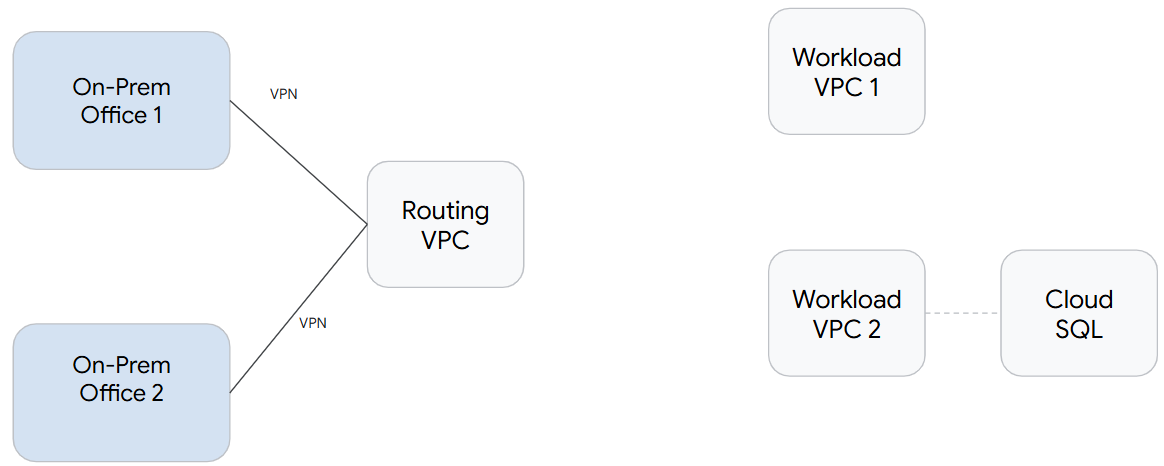
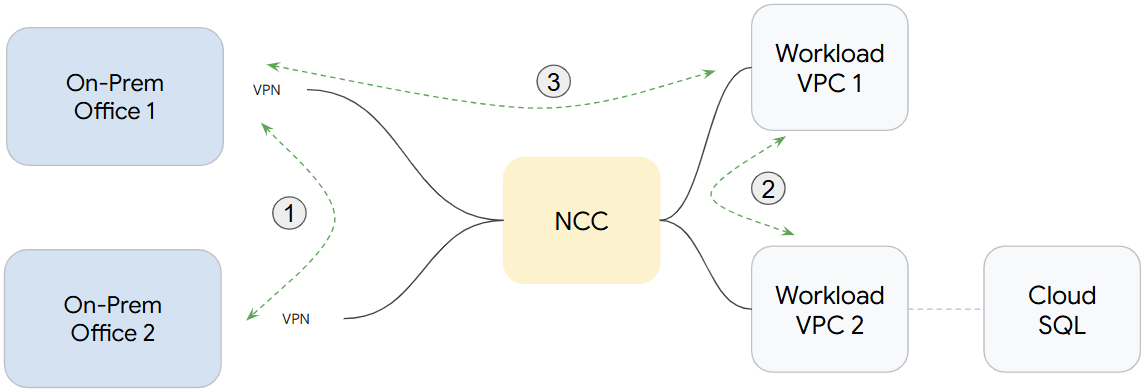
Sie verwenden NCC, um mehrere Netzwerkverbindungen herzustellen, die am Ende wie im folgenden Diagramm aussehen sollen:
Aufgabe 1: Zwei lokale VPCs über NCC verbinden
GlobalTech hat zwei lokale Rechenzentren und die Verbindung zwischen ihnen muss vereinfacht werden. Sie verbinden die lokale Zweigstelle 1 und die lokale Zweigstelle 2 über NCC und testen dann die Verbindung.
-
Richten Sie eine Hub-and-Spoke-Architektur ein, in der der zentrale Hub mit zwei Spokes verbunden ist, die jeweils ein separates lokales Rechenzentrum darstellen.
-
Erstellen Sie zuerst einen Network Connectivity Center-Hub, der als zentraler Verbindungspunkt dient.
-
Die lokalen VPCs werden über ein Paar vorkonfigurierter VPN-Tunnel mit der Routing-VPC verbunden. Diese werden verwendet, um die Spoke-Verbindungen zu definieren.
-
Rufen Sie in der Console die Seite Network Connectivity auf und prüfen Sie die vorkonfigurierten VPN-Tunnel für die lokalen Netzwerke.
-
Der Spoke für die lokale Zweigstelle 1 muss office-1 im Namen enthalten und der Spoke für die lokale Zweigstelle 2 muss office-2 im Namen enthalten.
-
Nachdem die Spokes über VPN-Tunnel mit dem Hub verbunden sind, die sichere Site-to-Site-Kommunikation gewährleistet ist und die Einrichtung abgeschlossen ist, testen Sie die Verbindung. Sie prüfen die Netzwerkkommunikation zwischen den in den einzelnen Zweigstellen bereitgestellten VM-Instanzen, die über den NCC-Hub geleitet wird.
Klicken Sie auf Fortschritt prüfen.
Zwei lokale VPCs über NCC verbinden.
Aufgabe 2: VPC mit VPC verbinden
GlobalTech möchte zwei VPCs verbinden, damit beide Zugriff auf einen Dienst haben, der in einer der VPCs ausgeführt wird. Sie verbinden Arbeitslast-VPC 1 und Arbeitslast-VPC 2 über NCC und testen dann die Verbindung.
-
Implementieren Sie eine Hub-and-Spoke-Topologie, in der die Arbeitslast-VPCs als Spokes vom Typ „VPC-Netzwerk“ mit einem zentralen NCC-Hub verbunden sind.
-
Der Spoke, der der Arbeitslast-VPC 1 entspricht, muss workload-1 im Namen enthalten und der Spoke für die Arbeitslast-VPC 2 muss workload-2 im Namen enthalten.
-
Nach Abschluss der Einrichtung testen Sie die Verbindung zwischen den beiden VPCs. Prüfen Sie die Netzwerkkommunikation zwischen den in den einzelnen Arbeitslast-VPCs bereitgestellten VM-Instanzen, die über den NCC-Hub geleitet wird.
Klicken Sie auf Fortschritt prüfen.
VPC mit VPC verbinden.
Aufgabe 3: VPC mit lokaler Umgebung verbinden
GlobalTech migriert eine Anwendung zu einer Cloud-VPC, aber die Anwendung muss weiterhin sicher auf eine Legacy-Datenbank im lokalen Rechenzentrum zugreifen können. Sie verbinden die lokale Zweigstelle 1 und die Arbeitslast-VPC 1 über NCC und testen dann die Verbindung.
-
Konfigurieren Sie eine Hub-and-Spoke-Architektur, in der die Spokes für die lokale Zweigstelle 1 und die Arbeitslast-VPC 1 vom Typ „VPC-Netzwerk“ sind und beide mit einem zentralen NCC-Hub verbunden sind.
-
Die Spokes müssen hybrid im Namen enthalten.
-
Zum Schluss prüfen Sie die Einrichtung, indem Sie die Verbindung zwischen der lokalen Zweigstelle und der Arbeitslast-VPC testen. Dazu prüfen Sie die Netzwerkkommunikation zwischen den in den einzelnen Netzwerken bereitgestellten VM-Instanzen, die über den NCC-Hub geleitet wird.
Klicken Sie auf Fortschritt prüfen.
VPC mit lokaler Umgebung verbinden.
Glückwunsch!
Sie haben Google Cloud NCC verwendet, um das Hybrid-Cloud-Netzwerk Ihres Unternehmens zu vereinfachen, zu schützen und zu skalieren. Dazu haben Sie die Verbindungsverwaltung für lokale Rechenzentren und mehrere Google Cloud-VPCs zentralisiert, den operativen Aufwand reduziert und die Netzwerkleistung verbessert.
Weitere Informationen
Google Cloud-Schulungen und -Zertifizierungen
In unseren Schulungen erfahren Sie alles zum optimalen Einsatz unserer Google Cloud-Technologien und können sich entsprechend zertifizieren lassen. Unsere Kurse vermitteln technische Fähigkeiten und Best Practices, damit Sie möglichst schnell mit Google Cloud loslegen und Ihr Wissen fortlaufend erweitern können. Wir bieten On-Demand-, Präsenz- und virtuelle Schulungen für Anfänger wie Fortgeschrittene an, die Sie individuell in Ihrem eigenen Zeitplan absolvieren können. Mit unseren Zertifizierungen weisen Sie nach, dass Sie Experte im Bereich Google Cloud-Technologien sind.
Anleitung zuletzt am 11. Juli 2025 aktualisiert
Lab zuletzt am 11. Juli 2025 getestet
© 2026 Google LLC. Alle Rechte vorbehalten. Google und das Google-Logo sind Marken von Google LLC. Alle anderen Unternehmens- und Produktnamen können Marken der jeweils mit ihnen verbundenen Unternehmen sein.








