GSP1296

Visão geral
Gemini é uma família de modelos de IA generativa desenvolvida pelo Google
DeepMind, criada para casos de uso multimodais. A API Gemini dá acesso a
vários modelos do Gemini, como Gemini Pro, Flash e Flash Lite.
Neste laboratório, você vai aprender a ajustar o modelo generativo Gemini
Flash usando o recurso de ajuste supervisionado da Agent Platform. Com o
ajuste supervisionado, você pode usar seus próprios dados de treinamento para
refinar ainda mais as capacidades do modelo de base para suas tarefas
específicas.
O ajuste supervisionado usa exemplos rotulados (neste caso, imagens) para
modificar o modelo de base do Gemini. Cada exemplo demonstra a saída que você
quer do seu modelo de texto durante a inferência.
Antes de começar a ajustar, verifique se os dados de treinamento são de alta
qualidade, se estão bem rotulados e se são diretamente relevantes para a
tarefa de destino. Isso é crucial porque dados de baixa qualidade podem afetar
negativamente o desempenho e introduzir viés no modelo ajustado.
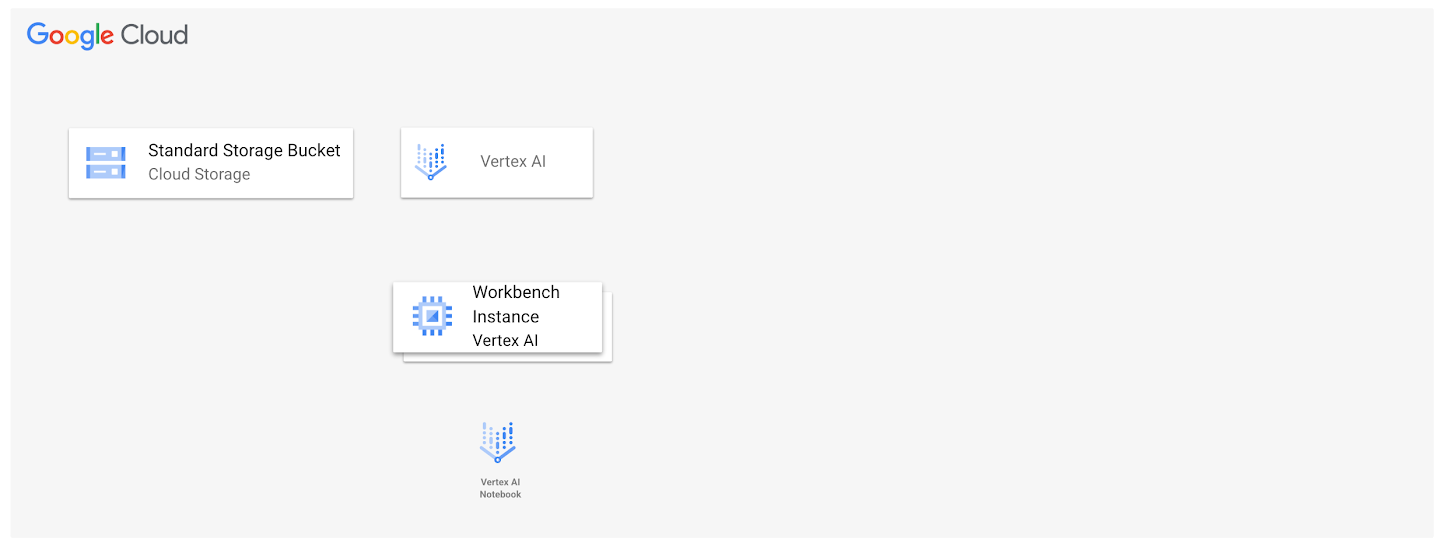
No início do laboratório, o ambiente vai conter os recursos mostrados no
diagrama a seguir.
Ao final do laboratório, você terá usado a arquitetura para realizar várias
tarefas.
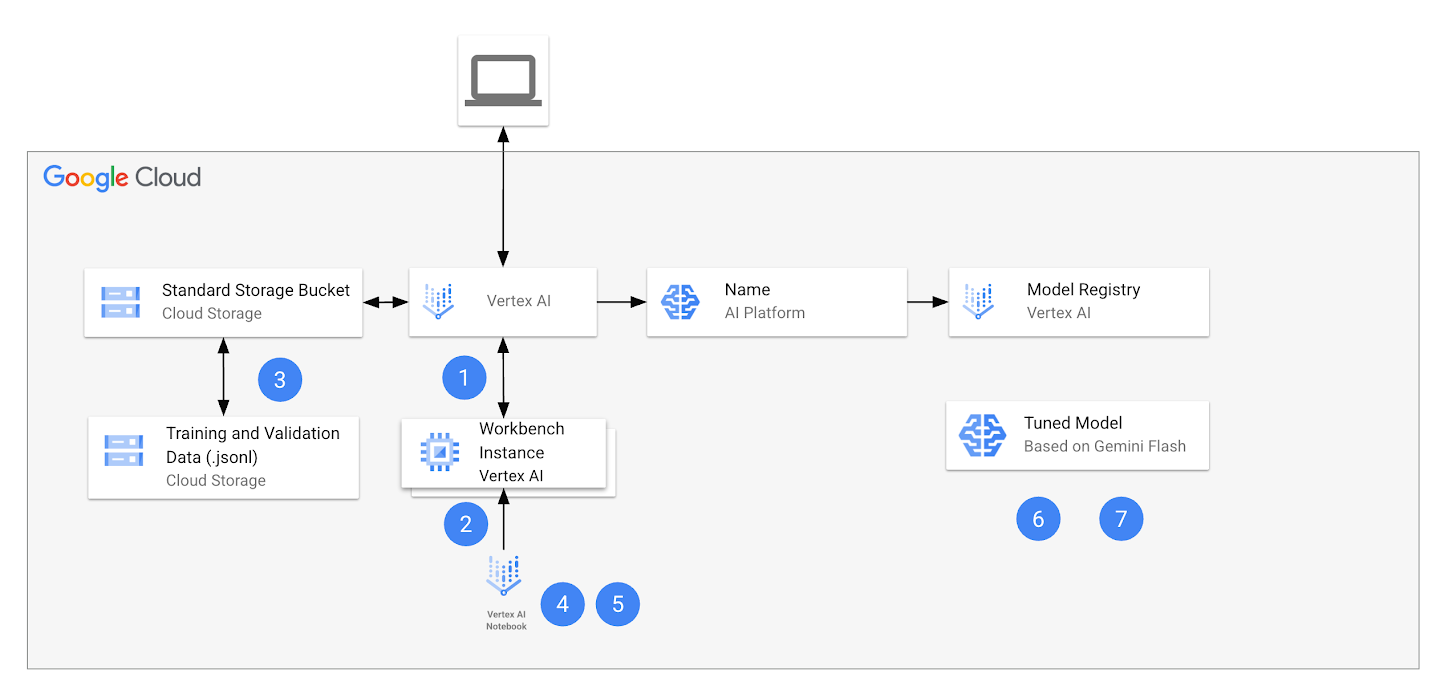
Confira na tabela a seguir uma explicação detalhada de cada tarefa referente à
arquitetura do laboratório.
| Número da tarefa |
Detalhes |
| 1. |
Abrir o notebook no Agent Platform Workbench e escolher o kernel.
|
| 2. |
Instalar pacotes e configurar o notebook para seu projeto:
você vai usar o SDK de IA generativa do Google para trabalhar com o
Gemini pela API Developer e pela Agent Platform. Para isso, será
necessário instalar as bibliotecas Python e usá-las durante o
laboratório. Você também precisa configurar o notebook para ter acesso
aos recursos do seu projeto, como o bucket do Cloud Storage
disponibilizado no início.
|
| 3. |
Preparar o conjunto de dados:
nesta tarefa, você vai baixar os arquivos do conjunto de dados,
incluindo as imagens, e prepará-los para usar com o notebook.
|
| 4. |
Comparar o desempenho do modelo de referência com as informações
empíricas:
você vai comparar o modelo de referência do Gemini Flash com as
informações empíricas de uma única imagem no conjunto de dados.
|
| 5. |
Avaliar o modelo de referência com o conjunto de dados de
validação:
use val.jsonl com seu comando e o modelo de referência do
Gemini Flash para avaliar os resultados. Observação: você vai usar
várias métricas de avaliação, como rougeL_precision, rougeL_recall e
rougeL_fmeasure, para avaliar o desempenho do modelo ajustado.
|
| 6. |
Criar o modelo ajustado:
use seus dados de treinamento train.jsonl com o modelo de
referência do Gemini Flash para criar um modelo ajustado para seu caso
de uso específico de legenda de imagens.
|
| 7. |
Avaliar o modelo ajustado:
use métricas de avaliação para avaliar o modelo ajustado em relação ao
conjunto de dados de validação val.jsonl e o desempenho do
modelo Gemini Flash de referência. A avaliação vai ocorrer com métricas
como rougeL.
|
Pré-requisitos
Antes de fazer este laboratório, você precisa saber os seguintes conceitos:
- Noção básica de programação em Python.
- Conceitos gerais sobre APIs.
-
Executar códigos Python em um notebook do Jupyter no
Agent Platform Workbench.
Objetivos
Neste laboratório, você vai:
- Descrever o processo para usar o ajuste supervisionado.
-
Ajustar o modelo Gemini Flash de referência com seu conjunto de dados de
treinamento.
- Avaliar os resultados da legenda de imagens com o modelo ajustado.
-
Comparar os resultados do modelo ajustado com o modelo de referência e as
informações empíricas.
Configuração e requisitos
Antes de clicar no botão Começar o Laboratório
Leia estas instruções. Os laboratórios são cronometrados e não podem ser pausados. O timer é ativado quando você clica em Iniciar laboratório e mostra por quanto tempo os recursos do Google Cloud vão ficar disponíveis.
Este laboratório prático permite que você realize as atividades em um ambiente real de nuvem, e não em uma simulação ou demonstração. Você vai receber novas credenciais temporárias para fazer login e acessar o Google Cloud durante o laboratório.
Confira os requisitos para concluir o laboratório:
- Acesso a um navegador de Internet padrão (recomendamos o Chrome).
Observação: para executar este laboratório, use o modo de navegação anônima (recomendado) ou uma janela anônima do navegador. Isso evita conflitos entre sua conta pessoal e de estudante, o que poderia causar cobranças extras na sua conta pessoal.
- Tempo para concluir o laboratório: não se esqueça que, depois de começar, não será possível pausar o laboratório.
Observação: use apenas a conta de estudante neste laboratório. Se usar outra conta do Google Cloud, você poderá receber cobranças nela.
Como iniciar seu laboratório e fazer login no console do Google Cloud
-
Clique no botão Começar o laboratório. Se for preciso pagar por ele, uma caixa de diálogo vai aparecer para você selecionar a forma de pagamento.
No painel Detalhes do Laboratório, à esquerda, você vai encontrar o seguinte:
- O botão Abrir Console do Google Cloud
- O tempo restante
- As credenciais temporárias que você vai usar neste laboratório
- Outras informações, se forem necessárias
-
Se você estiver usando o navegador Chrome, clique em Abrir console do Google Cloud ou clique com o botão direito do mouse e selecione Abrir link em uma janela anônima.
O laboratório ativa os recursos e depois abre a página Fazer Login em outra guia.
Dica: coloque as guias em janelas separadas lado a lado.
Observação: se aparecer a caixa de diálogo Escolher uma conta, clique em Usar outra conta.
-
Se necessário, copie o Nome de usuário abaixo e cole na caixa de diálogo Fazer login.
{{{user_0.username | "Username"}}}
Você também encontra o nome de usuário no painel Detalhes do Laboratório.
-
Clique em Próxima.
-
Copie a Senha abaixo e cole na caixa de diálogo de Olá.
{{{user_0.password | "Password"}}}
Você também encontra a senha no painel Detalhes do Laboratório.
-
Clique em Próxima.
Importante: você precisa usar as credenciais fornecidas no laboratório, e não as da sua conta do Google Cloud.
Observação: se você usar sua própria conta do Google Cloud neste laboratório, é possível que receba cobranças adicionais.
-
Acesse as próximas páginas:
- Aceite os Termos e Condições.
- Não adicione opções de recuperação nem autenticação de dois fatores (porque essa é uma conta temporária).
- Não se inscreva em testes gratuitos.
Depois de alguns instantes, o console do Google Cloud será aberto nesta guia.
Observação: para acessar os produtos e serviços do Google Cloud, clique no Menu de navegação ou digite o nome do serviço ou produto no campo Pesquisar.

Tarefa 1. Abrir o notebook no Agent Platform Workbench e escolher o kernel
Tarefa 1a. Abrir o notebook
-
No menu de navegação ( ) do console do Google Cloud, clique em
Agent Platform > Notebooks.
) do console do Google Cloud, clique em
Agent Platform > Notebooks.
-
Na barra lateral esquerda, clique em Workbench.
-
Ache a instância
e clique no botão Abrir o JupyterLab.
A interface do JupyterLab para sua instância do Workbench é aberta em uma nova
guia do navegador.
Observação: se você não encontrar notebooks no JupyterLab,
siga estas etapas para redefinir a instância:
1. Feche a guia do JupyterLab no navegador e volte à página inicial do
Workbench.
2. Marque a caixa de seleção ao lado do nome da instância e clique em
Redefinir.
3. Depois que o botão Abrir o JupyterLab for ativado
novamente, aguarde um minuto e clique em
Abrir o JupyterLab.
Tarefa 1b. Escolher o kernel
-
Abra o arquivo
.
-
Na caixa de diálogo "Selecionar Kernel", escolha
Python 3 na lista de kernels disponíveis.
Tarefa 2. Instalar pacotes e configurar o notebook
Nesta tarefa, você vai instalar os pacotes Python necessários, reiniciar o
ambiente de execução do kernel, configurar o notebook para usar seu
projeto/região e importar as bibliotecas.
-
Conclua as etapas da Tarefa 2, na seção
Instalar pacotes e configurar o notebook.
Observação: salve o notebook clicando em Arquivo -> Salvar notebook antes de clicar no botão Verificar meu progresso em cada tarefa.
Clique em Verificar meu progresso para conferir o objetivo.
Instale os pacotes e configure o notebook.
Tarefa 3. Preparar o conjunto de dados
Nesta tarefa, você vai baixar os arquivos do conjunto de dados, incluindo as
imagens, e preparar para usar com o notebook.
-
Conclua a seção Preparar o conjunto de dados do notebook.
Clique em Verificar meu progresso para conferir o objetivo.
Prepare o conjunto de dados.
Tarefa 4. Comparar o desempenho do modelo de referência com as informações
empíricas
Nesta tarefa, você vai comparar o modelo Gemini Flash de referência com as
informações empíricas de uma única imagem no conjunto de dados.
-
Leia a seção
Comparar o desempenho do modelo de referência com as informações
empíricas
do notebook.
Clique em Verificar meu progresso para conferir o objetivo.
Compare o desempenho do modelo de referência com as informações empíricas.
Tarefa 5. Avaliar o modelo de referência com o conjunto de dados de validação
Nesta tarefa, você vai usar val.jsonl com seu comando e o modelo Gemini Flash
de referência para avaliar os resultados.
-
Leia a seção
Avaliar o modelo de referência com o conjunto de dados de
validação
do notebook.
Clique em Verificar meu progresso para conferir o objetivo.
Avalie o modelo de referência com o conjunto de dados de validação.
Tarefa 6. Criar o modelo ajustado
Nesta tarefa, você vai usar os dados de treinamento train.jsonl com o modelo
Gemini Flash de referência para criar um modelo ajustado para seu caso de uso
específico de legenda de imagens.
- Leia a seção Criar o modelo ajustado do notebook.
Observação: o job de ajuste leva vários minutos para ser concluído. Aguarde a conclusão do job de ajuste antes de prosseguir para as células subsequentes do notebook.
Importante: clique no botão VER JOB DE AJUSTE para acessar os detalhes do job de ajuste e em VER EXPERIMENTO para acessar os detalhes do experimento. Aguarde até que o estado do job seja "Concluído" para receber o crédito por verificar o progresso dessa tarefa.
Clique em Verificar meu progresso para conferir o objetivo.
Crie o modelo ajustado.
Tarefa 7. Avaliar o modelo ajustado
Nesta tarefa, você vai usar métricas de avaliação para avaliar o modelo
ajustado em relação ao conjunto de dados de validação val.jsonl e o desempenho
do modelo Gemini Flash de referência. A avaliação vai ocorrer com métricas
como rougeL.
- Leia a seção Avaliar o modelo ajustado do notebook.
Importante: conforme indicado no notebook, se você encontrar um erro ao executar a primeira célula desta tarefa, "Endpoint projects/... misconfigured, traffic split not set", aguarde. Leva cerca de 10 minutos para an Agent Platform atualizar a configuração de divisão de tráfego do endpoint implantado depois que a célula anterior termina de ser executada. Não é possível executar previsões on-line usando esse endpoint até que o valor seja 100%. Enquanto espera, você pode consultar a documentação do Google em Definir suas métricas de avaliação. Esse link vai ajudar você a entender o que é o rougeL e por que ele pode ser usado neste caso.
Clique em Verificar meu progresso para conferir o objetivo.
Avalie o modelo ajustado.
Parabéns!
Neste laboratório, você aprendeu a usar o recurso de ajuste supervisionado da
Agent Platform para ajustar o Gemini usando dados personalizados e melhorar a
capacidade de geração de legendas de imagens.
Próximas etapas / Saiba mais
Confira os recursos a seguir para saber mais sobre o Gemini:
Treinamento e certificação do Google Cloud
Esses treinamentos ajudam você a aproveitar as tecnologias do Google Cloud ao máximo. Nossas aulas incluem habilidades técnicas e práticas recomendadas para ajudar você a alcançar rapidamente o nível esperado e continuar sua jornada de aprendizado. Oferecemos treinamentos que vão do nível básico ao avançado, com opções de aulas virtuais, sob demanda e por meio de transmissões ao vivo para que você possa encaixá-las na correria do seu dia a dia. As certificações validam sua experiência e comprovam suas habilidades com as tecnologias do Google Cloud.
Manual atualizado em 6 de outubro de 2025
Último teste do laboratório: 29 de outubro de 2025
Copyright 2026 Google LLC. Todos os direitos reservados. Google e o logotipo do Google são marcas registradas da Google LLC. Todos os outros nomes de produtos e empresas podem ser marcas registradas das respectivas empresas a que estão associados.







