GSP1296

Übersicht
Gemini ist eine Reihe von generativen KI-Modellen, die von Google DeepMind
entwickelt wurden und auf multimodale Anwendungsfälle ausgelegt sind. Die
Gemini API bietet Zugriff auf die verschiedenen Gemini-Modelle wie Gemini Pro,
Flash und Flash Lite.
In diesem Lab erfahren Sie, wie Sie das generative Modell Gemini Flash
mithilfe der Funktion „Überwachte Feinabstimmung“ von Agent Platform
optimieren. Bei der überwachten Feinabstimmung können Sie Ihre eigenen
Trainingsdaten verwenden, um die Fähigkeiten des Basismodells für Ihre
spezifischen Aufgaben weiter zu optimieren.
Mit Labels versehene Beispiele (in diesem Fall Bilder) werden verwendet, um
das Basismodell von Gemini abzustimmen. Jedes Beispiel zeigt die Ausgabe, die
Sie von Ihrem Textmodell während der Inferenz erwarten.
Bevor Sie mit dem Abstimmen beginnen, vergewissern Sie sich, dass Ihre
Trainingsdaten von hoher Qualität sind, sinnvolle Labels haben und für die
Zielaufgabe direkt relevant sind. Das ist wichtig, da sich Daten von geringer
Qualität negativ auf die Leistung auswirken und zu Verzerrungen im
abgestimmten Modell führen können.
Wenn Sie das Lab starten, enthält die Umgebung die im folgenden Diagramm
dargestellten Ressourcen.
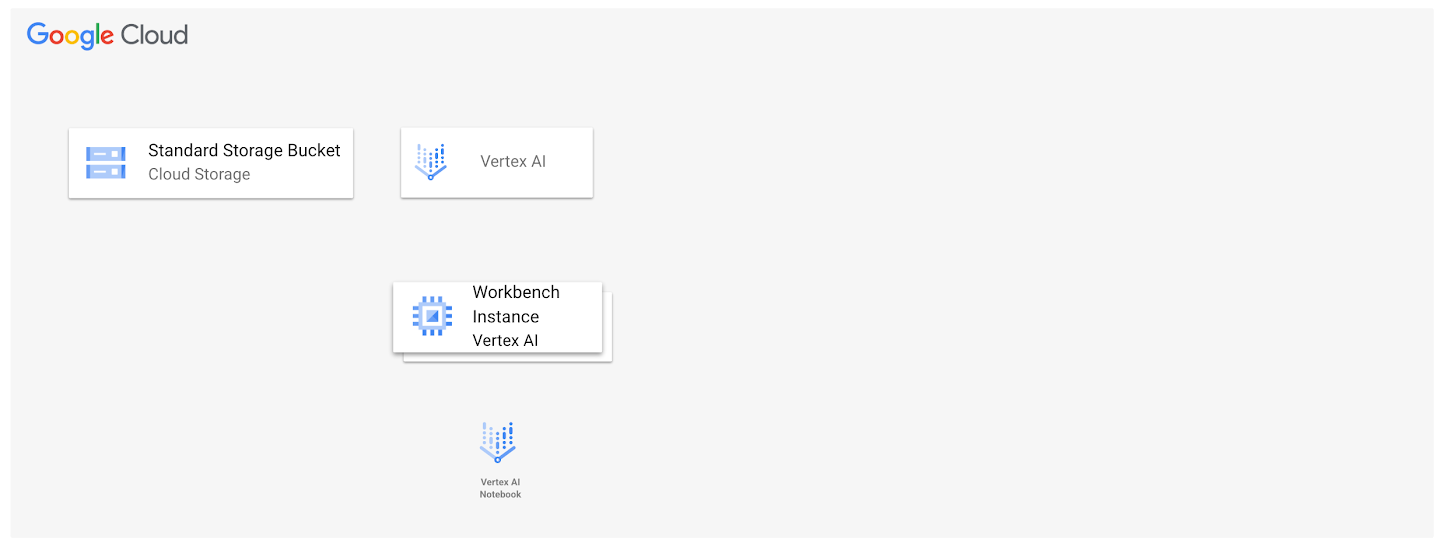
Am Ende des Labs haben Sie mit der Architektur mehrere Aufgaben ausgeführt.
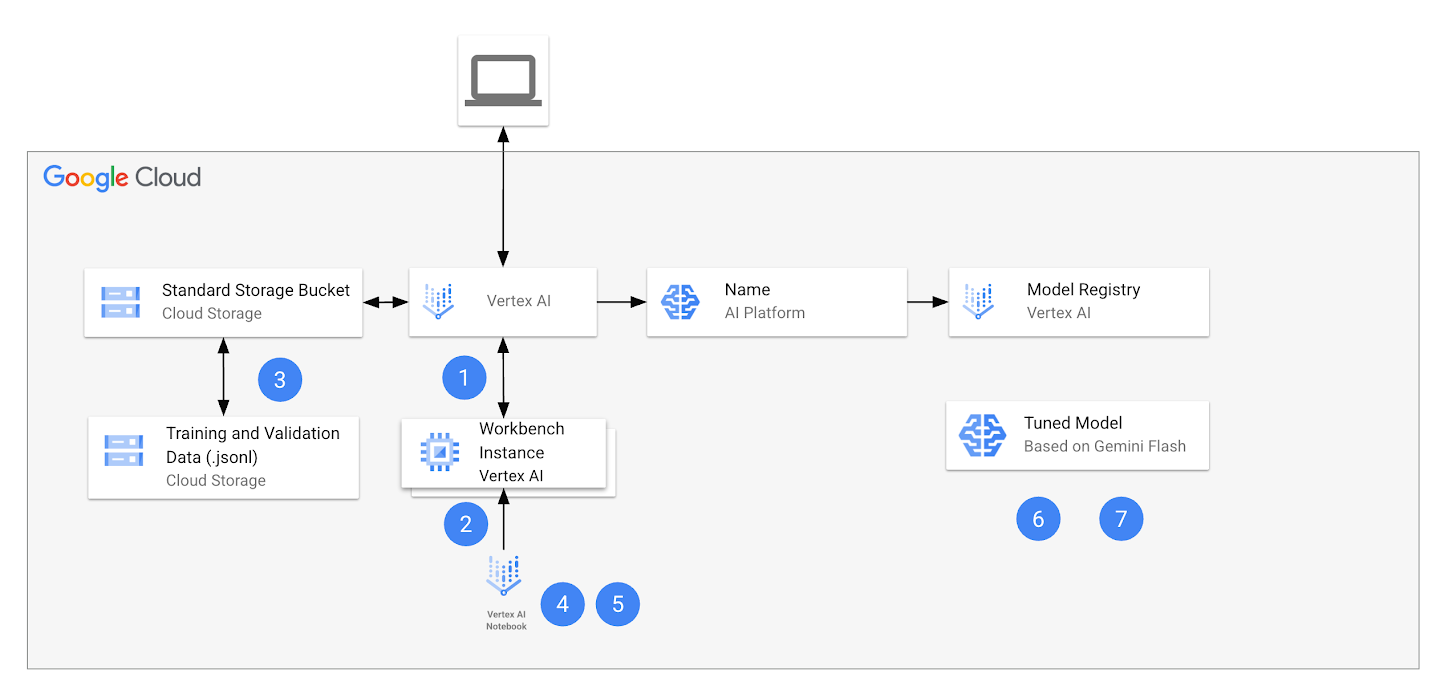
In der folgenden Tabelle wird jede Aufgabe im Zusammenhang mit der
Lab-Architektur detailliert erläutert.
| Nummerierte Aufgabe |
Details |
| 1. |
Notebook in Agent Platform Workbench öffnen und Kernel auswählen.
|
| 2. |
Pakete installieren und das Notebook für Ihr Projekt
konfigurieren:
Sie verwenden das Google Gen AI SDK, um über die Developer API und Agent
Platform mit Gemini zu arbeiten. Dazu müssen Sie Python-Bibliotheken
installieren und im gesamten Lab darauf verweisen. Außerdem müssen Sie
das Notebook so konfigurieren, dass es auf Ressourcen in Ihrem Projekt
zugreifen kann, z. B. auf den Cloud Storage-Bucket, der Ihnen beim Start
des Labs bereitgestellt wurde.
|
| 3. |
Dataset vorbereiten:
Im Rahmen dieser Aufgabe laden Sie die Dataset-Dateien einschließlich
der Bilder herunter und bereiten sie für die Verwendung mit Ihrem
Notebook vor.
|
| 4. |
Leistung des Basismodells mit der Grundwahrheit abgleichen:
Sie vergleichen das Basismodell Gemini Flash mit der Grundwahrheit eines
einzelnen Bildes im Dataset.
|
| 5. |
Basismodell anhand des Validierungs-Datasets bewerten:
Sie verwenden val.jsonl mit Ihrem Prompt und dem Gemini
Flash-Basismodell, um die Ergebnisse zu bewerten. Hinweis: Sie nutzen
verschiedene Bewertungsmetriken wie rougeL_precision, rougeL_recall und
rougeL_fmeasure, um die Leistung des abgestimmten Modells zu bewerten.
|
| 6. |
Abgestimmtes Modell erstellen:
Sie verwenden die Datei train.jsonl mit Ihren
Trainingsdaten zusammen mit dem Gemini Flash-Basismodell, um ein
abgestimmtes Modell für Ihren spezifischen Anwendungsfall der
Bilduntertitelung zu erstellen.
|
| 7. |
Abgestimmtes Modell bewerten:
Sie verwenden Bewertungsmesswerte, um das abgestimmte Modell anhand des
Validierungs-Datasets val.jsonl und der Leistung des Gemini
Flash-Basismodells zu bewerten. Die Bewertung erfolgt anhand von
Messwerten wie rougeL.
|
Vorbereitung
Für dieses Lab sollten Sie folgende Konzepte kennen:
- Grundlegende Kenntnisse der Programmierung mit Python
- Grundlegende API-Konzepte
-
Ausführen von Python-Code in einem Jupyter-Notebook in
Agent Platform Workbench
Lernziele
Aufgaben in diesem Lab:
- Prozess zur Nutzung der überwachten Feinabstimmung beschreiben
- Gemini Flash-Basismodell mit Ihrem Trainings-Dataset abstimmen
- Ergebnisse der Bilduntertitelung mit dem abgestimmten Modell bewerten
-
Ergebnisse des abgestimmten Modells mit dem Basismodell und der
Grundwahrheit vergleichen
Einrichtung und Anforderungen
Vor dem Klick auf „Start Lab“ (Lab starten)
Lesen Sie diese Anleitung. Labs sind zeitlich begrenzt und können nicht pausiert werden. Der Timer beginnt zu laufen, wenn Sie auf Lab starten klicken, und zeigt Ihnen, wie lange Google Cloud-Ressourcen für das Lab verfügbar sind.
In diesem praxisorientierten Lab können Sie die Lab-Aktivitäten in einer echten Cloud-Umgebung durchführen – nicht in einer Simulations- oder Demo-Umgebung. Dazu erhalten Sie neue, temporäre Anmeldedaten, mit denen Sie für die Dauer des Labs auf Google Cloud zugreifen können.
Für dieses Lab benötigen Sie Folgendes:
- Einen Standardbrowser (empfohlen wird Chrome)
Hinweis: Nutzen Sie den privaten oder Inkognitomodus (empfohlen), um dieses Lab durchzuführen. So wird verhindert, dass es zu Konflikten zwischen Ihrem persönlichen Konto und dem Teilnehmerkonto kommt und zusätzliche Gebühren für Ihr persönliches Konto erhoben werden.
- Zeit für die Durchführung des Labs – denken Sie daran, dass Sie ein begonnenes Lab nicht unterbrechen können.
Hinweis: Verwenden Sie für dieses Lab nur das Teilnehmerkonto. Wenn Sie ein anderes Google Cloud-Konto verwenden, fallen dafür möglicherweise Kosten an.
Lab starten und bei der Google Cloud Console anmelden
-
Klicken Sie auf Lab starten. Wenn Sie für das Lab bezahlen müssen, wird ein Dialogfeld geöffnet, in dem Sie Ihre Zahlungsmethode auswählen können.
Auf der linken Seite befindet sich der Bereich „Details zum Lab“ mit diesen Informationen:
- Schaltfläche „Google Cloud Console öffnen“
- Restzeit
- Temporäre Anmeldedaten für das Lab
- Ggf. weitere Informationen für dieses Lab
-
Klicken Sie auf Google Cloud Console öffnen (oder klicken Sie mit der rechten Maustaste und wählen Sie Link in Inkognitofenster öffnen aus, wenn Sie Chrome verwenden).
Im Lab werden Ressourcen aktiviert. Anschließend wird ein weiterer Tab mit der Seite „Anmelden“ geöffnet.
Tipp: Ordnen Sie die Tabs nebeneinander in separaten Fenstern an.
Hinweis: Wird das Dialogfeld Konto auswählen angezeigt, klicken Sie auf Anderes Konto verwenden.
-
Kopieren Sie bei Bedarf den folgenden Nutzernamen und fügen Sie ihn in das Dialogfeld Anmelden ein.
{{{user_0.username | "Username"}}}
Sie finden den Nutzernamen auch im Bereich „Details zum Lab“.
-
Klicken Sie auf Weiter.
-
Kopieren Sie das folgende Passwort und fügen Sie es in das Dialogfeld Willkommen ein.
{{{user_0.password | "Password"}}}
Sie finden das Passwort auch im Bereich „Details zum Lab“.
-
Klicken Sie auf Weiter.
Wichtig: Sie müssen die für das Lab bereitgestellten Anmeldedaten verwenden. Nutzen Sie nicht die Anmeldedaten Ihres Google Cloud-Kontos.
Hinweis: Wenn Sie Ihr eigenes Google Cloud-Konto für dieses Lab nutzen, können zusätzliche Kosten anfallen.
-
Klicken Sie sich durch die nachfolgenden Seiten:
- Akzeptieren Sie die Nutzungsbedingungen.
- Fügen Sie keine Wiederherstellungsoptionen oder Zwei-Faktor-Authentifizierung hinzu (da dies nur ein temporäres Konto ist).
- Melden Sie sich nicht für kostenlose Testversionen an.
Nach wenigen Augenblicken wird die Google Cloud Console in diesem Tab geöffnet.
Hinweis: Wenn Sie auf Google Cloud-Produkte und ‑Dienste zugreifen möchten, klicken Sie auf das Navigationsmenü oder geben Sie den Namen des Produkts oder Dienstes in das Feld Suchen ein.

Aufgabe 1: Notebook in Agent Platform Workbench öffnen und Kernel auswählen
Aufgabe 1a: Notebook öffnen
-
Klicken Sie in der Google Cloud Console im
Navigationsmenü ( ) auf Agent Platform > Notebooks.
-
Klicken Sie in der linken Seitenleiste auf Workbench.
-
Suchen Sie die Instanz
und klicken Sie auf JupyterLab öffnen.
Die JupyterLab-Oberfläche für Ihre Workbench-Instanz wird in einem neuen
Browsertab geöffnet.
Hinweis: Wenn in JupyterLab keine Notebooks angezeigt werden,
führen Sie die folgenden zusätzlichen Schritte aus, um die Instanz
zurückzusetzen:
1. Schließen Sie den Browsertab für JupyterLab und kehren Sie zur
Workbench-Startseite zurück.
2. Aktivieren Sie das Kästchen neben dem Instanznamen und klicken Sie dann
auf Zurücksetzen.
3. Nachdem die Schaltfläche JupyterLab öffnen wieder
aktiviert ist, warten Sie eine Minute und klicken Sie dann auf
JupyterLab öffnen.
Aufgabe 1b: Kernel auswählen
-
Öffnen Sie die
-Datei.
-
Wählen Sie im Dialogfeld „Kernel auswählen“ in der Liste der verfügbaren
Kernel die Option Python 3 aus.
Aufgabe 2: Pakete installieren und Notebook konfigurieren
In dieser Aufgabe installieren Sie die erforderlichen Python-Pakete, starten
die Kernel-Laufzeit neu, konfigurieren Ihr Notebook für die Verwendung Ihres
Projekts und Ihrer Region und importieren Bibliotheken.
-
Führen Sie die Schritte in Aufgabe 2
Pakete installieren und Notebook konfigurieren im Notebook
aus.
Hinweis: Speichern Sie das Notebook, indem Sie auf Datei > Notebook speichern klicken, bevor Sie bei der jeweiligen Aufgabe auf den Button Fortschritt prüfen klicken.
Klicken Sie auf Fortschritt prüfen.
Pakete installieren und Notebook konfigurieren
Aufgabe 3: Dataset vorbereiten
Im Rahmen dieser Aufgabe laden Sie die Dataset-Dateien einschließlich der
Bilder herunter und bereiten sie für die Verwendung mit Ihrem Notebook vor.
-
Führen Sie den Abschnitt Dataset vorbereiten im Notebook
aus.
Klicken Sie auf Fortschritt prüfen.
Dataset vorbereiten
Aufgabe 4: Leistung des Basismodells mit der Grundwahrheit vergleichen
Im Rahmen dieser Aufgabe vergleichen Sie das Gemini Flash-Basismodell mit der
Grundwahrheit eines einzelnen Bildes im Dataset.
-
Führen Sie den Abschnitt
Leistung des Basismodells mit der Grundwahrheit vergleichen
im Notebook aus.
Klicken Sie auf Fortschritt prüfen.
Leistung des Basismodells mit der Grundwahrheit vergleichen.
Aufgabe 5: Basismodell mit dem Validierungs-Dataset bewerten
Im Rahmen dieser Aufgabe verwenden Sie „val.jsonl“ mit Ihrem Prompt und dem
Gemini Flash-Basismodell, um die Ergebnisse zu bewerten.
-
Gehen Sie den Abschnitt
Basismodell mit dem Validierungs-Dataset bewerten im
Notebook durch.
Klicken Sie auf Fortschritt prüfen.
Basismodell mit dem Validierungs-Dataset bewerten.
Aufgabe 6: Abgestimmtes Modell erstellen
Im Rahmen dieser Aufgabe verwenden Sie Ihre Trainingsdaten in der Datei
„train.jsonl“ zusammen mit dem Gemini Flash-Basismodell, um ein abgestimmtes
Modell für Ihren spezifischen Anwendungsfall der Bilduntertitelung zu
erstellen.
-
Gehen Sie den Abschnitt Abgestimmtes Modell erstellen im
Notebook durch.
Hinweis: Die Abstimmung kann einige Minuten dauern. Warten Sie, bis diese abgeschlossen ist, bevor Sie mit den nachfolgenden Zellen des Notebooks fortfahren.
Wichtig: Sie müssen auf ABSTIMMUNGSJOB ANSEHEN klicken, um auf die Details des Abstimmungsjobs zuzugreifen, und auf TEST ANZEIGEN, um auf die Details des Tests zuzugreifen. Warten Sie, bis der Status des Jobs „Erfolgreich“ lautet, damit Sie bei der Überprüfung des Fortschritts dieser Aufgabe Punkte erhalten.
Klicken Sie auf Fortschritt prüfen.
Abgestimmtes Modell erstellen.
Aufgabe 7: Abgestimmtes Modell bewerten
Im Rahmen dieser Aufgabe verwenden Sie Bewertungsmesswerte, um das abgestimmte
Modell anhand des Validierungs-Datasets „val.jsonl“ und der Leistung des
Gemini Flash-Basismodells zu bewerten. Die Bewertung erfolgt anhand von
Messwerten wie rougeL.
-
Gehen Sie den Abschnitt Abgestimmtes Modell bewerten im
Notebook durch.
Wichtig: Wie im Notebook erwähnt, wird möglicherweise ein Fehler angezeigt, wenn Sie die erste Zelle in dieser Aufgabe ausführen: „Endpunktprojekte/... falsch konfiguriert, Aufteilung des Traffics nicht eingerichtet.“ Haben Sie einen Augenblick Geduld. Es dauert etwa zehn Minuten, nachdem die Ausführung der vorherigen Zelle abgeschlossen ist, bis Agent Platform die Einstellung für die Traffic-Aufteilung für den bereitgestellten Endpunkt aktualisiert hat. Sie können erst dann Onlinevorhersagen mit diesem Endpunkt ausführen, wenn der Wert 100 % beträgt. In der Zwischenzeit können Sie sich die Google-Dokumentation zum Thema Bewertungsmesswerte definieren ansehen. Dort erfahren Sie, was rougeL ist und warum es für diesen Anwendungsfall relevant ist.
Klicken Sie auf Fortschritt prüfen.
Abgestimmtes Modell bewerten.
Das wars! Sie haben das Lab erfolgreich abgeschlossen.
In diesem Lab haben Sie gelernt, wie Sie die Funktion zur überwachten
Feinabstimmung von Agent Platform verwenden, um Gemini mit benutzerdefinierten
Daten abzustimmen und die Fähigkeit zur Bilduntertitelung zu verbessern.
Weitere Informationen
In den folgenden Ressourcen finden Sie weitere Informationen zu Gemini:
Google Cloud-Schulungen und -Zertifizierungen
In unseren Schulungen erfahren Sie alles zum optimalen Einsatz unserer Google Cloud-Technologien und können sich entsprechend zertifizieren lassen. Unsere Kurse vermitteln technische Fähigkeiten und Best Practices, damit Sie möglichst schnell mit Google Cloud loslegen und Ihr Wissen fortlaufend erweitern können. Wir bieten On-Demand-, Präsenz- und virtuelle Schulungen für Anfänger wie Fortgeschrittene an, die Sie individuell in Ihrem eigenen Zeitplan absolvieren können. Mit unseren Zertifizierungen weisen Sie nach, dass Sie Experte im Bereich Google Cloud-Technologien sind.
Anleitung zuletzt am 6. Oktober 2025 aktualisiert
Lab zuletzt am 29. Oktober 2025 getestet
© 2026 Google LLC. Alle Rechte vorbehalten. Google und das Google-Logo sind Marken von Google LLC. Alle anderen Unternehmens- und Produktnamen können Marken der jeweils mit ihnen verbundenen Unternehmen sein.







