
准备工作
- 实验会创建一个 Google Cloud 项目和一些资源,供您使用限定的一段时间
- 实验有时间限制,并且没有暂停功能。如果您中途结束实验,则必须重新开始。
- 在屏幕左上角,点击开始实验即可开始

Deploy the VPC network and firewall
/ 100

 重要提示:
重要提示: 请务必仅在桌面设备/笔记本电脑上完成此实操实验。
 每个实验仅允许尝试 5 次。
 温馨提示:第一次尝试时,您可能无法答对所有问题,甚至可能需要重做任务,请不必担心,这都是学习过程的一部分。
 实验一旦开始,计时器就无法暂停。1 小时 30 分钟后,实验将结束,您需要重新开始。
 如需了解详情,请阅读实验技术提示。
在云网络安全领域,防火墙规则发挥着至关重要的作用,因为它们用于控制哪些流量可以进出您的云环境。云网络环境瞬息万变,日益复杂。组织需求会发生变化,云资源常有增减,新漏洞也会不断出现。这意味着您需要不断调整和维护防火墙规则的配置,以适应这些变化。
跟踪和管理云环境中的关键更新可能是一项艰巨的任务。幸运的是,您可以利用基础设施即代码 (IaC) 技术来管理云资源的配置。IaC 是指利用可重用脚本来预配和管理基础设施的一种技术。它可用于自动执行更新防火墙规则等工作流。
借助 Terraform 和 Cloud Shell,您可以轻松高效地管理和更新防火墙规则。通过在 Terraform 配置文件中编写所需的防火墙规则,并在 Cloud Shell 中执行 Terraform 命令,您可以确保网络安全政策保持一致并进行版本控制。这有助于长期维护和跟踪防火墙规则的变化。
在本实验中,您将学习如何克隆 Terraform 代码库,以及如何部署 VPC 网络和防火墙。
Cymbal Bank 有一款新的银行应用已准备好进行部署。它需要托管在虚拟私有云 (VPC) 上。您的团队负责人 Chloe 希望使用 Terraform 来定义和预配应用的网络基础设施。Terraform 可用于以可重复且一致的方式安全地预配云基础设施。这样,您就可以轻松快速地进行任何必要的更改。您的任务是使用 Terraform 创建网络和防火墙规则。
下面介绍如何完成此任务:首先,您需要激活 Cloud Shell。然后,您将克隆 Terraform 代码库。最后,您将部署 VPC 网络和防火墙。
请阅读以下说明。实验是计时的,并且您无法暂停实验。计时器在您点击开始实验后即开始计时,显示 Google Cloud 资源可供您使用多长时间。
此实操实验可让您在真实的云环境中开展活动,免受模拟或演示环境的限制。为此,我们会向您提供新的临时凭据,您可以在该实验的规定时间内通过此凭据登录和访问 Google Cloud。
为完成此实验,您需要:
点击开始实验按钮。左侧是实验详细信息面板,其中包含以下各项:
如果您使用的是 Chrome 浏览器,点击打开 Google Cloud 控制台(或右键点击并选择在无痕式窗口中打开链接)。系统会在新的浏览器标签页中打开登录页面。
提示:您可以将这些标签页分别放在不同的窗口中,并排显示,以便轻松切换。
如有必要,请复制下方的 Google Cloud 用户名,然后将其粘贴到登录对话框中。点击下一步。
您也可以在实验详细信息面板中找到 Google Cloud 用户名。
您也可以在实验详细信息面板中找到 Google Cloud 密码。
片刻之后,系统会在此标签页中打开 Google Cloud 控制台。

在此任务中,您将使用 Cloud Shell 终端克隆 Terraform 示例代码库。Terraform 示例包含配置文件,您将使用该文件来预配防火墙规则。
 。
。预配和连接到 Cloud Shell 环境只需几分钟时间。
此命令会克隆 Terraform 示例目录。
此命令将执行以下操作:
terraform-google-modules。motd 文件名。firewall_basic 目录。tutorial.md。main.tf。克隆完成后,您将位于终端中的 ~/cloudshell_open/docs-examples/firewall_basic 位置。Cloud Shell 提示应显示类似于以下示例的输出:
您应该会注意到,该目录中已下载了多个文件:backing_file.tf、main.tf、motd 和 tutorial.md。
main.tf 是一个配置文件,用于定义 Terraform 将创建的资源。它会创建两个资源:一个名为 test-firewall-${local.name_suffix} 的防火墙规则 google_compute_firewall,其中包含允许 ICMP 和 TCP 流量通过端口 80、8080 和 1000-2000 的规则;以及一个名为 test-network-${local.name_suffix} 的 VPC 网络 google_compute_network。变量 ${local.name_suffix} 是一个局部变量,用于自动为资源生成唯一名称。
在此任务中,您将部署一个新 VPC 网络和一条新防火墙规则。此任务可提供构建 VPC 网络和子网的实操体验。
此命令用于设置项目 ID。
按 ENTER 键。
将以下命令复制到 Cloud Shell 终端中:
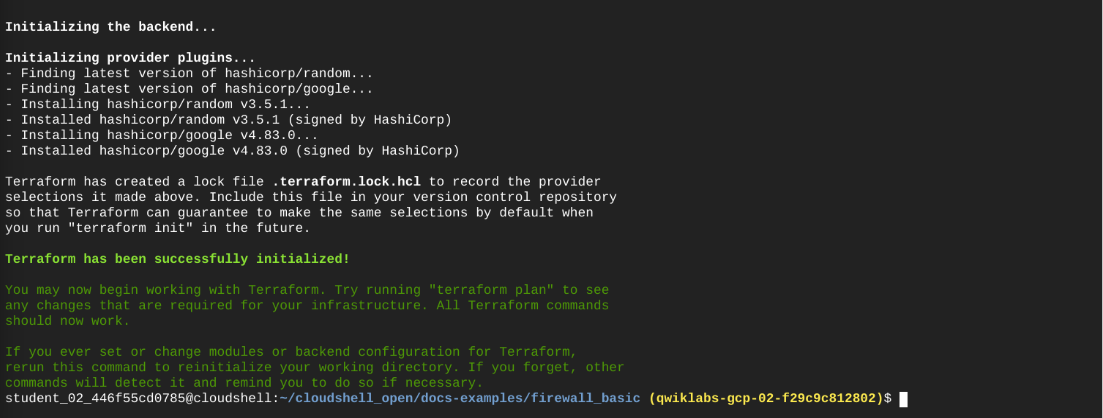
此命令用于初始化 Terraform 脚本。
输出应返回一条消息,指明 Terraform 已成功初始化。请花点时间检查输出。您会注意到,Terraform 将创建一个新防火墙和一个新 VPC 网络:
此命令会应用更改并部署 Terraform 脚本。
系统将开始创建 VPC 网络和防火墙规则。
完成后,输出应返回以下消息:
这意味着该 VPC 和防火墙已成功部署。
点击检查我的进度,验证您是否已正确完成此任务。
在此任务中,您将验证新创建的 VPC 和防火墙规则是否已成功部署。
 ) 中依次选择 VPC 网络 > VPC 网络。系统会打开 VPC 网络页面。
太棒了!
您使用 Terraform 和 Cloud Shell 成功构建了 VPC 网络和子网。本实验为您打下了坚实基础,可帮助您开发先进的自动化解决方案,系统管理员可将这些方案与 Terraform 搭配使用。
通过创建 VPC 网络和防火墙,您更好地理解了 IaC 如何帮助您实现预配和修改防火墙规则流程的自动化。这有助于在各种环境中建立一致性,同时减少人为错误。
在结束实验之前,请确保您已完成所有任务。准备就绪后,点击结束实验,然后点击提交。
结束实验后,您将无法再访问实验环境,也无法再访问您在其中完成的工作成果。
版权所有 2020 Google LLC 保留所有权利。Google 和 Google 徽标是 Google LLC 的商标。其他所有公司名和产品名可能是其各自相关公司的商标。



此内容目前不可用
一旦可用,我们会通过电子邮件告知您

太好了!
一旦可用,我们会通过电子邮件告知您


一次一个实验
确认结束所有现有实验并开始此实验