 PENTING:
 Pastikan untuk menyelesaikan lab praktik ini hanya di desktop/laptop.
 Hanya ada 5 percobaan yang diizinkan per lab.
 Sebagai pengingat – wajar jika Anda tidak dapat menjawab semua pertanyaan dengan benar pada percobaan pertama, dan bahkan perlu mengulang suatu tugas. Hal ini merupakan bagian dari proses pembelajaran.
 Setelah lab dimulai, timer tidak dapat dijeda. Setelah 1 jam 30 menit, lab akan berakhir dan Anda harus memulainya lagi.
 Untuk informasi selengkapnya, tinjau bacaan Tips teknis lab.
Ringkasan aktivitas
Aturan firewall memainkan peran penting dalam keamanan jaringan cloud karena aturan ini mengontrol traffic mana yang diizinkan untuk masuk dan keluar dari lingkungan cloud Anda. Sifat jaringan cloud terus berubah dan kompleks. Kebutuhan organisasi berubah, resource cloud baru ditambahkan atau dihapus, dan kerentanan baru ditemukan. Artinya, Anda harus terus menyesuaikan dan memelihara konfigurasi aturan firewall agar dapat beradaptasi dengan perubahan ini.
Melacak dan mengelola update penting di lingkungan cloud Anda bisa menjadi tantangan. Untungnya, Anda dapat mengelola konfigurasi resource cloud dengan memanfaatkan infrastructure as code (IaC). IaC adalah penyediaan dan pengelolaan infrastruktur melalui penggunaan skrip yang dapat digunakan kembali. Cloud Run dapat digunakan untuk mengotomatiskan alur kerja seperti memperbarui aturan firewall.
Terraform dan Cloud Shell memudahkan pengelolaan dan pembaruan aturan firewall secara efisien. Dengan menulis aturan firewall yang diinginkan dalam file konfigurasi Terraform dan menjalankan perintah Terraform di Cloud Shell, Anda dapat memastikan bahwa kebijakan keamanan jaringan Anda tetap konsisten dan terkontrol versinya. Pendekatan ini akan membantu Anda mempertahankan dan melacak perubahan dari waktu ke waktu.
Di lab ini, Anda akan mempelajari cara meng-clone repositori Terraform dan men-deploy jaringan VPC dan firewall.
Skenario
Aplikasi perbankan baru Cymbal Bank siap di-deploy. Cloud ini harus dihosting di Virtual Private Cloud (VPC). Pemimpin tim Anda, Chloe, ingin menentukan dan menyediakan infrastruktur jaringan aplikasi menggunakan Terraform. Terraform dapat digunakan untuk menyediakan infrastruktur cloud secara aman dengan cara yang berulang dan konsisten. Dengan begitu, Anda dapat dengan mudah dan cepat membuat perubahan yang diperlukan. Anda ditugaskan untuk menggunakan Terraform guna membuat jaringan dan aturan firewall.
Berikut cara melakukan tugas ini: Pertama, Anda akan mengaktifkan Cloud Shell. Kemudian, Anda akan membuat clone repo Terraform. Terakhir, Anda akan men-deploy jaringan VPC dan firewall.
Penyiapan
Sebelum Anda mengklik Start Lab
Baca petunjuk ini. Lab memiliki timer yang tidak dapat dijeda. Timer, yang dimulai saat Anda mengklik Start Lab, akan menampilkan durasi ketersediaan resource Google Cloud untuk Anda.
Lab praktis ini dapat Anda gunakan untuk melakukan sendiri aktivitas di lingkungan cloud sungguhan, bukan di lingkungan demo atau simulasi. Untuk mengakses lab ini, Anda akan diberi kredensial baru yang bersifat sementara dan dapat digunakan untuk login serta mengakses Google Cloud selama durasi lab.
Untuk menyelesaikan lab ini, Anda memerlukan:
- Akses ke browser internet standar (disarankan browser Chrome).
Catatan: Gunakan jendela Samaran atau browser pribadi untuk menjalankan lab ini. Hal ini akan mencegah konflik antara akun pribadi Anda dan akun siswa yang dapat menyebabkan tagihan ekstra pada akun pribadi Anda.
- Waktu untuk menyelesaikan lab. Ingat, setelah dimulai, lab tidak dapat dijeda.
Catatan: Jika Anda sudah memiliki project atau akun pribadi Google Cloud, jangan menggunakannya untuk lab ini agar terhindar dari tagihan ekstra pada akun Anda.
Cara memulai lab dan login ke Konsol Google Cloud
-
Klik tombol Start Lab. Di sebelah kiri adalah panel Lab Details dengan informasi berikut ini:
- Waktu tersisa
- Tombol Open Google Cloud console
- Kredensial sementara yang harus Anda gunakan untuk lab ini
- Informasi lain, jika diperlukan, untuk menyelesaikan lab ini
Catatan: Jika Anda perlu membayar lab, jendela pop-up akan terbuka untuk memilih metode pembayaran.
-
Klik Open Google Cloud console (atau klik kanan dan pilih Open Link in Incognito Window) jika Anda menjalankan browser Chrome. Halaman Sign in akan terbuka di tab browser baru.
Tips: Anda dapat mengatur tab di jendela terpisah secara berdampingan untuk memudahkan Anda berpindah-pindah tab.
Catatan: Jika dialog Choose an account ditampilkan, klik Use Another Account.
-
Jika perlu, salin Username Google Cloud di bawah dan tempel ke dialog Sign in. Klik Next.
{{{user_0.username | "Google Cloud username"}}}
Anda juga dapat menemukan nama pengguna Google Cloud di panel Lab Details.
- Salin Google Cloud password di bawah dan tempel ke dialog Welcome. Klik Next.
{{{user_0.password | "Google Cloud password"}}}
Anda juga dapat menemukan password Google Cloud di panel Lab Details.
Penting: Anda harus menggunakan kredensial yang diberikan lab. Jangan menggunakan kredensial akun Google Cloud Anda.
Catatan: Menggunakan akun Google Cloud sendiri untuk lab ini dapat dikenai biaya tambahan.
- Klik halaman berikutnya:
- Setujui persyaratan dan ketentuan.
- Jangan tambahkan opsi pemulihan atau autentikasi 2 langkah (karena ini akun sementara).
- Jangan daftar uji coba gratis.
Setelah beberapa saat, konsol akan terbuka di tab ini.
Catatan: Anda dapat melihat menu berisi daftar Produk dan Layanan Google Cloud dengan mengklik Navigation menu di kiri atas.

Tugas 1. Membuat clone repo Terraform
Dalam tugas ini, Anda akan membuat clone repositori contoh Terraform menggunakan terminal Cloud Shell. Contoh Terraform berisi file konfigurasi, yang akan Anda gunakan untuk menyediakan aturan firewall.
- Di konsol Google Cloud, klik Activate Cloud Shell

- Klik Continue.
Hanya perlu waktu beberapa saat untuk melakukan penyediaan dan terhubung ke lingkungan Cloud Shell.
- Salin perintah berikut ke terminal Cloud Shell:
cloudshell_open --repo_url "https://github.com/terraform-google-modules/docs-examples.git" --print_file "./motd" --dir "firewall_basic" --page "editor" --tutorial "./tutorial.md" --open_in_editor "main.tf" --force_new_clone
Perintah ini membuat clone direktori contoh Terraform.
- Tekan ENTER.
Perintah ini melakukan tindakan berikut:
- Membuat clone
terraform-google-modules.
- Mencetak nama file
motd.
- Mengalihkan ke direktori
firewall_basic.
- Memeriksa file yang di-clone, misalnya
tutorial.md.
- Membuka
main.tf di Cloud Shell Editor.
Setelah kloning selesai, Anda akan berada di lokasi ~/cloudshell_open/docs-examples/firewall_basic di terminal. Perintah Cloud Shell Anda akan menampilkan output yang mirip dengan contoh berikut:
student_01_c2e095df84e2@cloudshell:~/cloudshell_open/docs-examples/firewall_basic (qwiklabs-gcp-04-fde36f013e65)$
- Salin perintah berikut ke terminal Cloud Shell untuk mencantumkan konten direktori:
ls
Anda akan melihat bahwa beberapa file di direktori telah didownload: backing_file.tf, main.tf, motd, dan tutorial.md.
- Salin perintah berikut ke terminal Cloud Shell untuk menganalisis konfigurasi aturan firewall:
cat main.tf
- Tekan ENTER.
File main.tf adalah file konfigurasi yang menentukan resource yang akan dibuat Terraform. Dua resource akan dibuat: aturan firewall google_compute_firewall bernama test-firewall-${local.name_suffix} dengan aturan untuk mengizinkan traffic ICMP dan TCP dari port 80, 8080, dan 1000-2000 serta jaringan VPC google_compute_network bernama test-network-${local.name_suffix}. Variabel ${local.name_suffix} adalah variabel lokal yang otomatis membuat nama unik untuk resource.
Tugas 2. Men-deploy jaringan VPC dan firewall
Dalam tugas ini, Anda akan men-deploy jaringan VPC baru dan aturan firewall baru. Tugas ini memberikan pengalaman praktis dalam membangun jaringan VPC dan subnet.
Catatan: Jalankan perintah berikut secara berurutan di terminal Cloud Shell.
- Salin perintah berikut ke terminal Cloud Shell.
export GOOGLE_CLOUD_PROJECT={{{project_0.project_id | Project ID}}}
Perintah ini menetapkan project ID.
-
Tekan ENTER.
-
Salin perintah berikut ke terminal Cloud Shell:
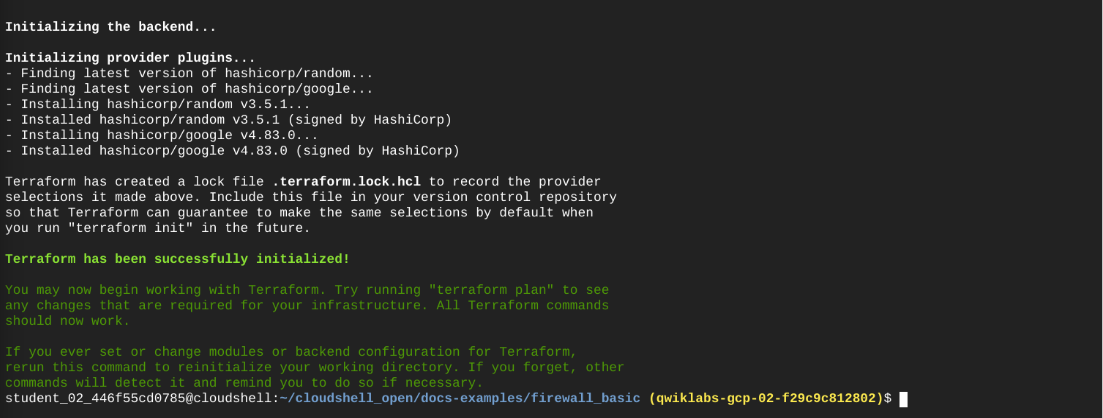
terraform init
Perintah ini menginisialisasi skrip Terraform.
- Tekan ENTER.
Output akan menampilkan pesan yang menyatakan bahwa Terraform telah berhasil diinisialisasi. Luangkan waktu sejenak untuk memeriksa output. Anda akan melihat bahwa Terraform akan membuat firewall dan jaringan VPC baru:
- Setelah inisialisasi selesai, salin perintah berikut ke terminal Cloud Shell:
terraform apply
Perintah ini menerapkan perubahan dan men-deploy skrip Terraform.
- Tekan ENTER.
Catatan: Jika kotak dialog Authorize Cloud Shell muncul, klik Authorize untuk memberikan izin penggunaan kredensial Anda untuk perintah gcloud.
- Command prompt akan meminta Anda untuk Enter a value. Ketik "yes", lalu tekan ENTER.
Tindakan ini akan memulai pembuatan jaringan VPC dan aturan firewall.
Setelah selesai, output akan menampilkan pesan berikut:
Apply complete! Resources: 3 added, 0 changed, 0 destroyed.
Artinya, VPC dan firewall telah berhasil di-deploy.
Klik Periksa progres saya untuk memastikan Anda telah menyelesaikan tugas ini dengan benar.
Periksa progres saya
Tugas 3. Memverifikasi deployment resource
Dalam tugas ini, Anda akan memverifikasi bahwa VPC dan aturan firewall yang baru dibuat telah berhasil di-deploy.
- Di Konsol Google Cloud, dari Navigation menu (
 ), pilih VPC network > VPC networks. Halaman VPC networks akan terbuka.
- Anda akan melihat dua jaringan VPC, default dan yang baru saja Anda buat, test-network. Klik test-network untuk mengakses detail jaringan VPC.
- Klik Firewalls. Gunakan panah perluas untuk memperluas vpc-firewall-rules. Di bagian Protocols and ports dan Action, Anda akan melihat bahwa aturan firewall adalah aturan yang sama seperti yang ditentukan dalam file konfigurasi: Allow dan tcp:80, 1000-2000, 8080 icmp.
Catatan: Untuk memastikan nama resource unik, nama test-network dan test-firewall akan ditambahkan secara dinamis dengan ID unik. Misalnya, test-network-curly-penguin. ID unik ini dibuat secara otomatis oleh variabel lokal ${local.name_suffix}, yang ditentukan dalam file konfigurasi. Hal ini membantu mencegah konflik penamaan resource dan memastikan pengorganisasian komponen infrastruktur yang tepat.
Kesimpulan
Kerja bagus!
Anda telah berhasil membangun jaringan dan subnet VPC menggunakan Terraform dan Cloud Shell. Lab ini memberikan dasar untuk mengembangkan solusi otomatis tingkat lanjut yang dapat diberikan kepada administrator sistem untuk digunakan dengan Terraform.
Dengan membuat jaringan dan firewall VPC, Anda telah mendapatkan pemahaman yang lebih baik tentang bagaimana hal ini memungkinkan Anda mengotomatiskan proses penyediaan dan modifikasi aturan firewall. Hal ini membantu membangun konsistensi di berbagai lingkungan, sekaligus membantu mengurangi kemungkinan terjadinya kesalahan manusia.
Mengakhiri lab Anda
Sebelum mengakhiri lab, pastikan Anda puas telah menyelesaikan semua tugas. Jika sudah siap, klik Akhiri Lab, lalu klik Kirim.
Dengan mengakhiri lab, Anda akan menghapus akses ke lingkungan lab, dan Anda tidak akan dapat mengakses kembali pekerjaan yang telah Anda selesaikan di dalamnya.
Hak cipta 2020 Google LLC Semua hak dilindungi undang-undang. Google dan logo Google adalah merek dagang dari Google LLC. Semua nama perusahaan dan produk lain mungkin adalah merek dagang masing-masing perusahaan yang bersangkutan.








