 WICHTIG:
 Dieses Lab sollte nur auf einem Computer oder Laptop durchgeführt werden.
 Pro Lab sind nur 5 Versuche zulässig.
 Zur Erinnerung: Es ist ganz normal, beim ersten Versuch nicht alle Fragen richtig zu beantworten oder eine Aufgabe wiederholen zu müssen – das gehört zum Lernprozess.
 Sobald ein Lab gestartet wurde, kann der Timer nicht mehr pausiert werden. Nach 1 Stunde und 30 Minuten wird das Lab beendet und Sie müssen von vorne beginnen.
 Weitere Informationen finden Sie in den technischen Tipps zum Lab.
Aktivitätsübersicht
Firewallregeln spielen eine entscheidende Rolle für die Sicherheit von Cloud-Netzwerken, da sie steuern, welcher Traffic in Ihre Cloud-Umgebung gelangen und sie verlassen darf. Cloud-Netzwerke sind dynamisch und komplex. Die Anforderungen von Unternehmen ändern sich, neue Cloud-Ressourcen werden hinzugefügt oder entfernt und neue Sicherheitslücken werden entdeckt. Das bedeutet, dass Sie die Konfiguration der Firewallregeln ständig anpassen und verwalten müssen, um mit diesen Änderungen Schritt zu halten.
Das Erfassen und Verwalten kritischer Updates in Ihrer Cloud-Umgebung kann eine Herausforderung sein. Glücklicherweise können Sie die Konfiguration Ihrer Cloud-Ressourcen mit Infrastructure as Code (IaC) verwalten. IaC ist die Bereitstellung und Verwaltung von Infrastruktur durch die Verwendung wiederverwendbarer Scripts. Damit lassen sich Workflows automatisieren, zum Beispiel das Aktualisieren von Firewallregeln.
Mit Terraform und Cloud Shell lassen sich Firewallregeln einfach und effizient verwalten und aktualisieren. Wenn Sie die gewünschten Firewallregeln in Terraform-Konfigurationsdateien schreiben und Terraform-Befehle in der Cloud Shell ausführen, können Sie sicherstellen, dass Ihre Netzwerksicherheitsrichtlinien konsistent und versionsverwaltet bleiben. So können Sie Änderungen über längere Zeiträume erfassen.
In diesem Lab erfahren Sie, wie Sie ein Terraform-Repository klonen und ein VPC-Netzwerk und eine Firewall bereitstellen.
Szenario
Die neue Banking-Anwendung von Cymbal Bank ist bereit für die Bereitstellung. Sie muss in einer Virtual Private Cloud (VPC) gehostet werden. Ihre Teamleitung, Chloe, möchte die Netzwerkinfrastruktur der Anwendung mit Terraform definieren und bereitstellen. Mit Terraform lässt sich Cloud-Infrastruktur sicher, wiederholbar und konsistent bereitstellen. So können Sie schnell und einfach die erforderlichen Änderungen vornehmen. Ihre Aufgabe ist es, mit Terraform ein Netzwerk und Firewallregeln zu erstellen.
So gehen Sie vor: Zuerst aktivieren Sie die Cloud Shell. Anschließend klonen Sie das Terraform-Repository. Zum Schluss stellen Sie das VPC-Netzwerk und die Firewall bereit.
Aufbau
Bevor Sie auf „Lab starten“ klicken
Lesen Sie diese Anleitung. Labs sind zeitlich begrenzt und können nicht pausiert werden. Der Timer beginnt zu laufen, wenn Sie auf Lab starten klicken, und zeigt Ihnen, wie lange die Ressourcen für das Lab verfügbar sind.
In diesem praxisorientierten Lab führen Sie die Aktivitäten eigenständig in einer echten Cloud-Umgebung durch, nicht in einer Simulation oder einer Demo-Umgebung. Dazu erhalten Sie neue, temporäre Anmeldedaten, mit denen Sie für die Dauer des Labs auf Google Cloud zugreifen können.
Für dieses Lab benötigen Sie Folgendes:
- Einen Standardbrowser (empfohlen wird Chrome)
Hinweis: Nutzen Sie den privaten oder Inkognitomodus, um dieses Lab durchzuführen. So wird verhindert, dass es zu Konflikten zwischen Ihrem persönlichen Konto und dem Teilnehmerkonto kommt und zusätzliche Gebühren für Ihr persönliches Konto erhoben werden.
- Zeit für die Durchführung des Labs – denken Sie daran, dass Sie ein begonnenes Lab nicht unterbrechen können.
Hinweis: Wenn Sie über ein persönliches Google Cloud-Konto oder -Projekt verfügen, verwenden Sie es nicht für dieses Lab. So werden zusätzliche Kosten für Ihr Konto vermieden.
Lab starten und bei der Google Cloud Console anmelden
-
Klicken Sie auf Lab starten. Auf der linken Seite befindet sich der Bereich Details zum Lab mit diesen Informationen:
- Restzeit
- Schaltfläche Google Cloud Console öffnen
- Temporäre Anmeldedaten für das Lab
- Ggf. weitere Informationen für dieses Lab
Hinweis: Wenn Sie für das Lab bezahlen müssen, wird ein Pop-up-Fenster geöffnet, in dem Sie Ihre Zahlungsmethode auswählen können.
-
Klicken Sie auf Google Cloud Console öffnen (oder klicken Sie mit der rechten Maustaste und wählen Sie Link in Inkognitofenster öffnen aus, wenn Sie Chrome verwenden). Die Anmeldeseite wird in einem neuen Browsertab geöffnet.
Tipp: Sie können die Tabs in getrennten Fenstern nebeneinander anordnen, um bequem zwischen ihnen zu wechseln.
Hinweis: Wenn das Dialogfeld Konto auswählen angezeigt wird, klicken Sie auf Anderes Konto verwenden.
-
Kopieren Sie bei Bedarf den folgenden Google Cloud-Nutzernamen und fügen Sie ihn in das Dialogfeld Anmelden ein. Klicken Sie dann auf Weiter.
{{{user_0.username | "Google Cloud username"}}}
Sie finden den Google Cloud-Nutzernamen auch im Bereich Details zum Lab.
- Kopieren Sie das folgende Google Cloud-Passwort und fügen Sie es in das Dialogfeld Willkommen ein. Klicken Sie dann auf Weiter.
{{{user_0.password | "Google Cloud password"}}}
Sie finden das Google Cloud-Passwort auch im Bereich Details zum Lab.
Wichtig: Sie müssen die für das Lab bereitgestellten Anmeldedaten verwenden. Nutzen Sie nicht die Anmeldedaten Ihres Google Cloud-Kontos.
Hinweis: Wenn Sie Ihr eigenes Google Cloud-Konto für dieses Lab nutzen, können zusätzliche Kosten anfallen.
- Klicken Sie sich durch die nachfolgenden Seiten:
- Akzeptieren Sie die Nutzungsbedingungen.
- Fügen Sie keine Wiederherstellungsoptionen oder 2-Faktor-Authentifizierung hinzu (da dies nur ein temporäres Konto ist).
- Melden Sie sich nicht für kostenlose Testzeiträume an.
Nach wenigen Augenblicken wird die Console in diesem Tab geöffnet.
Hinweis: Wenn Sie sich eine Liste der Google Cloud-Produkte und ‑Dienste ansehen möchten, klicken Sie oben links auf das Navigationsmenü.

Aufgabe 1: Terraform-Repository klonen
In dieser Aufgabe klonen Sie das Terraform-Beispiel-Repository mit dem Cloud Shell-Terminal. Das Terraform-Beispiel enthält die Konfigurationsdatei, mit der Sie die Firewallregeln bereitstellen.
- Klicken Sie in der Google Cloud Console auf Cloud Shell aktivieren

- Klicken Sie auf Weiter.
Die Bereitstellung und Verbindung mit der Cloud Shell-Umgebung sollte nur wenige Augenblicke dauern.
- Kopieren Sie den folgenden Befehl in das Cloud Shell-Terminal:
cloudshell_open --repo_url "https://github.com/terraform-google-modules/docs-examples.git" --print_file "./motd" --dir "firewall_basic" --page "editor" --tutorial "./tutorial.md" --open_in_editor "main.tf" --force_new_clone
Mit diesem Befehl wird das Terraform-Beispielverzeichnis geklont.
- Drücken Sie die Eingabetaste.
Dieser Befehl führt die folgenden Aktionen aus:
- Klont die
terraform-google-modules.
- Gibt den Dateinamen
motd aus.
- Wechselt in das Verzeichnis
firewall_basic.
- Prüft die geklonten Dateien, zum Beispiel
tutorial.md.
- Öffnet
main.tf im Cloud Shell-Editor.
Nachdem das Klonen abgeschlossen ist, befinden Sie sich im Terminal im Verzeichnis ~/cloudshell_open/docs-examples/firewall_basic. Der Cloud Shell-Prompt sollte eine ähnliche Ausgabe wie im folgenden Beispiel anzeigen:
student_01_c2e095df84e2@cloudshell:~/cloudshell_open/docs-examples/firewall_basic (qwiklabs-gcp-04-fde36f013e65)$
- Kopieren Sie den folgenden Befehl in das Cloud Shell-Terminal, um den Inhalt des Verzeichnisses aufzulisten:
ls
Sie sollten feststellen, dass mehrere Dateien in das Verzeichnis heruntergeladen wurden: backing_file.tf, main.tf, motd und tutorial.md.
- Kopieren Sie den folgenden Befehl in das Cloud Shell-Terminal, um die Konfiguration der Firewallregel zu analysieren:
cat main.tf
- Drücken Sie die Eingabetaste.
Die Datei main.tf ist die Konfigurationsdatei, die die Ressourcen definiert, die Terraform erstellen soll. Es werden zwei Ressourcen erstellt: eine Firewallregel google_compute_firewall mit dem Namen test-firewall-${local.name_suffix}, die ICMP- und TCP-Traffic von den Ports 80, 8080 und 1000–2000 zulässt, und ein VPC-Netzwerk google_compute_network mit dem Namen test-network-${local.name_suffix}. Die Variable ${local.name_suffix} ist eine lokale Variable, die automatisch eindeutige Namen für Ressourcen generiert.
Aufgabe 2: VPC-Netzwerk und Firewall bereitstellen
In dieser Aufgabe stellen Sie ein neues VPC-Netzwerk und eine neue Firewallregel bereit. Sie lernen, wie Sie ein VPC-Netzwerk und Subnetze erstellen.
Hinweis: Führen Sie die folgenden Befehle nacheinander im Cloud Shell-Terminal aus.
- Kopieren Sie den folgenden Befehl in das Cloud Shell-Terminal.
export GOOGLE_CLOUD_PROJECT={{{project_0.project_id | Project ID}}}
Mit diesem Befehl wird die Projekt-ID festgelegt.
-
Drücken Sie die Eingabetaste.
-
Kopieren Sie den folgenden Befehl in das Cloud Shell-Terminal:
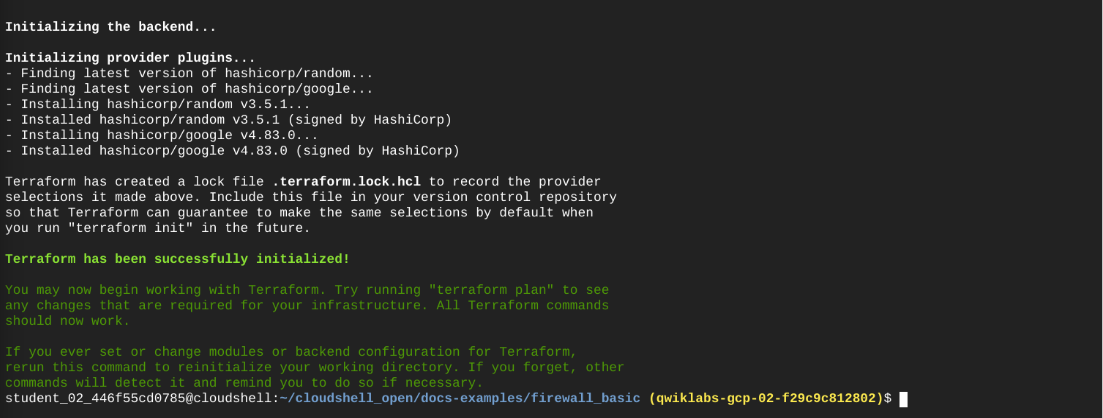
terraform init
Mit diesem Befehl wird das Terraform-Script initialisiert.
- Drücken Sie die Eingabetaste.
Die Ausgabe sollte eine Meldung zurückgeben, dass Terraform erfolgreich initialisiert wurde. Sehen Sie sich die Ausgabe an. Terraform erstellt eine neue Firewall und ein neues VPC-Netzwerk:
- Sobald die Initialisierung abgeschlossen ist, kopieren Sie den folgenden Befehl in das Cloud Shell-Terminal:
terraform apply
Durch diesen Befehl werden die Änderungen angewendet und das Terraform-Script bereitgestellt.
- Drücken Sie die Eingabetaste.
Hinweis: Wenn das Dialogfeld Cloud Shell autorisieren angezeigt wird, klicken Sie auf Autorisieren, um die Berechtigung zur Verwendung Ihrer Anmeldedaten für den gcloud-Befehl zu erteilen.
- Durch die Eingabeaufforderung werden Sie aufgefordert, einen Wert einzugeben. Geben Sie „yes“ ein und drücken Sie die Eingabetaste.
Dadurch werden das VPC-Netzwerk und die Firewallregeln erstellt.
Nach Abschluss des Vorgangs sollte die folgende Meldung ausgegeben werden:
Apply complete! Resources: 1 added, 0 changed, 0 destroyed.
Das bedeutet, dass die VPC und die Firewall erfolgreich bereitgestellt wurden.
Klicken Sie auf Fortschritt prüfen, um zu sehen, ob Sie die Aufgabe richtig ausgeführt haben.
Fortschritt prüfen
Aufgabe 3: Bereitstellung der Ressourcen prüfen
In dieser Aufgabe prüfen Sie, ob die neu erstellte VPC und die Firewallregeln erfolgreich bereitgestellt wurden.
- Wählen Sie in der Google Cloud Console im Navigationsmenü (
 ) VPC-Netzwerk > VPC-Netzwerke aus. Die Seite „VPC-Netzwerke“ wird geöffnet.
- Sie sollten zwei VPC-Netzwerke sehen: default und das neu erstellte test-network. Klicken Sie auf test-network, um die VPC-Netzwerkdetails aufzurufen.
- Klicken Sie auf Firewalls. Klicken Sie auf den Pfeil, um vpc-firewall-rules zu maximieren. Unter Protokolle und Ports und Aktion sollten Sie feststellen, dass die Firewallregeln mit den in der Konfigurationsdatei definierten Regeln übereinstimmen: Zulassen und tcp:80, 1000–2000, 8080 icmp.
Hinweis: Damit die Ressourcennamen eindeutig sind, wird an die Namen test-network und test-firewall dynamisch eine eindeutige Kennung angehängt. Beispiel: test-network-curly-penguin. Diese eindeutige Kennung wird automatisch durch die lokale Variable ${local.name_suffix} generiert, die in der Konfigurationsdatei definiert ist. So lassen sich Konflikte bei der Benennung von Ressourcen vermeiden und die Infrastrukturkomponenten werden ordnungsgemäß organisiert.
Fazit
Gut gemacht!
Sie haben mit Terraform und Cloud Shell erfolgreich ein VPC-Netzwerk und ein Subnetz erstellt. Dieses Lab bietet die Grundlage für die Entwicklung erweiterter automatisierter Lösungen, die Systemadministratoren mit Terraform verwenden können.
Durch das Erstellen des VPC-Netzwerks und der Firewall haben Sie ein besseres Verständnis dafür gewonnen, wie Sie den Prozess der Bereitstellung und Änderung von Firewallregeln automatisieren können. So wird für Konsistenz in verschiedenen Umgebungen gesorgt und die Wahrscheinlichkeit menschlicher Fehler verringert.
Lab beenden
Bevor Sie das Lab beenden, sehen Sie nach, ob Sie alle Aufgaben erledigt haben. Wenn Sie soweit sind, klicken Sie auf Lab beenden und dann auf Senden.
Wenn Sie das Lab beenden, haben Sie keinen Zugriff mehr auf die Lab-Umgebung und können auch nicht mehr auf die darin ausgeführten Aufgaben zugreifen.
© 2022 Google LLC. Alle Rechte vorbehalten. Google und das Google-Logo sind Marken von Google LLC. Alle anderen Unternehmens - und Produktnamen können Marken der jeweils mit ihnen verbundenen Unternehmen sein.








