 PENTING:
 Ambil screenshot dari setiap tugas yang Anda kerjakan untuk ditambahkan ke portofolio Anda.
 Pastikan Anda menyelesaikan lab praktik ini hanya di desktop/laptop.
 Hanya 5 percobaan yang diizinkan untuk setiap lab.
 Sebagai pengingat—wajar jika Anda tidak dapat menjawab semua pertanyaan dengan benar pada percobaan pertama, dan bahkan perlu mengulang suatu tugas. Hal ini merupakan bagian dari proses pembelajaran.
 Setelah lab dimulai, timer tidak dapat dijeda. Setelah 1 jam 30 menit, lab akan berakhir dan Anda harus memulainya lagi.
 Untuk informasi selengkapnya, baca artikel tentang Tips teknis lab.
Ringkasan aktivitas
Lab ini merupakan bagian dari project akhir. Di lab ini, Anda akan menerapkan pengetahuan yang dimiliki tentang analisis data cloud serta tiga tahap pertama perjalanan data: pengumpulan, pemrosesan, dan penyimpanan.
Anda akan diberi sebuah skenario beserta serangkaian tugas yang perlu diselesaikan menggunakan BigQuery. Tugas ini mengharuskan Anda memanfaatkan keterampilan yang dimiliki untuk memproses dan mentransformasi data di lingkungan BigQuery, menjawab pertanyaan terkait data, serta menyelesaikan tantangan yang menguji keterampilan Anda dalam mentransformasi data.
Berhasil menyelesaikan lab ini merupakan bukti kemampuan Anda dalam menggunakan platform data cloud seperti BigQuery untuk penyimpanan dan analisis data. Selain itu, Anda akan mendapatkan pengalaman praktis dalam menerapkan SQL untuk mengeksplorasi, memfilter, menghapus duplikat, dan menggabungkan data guna memenuhi kebutuhan bisnis tertentu.
Skenario
TheLook Fintech adalah perusahaan teknologi finansial baru yang menyediakan layanan pinjaman bagi pemilik toko online independen yang membutuhkan dana untuk membeli inventaris. Misi perusahaan ini adalah menghadirkan cara baru bagi klien untuk mendapatkan pinjaman demi pertumbuhan bisnis mereka. Sebagai startup yang sedang berkembang, TheLook Fintech berhasil menentukan target pasarnya dan tengah berupaya keras untuk meningkatkan skala bisnisnya secara pesat.
Anda direkrut sebagai analis data cloud. Tugas pertama Anda adalah mengembangkan dan menerapkan sebuah rencana agar divisi Keuangan dapat menggunakan data secara efektif untuk memantau performa dan pertumbuhan mereka.
Dalam rapat dengan Trevor, kepala divisi Keuangan, tiga pertanyaan bisnis berhasil diidentifikasi.
Tiga pertanyaan tersebut adalah:
- Bagaimana cara memantau arus kas dengan lebih baik untuk memastikan bahwa pinjaman yang disalurkan setiap bulan tidak lebih besar dari arus kas masuk?
- Bagaimana cara mengidentifikasi alasan utama pelanggan mengajukan pinjaman kepada perusahaan ini?
- Bagaimana cara melacak lokasi tempat peminjam mengajukan pinjaman?
Rapat dengan Trevor juga memberikan informasi penting tentang metrik utama yang diperlukan untuk menjawab pertanyaan bisnis ini.
Arus kas adalah jumlah uang yang masuk dan keluar dari perusahaan dari waktu ke waktu. TheLook Fintech perlu memastikan bahwa arus kas masuk dari pembayaran pinjaman dan sumber lainnya lebih besar daripada arus kas keluar untuk menyalurkan pinjaman dan membayar pengeluaran lainnya.
Tujuan pinjaman adalah metrik penting lainnya yang perlu dilacak. Trevor menjelaskan adanya korelasi kuat antara alasan peminjam mengajukan pinjaman dan seberapa mungkin mereka melunasi pinjaman tersebut. Guna memastikan penyaluran pinjaman tetap terkendali, penting untuk memantau tujuan utama dari pinjaman yang diajukan peminjam.
Lokasi peminjam juga menjadi salah satu perhatian utama. Divisi Keuangan ingin mengetahui bagaimana pinjaman didistribusikan berdasarkan wilayah geografis. Alasannya karena konsentrasi pinjaman yang tinggi di satu wilayah dapat meningkatkan risiko gagal bayar kolektif. Distribusi pinjaman yang merata di berbagai wilayah dapat membantu mengurangi risiko ini karena pemberi pinjaman tidak terlalu bergantung pada satu wilayah tertentu sebagai sumber pelunasan pinjaman.
Analisis Anda akan berfokus pada tiga metrik utama tersebut.
Di lab ini, Anda akan menggunakan BigQuery untuk mengumpulkan, memproses, dan menyimpan data guna menjawab berbagai pertanyaan bisnis serta menyiapkan serangkaian laporan untuk Trevor.
Untuk melakukannya, Pertama-tama Anda akan menyiapkan lingkungan kerja BigQuery. Kemudian, Anda akan mengeksplorasi data pinjaman untuk menemukan informasi yang diminta Trevor. Selanjutnya, Anda akan Mengimpor file dengan klasifikasi baru untuk negara bagian, lalu menyimpan data sebagai tabel standar. Kemudian, Anda akan menggabungkan dua tabel untuk menyiapkan laporan yang berisi data gabungan. Selanjutnya, Anda akan menghapus duplikat yang ada dalam data tujuan. Terakhir, Anda akan membuat laporan berisi jumlah total pinjaman yang diberikan berdasarkan hari dan tahun.
Penyiapan
Sebelum Anda mengklik Start Lab
Baca petunjuk ini. Lab memiliki timer yang tidak dapat dijeda. Timer, yang dimulai saat Anda mengklik Start Lab, akan menampilkan durasi ketersediaan resource Google Cloud untuk Anda.
Lab praktis ini dapat Anda gunakan untuk melakukan sendiri aktivitas di lingkungan cloud sungguhan, bukan di lingkungan demo atau simulasi. Untuk mengakses lab ini, Anda akan diberi kredensial baru yang bersifat sementara dan dapat digunakan untuk login serta mengakses Google Cloud selama durasi lab.
Untuk menyelesaikan lab ini, Anda memerlukan:
- Akses ke browser internet standar (disarankan browser Chrome).
Catatan: Gunakan jendela Samaran atau browser pribadi untuk menjalankan lab ini. Hal ini akan mencegah konflik antara akun pribadi Anda dan akun siswa yang dapat menyebabkan tagihan ekstra pada akun pribadi Anda.
- Waktu untuk menyelesaikan lab. Ingat, setelah dimulai, lab tidak dapat dijeda.
Catatan: Jika Anda sudah memiliki project atau akun pribadi Google Cloud, jangan menggunakannya untuk lab ini agar terhindar dari tagihan ekstra pada akun Anda.
Cara memulai lab dan login ke Konsol Google Cloud
-
Klik tombol Start Lab. Di sebelah kiri adalah panel Lab Details dengan informasi berikut ini:
- Waktu tersisa
- Tombol Open Google Cloud console
- Kredensial sementara yang harus Anda gunakan untuk lab ini
- Informasi lain, jika diperlukan, untuk menyelesaikan lab ini
Catatan: Jika Anda perlu membayar lab, jendela pop-up akan terbuka untuk memilih metode pembayaran.
-
Klik Open Google Cloud console (atau klik kanan dan pilih Open Link in Incognito Window) jika Anda menjalankan browser Chrome. Halaman Sign in akan terbuka di tab browser baru.
Tips: Anda dapat mengatur tab di jendela terpisah secara berdampingan untuk memudahkan Anda berpindah-pindah tab.
Catatan: Jika dialog Choose an account ditampilkan, klik Use Another Account.
-
Jika perlu, salin Username Google Cloud di bawah dan tempel ke dialog Sign in. Klik Next.
{{{user_0.username | "Google Cloud username"}}}
Anda juga dapat menemukan nama pengguna Google Cloud di panel Lab Details.
- Salin Google Cloud password di bawah dan tempel ke dialog Welcome. Klik Next.
{{{user_0.password | "Google Cloud password"}}}
Anda juga dapat menemukan password Google Cloud di panel Lab Details.
Penting: Anda harus menggunakan kredensial yang diberikan lab. Jangan menggunakan kredensial akun Google Cloud Anda.
Catatan: Menggunakan akun Google Cloud sendiri untuk lab ini dapat dikenai biaya tambahan.
- Klik halaman berikutnya:
- Setujui persyaratan dan ketentuan.
- Jangan tambahkan opsi pemulihan atau autentikasi 2 langkah (karena ini akun sementara).
- Jangan daftar uji coba gratis.
Setelah beberapa saat, konsol akan terbuka di tab ini.
Catatan: Anda dapat melihat menu berisi daftar Produk dan Layanan Google Cloud dengan mengklik Navigation menu di kiri atas.

Tugas 1. Mulai menggunakan BigQuery
Sebagai analis data cloud, salah satu hal pertama yang perlu Anda lakukan saat mengerjakan project adalah membuka lingkungan kerja dan menemukan data yang akan digunakan dalam analisis.
Dalam tugas ini, Anda akan membuka lingkungan BigQuery, memilih project BigQuery yang ada, dan menemukan set data Fintech.
- Buka Navigation Menu > BigQuery. Klik Done.
- Temukan set data fintech di bagian Explorer. Set data ini akan Anda gunakan dalam tugas berikutnya.
Tugas 2. Mengeksplorasi data Fintech
Set data Fintech berisi informasi pinjaman yang dapat digunakan untuk menjawab pertanyaan bisnis Trevor. Salah satu informasi yang paling penting adalah jumlah total pinjaman.
Dalam tugas ini, Anda akan mengeksplorasi tabel dalam set data Fintech untuk menemukan tabel dan kolom yang berisi jumlah total pinjaman. Informasi ini penting untuk membantu Trevor melacak arus kas keluar perusahaan.
- Buka setiap tabel dalam set data fintech.
- Gunakan tab Details untuk mempelajari lebih lanjut setiap tabel.
- Gunakan tab Schema untuk mengidentifikasi kolom yang disertakan dalam setiap tabel dan jenis data setiap kolom.
- Gunakan tab Preview untuk melihat pratinjau data. Temukan kolom yang berisi jumlah pinjaman untuk memastikan kolom tersebut memiliki informasi yang Anda butuhkan.
Trevor menjelaskan bahwa ketika TheLook Fintech memberikan pinjaman kepada pelanggan, tanggal saat dana pinjaman tersedia bagi pelanggan disebut sebagai tanggal “pemberian”. Tanggal ini adalah informasi penting lainnya yang akan Anda perlukan untuk membantu tim Trevor melacak jumlah total kas yang keluar setiap hari atau bulan.
Temukan tabel dalam set data Fintech yang berisi tanggal pemberian untuk setiap pinjaman, lalu jawab pertanyaan di bawah.
Tugas 3. Mengimpor file CSV dan membuat tabel standar
Sebagian besar data yang diperlukan untuk melakukan analisis dapat ditemukan dalam set data Fintech, tetapi beberapa data harus dikumpulkan dari sumber lain. Trevor telah memberikan file CSV yang memetakan negara bagian AS menjadi wilayah dan subwilayah. Informasi utama ini akan memungkinkan Trevor melacak pinjaman berdasarkan negara bagian atau wilayah tempat peminjam mengajukan pinjaman.
File CSV tersebut berada di Cloud Storage di lokasi berikut:
gs://sureskills-lab-dev/future-workforce/da-capstone/temp_35_us/state_region_mapping/
Berikut contoh data dalam file CSV:

Dalam tugas ini, Anda akan mengimpor file CSV ke BigQuery dan menyimpannya sebagai tabel standar.
- Tinjau kode berikut yang akan Anda gunakan untuk mengimpor file CSV. Kemudian, jawab pertanyaan di bawah.
LOAD DATA OVERWRITE fintech.state_region
(
state string,
subregion string,
region string
)
FROM FILES (
format = 'CSV',
uris = ['gs://sureskills-lab-dev/future-workforce/da-capstone/temp_35_us/state_region_mapping/state_region_*.csv']);
-
Salin dan tempel perintah di atas ke tab Untitled untuk membuat tabel standar dengan data dari file CSV.
-
Klik Run.
Selanjutnya, tinjau tabel yang Anda buat dan bandingkan dengan file CSV aslinya:
-
Di panel Explorer, pilih tabel state_region. Jika tabel tidak muncul, Anda mungkin perlu memuat ulang set data.
-
Klik tab Preview, lalu periksa data yang baru saja Anda impor ke BigQuery.
Klik Periksa progres saya untuk memastikan Anda telah menyelesaikan tugas ini dengan benar.
Mengimpor file CSV dan membuat tabel standar
Tugas 4. Menggabungkan data dari dua tabel
Setelah mengeksplorasi dan mengumpulkan data yang dibutuhkan, saatnya Anda memproses data agar dapat digunakan dalam analisis.
Trevor menginginkan satu laporan yang mencakup loan_id, loan_amount, dan nama region. Namun, informasi tersebut saat ini ada dalam dua tabel.
Dalam tugas ini, Anda akan mengidentifikasi tabel yang berisi kolom yang dibutuhkan, lalu menggunakan SQL untuk menggabungkan kedua tabel agar Anda dapat membuat laporan.
- Tinjau tabel dalam set data Fintech, lalu jawab pertanyaan di bawah.
- Di Editor Kueri, jalankan Query A dan Query B, lalu tinjau hasilnya. Kemudian, jawab pertanyaan di bawah:
Query A
SELECT
lo.loan_id,
lo.loan_amount,
sr.region
FROM fintech.loan lo
INNER JOIN fintech.state_region sr
ON lo.region = sr.region;
Query B
SELECT
lo.loan_id,
lo.loan_amount,
sr.region
FROM fintech.loan lo
INNER JOIN fintech.state_region sr
ON lo.state = sr.state;
Tugas 5. Membuat tabel berdasarkan hasil kueri menggunakan CTAS
Trevor ingin melakukan pemfilteran dan analisis tambahan terhadap data yang ada dalam laporan menggunakan Google Spreadsheet.
Namun, agar dapat melakukannya, Anda harus membuat tabel terlebih dahulu untuk menyimpan data.
Pernyataan CTAS, atau juga disebut CREATE TABLE AS SELECT, adalah pernyataan SQL yang digunakan untuk membuat tabel baru berdasarkan hasil pernyataan SELECT. Pernyataan ini merupakan cara efektif untuk membuat tabel baru dengan cepat dan mudah. Tabel yang dibuat dengan pernyataan CTAS juga dapat diekspor dengan mudah di BigQuery sehingga dapat dibagikan kepada orang lain.
Dalam tugas ini, Anda akan membuat tabel baru menggunakan CREATE TABLE AS SELECT, lalu menghubungkan tabel tersebut ke Google Spreadsheet.
- Salin dan tempel perintah berikut ke Editor Kueri:
CREATE OR REPLACE TABLE fintech.loan_with_region AS
SELECT
lo.loan_id,
lo.loan_amount,
sr.region
FROM fintech.loan lo
INNER JOIN fintech.state_region sr
ON lo.state = sr.state;
Catatan: Kueri ini adalah modifikasi dari kueri yang digunakan untuk membuat laporan pada tugas sebelumnya. Namun, dalam kueri ini, CREATE OR REPLACE TABLE digunakan untuk membuat tabel atau mengganti tabel yang ada setiap kali kueri dijalankan.
-
Klik Run.
-
Temukan tabel yang baru dibuat. Anda mungkin perlu memuat ulang.
Klik Periksa progres saya untuk memastikan Anda telah menyelesaikan tugas ini dengan benar.
Membuat tabel berdasarkan hasil kueri menggunakan CTAS
-
Di panel Explorer, pilih tabel loan_with_region yang baru dibuat. (Klik Refresh untuk memuat ulang set data jika tabel tidak muncul).
-
Untuk membuka Spreadsheet, klik kanan link Open Google Sheets yang disediakan, lalu pilih opsi untuk membukanya di jendela samaran baru.
-
Untuk login ke Google Workspace, gunakan kredensial (nama pengguna dan sandi) yang diberikan di halaman lab saat ini.
-
Di toolbar, klik Open in, lalu pilih Connected Sheets. Klik Get started.
-
Spreadsheet Google akan terbuka dan menampilkan data yang sama dengan yang terhubung ke tabel loan_with_region.
-
Tinjau data di Spreadsheet Google tersebut.
Sekarang Anda dapat membagikan Spreadsheet Google tersebut kepada Trevor, sehingga dia dapat mengelola data dalam format spreadsheet.
Tugas 6. Menggunakan data bertingkat
Trevor sedang mencari tahu alasan utama klien mengajukan pinjaman kepada TheLook Fintech. Hal ini penting karena dia mendapati bahwa alasan peminjaman dana merupakan prediktor yang andal untuk menilai seberapa mungkin pinjaman akan dilunasi.
Trevor meminta Anda membuat laporan sederhana yang mencakup tujuan yang disampaikan setiap peminjam saat mengajukan pinjaman. Namun, data tersebut mungkin sulit ditemukan karena pengambilannya merupakan bagian dari proses permohonan pinjaman dan disimpan dalam kolom bertingkat bernama "purpose" (tujuan).
Dalam tugas ini, Anda akan menemukan kolom tujuan, yang ada dalam kumpulan data permohonan, dan menjalankan kueri untuk menemukan alasan peminjam mengajukan pinjaman.
-
Di panel Explorer, pilih tabel loan.
-
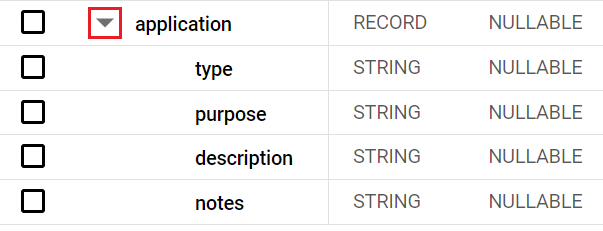
Pilih tab Schema dan temukan kolom application.
-
Di tab Schema, klik panah drop-down di samping application untuk meluaskan kumpulan data.
- Klik tab Preview, lalu periksa data sampel yang ada di tabel loan.
Apakah menurut Anda kueri berikut akan menampilkan tujuan setiap pinjaman dari tabel "loan" (pinjaman)?
- Salin dan tempel perintah berikut ke Editor Kueri:
SELECT loan_id,purpose
FROM fintech.loan;
- Klik Run.
- Salin dan tempel perintah berikut ke Editor Kueri:
SELECT loan_id,application.purpose
FROM fintech.loan;
- Klik Run.
Kueri ini menampilkan tujuan setiap pinjaman yang ada dalam tabel loan, yang dapat digunakan Trevor untuk memeriksa alasan paling umum klien mengajukan pinjaman kepada TheLook Fintech.
Kolom dalam kumpulan data (atau struct) dirujuk berdasarkan nama kumpulan data yang diikuti dengan nama kolom, menggunakan notasi titik. Misalnya, untuk mereferensikan kolom purpose dalam kumpulan data application, notasi yang digunakan adalah application.purpose.
Klik Periksa progres saya untuk memastikan Anda telah menyelesaikan tugas ini dengan benar.
Menggunakan data bertingkat
Tugas 7. Menghapus duplikat data
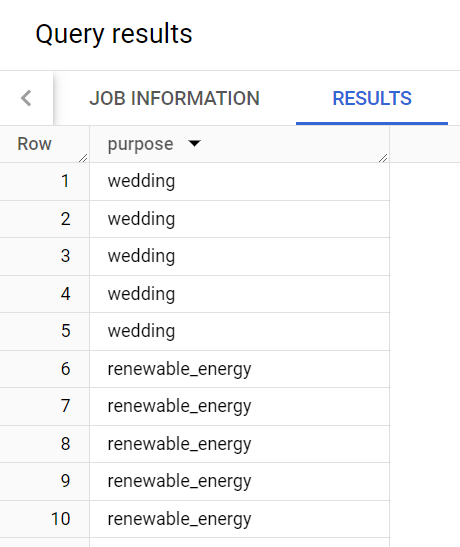
Saat Anda membuat daftar tujuan pinjaman untuk Trevor, sepertinya ada beberapa alasan pengajuan pinjaman yang muncul lebih dari sekali.
Misalnya, alasan “wedding” (pernikahan) muncul beberapa kali.
Berikut hasil kuerinya:
Data duplikat adalah masalah yang sering dihadapi analis data cloud. Proses penghapusan duplikat dari set data disebut sebagai penghapusan duplikat.
Tantangan: Membuat tabel satu kolom dengan nilai unik
- Tulis kueri untuk membuat tabel bernama
fintech.loan_purposes yang memiliki satu kolom bernama purpose dengan nilai unik dari kolom purpose yang ada di tabel fintech.loan.
Tips: Anda dapat melakukannya dengan pernyataan CREATE TABLE AS SELECT (CTAS).
Klik Periksa progres saya untuk memastikan Anda telah menyelesaikan tugas ini dengan benar.
Menghapus duplikat data
Tantangan tugas 8. Menjawab pertanyaan bisnis dengan laporan
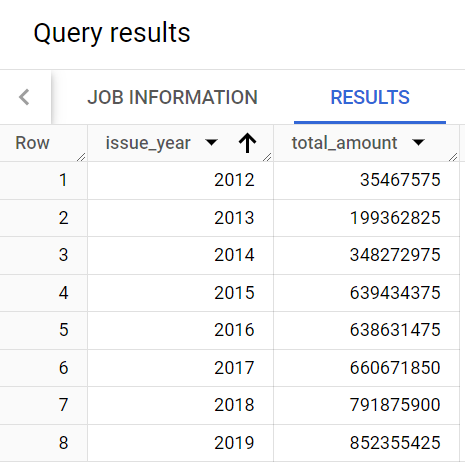
Trevor juga membutuhkan laporan yang menunjukkan jumlah total pinjaman yang diberikan berdasarkan tahun. Dalam tugas ini, Anda akan menulis kueri yang menghasilkan data tersebut, lalu membuat tabel dengan hasil yang didapat.
Trevor menjelaskan bahwa dia membutuhkan laporan dengan struktur yang terlihat seperti ini, yang mencakup kolom issue_year dan total_amount.
Selanjutnya, periksa datanya.
- Salin dan tempel perintah berikut ke Editor Kueri:
SELECT issue_year, loan_amount
FROM fintech.loan
ORDER BY issue_year, issue_date;
- Klik Run.
Kueri akan menampilkan hasil yang serupa dengan contoh berikut:
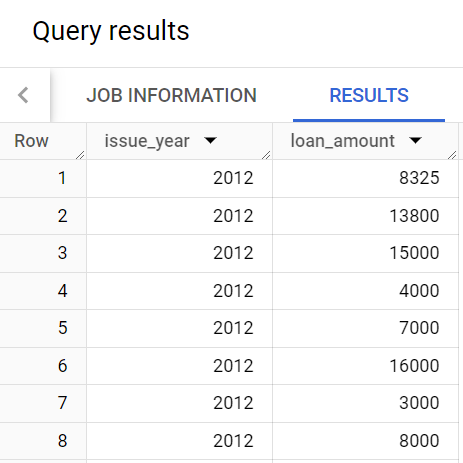
Catatan: Anda memiliki lebih dari satu baris per tahun. Misalnya, beberapa baris pertama berasal dari tahun 2012. Trevor menginginkan satu baris per tahun, seperti yang ditunjukkan dalam contoh laporan.
- Salin dan tempel perintah berikut ke Editor Kueri:
SELECT issue_year, sum(loan_amount) AS total_amount
FROM fintech.loan
GROUP BY issue_year;
- Klik Run.
Perhatikan bahwa kata kunci GROUP BY dan fungsi sum() digunakan dalam kueri
Tantangan: Buat tabel yang menampilkan jumlah pinjaman dengan pengelompokan berdasarkan tahun
Tulis kueri untuk membuat tabel bernama loan_count_by_year di set data fintech yang menampilkan jumlah loan_id dengan pengelompokan berdasarkan issue_year.
Petunjuk: Anda merasa kesulitan? Alat AI generatif seperti Gemini dapat bermanfaat untuk membantu penulisan sintaksis SQL, mengidentifikasi kemungkinan error dalam kode, serta memberikan pemahaman yang lebih mendalam tentang kode Anda.
Klik Periksa progres saya untuk memastikan Anda telah menyelesaikan tugas ini dengan benar.
Menjawab pertanyaan bisnis dengan laporan
Kesimpulan
Sebagai analis data cloud di TheLook Fintech, Anda berhasil memberikan data yang dibutuhkan Trevor dan divisi Keuangan untuk lebih memahami arus kas perusahaan guna membuat keputusan bisnis yang tepat.
Pertama, Anda mulai dengan mengeksplorasi data pinjaman untuk menemukan informasi yang diminta Trevor, misalnya jumlah total pinjaman dalam set data Fintech.
Selanjutnya, Anda mengimpor file dengan klasifikasi baru terkait negara bagian, yang ingin digunakan Trevor untuk mengubah cara pengelompokan pinjaman berdasarkan wilayah.
Kemudian, Anda membuat tabel baru menggunakan hasil kueri yang didapat, yang akan digunakan Trevor untuk membuat laporan yang menampilkan ID pinjaman, jumlah pinjaman, dan nama wilayah.
Anda melakukan penghapusan duplikat data untuk menghapus semua kumpulan data duplikat.
Terakhir, Anda membuat laporan berisi jumlah total pinjaman yang diberikan berdasarkan hari dan tahun, yang diperlukan Trevor untuk lebih memahami arus kas perusahaan.
Anda sudah makin memahami cara mengumpulkan, memproses, dan menyimpan data untuk keperluan analisis.
Mengakhiri lab Anda
Sebelum mengakhiri lab, pastikan Anda puas telah menyelesaikan semua tugas. Jika sudah siap, klik Akhiri Lab, lalu klik Kirim.
Dengan mengakhiri lab, Anda akan menghapus akses ke lingkungan lab, dan Anda tidak akan dapat mengakses kembali pekerjaan yang telah Anda selesaikan di dalamnya.
Hak cipta 2026 Google LLC. Semua hak dilindungi undang-undang. Google dan logo Google adalah merek dagang dari Google LLC. Semua nama perusahaan dan produk lain mungkin adalah merek dagang dari tiap-tiap perusahaan yang bersangkutan.







