 WICHTIG:
 Machen Sie bei jeder Aufgabe Screenshots von Ihrer Arbeit, um sie Ihrem Portfolio hinzuzufügen.
 WICHTIG:
Dieses Lab sollte nur auf einem Computer oder Laptop durchgeführt werden.
WICHTIG:
Dieses Lab sollte nur auf einem Computer oder Laptop durchgeführt werden.
 Pro Lab sind nur 5 Versuche zulässig.
 Zur Erinnerung: Es ist ganz normal, beim ersten Versuch nicht alle Fragen richtig zu beantworten oder eine Aufgabe wiederholen zu müssen – das gehört zum Lernprozess.
 Sobald ein Lab gestartet wurde, kann der Timer nicht mehr pausiert werden. Nach 1 Stunde und 30 Minuten wird das Lab beendet und Sie müssen von vorne beginnen.
 Weitere Informationen finden Sie in den technischen Tipps zum Lab.
Aktivitätsübersicht
Dieses Lab ist Teil eines Abschlussprojekts. In diesem Lab wenden Sie Ihr Wissen über die Cloud-Datenanalyse und die ersten drei Phasen des Datenlebenszyklus an: Erfassen, Verarbeiten und Speichern.
Ihnen werden ein Szenario und eine Reihe von Aufgaben präsentiert, die Sie mit BigQuery bearbeiten sollen. Dabei müssen Sie mithilfe Ihrer neuen Kenntnisse Daten in der BigQuery-Umgebung bearbeiten und transformieren, Fragen zu den Daten beantworten und Challenges absolvieren, bei denen Ihre Kenntnisse der Datentransformation bewertet werden.
Wenn Sie dieses Lab erfolgreich abschließen, können Sie nachweisen, dass Sie eine Cloud-Datenplattform wie BigQuery zum Speichern und Analysieren von Daten verwenden können. Außerdem sammeln Sie praktische Erfahrung mit der Anwendung von SQL zum Untersuchen, Filtern, Deduplizieren und Aggregieren von Daten, um bestimmte geschäftliche Anforderungen zu erfüllen.
Szenario
TheLook Fintech ist ein neues Finanztechnologieunternehmen, das Kredite an unabhängige Onlinehändler vergibt, die finanzielle Mittel zum Kauf von Inventar benötigen. Das Unternehmen hat sich zum Ziel gesetzt, die Kreditvergabe für Unternehmen zu revolutionieren und so geschäftliches Wachstum zu ermöglichen. Als Start-up in der Wachstumsphase hat TheLook Fintech seinen Zielmarkt erfolgreich identifiziert und arbeitet nun an einer schnellen Skalierung.
Sie wurden als Cloud Data Analyst eingestellt. Als erste Aufgabe sollen Sie einen Plan entwickeln und umsetzen, der es der Finanzabteilung ermöglicht, anhand von Daten ihre Leistung und ihr Wachstum zu verfolgen.
Bei einem Treffen mit Trevor, dem Leiter der Finanzabteilung, wurden drei geschäftsrelevante Fragen ermittelt.
Diese lauten:
- Wie können wir unseren Cashflow besser im Blick behalten, damit die monatlich finanzierten Kredite nicht höher sind als die Einnahmen?
- Wie können wir die wichtigsten Gründe dafür ermitteln, warum Kredite bei uns aufgenommen werden?
- Wie können wir den Standort verfolgen, an dem Kredite aufgenommen wurden?
Das Treffen mit Trevor lieferte außerdem wichtige Informationen zu den wichtigsten Messwerten, die zur Beantwortung dieser Geschäftsfragen benötigt werden.
Der Cashflow ist der Geldbetrag, der im Laufe der Zeit in ein Unternehmen fließt und daraus abfließt. TheLook Fintech muss darauf achten, dass die Einnahmen aus Kreditrückzahlungen und anderen Quellen höher sind als die Ausgaben für die Finanzierung von Krediten und die Zahlung anderer Kosten.
Der Kreditverwendungszweck ist ein weiterer wichtiger Messwert, der erfasst werden sollte. Trevor hat erklärt, dass es eine starke Korrelation zwischen den Gründen, die für die Aufnahme von Krediten angegeben werden, und der Wahrscheinlichkeit gibt, dass diese Kredite zurückgezahlt werden. Um sicherzustellen, dass die Kreditvergabe problemlos abläuft, ist es wichtig, den Hauptzweck der Kredite im Blick zu behalten.
Auch der Standort der Kreditnehmerinnen und -nehmer ist ein wichtiger Aspekt. Die Finanzabteilung möchte wissen, wie die Kredite geografisch verteilt sind. Das liegt daran, dass eine hohe Konzentration von Krediten in einer Region das Risiko von kollektiven Zahlungsausfällen erhöhen kann. Eine gleichmäßige Verteilung der Kredite auf die verschiedenen Regionen kann dieses Risiko verringern, da die Kreditgeber für die Kreditrückzahlungen nicht unbedingt auf eine bestimmte Region angewiesen sind.
Ihre Analyse konzentriert sich auf diese drei wichtigen Messwerte.
In diesem Lab verwenden Sie BigQuery, um die Daten zu erfassen, zu verarbeiten und zu speichern. So können Sie die geschäftsrelevanten Fragen beantworten und verschiedene Berichte für Trevor erstellen.
Dafür richten Sie zuerst die BigQuery-Arbeitsumgebung ein. Anschließend analysieren Sie die Kreditdaten, um die von Trevor angeforderten Informationen zu finden. Als Nächstes importieren Sie eine Datei mit einer neuen Klassifizierung von Bundesstaaten und speichern die Daten als Standardtabelle. Dann führen Sie zwei Tabellen zusammen, um einen Bericht mit den kombinierten Daten zu erstellen. Danach deduplizieren Sie die Daten zum Verwendungszweck. Abschließend erstellen Sie einen Bericht mit der Gesamtzahl der vergebenen Kredite pro Tag und Jahr.
Einrichtung
Bevor Sie auf „Lab starten“ klicken
Lesen Sie diese Anleitung. Labs sind zeitlich begrenzt und können nicht pausiert werden. Der Timer beginnt zu laufen, wenn Sie auf Lab starten klicken, und zeigt Ihnen, wie lange die Ressourcen für das Lab verfügbar sind.
In diesem praxisorientierten Lab führen Sie die Aktivitäten eigenständig in einer echten Cloud-Umgebung durch, nicht in einer Simulation oder einer Demo-Umgebung. Dazu erhalten Sie neue, temporäre Anmeldedaten, mit denen Sie für die Dauer des Labs auf Google Cloud zugreifen können.
Für dieses Lab benötigen Sie Folgendes:
- Einen Standardbrowser (empfohlen wird Chrome)
Hinweis: Nutzen Sie den privaten oder Inkognitomodus, um dieses Lab durchzuführen. So wird verhindert, dass es zu Konflikten zwischen Ihrem persönlichen Konto und dem Teilnehmerkonto kommt und zusätzliche Gebühren für Ihr persönliches Konto erhoben werden.
- Zeit für die Durchführung des Labs – denken Sie daran, dass Sie ein begonnenes Lab nicht unterbrechen können.
Hinweis: Wenn Sie über ein persönliches Google Cloud-Konto oder -Projekt verfügen, verwenden Sie es nicht für dieses Lab. So werden zusätzliche Kosten für Ihr Konto vermieden.
Lab starten und bei der Google Cloud Console anmelden
-
Klicken Sie auf Lab starten. Auf der linken Seite befindet sich der Bereich Details zum Lab mit diesen Informationen:
- Restzeit
- Schaltfläche Google Cloud Console öffnen
- Temporäre Anmeldedaten für das Lab
- Ggf. weitere Informationen für dieses Lab
Hinweis: Wenn Sie für das Lab bezahlen müssen, wird ein Pop-up-Fenster geöffnet, in dem Sie Ihre Zahlungsmethode auswählen können.
-
Klicken Sie auf Google Cloud Console öffnen (oder klicken Sie mit der rechten Maustaste und wählen Sie Link in Inkognitofenster öffnen aus, wenn Sie Chrome verwenden). Die Anmeldeseite wird in einem neuen Browsertab geöffnet.
Tipp: Sie können die Tabs in getrennten Fenstern nebeneinander anordnen, um bequem zwischen ihnen zu wechseln.
Hinweis: Wenn das Dialogfeld Konto auswählen angezeigt wird, klicken Sie auf Anderes Konto verwenden.
-
Kopieren Sie bei Bedarf den folgenden Google Cloud-Nutzernamen und fügen Sie ihn in das Dialogfeld Anmelden ein. Klicken Sie dann auf Weiter.
{{{user_0.username | "Google Cloud username"}}}
Sie finden den Google Cloud-Nutzernamen auch im Bereich Details zum Lab.
- Kopieren Sie das folgende Google Cloud-Passwort und fügen Sie es in das Dialogfeld Willkommen ein. Klicken Sie dann auf Weiter.
{{{user_0.password | "Google Cloud password"}}}
Sie finden das Google Cloud-Passwort auch im Bereich Details zum Lab.
Wichtig: Sie müssen die für das Lab bereitgestellten Anmeldedaten verwenden. Nutzen Sie nicht die Anmeldedaten Ihres Google Cloud-Kontos.
Hinweis: Wenn Sie Ihr eigenes Google Cloud-Konto für dieses Lab nutzen, können zusätzliche Kosten anfallen.
- Klicken Sie sich durch die nachfolgenden Seiten:
- Akzeptieren Sie die Nutzungsbedingungen.
- Fügen Sie keine Wiederherstellungsoptionen oder 2-Faktor-Authentifizierung hinzu (da dies nur ein temporäres Konto ist).
- Melden Sie sich nicht für kostenlose Testzeiträume an.
Nach wenigen Augenblicken wird die Console in diesem Tab geöffnet.
Hinweis: Wenn Sie sich eine Liste der Google Cloud-Produkte und ‑Dienste ansehen möchten, klicken Sie oben links auf das Navigationsmenü.

Aufgabe 1: Jetzt mit BigQuery starten
Als Cloud Data Analyst müssen Sie zu Beginn eines Projekts Ihre Arbeitsumgebung öffnen und die Daten suchen, mit denen Sie bei Ihrer Analyse arbeiten.
In dieser Aufgabe öffnen Sie die BigQuery-Umgebung, wählen ein vorhandenes BigQuery-Projekt aus und suchen das Fintech-Dataset.
- Rufen Sie im Navigationsmenü > Big Query auf. Klicken Sie auf Fertig.
- Suchen Sie im Abschnitt „Explorer“ nach dem Dataset fintech. Dieses Dataset verwenden Sie für die nächste Aufgabe.
Aufgabe 2: Fintech-Daten untersuchen
Das Dataset fintech enthält Kreditdaten, mit denen sich Trevors geschäftsrelevante Fragen beantworten lassen. Eine wichtige Information ist dabei der Gesamtbetrag des Kredits.
In dieser Aufgabe untersuchen Sie die Tabellen im Fintech-Dataset, um die Tabelle und Spalte mit dem Gesamtbetrag des Kredits zu finden. Diese Informationen sind wichtig, damit Trevor den Geldabfluss des Unternehmens im Blick behalten kann.
- Öffnen Sie die einzelnen Tabellen im Dataset fintech.
- Auf dem Tab Details finden Sie weitere Informationen zu den Tabellen.
- Auf dem Tab Schema können Sie sehen, welche Spalten in einer Tabelle enthalten sind und welchen Datentyp die einzelnen Spalten haben.
- Auf dem Tab Vorschau können Sie sich eine Vorschau der Daten ansehen. Suchen Sie die Spalte mit dem Kreditbetrag, um zu prüfen, ob sie die benötigten Informationen enthält.
Trevor erklärt, dass das Datum, an dem das Geld von Fintech zur Verfügung gestellt wird, als „Ausgabedatum“ bezeichnet wird. Das ist eine weitere wichtige Information, die Trevors Team benötigt, um zu sehen, welche Beträge täglich oder monatlich insgesamt ausgezahlt werden.
Suchen Sie im Fintech-Dataset nach der Tabelle, in der das Ausgabedatum der einzelnen Kredite angegeben ist, und beantworten Sie dann die folgenden Fragen.
Aufgabe 3: CSV-Datei importieren und Standardtabelle erstellen
Die meisten für die Analyse erforderlichen Daten sind im Fintech-Dataset enthalten, einige müssen jedoch aus einer anderen Quelle erfasst werden. Trevor hat eine CSV-Datei mit der Zuordnung von US-Bundesstaaten zu Regionen und Unterregionen bereitgestellt. Mit diesen wichtigen Informationen kann er Kredite nach dem Bundesstaat oder der Region verfolgen, in dem bzw. der sie aufgenommen wurden.
Die CSV-Datei befindet sich in Cloud Storage am folgenden Speicherort:
gs://sureskills-lab-dev/future-workforce/da-capstone/temp_35_us/state_region_mapping/
Hier sehen Sie ein Beispiel für die Daten in der CSV-Datei:

In dieser Aufgabe importieren Sie die CSV-Datei in BigQuery und speichern sie als Standardtabelle.
- Sehen Sie sich den folgenden Code an, den Sie zum Importieren der CSV-Datei verwenden. Beantworten Sie dann die Fragen unten.
LOAD DATA OVERWRITE fintech.state_region
(
state string,
subregion string,
region string
)
FROM FILES (
format = 'CSV',
uris = ['gs://sureskills-lab-dev/future-workforce/da-capstone/temp_35_us/state_region_mapping/state_region_*.csv']);
-
Kopieren Sie den oben stehenden Befehl und fügen Sie ihn auf dem Tab Unbenannt ein, um die Standardtabelle mit den Daten aus der CSV-Datei zu erstellen.
-
Klicken Sie auf Ausführen.
Sehen Sie sich als Nächstes die Tabelle an, die Sie erstellt haben, und vergleichen Sie sie mit der ursprünglichen CSV-Datei:
-
Wählen Sie im Bereich Explorer die Tabelle state_region aus. Wenn die Tabelle nicht angezeigt wird, müssen Sie das Dataset möglicherweise aktualisieren.
-
Klicken Sie auf den Tab Vorschau und sehen Sie sich die Daten an, die Sie gerade in BigQuery importiert haben.
Klicken Sie auf Fortschritt prüfen, um zu sehen, ob Sie die Aufgabe richtig ausgeführt haben.
CSV-Datei importieren und Standardtabelle erstellen
Aufgabe 4: Daten aus zwei Tabellen zusammenführen
Nachdem Sie die benötigten Daten untersucht und erfasst haben, können Sie sie nun so verarbeiten, dass sie für die Analyse nutzbar sind.
Trevor möchte einen einzelnen Bericht erhalten, der loan_id, loan_amount und den region-Namen enthält. Diese Informationen befinden sich derzeit jedoch in zwei Tabellen.
In dieser Aufgabe ermitteln Sie die Tabellen, die die benötigten Spalten enthalten, und verwenden SQL, um die beiden Tabellen zusammenzuführen und den Bericht zu erstellen.
- Sehen Sie sich die Tabellen im Fintech-Dataset an und beantworten Sie dann die Fragen unten.
- Führen Sie im Abfrageeditor Abfrage A und Abfrage B aus und sehen Sie sich die Ergebnisse an. Beantworten Sie dann die Frage unten:
Abfrage A
SELECT
lo.loan_id,
lo.loan_amount,
sr.region
FROM fintech.loan lo
INNER JOIN fintech.state_region sr
ON lo.region = sr.region;
Abfrage B
SELECT
lo.loan_id,
lo.loan_amount,
sr.region
FROM fintech.loan lo
INNER JOIN fintech.state_region sr
ON lo.state = sr.state;
Aufgabe 5: Mit CTAS eine Tabelle basierend auf den Ergebnissen einer Abfrage erstellen
Trevor möchte die Daten aus dem Bericht mit Google Sheets weiter filtern und analysieren.
Dazu müssen Sie aber zuerst eine Tabelle zum Speichern der Daten erstellen.
Eine CTAS-Anweisung oder CREATE TABLE AS SELECT-Anweisung ist eine SQL-Anweisung, mit der eine neue Tabelle auf Grundlage der Ergebnisse einer SELECT-Anweisung erstellt wird. Sie ist ein leistungsstarkes Tool, mit dem Sie schnell und einfach neue Tabellen erstellen können. Tabellen, die mit CTAS-Anweisungen erstellt wurden, lassen sich in BigQuery ganz einfach exportieren und für andere freigeben.
In dieser Aufgabe erstellen Sie mit CREATE TABLE AS SELECT eine neue Tabelle und verbinden diese Tabelle dann mit Google Sheets.
- Kopieren Sie den folgenden Befehl und fügen Sie ihn in den Abfrageeditor ein:
CREATE OR REPLACE TABLE fintech.loan_with_region AS
SELECT
lo.loan_id,
lo.loan_amount,
sr.region
FROM fintech.loan lo
INNER JOIN fintech.state_region sr
ON lo.state = sr.state;
Hinweis: Diese Abfrage ist eine modifizierte Version der Abfrage, mit der der Bericht in der vorherigen Aufgabe erstellt wurde. In dieser Abfrage wird jedoch CREATE OR REPLACE TABLE verwendet, um eine Tabelle zu erstellen oder die vorhandene Tabelle bei jeder Ausführung der Abfrage zu ersetzen.
-
Klicken Sie auf Ausführen.
-
Suchen Sie die neue Tabelle. Möglicherweise müssen Sie die Seite aktualisieren.
Klicken Sie auf Fortschritt prüfen, um zu sehen, ob Sie die Aufgabe richtig ausgeführt haben.
Mit CTAS eine Tabelle basierend auf den Ergebnissen einer Abfrage erstellen
-
Wählen Sie im Bereich Explorer die neu erstellte Tabelle loan_with_region aus. Klicken Sie auf Aktualisieren, um das Dataset zu aktualisieren, falls die Tabelle nicht angezeigt wird.
-
Klicken Sie mit der rechten Maustaste auf diesen Link zum Öffnen von Google Sheets und wählen Sie die Option zum Öffnen des Links in einem neuen Inkognitofenster aus.
-
Verwenden Sie zum Anmelden in Google Workspace die Anmeldedaten (Nutzername und Passwort), die auf der aktuellen Lab-Seite angegeben sind.
-
Klicken Sie auf der Symbolleiste auf Öffnen in und wählen Sie dann Verbundene Tabellenblätter aus. Klicken Sie auf Jetzt starten.
-
Es wird eine Google-Tabelle geöffnet, die dieselben Daten enthält und mit der Tabelle loan_with_region verbunden ist.
-
Sehen Sie sich die Daten in der Google-Tabelle an.
Sie können die Google-Tabelle jetzt für Trevor freigeben, damit er die Daten in einem Tabellenformat bearbeiten kann.
Aufgabe 6: Mit verschachtelten Daten arbeiten
Trevor untersucht die Hauptgründe für die Kreditaufnahme bei TheLook Fintech, da er festgestellt hat, dass diese Gründe ein guter Indikator dafür sind, ob das Geld zurückgezahlt wird.
Sie werden gebeten, einen einfachen Bericht zu erstellen. Dieser soll den Zweck enthalten, den die Kreditnehmerinnen und Kreditnehmer bei der Beantragung des Kredits angegeben haben. Es kann jedoch schwierig sein, diese Daten zu finden, da sie im Rahmen des Antragsverfahrens für den Kredit erfasst und in einer verschachtelten Spalte namens „purpose“ gespeichert werden.
In dieser Aufgabe suchen Sie die Spalte „purpose“, die im Datensatz „application“ verschachtelt ist, und führen eine Abfrage aus, um die Gründe für die Aufnahme von Krediten zu ermitteln.
-
Wählen Sie im Bereich Explorer die Tabelle loan aus.
-
Wählen Sie den Tab Schema aus und suchen Sie nach der Spalte application.
-
Klicken Sie auf dem Tab „Schema“ auf den Drop-down-Pfeil neben application, um den Datensatz zu maximieren.
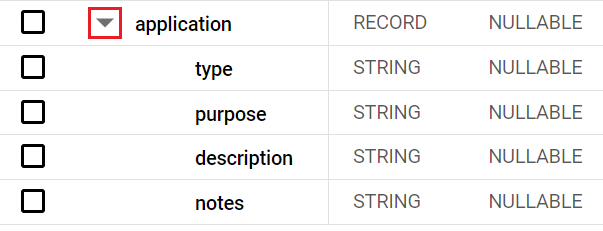
- Klicken Sie auf den Tab Vorschau und sehen Sie sich die Beispieldaten der Tabelle loan an.
Denken Sie, dass mit der folgenden Abfrage der Zweck für jeden Kredit aus der Tabelle „loan“ zurückgegeben wird?
- Kopieren Sie den folgenden Befehl und fügen Sie ihn in den Abfrageeditor ein:
SELECT loan_id,purpose
FROM fintech.loan;
- Klicken Sie auf Ausführen.
- Kopieren Sie den folgenden Befehl und fügen Sie ihn in den Abfrageeditor ein:
SELECT loan_id,application.purpose
FROM fintech.loan;
- Klicken Sie auf Ausführen.
Mit dieser Abfrage wird der Zweck jedes Kredits in der Tabelle loan zurückgegeben. Trevor kann damit die häufigsten Gründe für die Aufnahme von Krediten bei TheLook Fintech untersuchen.
Auf Spalten in Datensätzen (oder Strukturen) wird mit dem Namen des Datensatzes gefolgt vom Namen der Spalte verwiesen. Dabei wird die Punktnotation verwendet. Wenn Sie beispielsweise auf die Spalte purpose im Datensatz application verweisen möchten, verwenden Sie die Notation application.purpose.
Klicken Sie auf Fortschritt prüfen, um zu sehen, ob Sie die Aufgabe richtig ausgeführt haben.
Mit verschachtelten Daten arbeiten
Aufgabe 7: Daten deduplizieren
Bei der Erstellung der Liste der Kreditzwecke für Trevor sind einige der Gründe, aus denen Kredite aufgenommen wurden, mehr als einmal aufgeführt.
Beispielsweise wird der Grund „wedding“ mehrmals angezeigt.
Hier sind die Abfrageergebnisse:
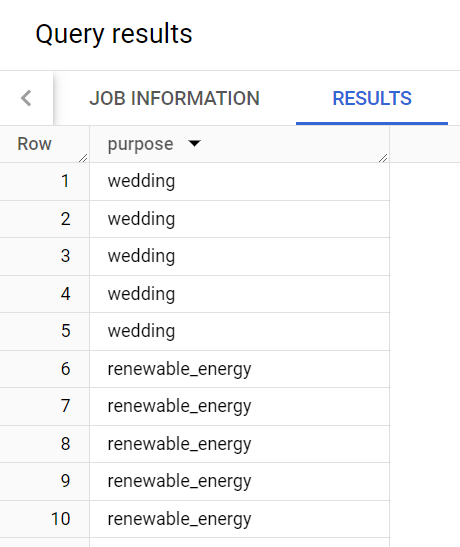
Doppelte Daten sind ein häufiges Problem für Cloud Data Analysts. Das Entfernen von Duplikaten aus einem Dataset wird als Deduplizierung bezeichnet.
Challenge: Tabelle mit einer einzelnen Spalte mit eindeutigen Werten erstellen
- Schreiben Sie eine Abfrage, um eine Tabelle mit dem Namen
fintech.loan_purposes zu erstellen. Diese soll eine einzelne Spalte mit dem Namen purpose mit eindeutigen Werten für die Spalte purpose in der Tabelle fintech.loan enthalten.
Tipp: Sie können hierfür die Anweisung CREATE TABLE AS SELECT (CTAS) verwenden.
Klicken Sie auf Fortschritt prüfen, um zu sehen, ob Sie die Aufgabe richtig ausgeführt haben.
Daten deduplizieren
Aufgabe 8: Unternehmensrelevante Fragen mit einem Bericht beantworten
Trevor benötigt zusätzlich einen Bericht mit dem Gesamtbetrag der im jeweiligen Jahr vergebenen Kredite. In dieser Aufgabe schreiben Sie eine Abfrage, mit der diese Daten zurückgegeben werden, und erstellen dann eine Tabelle mit den Ergebnissen.
Trevor stellt sich einen Bericht mit einer ähnlichen Struktur wie dieser vor, der sowohl die Spalte issue_year als auch die Spalte total_amount enthält.
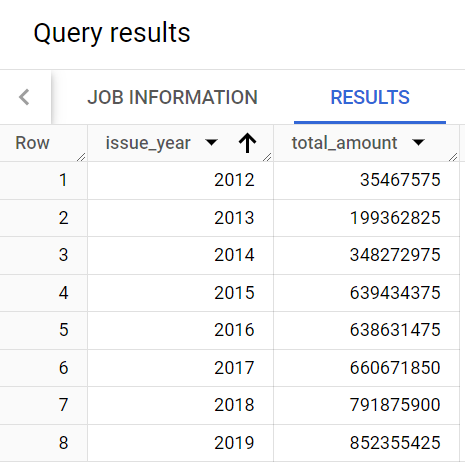
Klicken Sie auf Weiter und sehen Sie sich die Daten an.
- Kopieren Sie den folgenden Befehl und fügen Sie ihn in den Abfrageeditor ein:
SELECT issue_year, loan_amount
FROM fintech.loan
ORDER BY issue_year, issue_date;
- Klicken Sie auf Ausführen.
Die Abfrage sollte Ergebnisse ähnlich den folgenden zurückgeben:
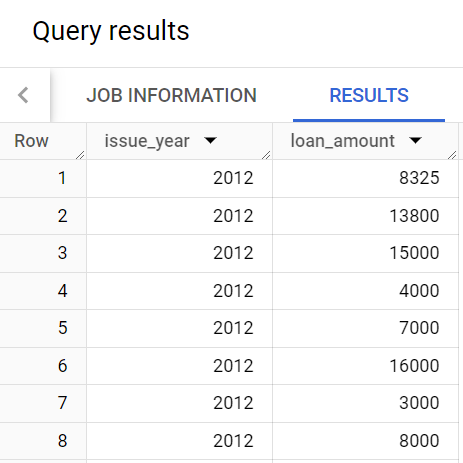
Hinweis: Pro Jahr sind mehrere Zeilen vorhanden. Die ersten Zeilen stammen beispielsweise aus dem Jahr 2012. Trevor möchte, dass der Bericht eine Zeile pro Jahr enthält, wie im Beispielbericht zu sehen.
- Kopieren Sie den folgenden Befehl und fügen Sie ihn in den Abfrageeditor ein:
SELECT issue_year, sum(loan_amount) AS total_amount
FROM fintech.loan
GROUP BY issue_year;
- Klicken Sie auf Ausführen.
In der Abfrage wurden die Schlüsselwörter GROUP BY und die Funktion sum() verwendet.
Challenge: Tabelle erstellen, in der Kredite nach Jahr gruppiert gezählt werden
Schreiben Sie eine Abfrage, um im Dataset „fintech“ eine Tabelle mit dem Namen loan_count_by_year zu erstellen, in der loan_id nach issue_year gruppiert gezählt wird.
Tipp: Kommen Sie nicht weiter? Auf generativer KI basierende Tools wie Gemini können hilfreich sein, um die SQL-Syntax zu erstellen, mögliche Fehler in Ihrem Code zu finden und Ihren Code besser zu verstehen.
Klicken Sie auf Fortschritt prüfen, um zu sehen, ob Sie die Aufgabe richtig ausgeführt haben.
Geschäftsfragen mit einem Bericht beantworten
Fazit
Als Cloud Data Analyst bei TheLook Fintech haben Sie Trevor und der Finanzabteilung erfolgreich die Daten zur Verfügung gestellt, die sie benötigen, um den Cashflow des Unternehmens besser zu verstehen und fundierte Geschäftsentscheidungen zu treffen.
Zuerst haben Sie die Kreditdaten untersucht, um die von Trevor angeforderten Informationen zu finden, z. B. den Gesamtkreditbetrag im Fintech-Dataset.
Als Nächstes haben Sie eine Datei mit einer neuen Klassifizierung von Bundesstaaten importiert, die Trevor verwenden wollte, um die Kategorisierung von Krediten nach Region zu ändern.
Anschließend haben Sie mit den Ergebnissen einer Abfrage eine neue Tabelle erstellt, mit der Trevor einen Bericht mit der Kredit-ID, dem Kreditbetrag und dem Regionsnamen erstellen kann.
Sie haben die Daten dedupliziert, um doppelte Datensätze zu entfernen.
Schließlich haben Sie einen Bericht mit der Gesamtzahl der vergebenen Kredite nach Tag und Jahr erstellt, den Trevor benötigt, um den Cashflow des Unternehmens besser zu verstehen.
Sie sind auf dem besten Weg, zu verstehen, wie Sie Daten für die Analyse erfassen, verarbeiten und speichern.
Lab beenden
Bevor Sie das Lab beenden, sehen Sie nach, ob Sie alle Aufgaben erledigt haben. Wenn Sie soweit sind, klicken Sie auf Lab beenden und dann auf Senden.
Wenn Sie das Lab beenden, haben Sie keinen Zugriff mehr auf die Lab-Umgebung und können auch nicht mehr auf die darin ausgeführten Aufgaben zugreifen.
© 2026 Google LLC. Alle Rechte vorbehalten. Google und das Google-Logo sind Marken von Google LLC. Alle anderen Unternehmens- und Produktnamen können Marken der jeweils mit ihnen verbundenen Unternehmen sein.







