
准备工作
- 实验会创建一个 Google Cloud 项目和一些资源,供您使用限定的一段时间
- 实验有时间限制,并且没有暂停功能。如果您中途结束实验,则必须重新开始。
- 在屏幕左上角,点击开始实验即可开始

Deploy model and views to production
/ 50
Build a Look
/ 50
Deploy model and views to production
/ 50
Build a Look
/ 50
 重要提示:
重要提示: 请务必仅在桌面设备/笔记本电脑上完成此实操实验。
 每个实验仅允许尝试 5 次。
 温馨提示:第一次尝试时,您可能无法答对所有问题,甚至可能需要重做任务,请不必担心,这都是学习过程的一部分。
 实验一旦开始,计时器就无法暂停。1 小时 30 分钟后,实验将结束,您需要重新开始。
 如需了解详情,请阅读实验技术提示。
开发模式是 Looker 企业版的一项强大功能。借助 Looker 的开发模式,您可以创建和管理 LookML 模型,而这些模型是 Looker 语义层的基础。借助 LookML 模型,您可以定义数据中的关系,并创建自定义的可视化图表和报告。
LookML 还支持定义维度和测量。维度是数据的属性,有助于描述数据。例如,维度可以是商品 SKU、用户邮箱或库存类别。测量是一个或多个维度的聚合结果。例如,测量可以是销售额总和、平均售价或用于确定最受欢迎产品的购买次数。
在本实验活动中,您将使用 Looker 企业版中的开发模式,通过 LookML 定义维度和测量。然后,您将使用这些维度和测量来提取利益相关方问题的答案。
TheLook eCommerce 的数据分析主管宣布了一个新项目,要使用 LookML 对公司的数据进行建模。这是一项艰巨的任务,因为相关数据库包含公司所有部门(包括仓储、制造、财务、销售、营销和电子商务)的数据。
作为一名云数据分析师,您需要在 Looker 的开发模式下创建一个新的 LookML 项目。然后,您需要创建一个视图,并对数据中的维度和测量进行建模。这样,公司内的各个利益相关方都可以从收集的数据中发掘业务价值。
以下是任务的具体步骤:首先,您需要创建一个 LookML 项目。接下来,您需要在 Looker 中开发视图。然后,您需要在 Looker 中创建测量。再然后,您需要在 Looker 中创建维度。最后,您需要构建一个 Look。
请阅读以下说明。实验是计时的,并且您无法暂停实验。计时器在您点击开始实验后即开始计时,显示 Google Cloud 资源可供您使用多长时间。
此实操实验可让您在真实的云环境中开展活动,免受模拟或演示环境的限制。为此,我们会向您提供新的临时凭证,您可以在该实验的规定时间内通过此凭证登录和访问 Google Cloud。
为完成此实验,您需要:
能够使用标准的网络浏览器(建议使用 Chrome 浏览器)
有充足时间完成实验 - 请注意,实验开始后无法暂停
点击开始实验按钮。左侧是实验详细信息面板,其中包含以下各项:
点击打开 Looker。
提示:将这些标签页安排在不同的窗口中,并排显示。
Looker 用户名(邮箱):
Looker 密码:
您也可以在实验详细信息面板中找到 Looker 用户名(邮箱)和密码。
登录成功后,系统会显示用于本实验的 Looker 实例。
在此任务中,您将在开发模式下创建一个 LookML 项目。Looker 中有两种主要模式:开发模式和生产模式。在生产模式这种环境下,Looker 数据和内容处于实时状态且可供所有用户访问。开发模式是一种沙盒环境,您可以在其中更改 LookML 文件,并预览这些更改对数据和内容的影响,而不会影响实时内容。如果您对开发模式下的更改感到满意,可以将其合并到生产模式,这样所有人都能看到这些更改。
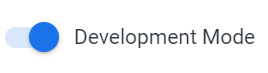
激活此模式后,系统会通过横幅显示以下消息:“You are in Development Mode”(您正处于开发模式)。
在导航面板中选择开发。
在开发菜单中选择项目。系统会显示 LookML 项目页面。
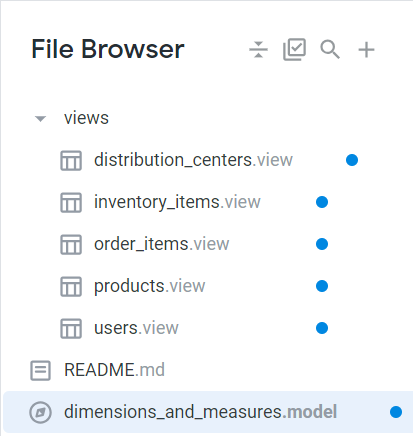
在 LookML 项目部分,点击项目下方的 dimensions_and_measures 链接。dimensions_and_measures 文件夹随即会在文件浏览器中打开。
点击文件浏览器旁边的 + 按钮,以创建新文件。
选择创建项目清单。manifest.lkml 文件会在文件浏览器中打开。
将以下代码段粘贴到 manifest.lkml 文件中的 project_name 行下方:
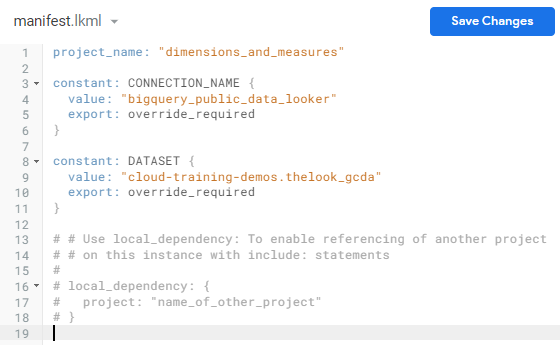
manifest.lkml 文件现在包含的代码应如下所示:
点击保存更改。
点击提交更改并推送。系统会显示提交对话框。
在消息字段中,输入 created manifest file,然后点击提交。
在此任务中,您将创建一个数据模型并更改其 connection 参数值。
点击文件浏览器旁边的 + 按钮。
选择创建模型。系统会显示创建文件对话框。
在输入文件名字段中,输入 dimensions_and_measures。
点击创建。dimensions_and_measures.model 文件会显示在文件浏览器中。
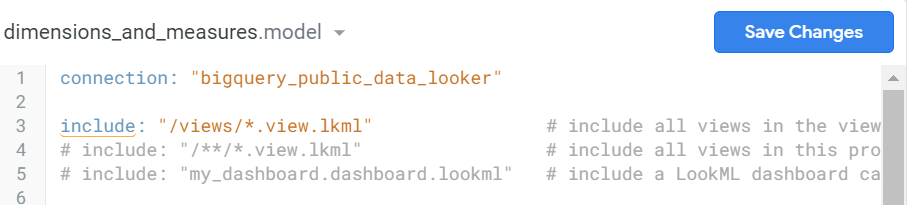
在 dimensions_and_measures.model 文件的第一行中,将 connection 参数值从 connection_name 更改为 bigquery_public_data_looker。
dimensions_and_measures.model 文件现在包含的代码应如下所示:
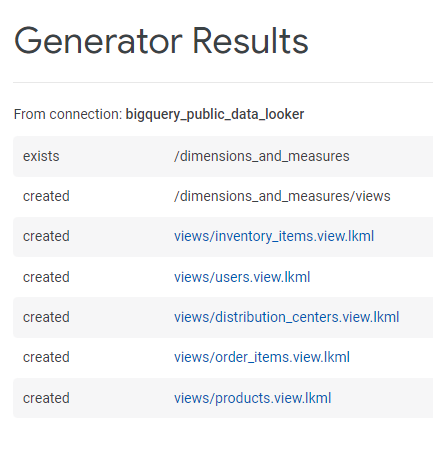
在此任务中,您将在开发模式下基于现有数据库表创建视图文件。
在 dimensions_and_measures.model 模型文件仍处于打开状态的情况下,点击文件浏览器旁边的 + 按钮,然后选择基于表创建视图。
在基于表创建视图页面上的 Enter custom db(输入自定义数据库)字段中,输入 cloud-training-demos,然后按 Enter 键。
Looker 会显示与 bigquery_public_data_looker 连接相关联的数据集列表。
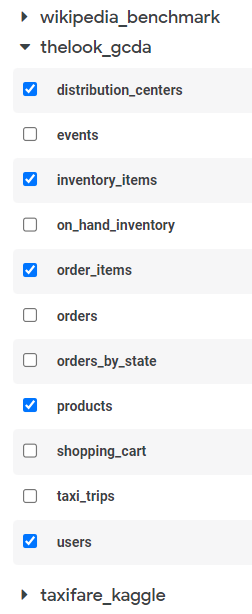
使用 thelook_gcda 的下拉菜单图标展开此列表,以访问所有可用的表。
选中以下五个表旁边的复选框,以基于这些表创建视图:
distribution_centersinventory_itemsorder_itemsproductsusers在此任务中,您将为您的 LookML 项目定义测量和维度。在 LookML 中,维度用于对数据进行分类,而测量用于量化数据。这样,您就可以从不同角度分析数据,并获得有价值的分析洞见。
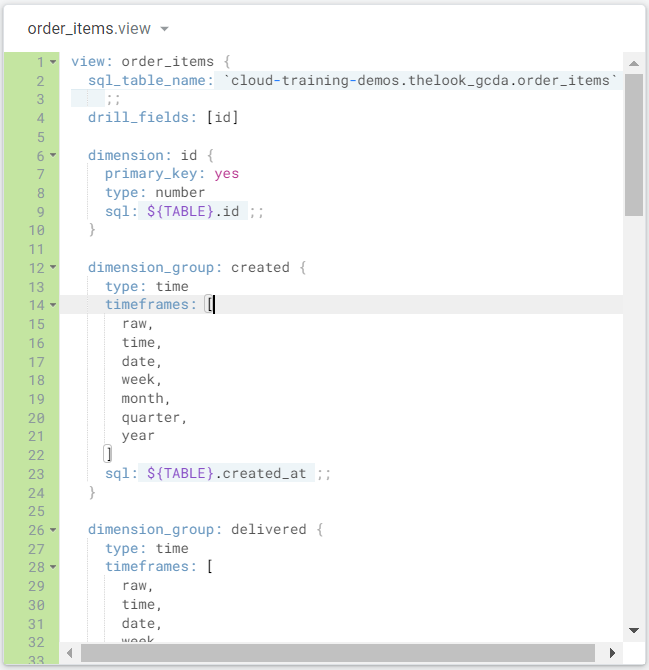
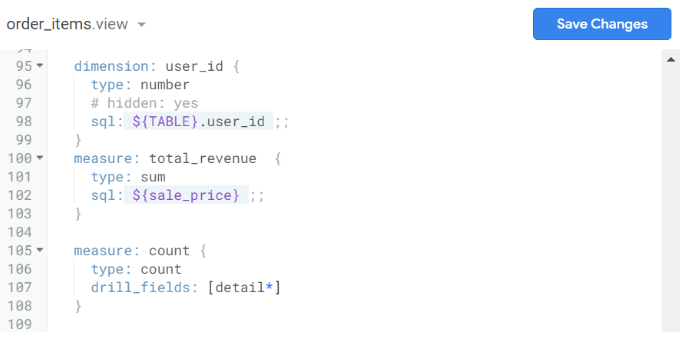
点击 order_items.view 文件中的第 100 行。此行目前为空。
将以下代码段添加到视图文件的第 100 行,创建一个名为 total_revenue 的新测量,该测量是 sale_price 维度的总和:
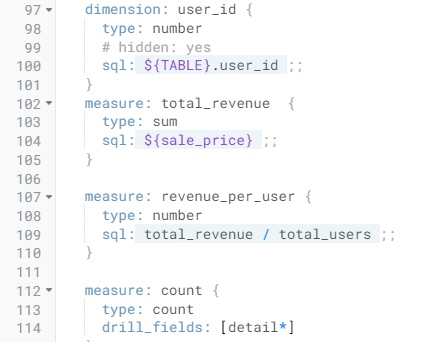
order_items.view 文件现在包含的代码应如下所示:
点击保存更改。
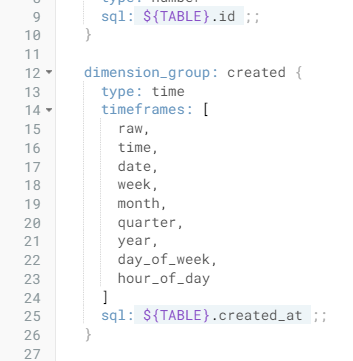
滚动到从第 12 行开始的 dimension_group: created 部分。
找到第 14 行的 timeframe 数组和第 21 行的 year。
请注意,数组中的项以英文逗号分隔。
该文件现在包含的代码应如下所示:
在 Looker 企业版中,探索是您进行数据分析的起点。探索中包含视图,这些视图是维度(例如产品名称等类别)和测量(例如总收入等数量)的有序集合。通过操作这些元素,您可以探索数据、跟踪趋势、发掘关系并解答业务问题。
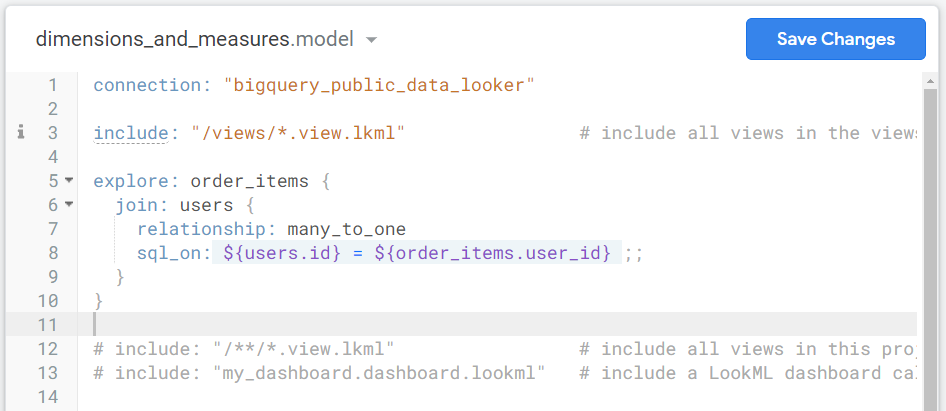
在此任务中,您将创建一个探索环境,该环境需将 order_items 和 users 视图联接在一起,联接条件为 order_items.user_id = users.id。在 Looker 企业版中,探索是进行数据分析的起点。探索中包含视图,这些视图是维度和测量的有序集合。通过操作这些元素,您可以探索数据、跟踪趋势、发掘关系并解答业务问题。
在导航面板中,选择 dimensions_and_measures.model。
将以下代码段添加到 dimensions_and_measures.model 文件的第 5 行:
dimensions_and_measures.model 文件现在包含的代码应如下所示:
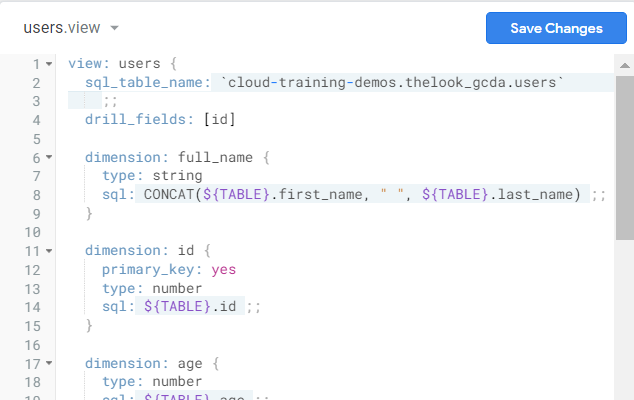
接下来,创建一个名为 full_name 的新维度,将用户名字和用户姓氏字段串联起来,得到用户的全名
选择 users.view。
修改 users.view 文件,在 drill_fields: [id] 行后添加以下代码段:
users.view 文件现在包含的代码应如下所示:
以下是修订后的代码,供您参考:
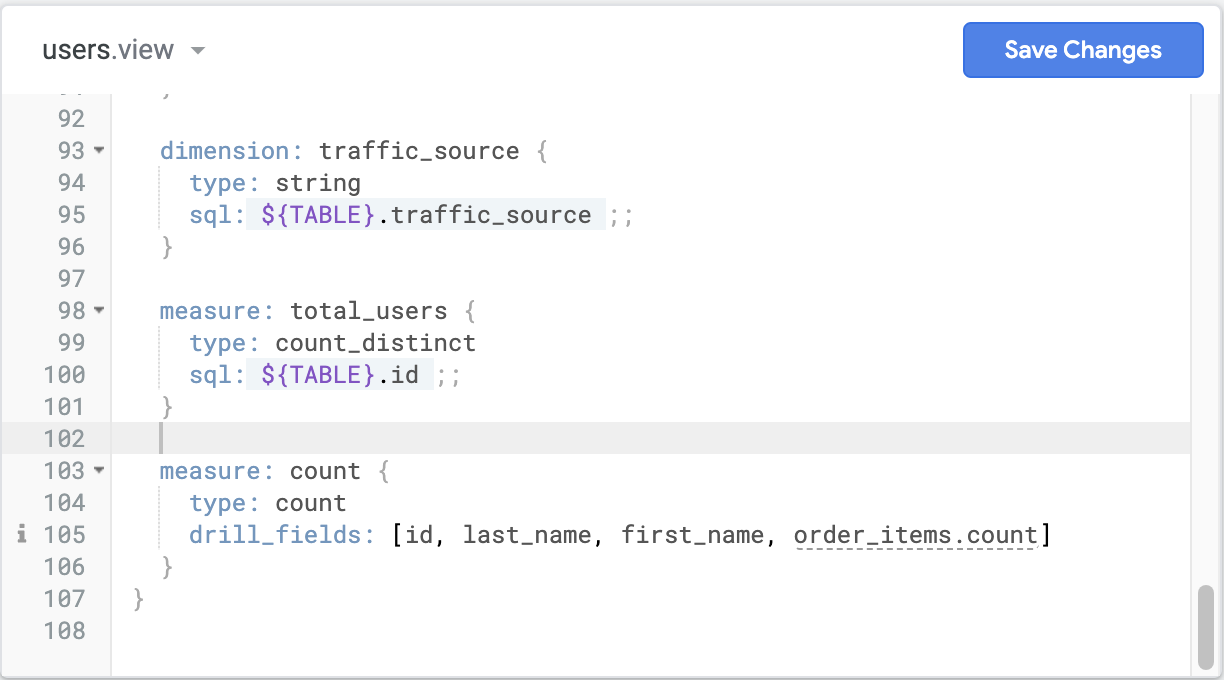
然后,创建一个名为 total_users 的新测量,用于对 id 维度进行 count_distinct。
measure: count { 上方添加以下代码段:users.view 文件现在包含的代码应如下所示:
接下来,向 total_revenue 测量添加一个 drill_fields 参数,其中包含以下维度:created_date、sale_price 和 users.user_name。
在导航窗格的视图部分中,选择 order_items.view。
在 order_items.view 文件中,将第 4 行的 drill_fields: [id] 替换为以下代码段:
然后,创建一个名为 revenue_per_user 的测量,该测量通过将 total_revenue 测量除以 total_users 测量计算得出。
measure: total_revenue 部分,并在其后添加以下代码段:order.items 文件现在包含的代码应如下所示:
最后,将更改部署到生产环境。
点击提交更改并推送。
在提交对话框中,输入以下提交消息:added model, views, new measures and dimensions。
点击提交。
点击部署到生产环境。
点击检查我的进度,验证您是否已正确完成此任务。
在此任务中,您将通过构建 Look 来实际应用新定义的维度和测量。在 Looker 中,Look 是一个可与他人共享的已保存报告或可视化图表。您的 Look 将按星期显示总收入和总用户数。
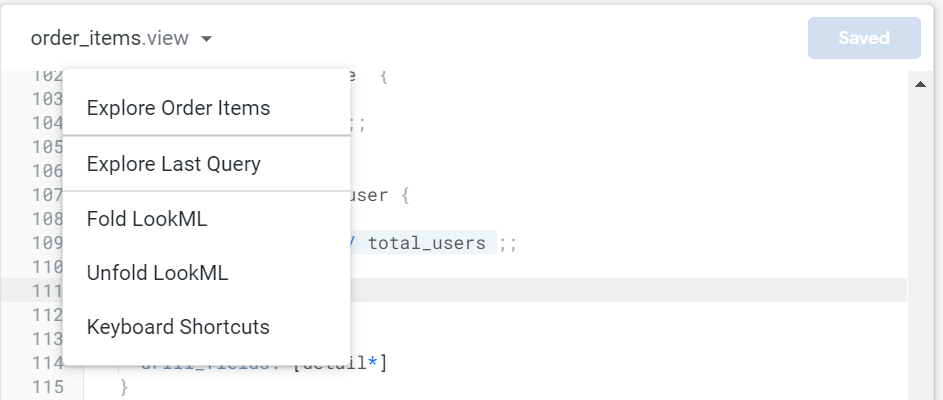
点击 order_items 文件标题旁边的下拉菜单图标,以显示相关菜单项。
选择 Explore Order Items(探索订单项)。
前往所有字段标签页 >“Order Items”(订单项)> 测量部分,然后选择 Total Revenue(总收入)。
前往所有字段标签页 >“Order Items”(订单项)> 维度部分,然后展开创建日期下拉菜单。
选择 Day of Week(星期几)。
点击日期旁边的按字段过滤 (
) 图标。
展开过滤条件栏(如果尚未展开),然后展开 Order Items Created Date(订单项创建日期)下拉菜单,并选择在以下年份:选项。
输入 2022,以过滤出 2022 年的结果。
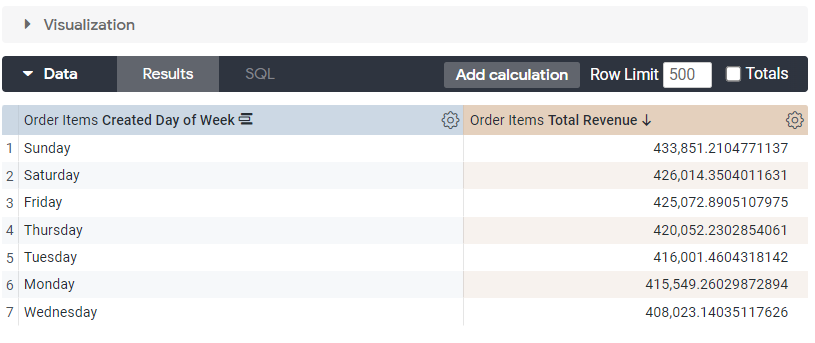
点击运行。您的可视化图表应如下所示:
在探索操作栏中,点击设置 (
在设置下拉菜单中,依次选择保存… > 作为 Look。
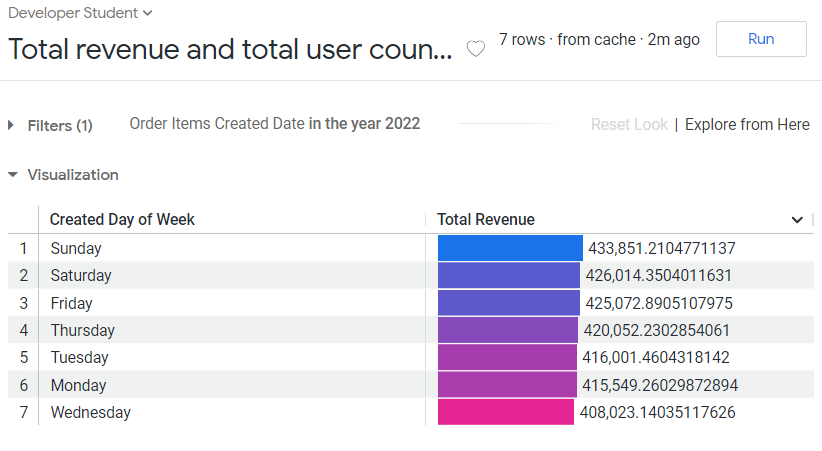
在保存 Look 标签页的标题字段中,为新 Look 输入以下标题:Total revenue and total user count by the day of the week。
点击保存并查看 Look。
点击检查我的进度,验证您是否已正确完成此任务。
太棒了!
作为 TheLook eCommerce 的云数据分析师,您已在 Looker 的开发模式下成功创建了一个新的 LookML 项目。
首先,您创建了一个清单文件并添加了一个新模型。
然后,您连接到数据源并基于表创建了新的视图。
接下来,您为您的 LookML 项目定义了测量和维度,并创建了探索。
最后,您构建了一个 Look,用于按星期几显示总收入和总用户数。
您已初步掌握如何在 Looker 中创建新测量和维度,从而使组织的利益相关方能够从收集的数据中发掘价值。
在结束实验之前,请确保您已完成所有任务。准备就绪后,点击结束实验,然后点击提交。
结束实验后,您将无法再访问实验环境,也无法再访问您在其中完成的工作成果。
版权所有 2026 Google LLC 保留所有权利。Google 和 Google 徽标是 Google LLC 的商标。其他所有公司名称和产品名称可能是其各自相关公司的商标。



此内容目前不可用
一旦可用,我们会通过电子邮件告知您

太好了!
一旦可用,我们会通过电子邮件告知您


一次一个实验
确认结束所有现有实验并开始此实验
完成此快速步骤即可开始实验。