 PENTING:
 Pastikan untuk menyelesaikan lab praktik ini hanya di desktop/laptop.
 Hanya ada 5 percobaan yang diizinkan per lab.
 Sebagai pengingat – wajar jika Anda tidak dapat menjawab semua pertanyaan dengan benar pada percobaan pertama, dan bahkan perlu mengulang suatu tugas. Hal ini merupakan bagian dari proses pembelajaran.
 Setelah lab dimulai, timer tidak dapat dijeda. Setelah 1 jam 30 menit, lab akan berakhir dan Anda harus memulainya lagi.
 Untuk informasi selengkapnya, tinjau bacaan Tips teknis lab.
Ringkasan aktivitas
Salah satu fitur canggih Looker Enterprise adalah mode pengembangan. Dengan mode pengembangan Looker, Anda dapat membuat dan mengelola model LookML, yang merupakan fondasi lapisan semantik Looker. Anda dapat menggunakan model LookML untuk menentukan hubungan dalam data, serta membuat visualisasi dan laporan kustom.
Anda juga dapat menentukan dimensi dan ukuran dengan LookML.
Dimensi adalah atribut data yang membantu Anda mendeskripsikannya. Misalnya, dimensi dapat berupa SKU produk, alamat email pengguna, atau kategori inventaris. Ukuran adalah gabungan dari satu atau beberapa dimensi. Misalnya, ukuran dapat berupa jumlah penjualan, harga jual rata-rata, atau jumlah pembelian untuk mengidentifikasi produk yang paling populer.
Dalam aktivitas lab ini, Anda akan menggunakan mode pengembangan di Looker Enterprise untuk menentukan dimensi dan ukuran menggunakan LookML. Kemudian, Anda akan menggunakan dimensi dan ukuran ini untuk mengekstrak jawaban atas pertanyaan pemangku kepentingan.
Skenario
Kepala analisis di TheLook eCommerce telah mengumumkan project baru untuk memodelkan data perusahaan menggunakan LookML. Ini adalah tugas besar, karena database-nya mencakup data dari semua divisi perusahaan, termasuk gudang, manufaktur, keuangan, penjualan, pemasaran, dan e-commerce.
Sebagai analis data cloud, Anda diminta untuk membuat project LookML baru dalam mode pengembangan Looker. Kemudian, Anda akan membuat tampilan serta memodelkan dimensi dan ukuran dalam data. Dengan demikian, berbagai pemangku kepentingan di seluruh perusahaan dapat memperoleh nilai bisnis dari data yang dikumpulkan.
Berikut cara melakukannya: Pertama, Anda akan membuat project LookML. Selanjutnya, Anda akan mengembangkan tampilan di Looker. Kemudian, Anda akan membuat ukuran di Looker. Selanjutnya, Anda akan membuat dimensi di Looker. Terakhir, Anda akan membangun Look.
Penyiapan
Sebelum Anda mengklik Start Lab
Baca petunjuk ini. Lab memiliki timer yang tidak dapat dijeda. Timer, yang dimulai saat Anda mengklik Start Lab, akan menampilkan durasi ketersediaan resource Google Cloud untuk Anda.
Lab praktis ini dapat Anda gunakan untuk melakukan sendiri aktivitas di lingkungan cloud sungguhan, bukan di lingkungan demo atau simulasi. Untuk mengakses lab ini, Anda akan diberi kredensial baru yang bersifat sementara dan dapat digunakan untuk login serta mengakses Google Cloud selama durasi lab.
Untuk menyelesaikan lab ini, Anda memerlukan:
-
Akses ke browser internet standar (disarankan browser Chrome)
-
Waktu untuk menyelesaikan lab. Ingat, setelah dimulai, lab tidak dapat dijeda
Cara memulai lab dan login ke Looker
-
Klik tombol Start Lab. Di sebelah kiri adalah panel Lab Details dengan informasi berikut ini:
- Waktu tersisa
- Tombol Open Looker
- Kredensial sementara yang harus Anda gunakan untuk lab ini
- Informasi lain, jika diperlukan, untuk menyelesaikan lab ini
Catatan: Jika Anda perlu membayar lab, jendela pop-up akan terbuka untuk memilih metode pembayaran.
-
Klik Open Looker.
Tips: Atur tab di jendela terpisah secara berdampingan.
- Salin nama pengguna (email) dan sandi Looker di bawah, lalu tempel ke dialog Looker Log in.
Nama pengguna (email) Looker:
{{{looker.developer_username | "Looker username (email)"}}}
Sandi Looker:
{{{looker.developer_password | "Looker password"}}}
Anda juga dapat menemukan nama pengguna (email) dan sandi Looker di panel Lab Details.
- Centang kotak Stay logged in, lalu klik Log In.
Setelah login berhasil, instance Looker untuk lab ini akan ditampilkan.
Tugas 1. Membuat project LookML
Dalam tugas ini, Anda akan membuat project LookML dalam Mode pengembangan. Di Looker, ada dua mode utama: mode pengembangan dan mode produksi. Mode produksi adalah lingkungan tempat data dan konten Looker Anda aktif serta dapat diakses oleh semua pengguna. Mode pengembangan adalah lingkungan sandbox tempat Anda dapat membuat perubahan pada file LookML dan melihat pratinjau pengaruhnya terhadap data dan konten tanpa memengaruhi konten aktif. Setelah puas dengan perubahan dalam Mode pengembangan, Anda dapat menggabungkannya ke Produksi, tempat perubahan tersebut akan terlihat oleh semua orang.
- Geser tombol Development mode, yang ada di sisi kanan bawah antarmuka pengguna Looker, untuk mengaktifkan Mode pengembangan.
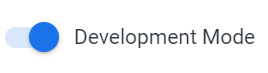
Setelah mode ini diaktifkan, banner akan menampilkan pesan berikut: You are in Development Mode.
-
Pilih Develop di panel navigasi.
-
Pilih Projects di menu Develop. Halaman LookML Projects akan ditampilkan.
-
Di bagian LookML Projects, di bawah Project, klik link dimensions_and_measures. Folder dimensions_and_measures akan terbuka di File Browser.
-
Klik tombol + di samping File Browser untuk membuat file baru.
-
Pilih Create Project Manifest. File manifest.lkml akan terbuka di File Browser.
-
Tempelkan cuplikan berikut ke file manifest.lkml, di bawah baris project_name:
constant: CONNECTION_NAME {
value: "bigquery_public_data_looker"
export: override_required
}
constant: DATASET {
value: "cloud-training-demos.thelook_gcda"
export: override_required
}
File manifest.lkml sekarang seharusnya berisi kode berikut:
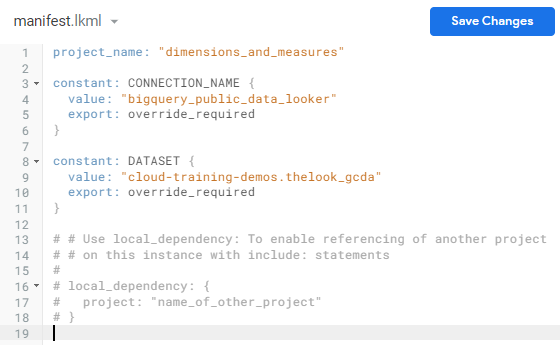
Catatan: Kode yang berwarna abu-abu dalam file manifes adalah contoh komentar. Komentar dalam file manifes LookML bukan kode yang dapat dieksekusi, dan tidak memengaruhi cara kode berjalan. Namun, komentar dapat membantu membuat kode Anda lebih mudah dipahami, dikelola, dan digunakan kembali.
Catatan: Deklarasi project_name dalam manifest.lkml memberikan nama project saat ini. Meskipun penyertaan deklarasi ini direkomendasikan, jika deklarasi project_name tidak ada, Looker akan menyimpulkan nama project dari struktur direktori.
-
Klik Save Changes.
-
Klik Commit Changes & Push. Dialog Commit akan ditampilkan.
-
Di kolom Message, ketik created manifest file, lalu klik Commit.
Tugas 2. Membuat model data
Dalam tugas ini, Anda akan membuat model data dan mengubah parameter value koneksinya.
-
Klik tombol + di samping File Browser.
-
Pilih Create Model. Dialog Create File akan ditampilkan.
-
Di kolom Enter file name, ketik dimensions_and_measures.
-
Klik Create. File dimensions_and_measures.model akan ditampilkan di File Browser.
-
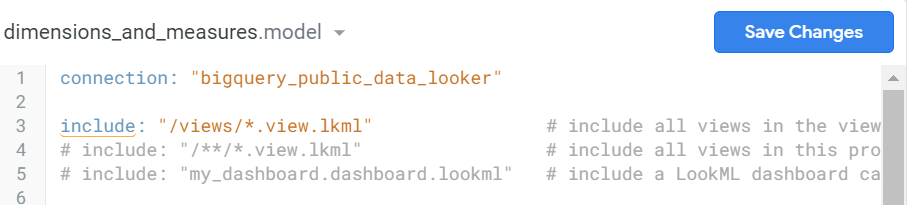
Di baris pertama file dimensions_and_measures.model, ubah parameter value connection dari connection_name menjadi bigquery_public_data_looker.
File dimensions_and_measures.model sekarang seharusnya berisi kode berikut:
- Klik Save Changes.
Catatan: Simbol Peringatan mungkin akan muncul bersama kodenya. Hal ini normal, dan akan terjadi hingga tampilan dibuat di tugas berikutnya.
Tugas 3. Membuat tampilan
Dalam tugas ini, Anda akan membuat file model dari tabel database yang ada saat berada di Development Mode.
-
Dengan file model dimensions_and_measures.model yang masih terbuka, klik tombol + di samping File Browser, lalu pilih Create View From Table.
-
Di halaman Create Views from Tables, di kolom Enter custom db, ketik cloud-training-demos, lalu tekan tombol ENTER.
Catatan: Jika Anda menerima pesan error, pastikan untuk menghapus spasi kosong sebelum atau setelah teks cloud-training-demos.
Looker akan menampilkan daftar set data yang terkait dengan koneksi bigquery_public_data_looker.
-
Dengan menggunakan ikon drop-down untuk thelook_gcda, luaskan daftar ini untuk mengakses semua tabel yang tersedia.
-
Pilih lima tabel berikut untuk membuat tampilan dengan mencentang kotak di samping tiap tabel:
distribution_centersinventory_itemsorder_itemsproductsusers
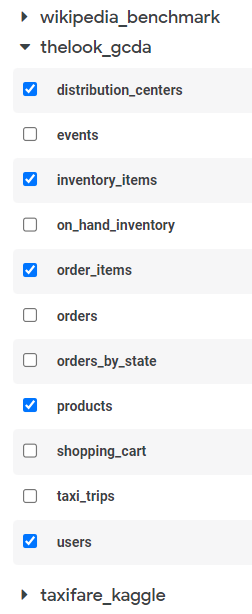
Catatan: Pastikan untuk memilih semua tabel yang ditentukan, karena tabel tersebut diperlukan untuk menyelesaikan tugas nanti di lab.
- Scroll ke bagian bawah halaman, lalu klik Create Views. Halaman Generator Results akan menampilkan tampilan yang berisi LookML untuk semua kolom tabel.
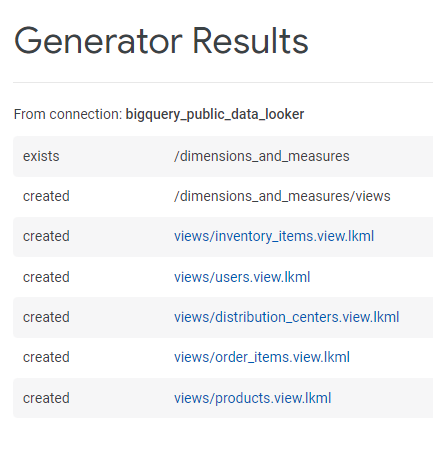
- Klik link views/order_items.view.lkml. File order_items.view akan ditampilkan.
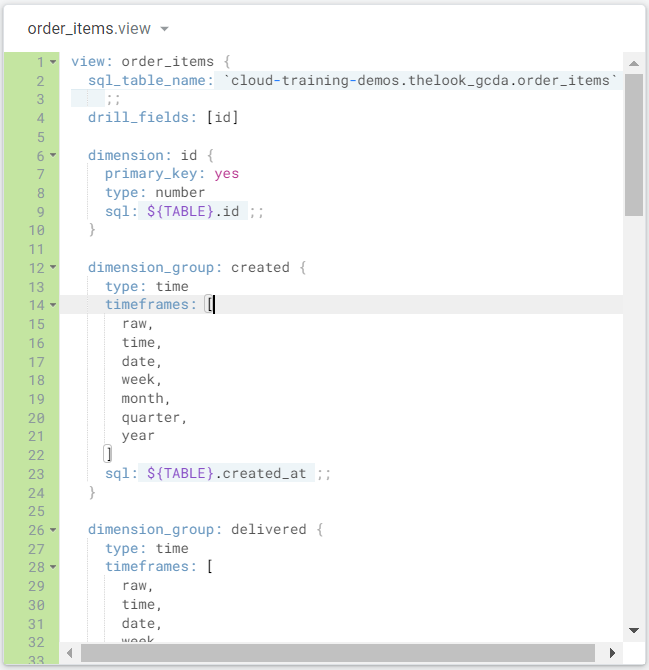
Tugas 4. Menentukan ukuran dan dimensi
Dalam tugas ini, Anda akan menentukan ukuran dan dimensi untuk project LookML. Di LookML, dimensi digunakan untuk mengategorikan data, sedangkan ukuran digunakan untuk menghitung data. Dengan demikian, Anda dapat menganalisis data dari berbagai perspektif dan mendapatkan insight berharga.
-
Klik baris 100 di file order_items.view. Saat ini, baris tersebut kosong.
-
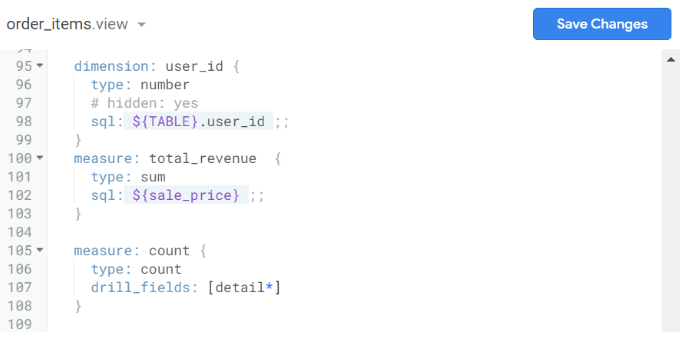
Buat ukuran baru bernama total_revenue, yang merupakan jumlah dimensi sale_price, dengan menambahkan cuplikan berikut ke tampilan di baris 100:
measure: total_revenue {
type: sum
sql: ${sale_price} ;;
}
File order_items.view sekarang seharusnya berisi kode berikut:
-
Klik Save Changes.
-
Scroll ke bagian dimension_group: created, mulai dari baris 12.
-
Temukan array timeframe di baris 14, dan year di baris 21.
Perhatikan bahwa item dalam array dipisahkan koma.
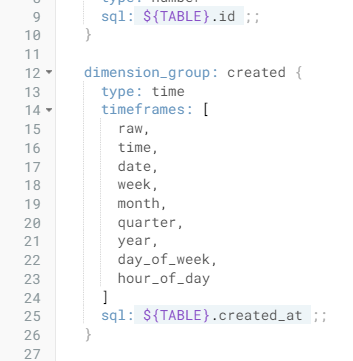
- Tambahkan koma setelah tahun di baris 21, lalu tambahkan jangka waktu baru berikut:
day_of_week,
hour_of_day
Catatan: Pastikan parameter dalam daftar jangka waktu dipisahkan koma dan diapit dalam tanda kurung siku.
File sekarang seharusnya berisi kode berikut:
- Klik Save Changes.
Tugas 5. Membuat Eksplorasi
Di Looker Enterprise, Eksplorasi adalah titik awal Anda untuk analisis data. Eksplorasi ini berisi tampilan, yang merupakan kumpulan dimensi (kategori seperti nama produk) dan ukuran (kuantitas seperti total pendapatan) yang disusun. Dengan memanipulasi elemen ini, Anda dapat mengeksplorasi data, melacak tren, menemukan hubungan, dan menjawab pertanyaan bisnis.
Dalam tugas ini, Anda akan membuat lingkungan Eksplorasi yang menggabungkan tampilan order_items dan users berdasarkan order_items.user_id = users.id. Di Looker Enterprise, Eksplorasi adalah titik awal untuk analisis data. Eksplorasi berisi tampilan, yang merupakan kumpulan dimensi dan ukuran yang disusun. Dengan memanipulasi elemen ini, Anda dapat mengeksplorasi data, melacak tren, menemukan hubungan, dan menjawab pertanyaan bisnis.
-
Di panel navigasi, pilih dimensions_and_measures.model.
-
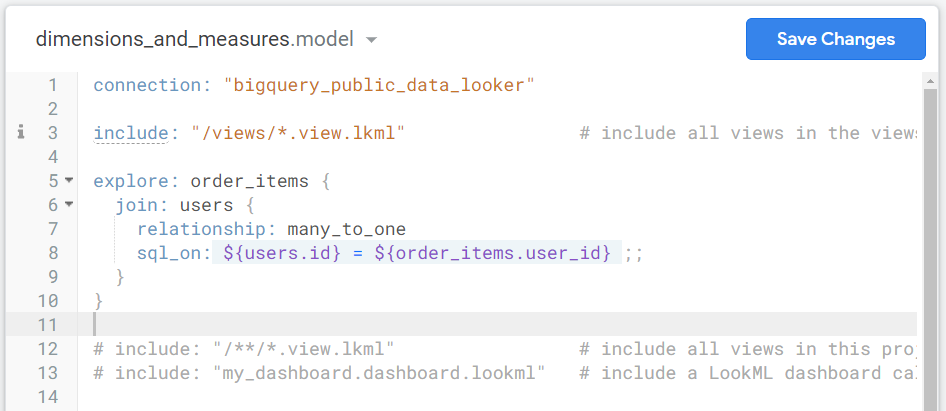
Pada file dimensions_and_measures.model, tambahkan cuplikan berikut ke baris 5:
explore: order_items {
join: users {
relationship: many_to_one
sql_on: ${users.id} = ${order_items.user_id} ;;
}
}
Catatan: Baris 5 memiliki teks yang dijadikan sebagai komentar. Komentar tidak akan memengaruhi eksekusi kode dan akan diabaikan oleh Looker Enterprise saat membuat SQL dan visualisasi. Anda cukup menambahkan kode di atas komentar yang ada di Baris 5 atau menghapus komentar terlebih dahulu.
File dimensions_and_measures.model sekarang seharusnya berisi kode berikut:
- Klik Save Changes.
Selanjutnya, buat dimensi baru bernama full_name, yang menggabungkan kolom user first name dan user last name.
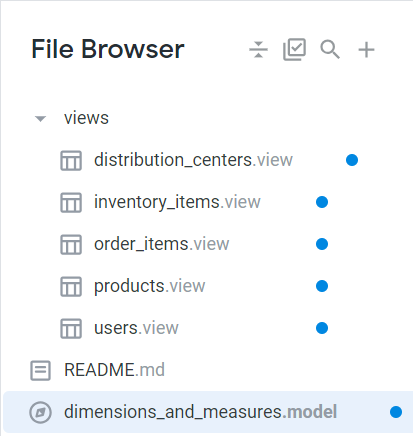
- Di panel navigasi, luaskan views.
-
Pilih users.view.
-
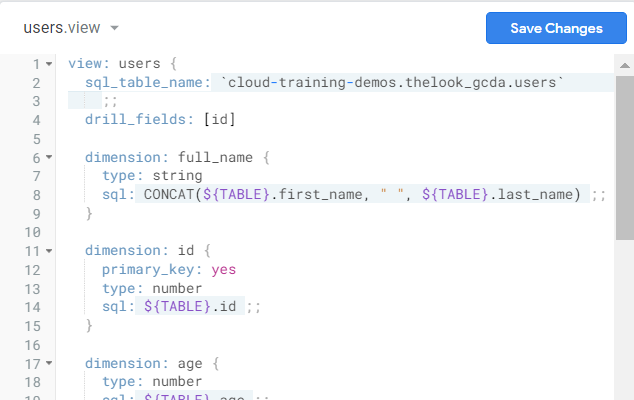
Edit file users.view dengan menambahkan cuplikan berikut setelah baris: drill_fields: [id]:
dimensi: full_name {
type: string
sql: CONCAT(${TABLE}.first_name, " ", ${TABLE}.last_name) ;;
}
Catatan: Di SQL, CONCAT adalah fungsi yang digunakan untuk menggabungkan dua atau beberapa string menjadi satu string.
File users.view sekarang seharusnya berisi kode berikut:
- Tambahkan pasangan nilai kunci berikut di bagian type: string untuk menambahkan deskripsi ke ukuran total_revenue.
description: "First and last name of user"
Berikut kode yang telah direvisi untuk referensi:
dimension: full_name {
type: string
description: "First and last name of user"
sql: CONCAT(${TABLE}.first_name, " ", ${TABLE}.last_name) ;;
}
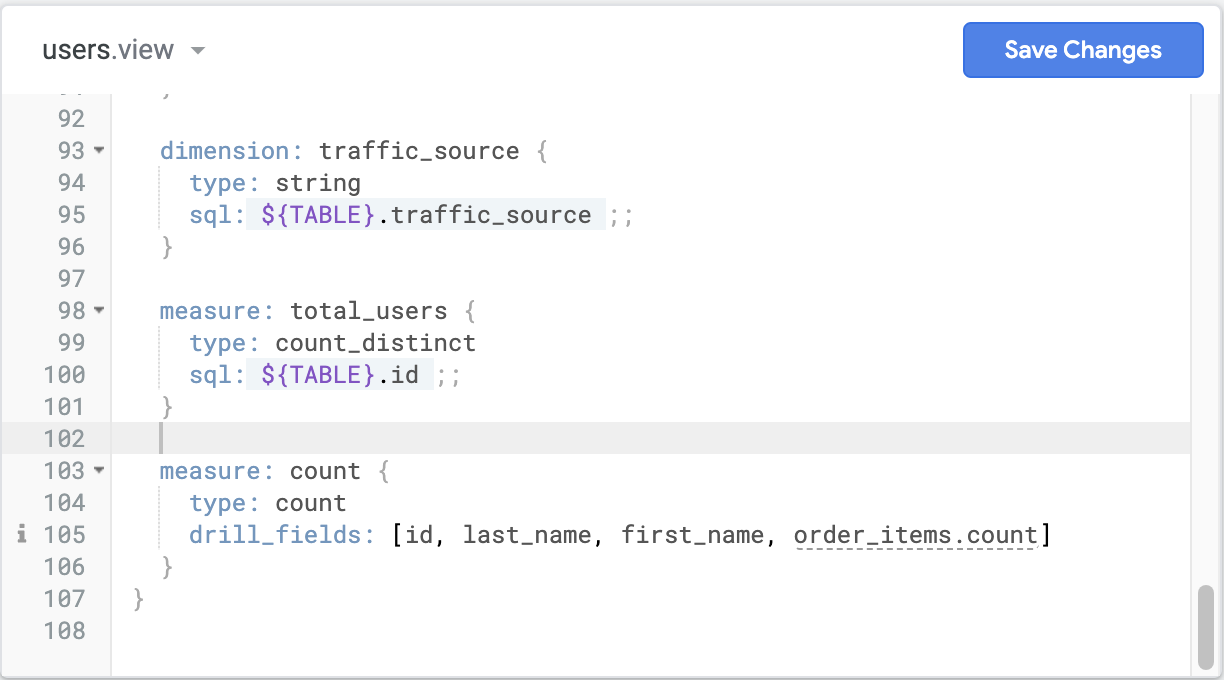
Kemudian, buat ukuran baru bernama total_users yang melakukan count_distinct pada dimensi id.
- Tambahkan cuplikan berikut di atas
measure: count {:
measure: total_users {
type: count_distinct
sql: ${TABLE}.id ;;
}
Catatan: Anda mungkin perlu menyesuaikan pemformatan secara manual agar sesuai dengan item di atas. Penyesuaian dapat mencakup penambahan tanda kurung dan spasi setelah cuplikan.
File users.view sekarang seharusnya berisi kode berikut:
- Klik Save Changes.
Selanjutnya, tambahkan parameter drill fields ke ukuran total_revenue yang menyertakan dimensi berikut: created_date, sale_price dan users.user_name.
Catatan: Parameter drill_fields mengontrol hal yang akan terjadi saat pengguna mengklik nilai sel tabel saat menjelajahi data. Tindakan ini juga dikenal sebagai penelusuran data. Saat menelusuri data, Anda dapat melihat tiap kumpulan data yang membentuk angka tersebut, memperbesar data tertentu, atau melihat data dengan cara yang berbeda.
-
Di panel navigasi, di bagian views, pilih order_items.view.
-
Di file order_items.view, ganti drill_fields: [id] di baris 4 dengan cuplikan berikut:
drill_fields: [created_date,sale_price,users.user_name]
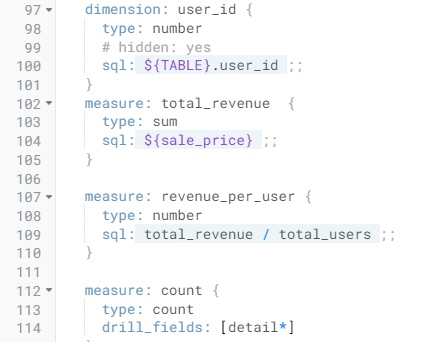
Kemudian, buat ukuran bernama revenue_per_user yang membagi ukuran total_revenue dengan ukuran total_users.
- Scroll ke bagian
measure: total_revenue dan tambahkan cuplikan berikut setelahnya:
measure: revenue_per_user {
type: number
sql: total_revenue / total_users ;;
}
File order.items sekarang seharusnya berisi kode berikut:
- Klik Save Changes.
Terakhir, deploy perubahan ke Produksi.
-
Klik Commit Changes & Push.
-
Pada dialog Commit, masukkan pesan commit berikut: added model, views, new measures and dimensions.
-
Klik Commit.
-
Klik Deploy to Production.
Klik Periksa progres saya untuk memastikan Anda telah menyelesaikan tugas ini dengan benar.
Men-deploy model dan tampilan ke Produksi
Tugas 6. Membangun Look
Dalam tugas ini, Anda akan menerapkan dimensi dan ukuran yang baru ditentukan dengan membangun Look. Di Looker, Look adalah laporan atau visualisasi tersimpan yang dapat dibagikan kepada orang lain. Look Anda akan menampilkan total pendapatan dan jumlah total pengguna menurut hari dalam seminggu.
-
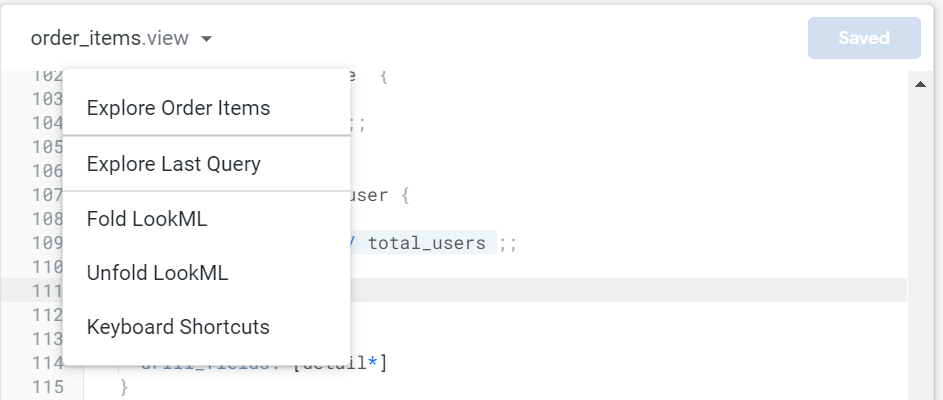
Klik ikon drop-down di samping judul file order_items untuk menampilkan item menu.
-
Pilih Explore Order Items.
-
Buka tab All Fields > Order Items > Measures, lalu pilih Total Revenue.
-
Buka tab All Fields > Order Items > Dimensions, lalu luaskan menu dropdown Created Date.
-
Pilih Day of Week.
-
Klik ikon Filter by field ( ) di samping Date untuk membuat filter.
Catatan: Jangan mengklik Date. Tindakan ini akan memilih dimensi Date. Klik hanya ikon Filter by field () di samping Date.
-
Luaskan panel Filters (jika belum diperluas), lalu luaskan dropdown Order Items Created Date dan pilih opsi is in the year.
-
Ketik 2022 untuk memfilter hasil untuk tahun 2022.
-
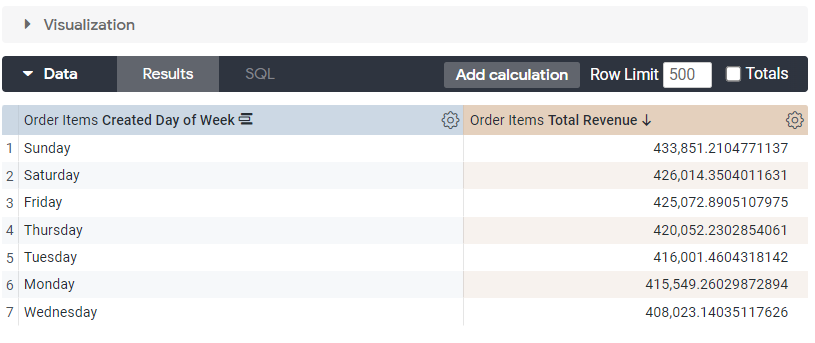
Klik Run. Visualisasi Anda akan terlihat seperti berikut:
-
Di panel tindakan Explore, klik Settings ( ).
).
-
Dari menu dropdown Settings, pilih Save… > As a Look.
-
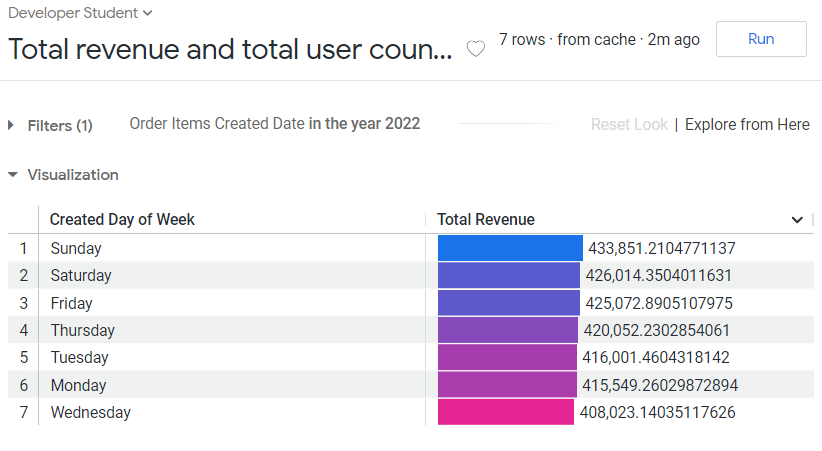
Di tab Save Look, pada kolom Title, masukkan judul berikut untuk Look baru: Total revenue and total user count by the day of the week.
-
Klik Save & View Look.
Klik Periksa progres saya untuk memastikan Anda telah menyelesaikan tugas ini dengan benar.
Membangun Look
Kesimpulan
Kerja bagus!
Sebagai analis data cloud di TheLook eCommerce, Anda telah berhasil membuat project LookML baru dalam mode pengembangan Looker.
Pertama, Anda membuat file manifes dan menambahkan model baru.
Kemudian, Anda terhubung ke sumber data dan membuat tampilan baru dari tabel.
Selanjutnya, Anda menentukan ukuran dan dimensi untuk project LookML serta membuat Eksplorasi.
Terakhir, Anda membuat Look yang menampilkan total pendapatan dan total jumlah pengguna menurut hari dalam seminggu.
Anda telah memahami cara membuat ukuran dan dimensi baru untuk digunakan di Looker, sehingga pemangku kepentingan organisasi dapat memperoleh nilai dari data yang dikumpulkan.
Mengakhiri lab Anda
Sebelum mengakhiri lab, pastikan Anda puas telah menyelesaikan semua tugas. Jika sudah siap, klik Akhiri Lab, lalu klik Kirim.
Dengan mengakhiri lab, Anda akan menghapus akses ke lingkungan lab, dan Anda tidak akan dapat mengakses kembali pekerjaan yang telah Anda selesaikan di dalamnya.
Hak cipta 2026 Google LLC. Semua hak dilindungi undang-undang. Google dan logo Google adalah merek dagang dari Google LLC. Semua nama perusahaan dan produk lain mungkin adalah merek dagang dari tiap-tiap perusahaan yang bersangkutan.







