 WICHTIG:
 Dieses Lab sollte nur auf einem Computer oder Laptop durchgeführt werden.
 Pro Lab sind nur 5 Versuche zulässig.
 Zur Erinnerung: Es ist ganz normal, beim ersten Versuch nicht alle Fragen richtig zu beantworten oder eine Aufgabe wiederholen zu müssen – das gehört zum Lernprozess.
 Sobald ein Lab gestartet wurde, kann der Timer nicht mehr pausiert werden. Nach 1 Stunde und 30 Minuten wird das Lab beendet und Sie müssen von vorne beginnen.
 Weitere Informationen finden Sie in den technischen Tipps zum Lab.
Aktivitätsübersicht
Eine leistungsstarke Funktion von Looker Enterprise ist der Entwicklungsmodus. Im Entwicklungsmodus von Looker können Sie LookML-Modelle, die die Grundlage der semantischen Ebene von Looker bilden, erstellen und verwalten. Mit LookML-Modellen können Sie Beziehungen in Ihren Daten definieren und benutzerdefinierte Visualisierungen und Berichte erstellen.
Mit LookML lassen sich außerdem Dimensionen und Measures definieren.
Dimensionen sind Datenattribute, die Ihnen bei der Beschreibung der Daten helfen. Eine Dimension kann beispielsweise Produkt-SKUs, E-Mail-Adressen von Nutzerinnen und Nutzern oder eine Inventarkategorie sein. Measures sind Aggregationen von einer oder mehreren Dimensionen. Eine Measure kann die Summe der Umsätze, der durchschnittliche Verkaufspreis oder die Anzahl der Käufe sein, um das beliebteste Produkt zu bestimmen.
In dieser Lab-Aktivität verwenden Sie den Entwicklungsmodus in Looker Enterprise, um Dimensionen und Measures mit LookML zu definieren. Anschließend verwenden Sie diese Dimensionen und Measures, um Antworten auf Fragen von Stakeholdern zu extrahieren.
Szenario
Die Leitung der Analyseabteilung von TheLook eCommerce hat ein neues Projekt angekündigt, bei dem die Daten des Unternehmens mit LookML modelliert werden sollen. Das ist eine große Aufgabe, da die Datenbank Daten aus allen Unternehmensbereichen enthält, darunter Lager, Fertigung, Finanzen, Verkauf, Marketing und E-Commerce.
Als Fachkraft für Cloud-Datenanalyse wurden Sie damit beauftragt, ein neues LookML-Projekt im Entwicklungsmodus von Looker zu erstellen. Anschließend erstellen Sie eine Ansicht und modellieren die Dimensionen und Measures in den Daten. So können verschiedene Stakeholder im gesamten Unternehmen einen geschäftlichen Mehrwert aus den erhobenen Daten ziehen.
So gehen Sie vor: Zuerst erstellen Sie ein LookML-Projekt. Dann entwickeln Sie Ansichten in Looker. Als Nächstes erstellen Sie Measures in Looker. Anschließend erstellen Sie Dimensionen in Looker. Schließlich erstellen Sie einen Look.
Einrichtung
Bevor Sie auf „Lab starten“ klicken
Lesen Sie diese Anleitung. Labs sind zeitlich begrenzt und können nicht pausiert werden. Der Timer beginnt zu laufen, wenn Sie auf Lab starten klicken, und zeigt Ihnen, wie lange die Ressourcen für das Lab verfügbar sind.
In diesem praxisorientierten Lab führen Sie die Aktivitäten eigenständig in einer echten Cloud-Umgebung durch, nicht in einer Simulation oder einer Demo-Umgebung. Dazu erhalten Sie neue, temporäre Anmeldedaten, mit denen Sie für die Dauer des Labs auf Google Cloud zugreifen können.
Für dieses Lab benötigen Sie Folgendes:
-
Einen Standardbrowser (empfohlen wird Chrome).
-
Zeit für die Durchführung des Labs – denken Sie daran, dass Sie ein begonnenes Lab nicht unterbrechen können.
Lab starten und bei Looker anmelden
-
Klicken Sie auf Lab starten. Auf der linken Seite befindet sich der Bereich Details zum Lab mit diesen Informationen:
- Restzeit
- Button Looker öffnen
- Temporäre Anmeldedaten für das Lab
- Ggf. weitere Informationen für dieses Lab
Hinweis: Wenn Sie für das Lab bezahlen müssen, wird ein Pop-up-Fenster geöffnet, in dem Sie Ihre Zahlungsmethode auswählen können.
-
Klicken Sie auf Looker öffnen.
Tipp: Ordnen Sie die Tabs nebeneinander in separaten Fenstern an.
- Kopieren Sie den Looker-Nutzernamen (E-Mail-Adresse) und das Passwort unten und fügen Sie diese Daten in das Dialogfeld Bei Looker anmelden ein.
Looker-Nutzername (E-Mail-Adresse):
{{{looker.developer_username | "Looker-Nutzername (E-Mail-Adresse)"}}}
Looker-Passwort:
{{{looker.developer_password | "Looker-Passwort"}}}
Sie finden den Looker-Nutzernamen (E‑Mail-Adresse) und das Passwort auch im Bereich Details zum Lab.
- Markieren Sie das Kästchen Angemeldet bleiben und klicken Sie auf Anmelden.
Nach erfolgreicher Anmeldung wird die Looker-Instanz für dieses Lab angezeigt.
Aufgabe 1: LookML-Projekt erstellen
In dieser Aufgabe erstellen Sie ein LookML-Projekt im Entwicklungsmodus. In Looker gibt es zwei Hauptmodi: den Entwicklungsmodus und den Produktionsmodus. Der Produktionsmodus ist die Umgebung, in der Ihre Looker-Daten und -Inhalte live und für alle Nutzerinnen und Nutzer zugänglich sind. Der Entwicklungsmodus ist eine Sandbox-Umgebung, in der Sie Änderungen an Ihren LookML-Dateien vornehmen und eine Vorschau der Auswirkungen auf Ihre Daten und Inhalte ansehen können, ohne die Liveinhalte zu beeinträchtigen. Wenn Sie mit den Änderungen im Entwicklungsmodus zufrieden sind, können Sie sie in die Produktionsumgebung übernehmen. Dort sind sie dann für alle sichtbar.
- Bewegen Sie den Ein/Aus-Button für den Entwicklungsmodus unten rechts auf der Looker-Benutzeroberfläche, um den Entwicklungsmodus zu aktivieren.
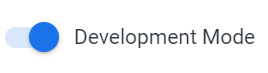
Wenn dieser Modus aktiviert ist, wird in einem Banner die folgende Meldung angezeigt: „Sie befinden sich im Entwicklungsmodus.“
-
Wählen Sie im Navigationsbereich die Option Entwickeln aus.
-
Wählen Sie im Menü Entwickeln die Option Projekte aus. Die Seite LookML-Projekte wird angezeigt.
-
Klicken Sie im Bereich LookML-Projekte unter Projekt auf den Link dimensions_and_measures. Der Ordner dimensions_and_measures wird im Dateibrowser geöffnet.
-
Klicken Sie neben Dateibrowser auf den Button +, um eine neue Datei zu erstellen.
-
Wählen Sie Projektmanifest erstellen aus. Die Datei manifest.lkml wird im Dateibrowser geöffnet.
-
Fügen Sie das folgende Snippet in die Datei manifest.lkml unter der Zeile project_name ein:
constant: CONNECTION_NAME {
value: "bigquery_public_data_looker"
export: override_required
}
constant: DATASET {
value: "cloud-training-demos.thelook_gcda"
export: override_required
}
Die Datei manifest.lkml sollte jetzt den folgenden Code enthalten:
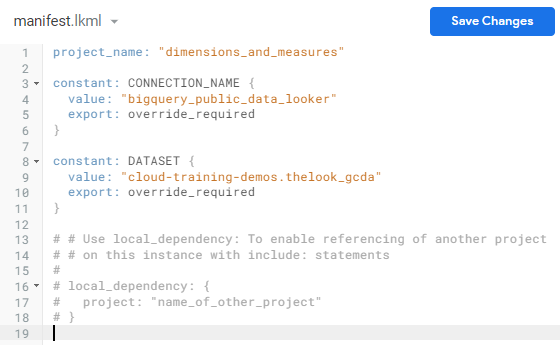
Hinweis: Der ausgegraute Code in der Manifestdatei ist ein Beispiel für einen Kommentar. Kommentare in einer LookML-Manifestdatei sind kein ausführbarer Code und haben keinen Einfluss darauf, wie der Code ausgeführt wird. Kommentare können jedoch dazu beitragen, dass Ihr Code verständlicher, wartbarer und wiederverwendbarer wird.
Hinweis: Die Deklaration project_name in der Datei manifest.lkml gibt den Namen des aktuellen Projekts an. Es wird zwar empfohlen, diese Deklaration einzufügen, aber wenn die Deklaration project_name nicht vorhanden ist, leitet Looker den Projektnamen aus der Verzeichnisstruktur ab.
-
Klicken Sie auf Änderungen speichern.
-
Klicken Sie auf Commit für Änderungen durchführen und Push. Das Dialogfeld Commit wird angezeigt.
-
Geben Sie im Feld Nachricht den Text created manifest file ein und klicken Sie auf Commit.
Aufgabe 2: Datenmodell erstellen
In dieser Aufgabe erstellen Sie ein Datenmodell und ändern den zugehörigen Wert des Parameters „connection“.
-
Klicken Sie neben Dateibrowser auf den Button +.
-
Wählen Sie Modell erstellen aus. Das Dialogfeld Datei erstellen wird angezeigt.
-
Geben Sie im Feld Dateinamen eingeben den Text dimensions_and_measures ein.
-
Klicken Sie auf Erstellen. Die Datei dimensions_and_measures.model wird im Dateibrowser angezeigt.
-
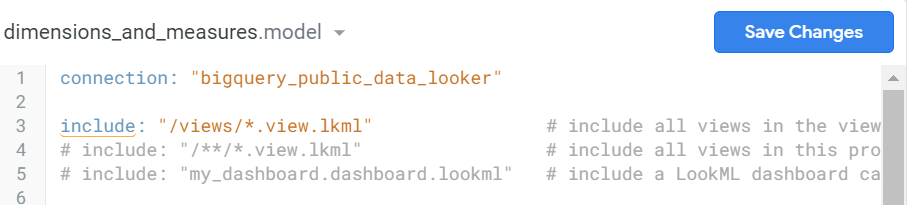
Ändern Sie in der ersten Zeile der Datei dimensions_and_measures.model den Wert des Parameters connection von connection_name in bigquery_public_data_looker.
Die Datei dimensions_and_measures.model sollte jetzt den folgenden Code enthalten:
- Klicken Sie auf Änderungen speichern.
Hinweis: Neben dem Code wird möglicherweise ein Warnsymbol angezeigt. Das ist normal und zu erwarten, bis die Ansicht in der nächsten Aufgabe erstellt wird.
Aufgabe 3: Ansicht erstellen
In dieser Aufgabe erstellen Sie im Entwicklungsmodus eine Ansichtsdatei aus einer vorhandenen Datenbanktabelle.
-
Klicken Sie bei weiterhin geöffneter Modelldatei dimensions_and_measures.model neben Dateibrowser auf den Button + und wählen Sie dann Ansicht aus Tabelle erstellen aus.
-
Geben Sie auf der Seite Ansicht aus Tabellen erstellen im Feld Benutzerdefinierte Datenbank eingeben den Text cloud-training-demos ein und drücken Sie die Eingabetaste.
Hinweis: Wenn Sie eine Fehlermeldung erhalten, entfernen Sie alle Leerzeichen vor oder nach dem Text cloud-training-demos.
In Looker wird eine Liste der Datasets angezeigt, die mit der Verbindung bigquery_public_data_looker verknüpft sind.
-
Maximieren Sie die Liste über das Drop-down-Symbol für thelook_gcda, um auf alle verfügbaren Tabellen zuzugreifen.
-
Wählen Sie die folgenden fünf Tabellen aus, um Ansichten zu erstellen. Klicken Sie dazu das Kästchen neben jeder Tabelle an:
distribution_centersinventory_itemsorder_itemsproductsusers
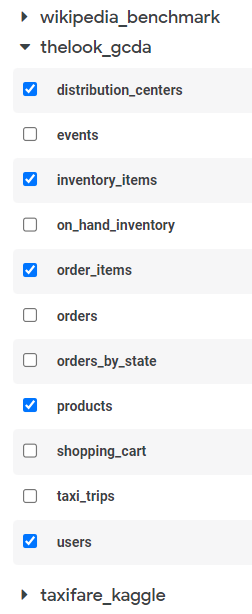
Hinweis: Achten Sie darauf, dass Sie alle angegebenen Tabellen auswählen, da sie für die Aufgaben später im Lab benötigt werden.
- Scrollen Sie auf der Seite nach unten und klicken Sie auf Ansichten erstellen. Auf der Seite Generatorergebnisse werden Ansichten mit LookML für alle Tabellenspalten angezeigt.
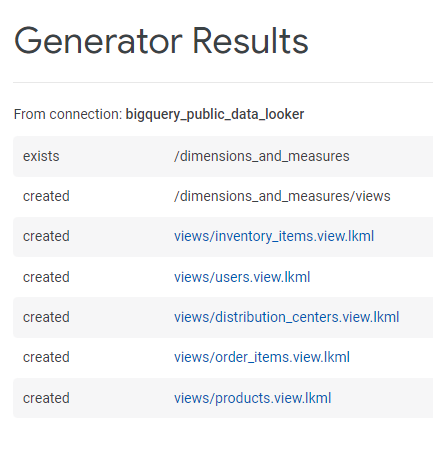
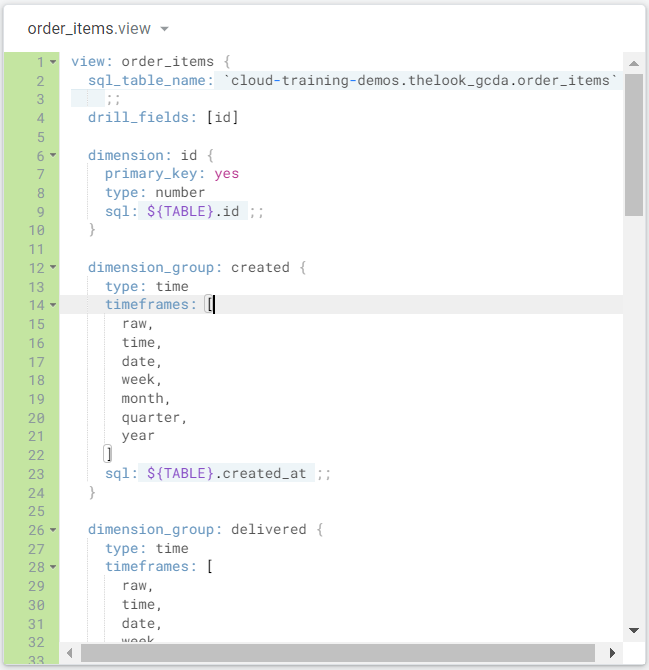
- Klicken Sie auf den Link views/order_items.view.lkml. Die Datei order_items.view wird angezeigt.
Aufgabe 4: Measures und Dimensionen definieren
In dieser Aufgabe definieren Sie Measures und Dimensionen für Ihr LookML-Projekt. In LookML werden Dimensionen verwendet, um Ihre Daten zu kategorisieren, und Measures, um sie zu quantifizieren. So können Sie Ihre Daten aus verschiedenen Perspektiven analysieren und aufschlussreiche Erkenntnisse gewinnen.
-
Klicken Sie in der Datei order_items.view auf Zeile 100. Diese Zeile ist derzeit leer.
-
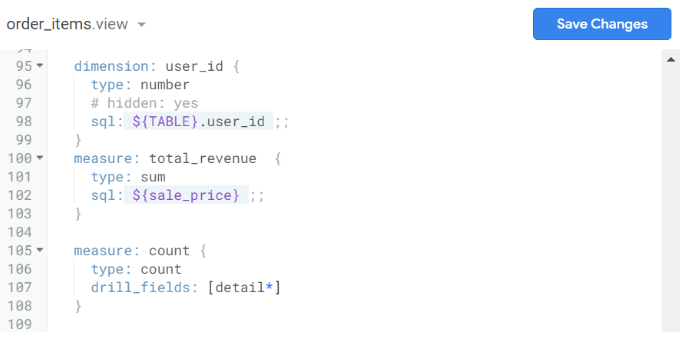
Erstellen Sie eine neue Measure mit dem Namen total_revenue, die eine Summe der Dimension „sale_price“ ist. Fügen Sie dazu das folgende Snippet in Zeile 100 der Ansicht ein:
measure: total_revenue {
type: sum
sql: ${sale_price} ;;
}
Die Datei „order_items.view“ sollte jetzt den folgenden Code enthalten:
-
Klicken Sie auf Änderungen speichern.
-
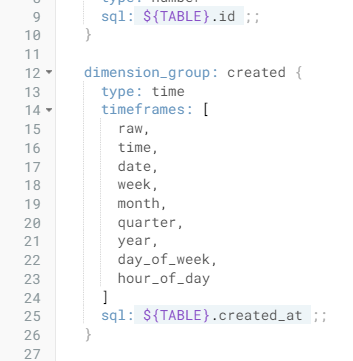
Scrollen Sie zum Abschnitt dimension_group: created ab Zeile 12.
-
Suchen Sie in Zeile 14 nach dem Array timeframe und in Zeile 21 nach year.
Beachten Sie, dass Elemente in Arrays durch Kommas getrennt werden.
- Fügen Sie in Zeile 21 nach „year“ ein Komma ein und fügen Sie dann die folgenden neuen Zeiträume hinzu:
day_of_week,
hour_of_day
Hinweis: Achten Sie darauf, dass die Parameter in der Liste „timeframes“ durch Kommas getrennt und in eckige Klammern eingeschlossen sind.
Die Datei sollte jetzt den folgenden Code enthalten:
- Klicken Sie auf Änderungen speichern.
Aufgabe 5: Explore erstellen
In Looker Enterprise ist ein Explore der Ausgangspunkt für die Datenanalyse. Es enthält Ansichten, die strukturierte Sammlungen von Dimensionen (Kategorien wie Produktnamen) und Measures (Mengen wie Gesamtumsatz) sind. Durch die Bearbeitung dieser Elemente können Sie Ihre Daten analysieren, Trends verfolgen, Beziehungen aufdecken und Ihre geschäftlichen Fragen beantworten.
In dieser Aufgabe erstellen Sie eine Explore-Umgebung, in der die Ansichten order_items und users über order_items.user_id = users.id zusammengeführt werden. In Looker Enterprise ist ein Explore der Ausgangspunkt für die Datenanalyse. Explores enthalten Ansichten, die strukturierte Sammlungen von Dimensionen und Measures sind. Durch die Bearbeitung dieser Elemente können Sie Ihre Daten analysieren, Trends verfolgen, Beziehungen aufdecken und Ihre geschäftlichen Fragen beantworten.
-
Wählen Sie im Navigationsbereich dimensions_and_measures.model aus.
-
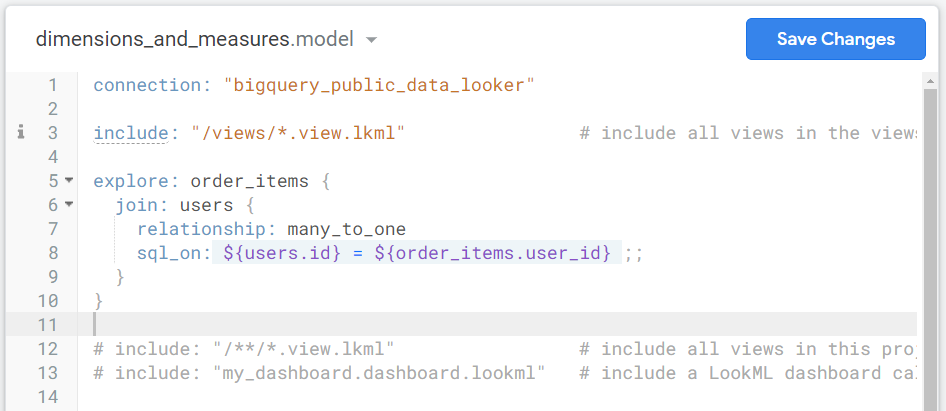
Fügen Sie in der Datei dimensions_and_measures.model in Zeile 5 das folgende Snippet hinzu:
explore: order_items {
join: users {
relationship: many_to_one
sql_on: ${users.id} = ${order_items.user_id} ;;
}
}
Hinweis: In Zeile 5 ist Text auskommentiert. Kommentare haben keinen Einfluss auf die Codeausführung und werden von Looker Enterprise beim Generieren von SQL und Visualisierungen ignoriert. Sie können den Code einfach an die Stelle der vorhandenen Kommentare in Zeile 5 einfügen oder die Kommentare zuerst löschen.
Die Datei „dimensions_and_measures.model“ sollte jetzt den folgenden Code enthalten:
- Klicken Sie auf Änderungen speichern.
Als Nächstes erstellen Sie eine neue Dimension mit dem Namen full_name, die die Felder user first name und user last name zusammenführt.
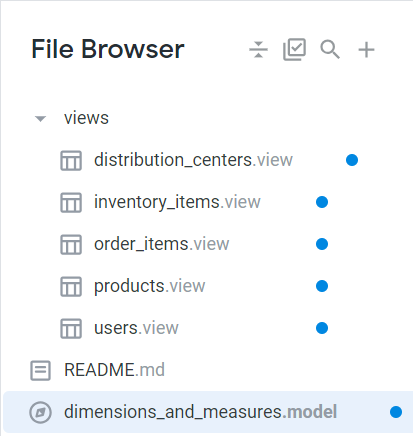
- Maximieren Sie im Navigationsbereich Ansichten.
-
Wählen Sie users.view aus.
-
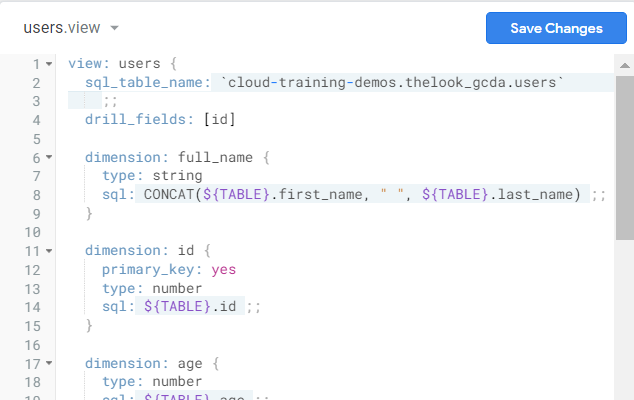
Bearbeiten Sie die Datei users.view, indem Sie das folgende Snippet nach der Zeile drill_fields: [id] einfügen:
dimension: full_name {
type: string
sql: CONCAT(${TABLE}.first_name, " ", ${TABLE}.last_name) ;;
}
Hinweis: In SQL ist CONCAT eine Funktion, mit der zwei oder mehr Strings zu einem einzigen String zusammengeführt werden.
Die Datei users.view sollte jetzt den folgenden Code enthalten:
- Fügen Sie das folgende Schlüssel/Wert-Paar unter type: string hinzu, um der Measure total_revenue eine Beschreibung hinzuzufügen.
description: "First and last name of user"
Hier ist der überarbeitete Code als Referenz:
dimension: full_name {
type: string
description: "First and last name of user"
sql: CONCAT(${TABLE}.first_name, " ", ${TABLE}.last_name) ;;
}
Erstellen Sie dann eine neue Measure mit dem Namen total_users, die eine count_distinct-Funktion für die Dimension id ausführt.
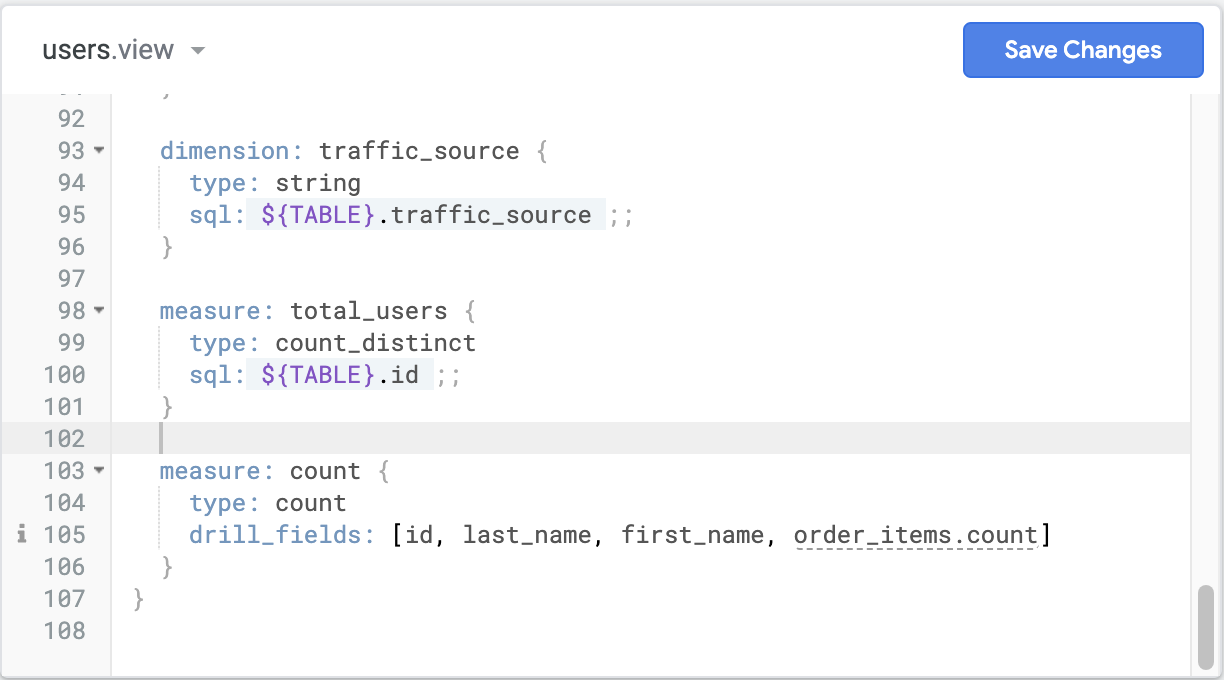
- Fügen Sie das folgende Snippet über
measure: count { ein:
measure: total_users {
type: count_distinct
sql: ${TABLE}.id ;;
}
Hinweis: Möglicherweise müssen Sie die Formatierung manuell an die oben genannten Elemente anpassen. Das kann beispielsweise bedeuten, dass Sie nach dem Snippet eine zusätzliche geschweifte Klammer und Leerzeichen einfügen müssen.
Die Datei users.view sollte jetzt den folgenden Code enthalten:
- Klicken Sie auf Änderungen speichern.
Fügen Sie anschließend der Measure total_revenue den Parameter drill_fields hinzu. Dieser enthält die Dimensionen created_date, sale_price und users.user_name.
Hinweis: Mit dem Parameter drill_fields wird festgelegt, was passiert, wenn eine Nutzerin oder ein Nutzer beim Analysieren von Daten auf den Wert einer Tabellenzelle klickt. Dies wird auch als Untersuchen der Daten bezeichnet. Beim Untersuchen der Daten können Sie die einzelnen Datensätze sehen, aus denen sich diese Zahl zusammensetzt, die spezifischen Daten im Detail betrachten oder die Daten auf andere Weise auswerten.
-
Wählen Sie im Navigationsbereich im Abschnitt Ansichten die Option order_items.view aus.
-
Ersetzen Sie in der Datei order_items.view in Zeile 4 drill_fields: [id] durch das folgende Snippet:
drill_fields: [created_date,sale_price,users.user_name]
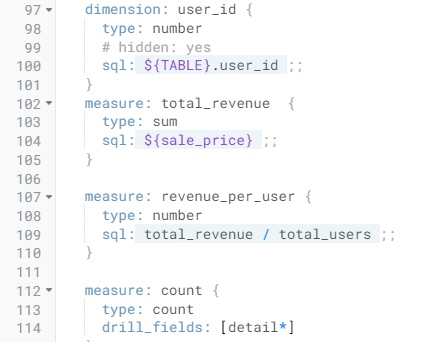
Erstellen Sie dann eine Measure mit dem Namen revenue_per_user, die die Measure total_revenue durch die Measure total_users dividiert.
- Scrollen Sie zum Abschnitt
measure: total_revenue und fügen Sie das folgende Snippet danach ein:
measure: revenue_per_user {
type: number
sql: total_revenue / total_users ;;
}
Die Datei „order_items“ sollte nun den folgenden Code enthalten:
- Klicken Sie auf Änderungen speichern.
Stellen Sie schließlich die Änderungen in der Produktionsumgebung bereit.
-
Klicken Sie auf Commit für Änderungen durchführen und Push.
-
Geben Sie im Dialogfeld Commit die folgende Commit-Nachricht ein: added model, views, new measures and dimensions.
-
Klicken Sie auf Commit.
-
Klicken Sie auf Für Produktion bereitstellen.
Klicken Sie auf Fortschritt prüfen, um zu sehen, ob Sie die Aufgabe richtig ausgeführt haben.
Modell und Ansichten für die Produktion bereitstellen
Aufgabe 6: Look erstellen
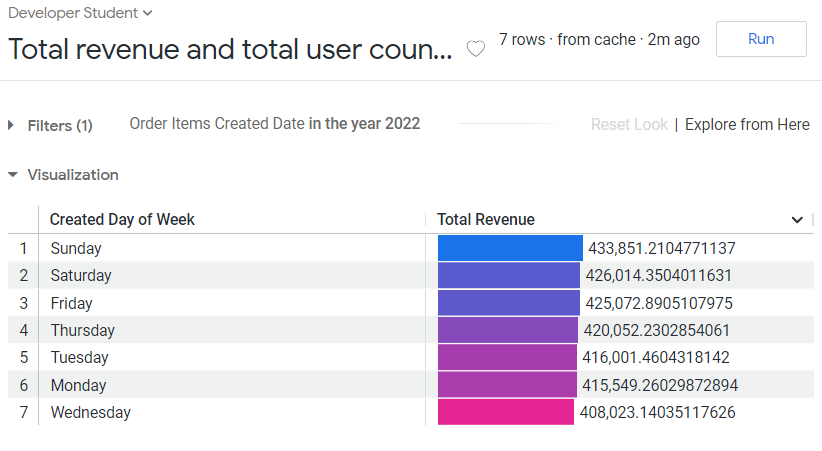
In dieser Aufgabe verwenden Sie die neu definierten Dimensionen und Measures, um einen Look zu erstellen. In Looker ist ein Look ein gespeicherter Bericht oder eine gespeicherte Visualisierung, die für andere freigegeben werden können. In Ihrem Look wird der Gesamtumsatz und die Gesamtzahl der Nutzerinnen und Nutzer nach Wochentag angezeigt.
-
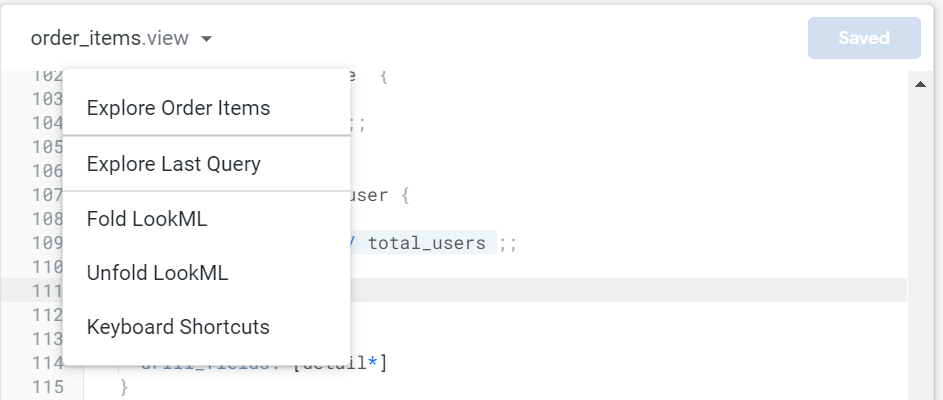
Klicken Sie neben dem Dateititel order_items auf das Drop-down-Symbol, um die Menüpunkte aufzurufen.
-
Wählen Sie Bestellpositionen untersuchen aus.
-
Rufen Sie den Tab Alle Felder auf und gehen Sie zum Abschnitt Bestellpositionen > Measures. Wählen Sie Gesamtumsatz aus.
-
Rufen Sie den Tab Alle Felder auf und gehen Sie zum Abschnitt Bestellpositionen > Dimensionen. Maximieren Sie das Drop-down-Menü Erstellungsdatum.
-
Wählen Sie Wochentag aus.
-
Klicken Sie neben Datum auf das Symbol Nach Feld filtern ( ), um einen Filter zu erstellen.
Hinweis: Klicken Sie nicht auf Datum. Dadurch wird die Dimension Datum ausgewählt. Klicken Sie nur neben Datum auf das Symbol Nach Feld filtern ().
-
Maximieren Sie die Leiste Filter, sofern diese noch nicht geöffnet ist. Maximieren Sie dann das Drop-down-Menü Erstellungsdatum für Bestellpositionen und wählen Sie die Option ist im Jahr aus.
-
Geben Sie 2022 ein, um die Ergebnisse für das Jahr 2022 zu filtern.
-
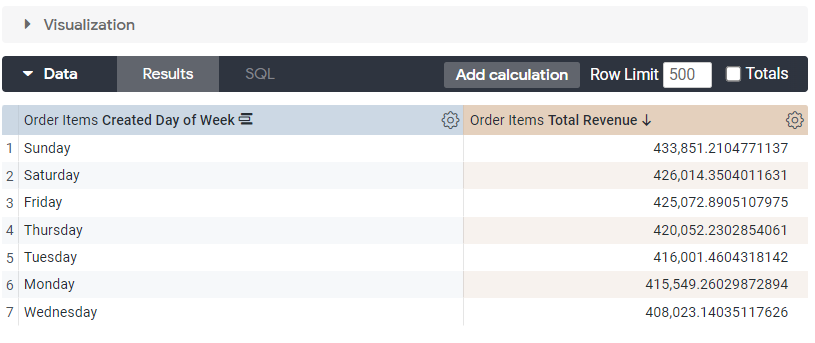
Klicken Sie auf Ausführen. Die Visualisierung sollte in etwa so aussehen:
-
Klicken Sie in der Explore-Aktionsleiste auf Einstellungen ( ).
).
-
Wählen Sie im Drop-down-Menü Einstellungen die Option Speichern… > Als Look aus.
-
Geben Sie auf dem Tab Look speichern im Feld Titel den folgenden Titel für den neuen Look ein: Gesamtumsatz und Gesamtzahl der Nutzerinnen und Nutzer nach Wochentag.
-
Klicken Sie auf Look speichern und ansehen.
Klicken Sie auf Fortschritt prüfen, um zu sehen, ob Sie die Aufgabe richtig ausgeführt haben.
Look erstellen
Fazit
Gut gemacht!
Als Fachkraft für Cloud-Datenanalyse bei TheLook eCommerce haben Sie erfolgreich ein neues LookML-Projekt im Entwicklungsmodus von Looker erstellt.
Zuerst haben Sie eine Manifestdatei erstellt und ein neues Modell hinzugefügt.
Als Nächstes haben Sie eine Verbindung zu einer Datenquelle hergestellt und neue Ansichten aus Tabellen erstellt.
Anschließend haben Sie Measures und Dimensionen für Ihr LookML-Projekt definiert und ein Explore erstellt.
Schließlich haben Sie einen Look erstellt, in dem der Gesamtumsatz und die Gesamtzahl der Nutzerinnen und Nutzer nach Wochentag angezeigt werden.
Sie haben nun ein solides Grundwissen darüber, wie Sie neue Measures und Dimensionen für die Verwendung in Looker erstellen, damit Unternehmensstakeholder einen Mehrwert aus ihren erhobenen Daten ziehen können.
Lab beenden
Bevor Sie das Lab beenden, sehen Sie nach, ob Sie alle Aufgaben erledigt haben. Wenn Sie soweit sind, klicken Sie auf Lab beenden und dann auf Senden.
Wenn Sie das Lab beenden, haben Sie keinen Zugriff mehr auf die Lab-Umgebung und können auch nicht mehr auf die darin ausgeführten Aufgaben zugreifen.
© 2026 Google LLC. Alle Rechte vorbehalten. Google und das Google-Logo sind Marken von Google LLC. Alle anderen Unternehmens- und Produktnamen können Marken der jeweils mit ihnen verbundenen Unternehmen sein.







