
准备工作
- 实验会创建一个 Google Cloud 项目和一些资源,供您使用限定的一段时间
- 实验有时间限制,并且没有暂停功能。如果您中途结束实验,则必须重新开始。
- 在屏幕左上角,点击开始实验即可开始

Connect to dataset from looker studio
/ 100
Connect to dataset from looker studio
/ 100
 重要提示:
重要提示: 请务必仅在桌面设备/笔记本电脑上完成此实操实验。
 每个实验仅允许尝试 5 次。
 温馨提示:第一次尝试时,您可能无法答对所有问题,甚至可能需要重做任务,请不必担心,这都是学习过程的一部分。
 实验一旦开始,计时器就无法暂停。1 小时 30 分钟后,实验将结束,您需要重新开始。
 如需了解详情,请阅读实验技术提示。
云数据分析师会使用报告来分享分析洞见,并帮助用户充分利用其数据。Looker Studio 是一款基于云的商业智能工具,可将数据转换为信息丰富且完全可自定义的报告。
如需开始使用 Looker Studio,您需要连接到数据源。数据源可以是数据库、电子表格、Cloud Storage 存储桶或 API。连接到数据源后,您可以选择要在报告中使用的维度和测量。在 Looker Studio 中,测量称为指标。
维度是数据的定性属性,例如活动名称、产品类别或客户位置。测量是指用于衡量数据的定量值,例如访问者总数、销售收入或客户满意度。
报告用于呈现源自数据的信息和分析洞见。您可以在报告中添加图表、图形、地图和表,以直观呈现数据并分享分析洞见。
在本实验活动中,您将使用 Looker Studio,基于维度和测量构建图表及统计信息摘要图表。然后,您需要将这些元素整合为一份营销活动效果报告,该报告将帮助确定营销活动改进方向。
营销主管 Martina 希望改进公司的营销工作,提高其成本效益。
为此,Martina 要求身为数据团队成员的您利用历史数据制作一份营销活动效果报告。该报告应重点关注关键领域的过往表现;Martina 认为这些领域正是营销工作亟待优化的地方。
Martina 确定了四个关键领域,她认为分析过往表现可以帮助营销团队确定趋势和改进方向。
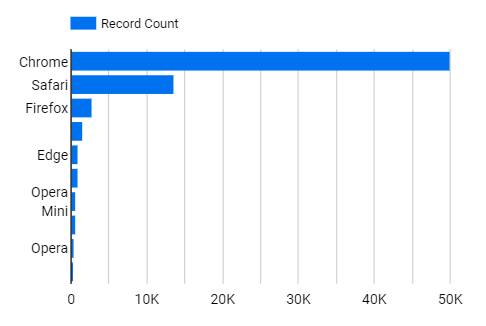
首先,Martina 要求您找出网站访问者使用频率最高的五款浏览器。这些信息有助于营销团队更深入地了解访问者访问网站的方式,并针对使用率最高的浏览器更精准地投放广告。
接着,Martina 要求您统计唯一身份访问者总数。这些数据可用于跟踪网站受众群体的总体增长情况,帮助团队决定如何以最佳方式分配资源和提升网站性能。
接下来,Martina 要求您确定年度“爵士七月”推广活动期间完成的交易次数。这些数据可用于评估推广活动的效果并确定增长领域。
最后,Martina 要求您确定访问者在全球的位置。这些数据可用于锁定公司核心市场,并制定精准的营销活动方案,扩大公司在全球市场的覆盖面。此报告将使用 2017 年 Google Analytics (GA4) 的网站流量数据。这些 GA4 数据已存储于 BigQuery 中。
以下是具体步骤:第一步,您需要设置一个临时 Looker Studio 环境。第二步,您需要连接到 Google Analytics (GA4) 数据集。第三步,您将使用条形图直观呈现网站访问者使用频率最高的五款浏览器。第四步,您将创建一个统计信息摘要图表,用于显示 2017 年网站的访问者总数。然后,您将确定访问者的国家/地区分布情况。最后,您需要准备报告,与他人分享。
请阅读以下说明。实验是计时的,并且您无法暂停实验。计时器在您点击开始实验后即开始计时,显示 Google Cloud 资源可供您使用多长时间。
此实操实验可让您在真实的云环境中开展活动,免受模拟或演示环境的限制。为此,我们会向您提供新的临时凭据,您可以在该实验的规定时间内通过此凭据登录和访问 Google Cloud。
为完成此实验,您需要:
点击开始实验按钮。左侧是实验详细信息面板,其中包含以下各项:
如果您使用的是 Chrome 浏览器,点击打开 Google Cloud 控制台(或右键点击并选择在无痕式窗口中打开链接)。系统会在新的浏览器标签页中打开登录页面。
提示:您可以将这些标签页分别放在不同的窗口中,并排显示,以便轻松切换。
如有必要,请复制下方的 Google Cloud 用户名,然后将其粘贴到登录对话框中。点击下一步。
您也可以在实验详细信息面板中找到 Google Cloud 用户名。
您也可以在实验详细信息面板中找到 Google Cloud 密码。
片刻之后,系统会在此标签页中打开 Google Cloud 控制台。

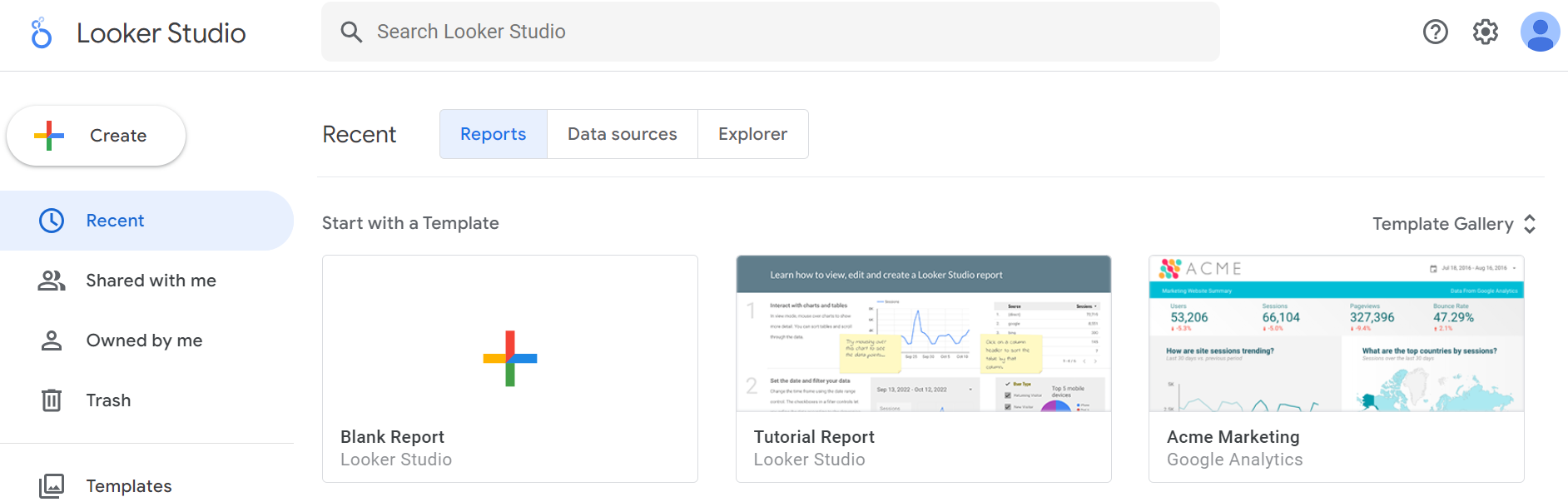
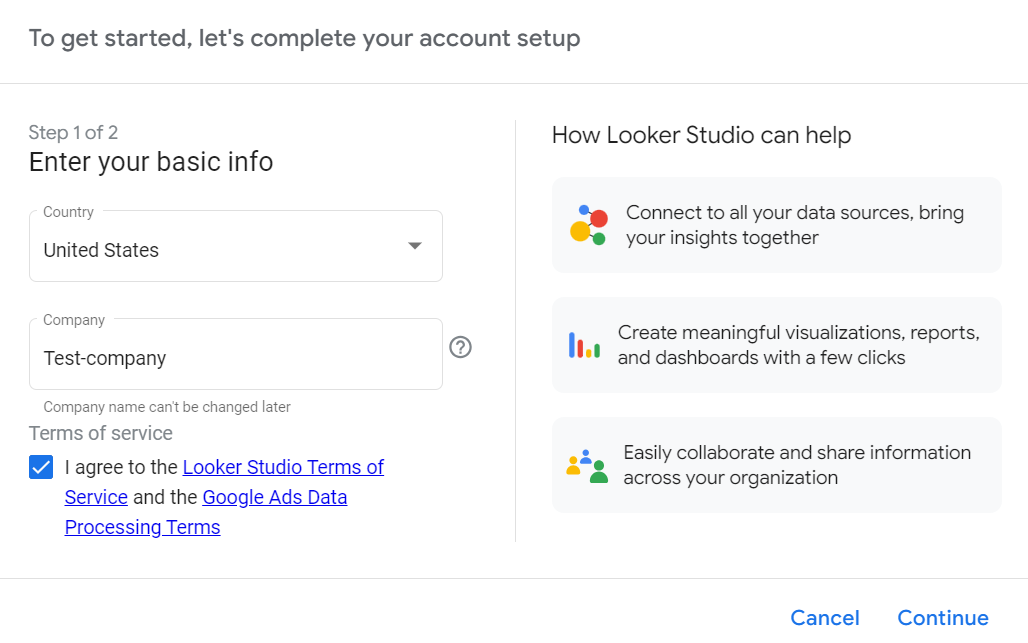
在此任务中,您将设置临时 Looker Studio 账号,供本实验使用。
系统会打开要开始使用,请先完成账号设置对话框。
在此任务中,您必须在 Looker Studio 中完成与预先创建的源数据集的连接。
点击检查我的进度,验证您是否已正确完成此任务。
Martina 要求您找出访问者访问网站时使用频率最高的五款浏览器。
在此任务中,您将创建一个可视化图表,以条形图形式显示按浏览器划分的访问者总数。
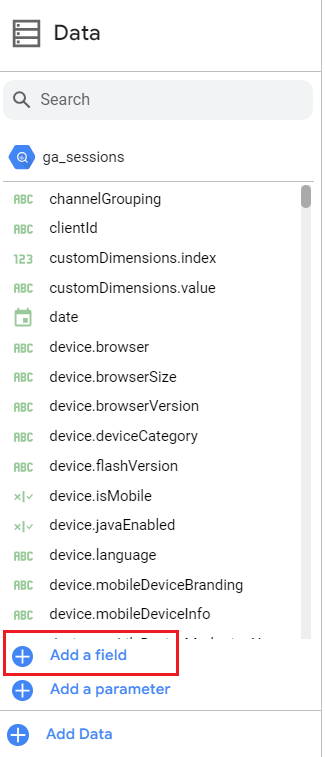
接下来,创建新指标(测量)。
系统会打开所有字段对话框。
Martina 还要求您统计网站的唯一身份访问者总数。在此任务中,您将创建统计信息摘要图表,显示单项汇总统计信息。
此时应显示所有浏览器的访问者总数。
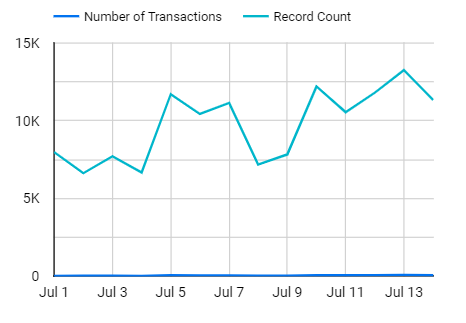
Martina 想知道“爵士七月”推广活动期间的交易总数。在此任务中,您将创建一个折线图,显示 2017 年 7 月 1 日至 7 月 14 日期间完成的交易次数。
接下来,创建一项新测量。
在此任务中,您必须创建一个表,直观显示该网站在哪些国家/地区存在活跃流量,以及各个国家/地区的访问者数量。
接下来,添加每个国家/地区的网页浏览总量。
请注意,totals.pageviews 的默认汇总方式为求和。该表会显示不同国家/地区的网页浏览总量。
现在,添加高级过滤条件。
在工具栏中,依次选择插入 > 高级过滤条件。
点击报告的空白部分,将高级过滤条件元素拖放到画布上。
在数据面板中,将 geonetwork.country 拖放到图表面板的控制字段部分。
在控制面板的控制字段部分,确保搜索类型显示为等于。
在默认值字段中,输入 Singapore,然后按 Enter 键。
最后,练习在过滤条件中添加条件,以匹配国家/地区名称。以巴西为例。
此时,geoNetwork.country 元素应显示该网站在巴西的网页浏览总量。
在此任务中,您将准备报告,并预览将其与他人分享时的显示效果。
太棒了!
您使用 Looker Studio 创建了一个信息中心,帮助 Martina 更好地了解了来自 Google Analytics (GA4) 的网站流量数据,以便他们改进公司的营销工作,并提高其成本效益。
首先,您练习了如何将数据源连接到可视化工具。
然后,您创建了一个可视化图表,以条形图的形式显示了按浏览器划分的访问者总数。
接下来,您创建了一个折线图,用于显示特定时间范围内完成的交易总数。
最后,您创建了一个表,用于显示网站在哪些国家/地区存在活跃流量,以及各个国家/地区的访问者数量。
借助此信息中心,Martina 可以通过交互方式了解数据并做出数据驱动型决策。
恭喜!您已初步掌握如何使用 Looker Studio 直观呈现数据并从中获取分析洞见。
在结束实验之前,请确保您已完成所有任务。准备就绪后,点击结束实验,然后点击提交。
结束实验后,您将无法再访问实验环境,也无法再访问您在其中完成的工作成果。
版权所有 2026 Google LLC 保留所有权利。Google 和 Google 徽标是 Google LLC 的商标。其他所有公司名称和产品名称可能是其各自相关公司的商标。



此内容目前不可用
一旦可用,我们会通过电子邮件告知您

太好了!
一旦可用,我们会通过电子邮件告知您


一次一个实验
确认结束所有现有实验并开始此实验
完成此快速步骤即可开始实验。