IMPORTANTE:
 Conclua este laboratório prático usando um computador ou notebook.
 Só 5 tentativas são permitidas por laboratório.
 É comum não acertar todas as questões na primeira tentativa e precisar refazer uma tarefa. Isso faz parte do processo de aprendizado.
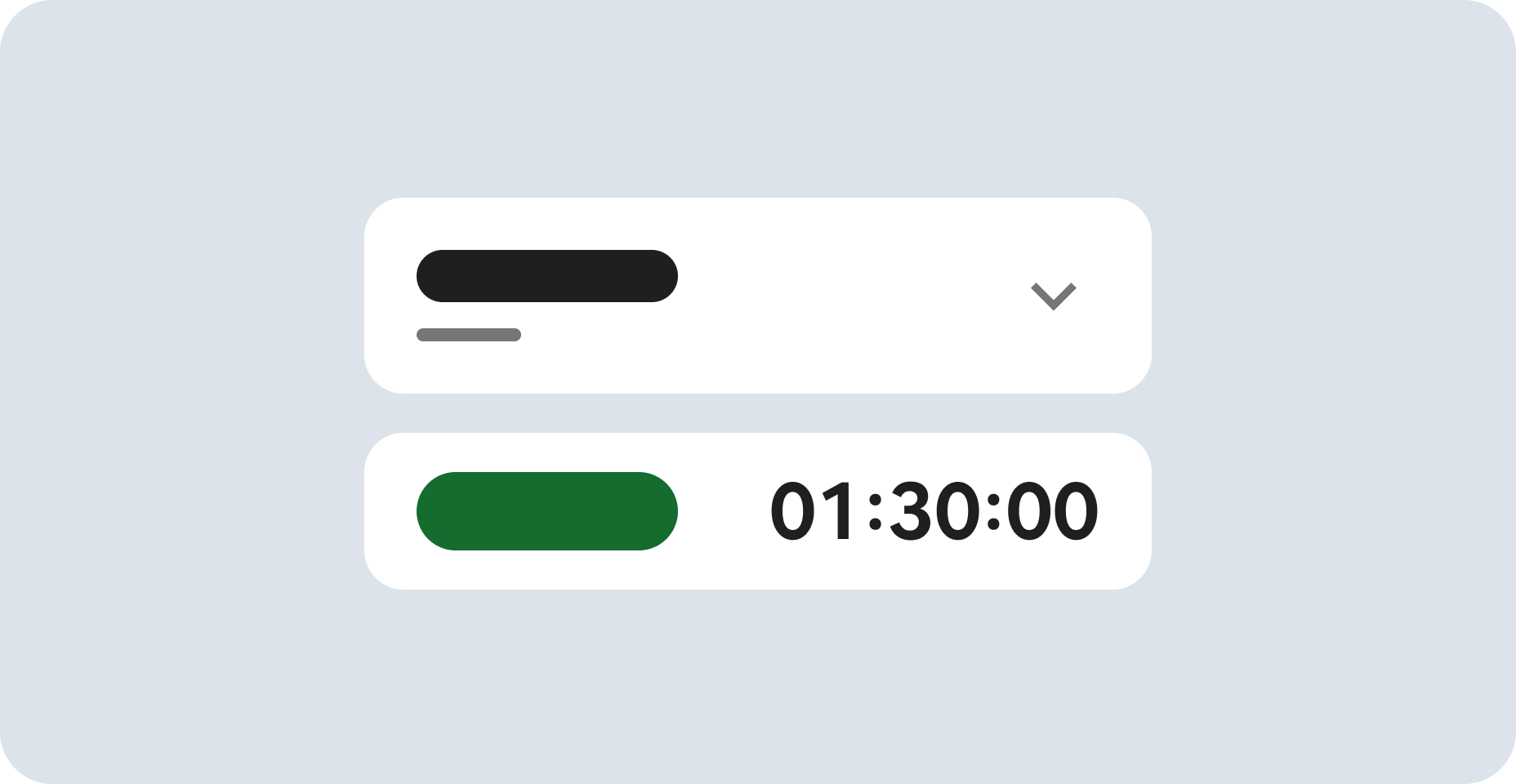
 Depois que o laboratório é iniciado, não é possível pausar o tempo. Depois de 1h30, o laboratório será finalizado, e você vai precisar recomeçar.
 Para saber mais, confira as Dicas técnicas do laboratório.
Informações gerais da atividade
Analistas de dados na nuvem usam relatórios para compartilhar insights e ajudar os usuários a aproveitar ao máximo os próprios dados. O Data Studio é uma ferramenta de Business Intelligence baseada na nuvem que transforma dados em relatórios informativos personalizáveis.
Para começar a usar o Data Studio, você precisa se conectar a uma fonte de dados. Pode ser um banco de dados, uma planilha, um bucket do Cloud Storage ou uma API. Depois de se conectar a uma fonte de dados, selecione as dimensões e as medições que quer usar no relatório. No Data Studio, medições são chamadas de métricas.
Dimensões são atributos qualitativos dos dados, como nome da campanha, categoria do produto ou localização do cliente. Medições são valores quantitativos que podem ser usados para medir dados, como número total de visitantes, receita das vendas ou satisfação do cliente.
Relatórios apresentam informações e insights derivados dos dados. Você pode adicionar gráficos, mapas e tabelas aos relatórios para visualizar dados e compartilhar insights.
Nesta atividade de laboratório, você vai usar o Data Studio para criar gráficos e um quadro de visão geral usando dimensões e medições. Depois disso, você vai combinar esses elementos em um relatório de performance de campanhas de marketing para ajudar a identificar como a campanha de marketing pode melhorar.
Cenário
Martina, diretora de marketing, quer melhorar os esforços de marketing da empresa para que sejam mais econômicos.
Para isso, ela pediu que você, membro da equipe de dados, desenvolvesse um relatório de performance de campanhas de marketing usando dados históricos. O relatório precisa se concentrar na performance anterior de áreas importantes em que Martina acredita que o marketing pode ser mais eficaz.
Martina identificou quatro áreas importantes. Os dados da performance anterior delas ajudarão a equipe de marketing a achar tendências e pontos de melhoria.
Primeiro, Martina pediu para você identificar os cinco navegadores mais usados pelos visitantes para acessar o site. Essa informação vai ajudar a equipe de marketing a entender melhor a forma como os visitantes acessam o site e a direcionar melhor a publicidade aos navegadores mais usados.
Depois, Martina pediu para você identificar o número total de visitantes únicos. Essa informação pode ser usada para acompanhar o crescimento geral do público do site e ajudar a equipe a decidir a melhor forma de alocar recursos e melhorar a performance.
Em seguida, Martina pediu para você identificar as transações realizadas durante a campanha anual Jazzy July. Esses dados ajudam a avaliar a eficiência da campanha e identificar áreas de crescimento.
Por fim, Martina pediu para você identificar as localizações dos visitantes no mundo todo. Com esses dados, é possível identificar os principais mercados da empresa e desenvolver campanhas de marketing direcionadas para melhorar o alcance no mercado global.
Para este relatório, você vai trabalhar com dados de tráfego da Web do Google Analytics (GA4) de 2017. Os dados do GA4 já existem no BigQuery.
Para esta tarefa, em primeiro lugar, configure um ambiente temporário do Data Studio. Em segundo lugar, conecte-se ao conjunto de dados do Google Analytics (GA4). Em terceiro lugar, use um gráfico de barras para visualizar os cinco principais navegadores usados por visitantes do site. Em quarto lugar, crie um quadro de visão geral para exibir o número total de visitantes do site em 2017. Depois disso, identifique a localização dos visitantes por país. Por fim, prepare o relatório para compartilhar com os demais.
Configuração
Antes de clicar em "Começar o laboratório"
Leia as instruções a seguir. Os laboratórios são cronometrados e não podem ser pausados. O timer é iniciado quando você clica em Começar o laboratório e mostra por quanto tempo os recursos do Google Cloud vão ficar disponíveis.
Neste laboratório prático, você pode fazer as atividades por conta própria em um ambiente cloud de verdade, não em uma simulação ou demonstração. Você vai receber novas credenciais temporárias para fazer login e acessar o Google Cloud durante o laboratório.
Confira os requisitos para concluir o laboratório:
- Acesso a um navegador de Internet padrão (recomendamos o Chrome).
Observação: para executar este laboratório, use o modo de navegação anônima ou uma janela anônima do navegador. Isso evita conflitos entre sua conta pessoal e a conta de estudante, o que poderia causar cobranças extras na sua conta pessoal.
- Tempo para concluir o laboratório---não se esqueça: depois de começar, não será possível pausar o laboratório.
Observação: não use seu projeto ou conta do Google Cloud neste laboratório para evitar cobranças extras na sua conta.
Como iniciar seu laboratório e fazer login no console do Google Cloud
-
Clique no botão Começar o laboratório. No painel Detalhes do laboratório à esquerda, você verá o seguinte:
- Tempo restante
- O botão Abrir console do Google Cloud
- As credenciais temporárias que você vai usar neste laboratório
- Outras informações, se forem necessárias
Observação: se for preciso pagar pelo laboratório, um pop-up vai aparecer para você escolher a forma de pagamento.
-
Se você estiver usando o navegador Chrome, clique em Abrir console do Google Cloud (ou clique com o botão direito do mouse e selecione Abrir link em uma janela anônima). A página de login será aberta em uma nova guia do navegador.
Dica: é possível organizar as guias em janelas separadas, lado a lado, para alternar facilmente entre elas.
Observação: se a caixa de diálogo Escolha uma conta aparecer, clique em Usar outra conta.
-
Se necessário, copie o Nome de usuário do Google Cloud abaixo e cole na caixa de diálogo de login. Clique em Próximo.
{{{user_0.username | "Nome de usuário do Google Cloud"}}}
Você também encontra o Nome de usuário do Google Cloud no painel Detalhes do laboratório.
- Copie a Senha do Google Cloud abaixo e cole na caixa de diálogo seguinte. Clique em Próximo.
{{{user_0.password | "Senha do Google Cloud"}}}
Você também encontra a Senha do Google Cloud no painel Detalhes do laboratório.
Importante: você precisa usar as credenciais fornecidas no laboratório, e não as da sua conta do Google Cloud.
Observação: usar sua própria conta do Google Cloud neste laboratório pode gerar cobranças extras.
- Nas próximas páginas:
- Aceite os Termos e Condições
- Não adicione opções de recuperação nem autenticação de dois fatores nesta conta temporária
- Não se inscreva em testes gratuitos
Depois de alguns instantes, o console será aberto nesta guia.
Observação: para acessar a lista dos produtos e serviços do Google Cloud, clique no Menu de navegação no canto superior esquerdo.

Tarefa 1: configurar a conta temporária do Data Studio
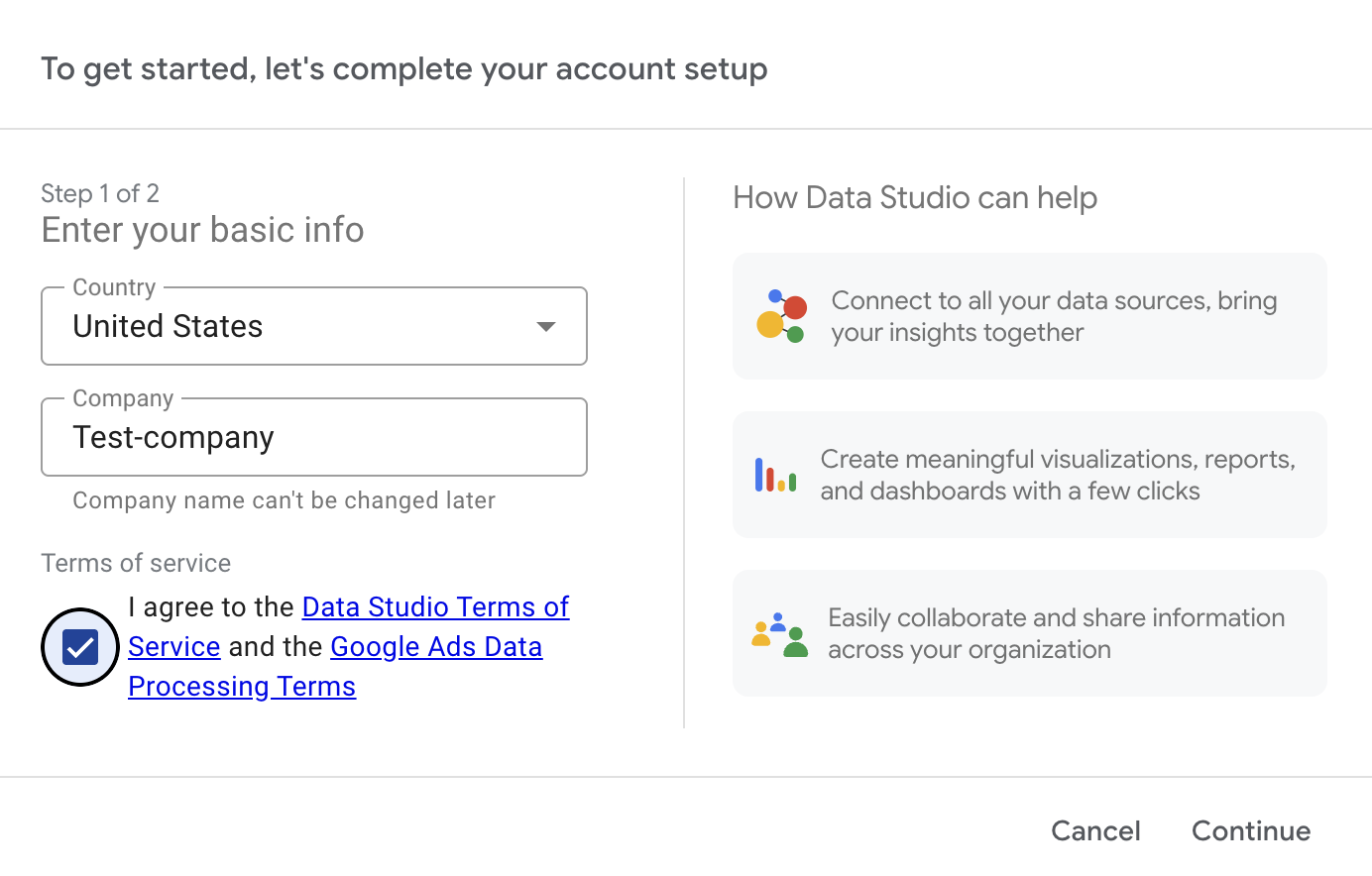
Nesta tarefa, você vai acessar o Data Studio em uma sessão de navegação anônima, selecionar a opção de criação de relatório e concluir as etapas básicas de integração da conta configurando os detalhes do seu país e da sua empresa.
- Na mesma janela anônima que você abriu para realizar este laboratório, clique em uma nova guia e abra o Data Studio.
Observação: se aparecer a mensagem para autorizar o acesso do Data Studio à sua Conta do Google, clique em Continuar e selecione seu ID de estudante na lista para fazer login.
- Selecione Criar relatório. A caixa de diálogo Para começar, vamos concluir a configuração da conta aparece.
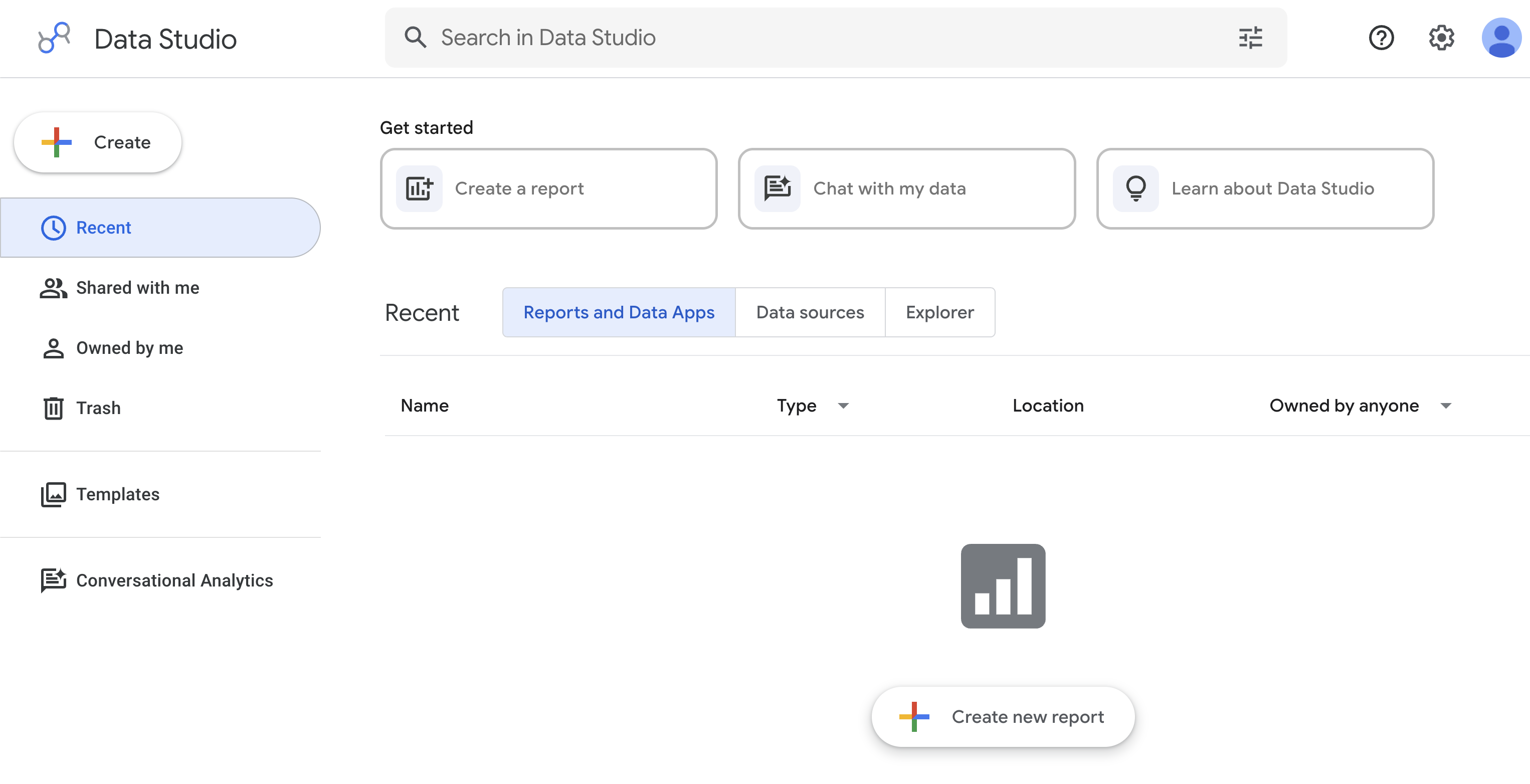
- Na seção Insira as informações básicas:
- Abra a lista suspensa País e selecione seu país.
- No campo Empresa, digite Test-company.
- Na seção Termos de Serviço, marque a caixa de seleção para concordar com os termos.
- Clique em Continuar.
- Se precisar escolher quais atualizações quer receber, selecione Não para todas as respostas.
- Clique em Continuar. Diminua o zoom para visualizar a parte de baixo da tela, caso o botão Continuar não esteja visível.
Tarefa 2: conectar uma fonte de dados ao Data Studio
Nesta tarefa, você vai selecionar o conector do BigQuery para vincular a tabela de sessões do GA4 do seu projeto ao relatório e preparará seu espaço de trabalho removendo os layouts de tabela padrão.
-
Em Adicionar dados ao relatório, clique em Conectar aos dados.
-
Na seção Google Connectors, selecione BigQuery e clique em Autorizar. Uma tabela vai aparecer na guia Adicionar dados ao relatório.
Observação: pode aparecer uma caixa de diálogo Fazer login com o Google. Isso acontece porque o Data Studio usa o Google Cloud para autenticação e autorização. Selecione sua conta de estudante ao fazer login.
- Na primeira coluna da tabela exibida, selecione Projetos recentes. A coluna Projeto é exibida.
- Na coluna "Projeto", selecione o ID do projeto que aparece como . O ID do projeto é uma string de números e letras exclusiva para o laboratório.
- Na coluna Conjunto de dados, selecione ga_360_sessions.
- Na coluna Tabela, selecione ga_sessions.
- Clique em Adicionar. Pode levar um tempo para adicionar a fonte de dados. Isso é normal.
- Na caixa de diálogo exibida, clique em Adicionar ao relatório. O Relatório sem título é aberto.
- Na página do relatório, clique em Layout de formato livre.
- Confira os painéis de propriedades. Eles são usados para configurar os componentes no relatório. Os painéis atuais exibidos são Gráfico e Dados. Para exibir o painel "Gráfico", caso não esteja visível, clique na tabela.
- Exclua a tabela da tela clicando nela e pressionando a tecla DELETE. O painel de propriedades do gráfico associado também vai ser excluído.
Observação: em dispositivos Windows e ChromeOS, use a tecla BACKSPACE para excluir.
Clique em Verificar meu progresso para confirmar que você concluiu a tarefa corretamente.
Conecte-se a um conjunto de dados usando o Data Studio
Tarefa 3: visualizar os cinco principais navegadores usados pelos visitantes do site
Martina pediu para você identificar os cinco principais navegadores usados pelos visitantes para acessar o site.
Nesta tarefa, você vai adicionar um componente de gráfico de barras, configurá-lo para exibir exatamente cinco categorias de navegador e definir um campo calculado personalizado para representar o tráfego da Web distinto.
- Para garantir que nenhum objeto esteja selecionado, clique no segundo plano da tela do Relatório sem título.
- Na barra de ferramentas do Relatório sem título, expanda o menu suspenso Adicionar um gráfico.
- Em Barra, passe o cursor nos ícones para visualizar os nomes do gráfico e selecione a opção Gráfico de barras.
- Clique na seção vazia do relatório para soltar o gráfico de barras na tela.
- No painel Dados, na seção ga_sessions, encontre o campo device.browser na lista.
Observação: no Data Studio, um campo é uma coluna de dados. Há dois tipos de colunas: dimensões e métricas. As dimensões categorizam o que você quer medir. As métricas são números que medem as coisas em dimensões. As métricas também são conhecidas como medições.
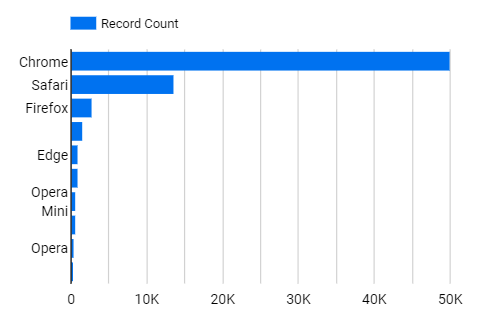
- Arraste para a seção Dimensão no painel Gráfico. Isso vai substituir o trafficSource.referralPath padrão pela dimensão device.browser. O gráfico de barras exibe as informações de device.browser.
-
No painel Propriedades do gráfico de barras, na seção Exibir, clique no menu suspenso Barras para definir o número de barras como 5.
-
No painel Dados, clique em Adicionar um campo e depois em Adicionar campo calculado.
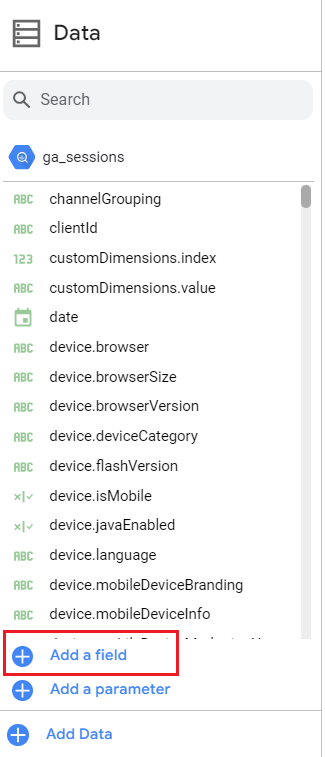
A caixa de diálogo Todos os campos é aberta.
- Em Nome do campo, digite Total de visitantes.
- Na seção Fórmula, digite COUNT_DISTINCT(fullVisitorId).
- Role para baixo e clique em Salvar.
- Clique em Concluído.
- No painel Dados, role para baixo até Total de visitantes. Este é o novo campo que você criou.
- No painel Propriedades do gráfico de barras, clique na guia Configuração.
- No painel Dados, clique e arraste o campo Total de visitantes para substituir o campo Número de registros na seção Métrica do painel Gráfico. O gráfico de barras vai ser atualizado para exibir o número total de visitantes por navegador da Web.
Observação: no Data Studio, um registro é uma linha de dados. O campo Número de registros conta o número de linhas em um conjunto de dados.
Tarefa 4: criar um quadro de visão geral para exibir o número total de visitantes únicos
Martina também pediu para você identificar o número total de visitantes únicos no site. Nesta tarefa, você vai inserir um componente de quadro de visão geral na tela do relatório e associá-lo à métrica de visitantes calculada para resumir o tráfego total de visitantes únicos rapidamente.
- Na barra de ferramentas do Relatório sem título, expanda Adicionar um gráfico.
- Na seção Quadro de visão geral, selecione Quadro de visão geral.
Dica: clique na seção em branco da tela para adicionar o elemento Quadro de visão geral ao relatório.
- Se a métrica Total de visitantes não estiver na seção de métricas do painel Gráfico, role e arraste o campo Total de visitantes para substituir a métrica existente.
Vai ser exibido o número total de visitantes em todos os navegadores.
Tarefa 5: visualizar as transações durante a campanha Jazzy July
Martina quer saber o número total de transações durante a campanha Jazzy July. Nesta tarefa, você vai criar um gráfico de série temporal, configurá-lo para mostrar um período personalizado para a campanha "Jazzy July" e adicionar um campo calculado para acompanhar IDs de transação distintos.
- Na barra de ferramentas do Relatório sem título, expanda o menu suspenso Adicionar um gráfico e selecione a opção Gráfico de série temporal.
- Clique em uma seção vazia do relatório para soltar o gráfico de linhas na tela.
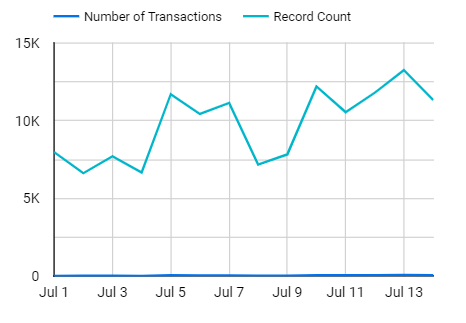
- No painel Dados, arraste a data para a seção Dimensão do painel Gráfico (se já não estiver lá). O gráfico de linhas exibe datas de 1º a 31 de julho de 2017 no eixo x.
- No painel Dados, clique em Adicionar um campo e depois em Adicionar campo calculado.
- Para o Nome do campo, digite Número de transações.
- Na seção Fórmula, insira COUNT_DISTINCT(hits.item.transactionId).
- Role para baixo e clique em Salvar.
- Clique em Concluído.
- No painel Dados, arraste Número de transações para a seção Métrica do painel Gráfico. Não substitua a métrica que já está lá.
- No painel Gráfico, role até a seção Filtro do período padrão, selecione Personalizado e escolha o período de 1º a 14 de julho de 2017. O gráfico de linhas exibe o período atualizado no eixo x. Em seguida, clique em Aplicar.
Tarefa 6: identificar a localização dos visitantes por país
Nesta tarefa, você vai criar uma tabela de dados para categorizar as visualizações de página por país, inserir um elemento de filtro avançado e configurá-lo para consultar o tráfego de países específicos.
- Na barra de ferramentas do Relatório sem título, expanda o menu suspenso Adicionar um gráfico e selecione a opção Tabela.
- Clique em uma seção vazia do relatório e solte a tabela na tela.
- No painel Dados, arraste geoNetwork.country até a seção Dimensão do painel Gráfico. A tabela exibe a informação geoNetwork.country.
Observação: se forem exibidas outras dimensões na seção Dimensões, exclua-as usando o x ao lado de cada dimensão adicional listada.
- No painel Dados, arraste totals.pageviews até a seção Métrica do painel Gráfico. Se forem exibidas outras métricas na seção Métrica, exclua-as usando o x ao lado de cada dimensão adicional listada.
Observe que a agregação padrão de totals.pageviews é a soma. A tabela exibe a soma das visualizações da página por país.
-
Na barra de ferramentas, selecione Inserir > Filtro avançado.
-
Clique em uma seção vazia do relatório para soltar o elemento de filtro avançado na tela.
-
No painel Dados, arraste geonetwork.country até a seção Campo de controle do painel Gráfico.
-
No painel Controle, na seção Campo de controle, verifique se o Tipo de pesquisa aparece como Equals.
-
No campo Valor padrão, digite Singapura e pressione ENTER.
- No painel Controle, na seção Campo de controle, expanda o menu suspenso Tipo de pesquisa e selecione Começa com. Observe a mudança no elemento de filtro avançado geoNetwork.country.
- No elemento de filtro avançado, no campo Insira um valor, digite Br e pressione ENTER.
Observação: o campo Insira um valor diferencia maiúsculas de minúsculas.
- Selecione Brasil
O número total de visualizações da página do site no Brasil precisa ser mostrado no elemento geoNetwork.country.
Tarefa 7: preparar o relatório para compartilhar com outras pessoas
Nesta tarefa, você vai nomear o relatório, adicionar um título de texto para organizar o layout da tela e acessar o modo de leitura para visualizar o layout final do painel.
- Clique no nome do relatório, no momento Relatório sem título.
- Coloque um novo nome descritivo que ajude os usuários a entender os dados do relatório.
- Na barra de ferramentas, localize o ícone Texto. Use o ícone de texto para adicionar o nome descritivo à parte de cima da tela. Se quiser, você pode testar as linhas e formas e personalizar mais o relatório.
- Clique no botão Visualização para sair do modo de edição e conferir como os usuários vão ver o relatório.
Observação: não é possível compartilhar um relatório no ambiente do Google Skills. Para compartilhar um relatório com outras pessoas ao trabalhar com o Data Studio fora de um ambiente de laboratório, clique no botão Compartilhar e especifique os endereços de e-mail com que você quer compartilhar o relatório.
Conclusão
Bom trabalho!
Você criou um painel usando o Data Studio para ajudar Martina a entender melhor os dados de tráfego da web do Google Analytics (GA4). Dessa forma, ela e a equipe podem melhorar os esforços de marketing da empresa e torná-los mais econômicos.
Primeiro, você praticou como conectar uma fonte de dados a uma ferramenta de visualização.
Depois, criou uma visualização que exibia todos os visitantes por navegador em um gráfico de barras.
Em seguida, você criou um gráfico de linhas que exibia o número total de transações realizadas em um período específico.
Por último, você criou uma tabela para exibir todos os países em que o site está ativo e o número de visitantes em cada país.
Com esse painel, Martina tem uma maneira interativa de entender os dados e tomar decisões orientadas por eles.
Parabéns! Você está no caminho certo para entender como usar o Data Studio para visualizar e gerar insights dos dados.
Finalize o laboratório
Antes de encerrar o laboratório, certifique-se de que você concluiu todas as tarefas. Quando tudo estiver pronto, clique em Terminar o laboratório e depois em Enviar.
Depois que você finalizar um laboratório, não será mais possível acessar o ambiente do laboratório nem o trabalho que você concluiu nele.
Copyright 2026 Google LLC. Todos os direitos reservados. Google e o logotipo do Google são marcas registradas da Google LLC. Todos os outros nomes de empresas e produtos podem ser marcas registradas das empresas a que estão associados.