 PENTING:
 Pastikan untuk menyelesaikan lab praktik ini hanya di desktop/laptop.
 Hanya ada 5 percobaan yang diizinkan per lab.
 Sebagai pengingat – wajar jika Anda tidak dapat menjawab semua pertanyaan dengan benar pada percobaan pertama, dan bahkan perlu mengulang suatu tugas. Hal ini merupakan bagian dari proses pembelajaran.
 Setelah lab dimulai, timer tidak dapat dijeda. Setelah 1 jam 30 menit, lab akan berakhir dan Anda harus memulainya lagi.
 Untuk informasi selengkapnya, tinjau bacaan Tips teknis lab.
Ringkasan aktivitas
Analis data cloud menggunakan laporan untuk membagikan insight dan membantu pengguna mengoptimalkan penggunaan data mereka. Looker Studio adalah alat business intelligence berbasis cloud yang mengubah data menjadi laporan informatif yang dapat disesuaikan sepenuhnya.
Untuk mulai menggunakan Looker Studio, Anda harus terhubung ke sumber data. Sumber data ini dapat berupa database, spreadsheet, bucket penyimpanan cloud, atau API. Setelah terhubung ke sumber data, Anda dapat memilih dimensi dan ukuran yang ingin digunakan dalam laporan. Di Looker Studio, ukuran disebut metrik.
Dimensi adalah atribut kualitatif data, seperti nama kampanye, kategori produk, atau lokasi pelanggan. Ukuran adalah nilai kuantitatif yang dapat Anda gunakan untuk mengukur data, seperti total pengunjung, pendapatan penjualan, atau kepuasan pelanggan.
Laporan menyajikan informasi dan insight yang berasal dari data Anda. Anda dapat menambahkan diagram, grafik, peta, dan tabel ke laporan untuk memvisualisasikan data dan membagikan insight.
Dalam aktivitas lab ini, Anda akan menggunakan Looker Studio untuk membangun diagram dan kartu skor menggunakan dimensi dan ukuran. Kemudian, Anda akan menggabungkan elemen ini ke dalam laporan performa kampanye pemasaran yang akan membantu mengidentifikasi cara kampanye pemasaran dapat meningkatkan upaya yang dilakukan.
Skenario
Martina, kepala pemasaran, ingin meningkatkan upaya pemasaran perusahaan dan membuatnya lebih hemat biaya.
Untuk mendukung upaya ini, Martina meminta Anda, anggota tim data, mengembangkan laporan performa kampanye pemasaran menggunakan data historis. Laporan harus berfokus pada performa sebelumnya di area utama yang menurut Martina dapat ditingkatkan efektivitas pemasarannya.
Martina telah mengidentifikasi empat area utama yang diyakininya dapat membantu tim pemasaran mengidentifikasi tren dan area yang perlu ditingkatkan berdasarkan performa sebelumnya.
Pertama, Martina meminta Anda mengidentifikasi lima browser paling populer yang digunakan oleh pengunjung situs. Informasi ini dapat digunakan untuk membantu tim pemasaran lebih memahami cara pengunjung mengakses situs dan lebih menargetkan iklan mereka ke browser yang paling banyak digunakan.
Kedua, Martina telah meminta Anda mengidentifikasi jumlah total pengunjung unik. Data ini dapat digunakan untuk melacak pertumbuhan keseluruhan audiens situs dan membantu tim memutuskan cara terbaik untuk mengalokasikan resource dan meningkatkan performa situs Anda.
Selanjutnya, Martina meminta Anda mengidentifikasi transaksi yang diselesaikan selama kampanye tahunan Jazzy July. Data ini dapat digunakan untuk menilai efektivitas kampanye dan mengidentifikasi area yang dapat dikembangkan.
Terakhir, Martina meminta Anda mengidentifikasi lokasi pengunjung di seluruh dunia. Data ini dapat digunakan untuk mengidentifikasi pasar utama perusahaan dan mengembangkan kampanye pemasaran yang ditargetkan untuk meningkatkan jangkauan perusahaan di pasar global.
Untuk laporan ini, Anda akan menggunakan data traffic web dari Google Analytics (GA4) untuk tahun 2017. Data GA4 sudah ada di BigQuery.
Berikut cara melakukannya: Pertama, Anda akan menyiapkan lingkungan Looker Studio sementara. Kedua, Anda akan terhubung ke set data Google Analytics (GA4). Ketiga, Anda akan menggunakan diagram batang untuk memvisualisasikan lima browser yang paling banyak digunakan oleh pengunjung situs. Keempat, Anda akan membuat kartu skor untuk menampilkan jumlah total pengunjung situs pada tahun 2017. Kemudian, Anda akan mengidentifikasi lokasi pengunjung berdasarkan negara. Terakhir, Anda akan menyiapkan laporan untuk dibagikan kepada orang lain.
Penyiapan
Sebelum Anda mengklik Start Lab
Baca petunjuk ini. Lab memiliki timer yang tidak dapat dijeda. Timer, yang dimulai saat Anda mengklik Start Lab, akan menampilkan durasi ketersediaan resource Google Cloud untuk Anda.
Lab praktis ini dapat Anda gunakan untuk melakukan sendiri aktivitas di lingkungan cloud sungguhan, bukan di lingkungan demo atau simulasi. Untuk mengakses lab ini, Anda akan diberi kredensial baru yang bersifat sementara dan dapat digunakan untuk login serta mengakses Google Cloud selama durasi lab.
Untuk menyelesaikan lab ini, Anda memerlukan:
- Akses ke browser internet standar (disarankan browser Chrome).
Catatan: Gunakan jendela Samaran atau browser pribadi untuk menjalankan lab ini. Hal ini akan mencegah konflik antara akun pribadi Anda dan akun siswa yang dapat menyebabkan tagihan ekstra pada akun pribadi Anda.
- Waktu untuk menyelesaikan lab. Ingat, setelah dimulai, lab tidak dapat dijeda.
Catatan: Jika Anda sudah memiliki project atau akun pribadi Google Cloud, jangan menggunakannya untuk lab ini agar terhindar dari tagihan ekstra pada akun Anda.
Cara memulai lab dan login ke Konsol Google Cloud
-
Klik tombol Start Lab. Di sebelah kiri adalah panel Lab Details dengan informasi berikut ini:
- Waktu tersisa
- Tombol Open Google Cloud console
- Kredensial sementara yang harus Anda gunakan untuk lab ini
- Informasi lain, jika diperlukan, untuk menyelesaikan lab ini
Catatan: Jika Anda perlu membayar lab, jendela pop-up akan terbuka untuk memilih metode pembayaran.
-
Klik Open Google Cloud console (atau klik kanan dan pilih Open Link in Incognito Window) jika Anda menjalankan browser Chrome. Halaman Sign in akan terbuka di tab browser baru.
Tips: Anda dapat mengatur tab di jendela terpisah secara berdampingan untuk memudahkan Anda berpindah-pindah tab.
Catatan: Jika dialog Choose an account ditampilkan, klik Use Another Account.
-
Jika perlu, salin Username Google Cloud di bawah dan tempel ke dialog Sign in. Klik Next.
{{{user_0.username | "Google Cloud username"}}}
Anda juga dapat menemukan nama pengguna Google Cloud di panel Lab Details.
- Salin Google Cloud password di bawah dan tempel ke dialog Welcome. Klik Next.
{{{user_0.password | "Google Cloud password"}}}
Anda juga dapat menemukan password Google Cloud di panel Lab Details.
Penting: Anda harus menggunakan kredensial yang diberikan lab. Jangan menggunakan kredensial akun Google Cloud Anda.
Catatan: Menggunakan akun Google Cloud sendiri untuk lab ini dapat dikenai biaya tambahan.
- Klik halaman berikutnya:
- Setujui persyaratan dan ketentuan.
- Jangan tambahkan opsi pemulihan atau autentikasi 2 langkah (karena ini akun sementara).
- Jangan daftar uji coba gratis.
Setelah beberapa saat, konsol akan terbuka di tab ini.
Catatan: Anda dapat melihat menu berisi daftar Produk dan Layanan Google Cloud dengan mengklik Navigation menu di kiri atas.

Tugas 1. Menyiapkan Akun Looker Studio sementara Anda
Dalam tugas ini, Anda akan menyiapkan akun Looker Studio sementara untuk menyelesaikan lab.
- Di jendela samaran yang sama yang telah Anda buka untuk menjalankan lab ini, klik tab baru dan buka Looker Studio.
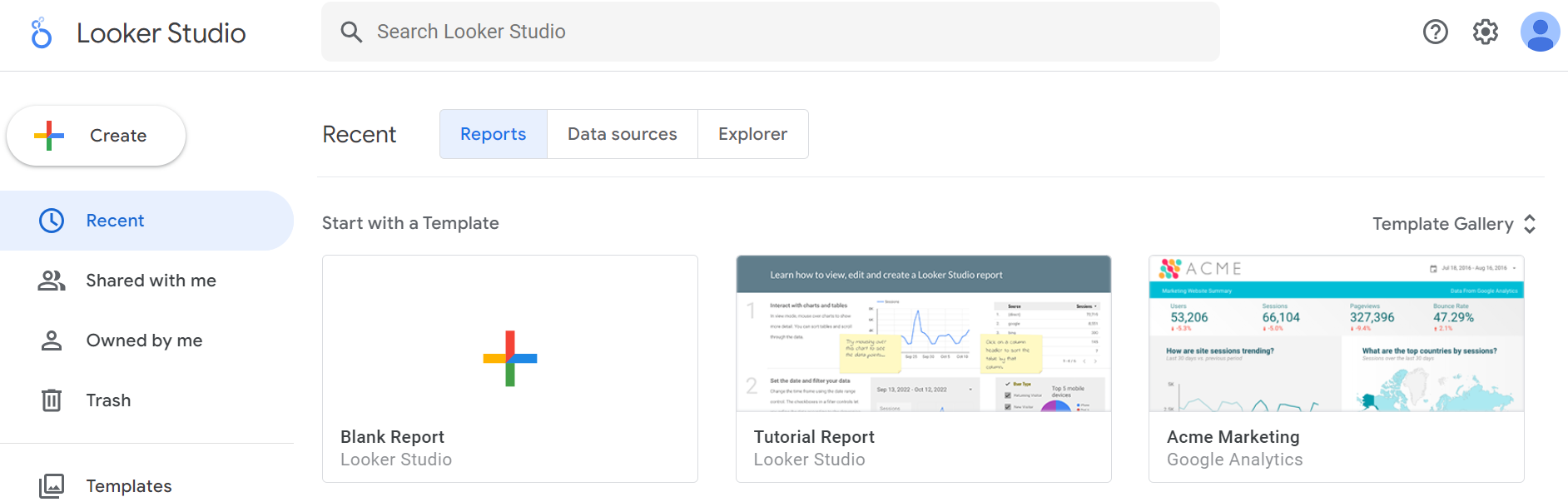
- Di bagian Start with a Template, pilih Blank Report.
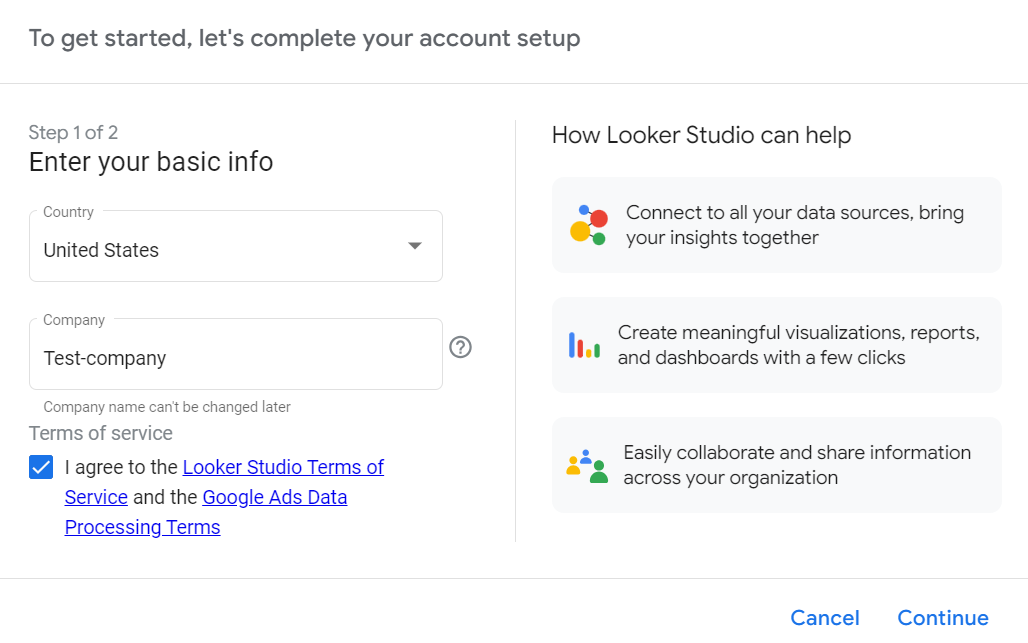
Dialog To get started, let's complete your account setup akan terbuka.
- Di bagian Enter your basic info:
- Luaskan menu drop-down Country, lalu pilih negara Anda.
- Di kolom Company, ketik Test-company.
- Di bagian Terms of service, centang kotak untuk menyetujui persyaratan.
- Klik Continue.
- Saat diminta untuk memilih pembaruan yang ingin Anda terima, pilih No untuk tiap jawaban.
- Klik Continue. Jika tombol Continue tidak terlihat, perkecil untuk melihat bagian bawah layar.
Tugas 2. Menghubungkan sumber data ke Looker Studio
Dalam tugas ini, Anda harus membuat koneksi ke set data sumber yang telah dibuat sebelumnya dari Looker Studio.
- Klik laporan Untitled yang baru saja Anda buat.
Catatan: Anda mungkin perlu memuat ulang halaman jika laporan Untitled tidak tercantum. Jika laporan Untitled tidak ditampilkan setelah halaman dimuat ulang, klik Blank Report.
- Di bagian Add data to report, klik Connect to data.
- Di bagian Google Connectors, pilih BigQuery, lalu klik Authorize. Tabel akan ditampilkan di tab Add data to report.
Catatan: Dialog Sign-in with Google mungkin akan ditampilkan. Hal ini karena Looker Studio menggunakan Google Cloud untuk autentikasi dan otorisasi. Anda harus memilih akun siswa Anda saat login.
- Di kolom pertama tabel yang ditampilkan, pilih Recent Projects. Kolom Project akan ditampilkan.
- Di kolom Project, pilih project ID yang ditampilkan sebagai . Project ID adalah string angka dan huruf yang unik untuk lab Anda.
- Di kolom Dataset, pilih ga_360_sessions.
- Di kolom Table, pilih ga_sessions.
- Klik Add. Mungkin perlu waktu beberapa saat untuk menambahkan sumber data. Hal ini wajar.
- Pada dialog pop-up, klik Add to report. Untitled Report akan terbuka.
- Di halaman laporan, klik Freeform layout.
- Tinjau panel properti. Panel properti digunakan untuk mengonfigurasi komponen dalam laporan Anda. Panel yang ditampilkan saat ini adalah Chart dan Data. Jika panel Chart tidak terlihat, klik tabel yang ada untuk menampilkannya.
- Hapus tabel dari kanvas dengan mengklik tabel dan menekan tombol DELETE. Panel properti diagram terkait juga akan dihapus.
Catatan: Di perangkat Windows dan Chrome OS, gunakan tombol BACKSPACE untuk menghapus.
Klik Periksa progres saya untuk memastikan Anda telah menyelesaikan tugas ini dengan benar.
Menghubungkan ke set data dari Looker Studio
Tugas 3. Memvisualisasikan lima browser teratas yang digunakan oleh pengunjung situs
Martina telah meminta Anda untuk mengidentifikasi lima browser teratas yang digunakan oleh pengunjung untuk mengakses situs.
Dalam tugas ini, Anda akan membuat visualisasi yang menampilkan semua pengunjung menurut browser dalam diagram batang.
- Untuk memastikan tidak ada objek yang dipilih, klik latar belakang kanvas Untitled Report.
- Di toolbar Untitled Report, luaskan menu dropdown Add a chart.
- Di bagian Bar, arahkan kursor ke ikon untuk melihat nama diagram, lalu pilih opsi Bar chart.
- Klik bagian laporan yang kosong untuk meletakkan diagram batang ke kanvas.
- Di panel Data, di bagian ga_sessions, temukan kolom device.browser dalam daftar.
Catatan: Di Looker Studio, field (kolom) adalah kolom data. Ada dua jenis kolom: dimensi dan metrik. Dimensi mengategorikan hal-hal yang ingin Anda ukur. Metrik adalah angka yang mengukur hal-hal dalam dimensi. Metrik juga dikenal sebagai ukuran.
- Tarik ke bagian Dimension di panel Chart. Tindakan ini akan menggantikan trafficSource.referralPath default dengan dimensi device.browser. Diagram batang menampilkan informasi device.browser.
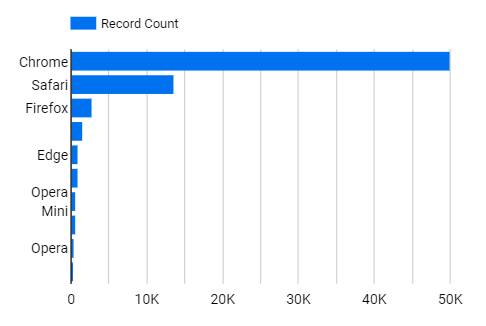
- Di panel properti Chart, klik tab Style. Di bagian Bars, klik panah bawah untuk menetapkan jumlah batang menjadi 5.
Selanjutnya, buat metrik (ukuran) baru.
- Di panel Data, klik Add a field, lalu klik Add calculated field.
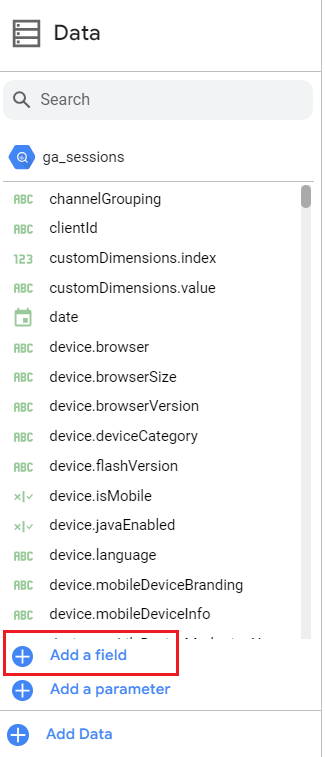
Dialog All Fields akan terbuka.
- Untuk Field Name, ketik Total Visitors.
- Di bagian Formula, ketik COUNT_DISTINCT(fullVisitorId).
- Scroll ke bawah, lalu klik Save.
- Klik Done.
- Di panel Data, scroll ke bawah ke Total Visitors. Ini adalah kolom baru yang telah Anda buat.
- Di panel properti Chart, klik tab Setup.
- Dari panel Data, klik dan tarik kolom Total Visitors untuk menggantikan kolom Record Count di bagian Metric pada panel Chart. Diagram batang diperbarui untuk menampilkan total jumlah pengunjung menurut browser web.
Catatan: Di Looker Studio, kumpulan data adalah baris data. Kolom Record Count menghitung jumlah baris dalam set data.
Tugas 4. Membuat kartu skor untuk menampilkan jumlah total pengunjung unik
Martina juga meminta Anda untuk mengidentifikasi jumlah total pengunjung unik situs. Dalam tugas ini, Anda akan membuat kartu skor untuk menampilkan satu statistik ringkasan.
- Di toolbar Untitled Report, luaskan Add a chart.
- Di bagian Scorecard, pilih Scorecard.
Petunjuk: Klik bagian kosong di kanvas untuk menambahkan elemen Scorecard ke laporan.
- Jika metrik Total Visitors tidak ada di bagian metrik panel Chart, scroll ke dan tarik kolom Total visitors untuk menggantikan metrik yang ada.
Total jumlah pengunjung di semua browser akan ditampilkan.
Tugas 5. Memvisualisasikan transaksi selama kampanye Jazzy July
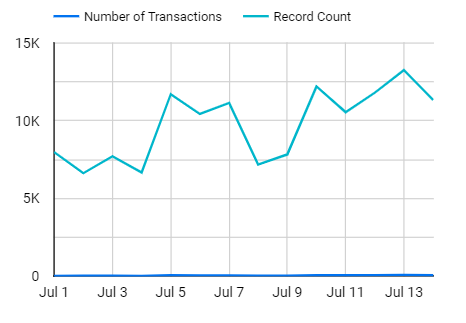
Martina ingin mengetahui total jumlah transaksi selama kampanye Jazzy July. Dalam tugas ini, Anda akan membuat grafik garis yang menampilkan transaksi yang dilakukan antara 1 Juli dan 14 Juli 2017.
- Di toolbar Untitled Report, luaskan menu dropdown Add a chart, lalu pilih opsi Time series chart.
- Klik bagian laporan yang kosong untuk meletakkan diagram garis di kanvas.
- Dari panel Data, tarik date ke bagian Dimension di panel Chart (jika belum ada). Diagram garis akan menampilkan tanggal 1 Juli hingga 31 Juli 2017 pada sumbu x.
Selanjutnya, buat ukuran baru.
- Di panel Data, klik Add a field, lalu klik Add calculated field.
- Untuk Field Name, ketik Number of Transactions.
- Di bagian Formula, masukkan COUNT_DISTINCT(hits.item.transactionId).
- Scroll ke bawah, lalu klik Save.
- Klik Done.
- Dari panel Data, tarik Number of Transactions ke bagian Metric pada panel Chart. Jangan mengganti metrik yang sudah ada.
- Di panel Chart, scroll ke bagian Default date range, pilih Custom, lalu pilih rentang data dari 1 Juli 2017 hingga 14 Juli 2017. Diagram garis menampilkan rentang tanggal yang diperbarui pada sumbu x. Selanjutnya, klik Apply.
Tugas 6. Mengidentifikasi lokasi pengunjung berdasarkan negara
Dalam tugas ini, Anda harus membuat visualisasi tabel untuk menampilkan semua negara tempat situs aktif dan jumlah pengunjung dari masing-masing negara tersebut.
- Di toolbar Untitled Report, luaskan menu dropdown Add a chart, lalu pilih opsi Table.
- Klik bagian laporan yang kosong untuk meletakkan tabel ke kanvas.
- Dari panel Data, tarik geoNetwork.country ke bagian Dimension di panel Chart. Tabel ini menampilkan informasi geoNetwork.country.
Catatan: Jika dimensi lain ditampilkan di bagian Dimensions, hapus dimensi tersebut menggunakan x di samping tiap dimensi tambahan yang tercantum.
Selanjutnya, tambahkan total tayangan halaman untuk tiap negara.
- Dari panel Data, tarik totals.pageviews ke bagian Metric di panel Chart. Jika metrik lain ditampilkan di bagian Metric, hapus metrik tersebut menggunakan x di samping tiap dimensi tambahan yang tercantum.
Perhatikan bahwa agregasi default untuk totals.pageviews adalah sum (jumlah). Tabel menampilkan jumlah tayangan halaman menurut negara.
Sekarang, tambahkan filter lanjutan.
-
Di toolbar, pilih Insert > Advanced filter.
-
Klik bagian laporan yang kosong untuk meletakkan elemen filter lanjutan ke kanvas.
-
Dari panel Data, tarik geonetwork.country ke bagian Control Field di panel Chart.
-
Di panel Control, di bagian Control field, pastikan Search type ditampilkan sebagai Equals.
-
Di kolom Default value, ketik Singapore, lalu tekan ENTER.
Terakhir, latih menambahkan kondisi ke filter agar cocok dengan nama negara. Untuk contoh ini, gunakan Brasil.
- Di panel Control, di bagian Control field, luaskan dropdown Search type, lalu pilih Starts with. Perhatikan perubahan pada elemen filter lanjutan geoNetwork.country.
- Di elemen filter lanjutan, di kolom Enter a value, ketik Br, lalu tekan ENTER.
Catatan: Kolom Enter a value peka huruf besar/kecil.
- Pilih Brazil
Jumlah total tayangan halaman ke situs di Brasil seharusnya ditampilkan dalam elemen geoNetwork.country.
Tugas 7. Menyiapkan laporan untuk dibagikan kepada orang lain
Dalam tugas ini, Anda akan menyiapkan laporan dan melihat pratinjau tampilannya saat dibagikan kepada orang lain.
- Klik nama laporan, yang saat ini bertuliskan Untitled Report.
- Masukkan nama deskriptif baru yang akan membantu pengguna memahami data laporan.
- Di toolbar, cari ikon Text. Gunakan ikon teks untuk menambahkan nama deskriptif di bagian atas kanvas. Jangan ragu untuk bereksperimen dengan garis dan bentuk untuk menyesuaikan laporan Anda lebih lanjut.
- Klik tombol View untuk keluar dari mode edit, dan tinjau cara pengguna akan melihat laporan.
Catatan: Berbagi Laporan tidak diaktifkan dalam lingkungan Google Skills. Untuk membagikan laporan kepada orang lain saat bekerja dengan Looker Studio di luar lingkungan lab, klik tombol Share, lalu tentukan alamat email yang akan menerima laporan yang Anda bagikan.
Kesimpulan
Kerja bagus!
Anda telah membuat dasbor menggunakan Looker Studio untuk membantu Martina lebih memahami data traffic web dari Google Analytics (GA4) sehingga ia dan timnya dapat meningkatkan upaya pemasaran perusahaan dan membuatnya lebih hemat biaya.
Pertama, Anda berlatih menghubungkan sumber data ke alat visualisasi.
Kemudian, Anda membuat visualisasi yang menampilkan semua pengunjung menurut browser dalam diagram batang.
Selanjutnya, Anda membuat grafik garis yang menampilkan jumlah total transaksi yang dilakukan selama jangka waktu tertentu.
Terakhir, Anda membuat tabel untuk menampilkan semua negara tempat situs aktif dan jumlah pengunjung untuk tiap negara.
Dengan dasbor ini, Martina akan memiliki cara interaktif untuk memahami datanya dan membuat keputusan berbasis data.
Selamat! Anda telah mempelajari cara menggunakan Looker Studio untuk memvisualisasikan dan mendapatkan insight dari data Anda.
Mengakhiri lab Anda
Sebelum mengakhiri lab, pastikan Anda puas telah menyelesaikan semua tugas. Jika sudah siap, klik Akhiri Lab, lalu klik Kirim.
Dengan mengakhiri lab, Anda akan menghapus akses ke lingkungan lab, dan Anda tidak akan dapat mengakses kembali pekerjaan yang telah Anda selesaikan di dalamnya.
Hak cipta 2026 Google LLC. Semua hak dilindungi undang-undang. Google dan logo Google adalah merek dagang dari Google LLC. Semua nama perusahaan dan produk lain mungkin adalah merek dagang dari tiap-tiap perusahaan yang bersangkutan.







